

Questo tutorial mostra come utilizzare il modello Bigtable modifiche in tempo reale to Pub/Sub, incluso come configurare un argomento e il modello. Se vuoi, puoi creare una funzione Cloud Run nel linguaggio di programmazione che preferisci, attivata dal flusso di eventi.
Questo tutorial è rivolto agli utenti tecnici che hanno familiarità con Bigtable, la scrittura di codice e i servizi di streaming di eventi.
Obiettivi
Questo tutorial mostra gli aspetti seguenti:
- Crea una tabella Bigtable con un flusso di modifiche abilitato.
- Crea un argomento Pub/Sub con lo schema dello stream delle modifiche di Bigtable.
- Esegui il deployment di uno stream delle modifiche di Bigtable in una pipeline Pub/Sub su Dataflow utilizzando il modello.
- Visualizza il flusso di eventi direttamente in Pub/Sub o nei log di una funzione Cloud Run.
Costi
In questo documento vengono utilizzati i seguenti componenti fatturabili di Cloud de Confiance by S3NS:
Al termine delle attività descritte in questo documento, puoi evitare l'addebito di ulteriori costi eliminando le risorse che hai creato. Per saperne di più, consulta Esegui la pulizia.
Prima di iniziare
- Select a project: Selecting a project doesn't require a specific IAM role—you can select any project that you've been granted a role on.
-
Create a project: To create a project, you need the Project Creator role
(
roles/resourcemanager.projectCreator), which contains theresourcemanager.projects.createpermission. Learn how to grant roles. - Aggiorna e installa la CLI
cbt.gcloud components update gcloud components install cbt
In the Cloud de Confiance console, on the project selector page, select or create a Cloud de Confiance project.
Roles required to select or create a project
Verify that billing is enabled for your Cloud de Confiance project.
Enable the Dataflow, Cloud Bigtable API, Cloud Bigtable Admin API, Pub/Sub, Cloud Run functions, and Cloud Storage APIs, if any are not already enabled.
Roles required to enable APIs
To enable APIs, you need the serviceusage.services.enable permission. If you
created the project, then you likely already have this permission through the
Owner role (roles/owner). Otherwise, you can get this permission through the
Service Usage Admin role (roles/serviceusage.serviceUsageAdmin).
Learn how to grant roles.
Nella console Cloud de Confiance , attiva Cloud Shell.
Nella parte inferiore della console Cloud de Confiance viene avviata una sessione di Cloud Shell e viene visualizzato un prompt della riga di comando. Cloud Shell è un ambiente shell con Google Cloud CLI già installata e con valori già impostati per il progetto corrente. L'inizializzazione della sessione può richiedere alcuni secondi.
Crea un argomento Pub/Sub
Nella console Cloud de Confiance , vai alla pagina Argomenti di Pub/Sub.
Fai clic su Crea argomento.
Imposta l'ID su
bigtable-change-stream-topic.Seleziona Utilizza uno schema.
Nel menu a discesa Seleziona uno schema Pub/Sub, fai clic su Crea nuovo schema. Si apre una nuova scheda in cui definisci lo schema.
- Imposta l'ID schema su
bigtable-change-stream-schema. - Imposta il tipo di schema su Avro.
- Incolla il seguente codice come definizione dello schema. Per saperne di più sullo schema, consulta la pagina della documentazione del modello.
{ "name" : "ChangelogEntryMessage", "type" : "record", "namespace" : "com.google.cloud.teleport.bigtable", "fields" : [ { "name" : "rowKey", "type" : "bytes"}, { "name" : "modType", "type" : { "name": "ModType", "type": "enum", "symbols": ["SET_CELL", "DELETE_FAMILY", "DELETE_CELLS", "UNKNOWN"]} }, { "name": "isGC", "type": "boolean" }, { "name": "tieBreaker", "type": "int"}, { "name": "columnFamily", "type": "string"}, { "name": "commitTimestamp", "type" : "long"}, { "name" : "sourceInstance", "type" : "string"}, { "name" : "sourceCluster", "type" : "string"}, { "name" : "sourceTable", "type" : "string"}, { "name": "column", "type" : ["null", "bytes"]}, { "name": "timestamp", "type" : ["null", "long"]}, { "name": "timestampFrom", "type" : ["null", "long"]}, { "name": "timestampTo", "type" : ["null", "long"]}, { "name" : "value", "type" : ["null", "bytes"]} ] }- Fai clic su Crea per creare lo schema.
- Imposta l'ID schema su
Chiudi la scheda Crea schema, aggiorna l'elenco degli schemi e seleziona lo schema che hai appena definito.
Fai clic su Crea per creare l'argomento.
(Facoltativo) Crea una funzione Cloud Run
Potresti voler elaborare lo stream Pub/Sub con una funzione Cloud Run.
- Nella pagina Dettagli dell'argomento
bigtable-change-stream-topic, fai clic su Attiva funzione Cloud . - Nel campo Nome funzione, inserisci il nome
bt-ps-tutorial-function. - Nella sezione Codice sorgente, fai clic sul menu a discesa Runtime, poi
seleziona il runtime e il linguaggio di programmazione che preferisci. Viene generato un
hello worldche stampa il flusso di modifiche man mano che viene ricevuto. Per saperne di più sulla scrittura di funzioni Cloud Run, consulta la documentazione. - Utilizza i valori predefiniti per tutti gli altri campi.
- Fai clic su Esegui il deployment della funzione.
Crea una tabella con un flusso di modifiche abilitato
Nella console Cloud de Confiance , vai alla pagina Bigtable Istanze.
Fai clic sull'ID dell'istanza che stai utilizzando per questo tutorial.
Se non hai un'istanza disponibile, creane una con le configurazioni predefinite in una regione vicina.
Nel riquadro di navigazione a sinistra, fai clic su Tabelle.
Fai clic su Crea una tabella.
Assegna un nome alla tabella
change-streams-pubsub-tutorial.Aggiungi una famiglia di colonne denominata
cf.Seleziona Abilita flusso di modifiche.
Fai clic su Crea.
Inizializza una pipeline dei dati per acquisire il flusso di modifiche
- Nella pagina Tabelle di Bigtable, trova la tua tabella
change-streams-pubsub-tutorial. - Nella colonna Change stream (Stream di modifiche), fai clic su Connetti.
- Nella finestra di dialogo, seleziona Pub/Sub.
- Fai clic su Crea job Dataflow.
- Nella pagina Crea job di Dataflow, imposta il nome del topic Pub/Sub di output su:
bigtable-change-stream-topic. - Imposta l'ID profilo dell'applicazione Bigtable su
default. - Fai clic su Esegui job.
- Attendi che lo stato del job sia Avvio o In esecuzione prima di procedere. Una volta messo in coda, il job richiede circa 5 minuti.
Scrivi alcuni dati in Bigtable
In Cloud Shell, scrivi alcune righe in Bigtable in modo che il log delle modifiche possa scrivere alcuni dati nel flusso Pub/Sub. Se scrivi i dati dopo la creazione del job, le modifiche vengono visualizzate. Non devi attendere che lo stato del job diventi
running.cbt -instance=BIGTABLE_INSTANCE_ID -project=YOUR_PROJECT_ID \ set change-streams-pubsub-tutorial user123 cf:col1=abc cbt -instance=BIGTABLE_INSTANCE_ID -project=YOUR_PROJECT_ID \ set change-streams-pubsub-tutorial user546 cf:col1=def cbt -instance=BIGTABLE_INSTANCE_ID -project=YOUR_PROJECT_ID \ set change-streams-pubsub-tutorial user789 cf:col1=ghi
Visualizzare i log delle modifiche in Pub/Sub
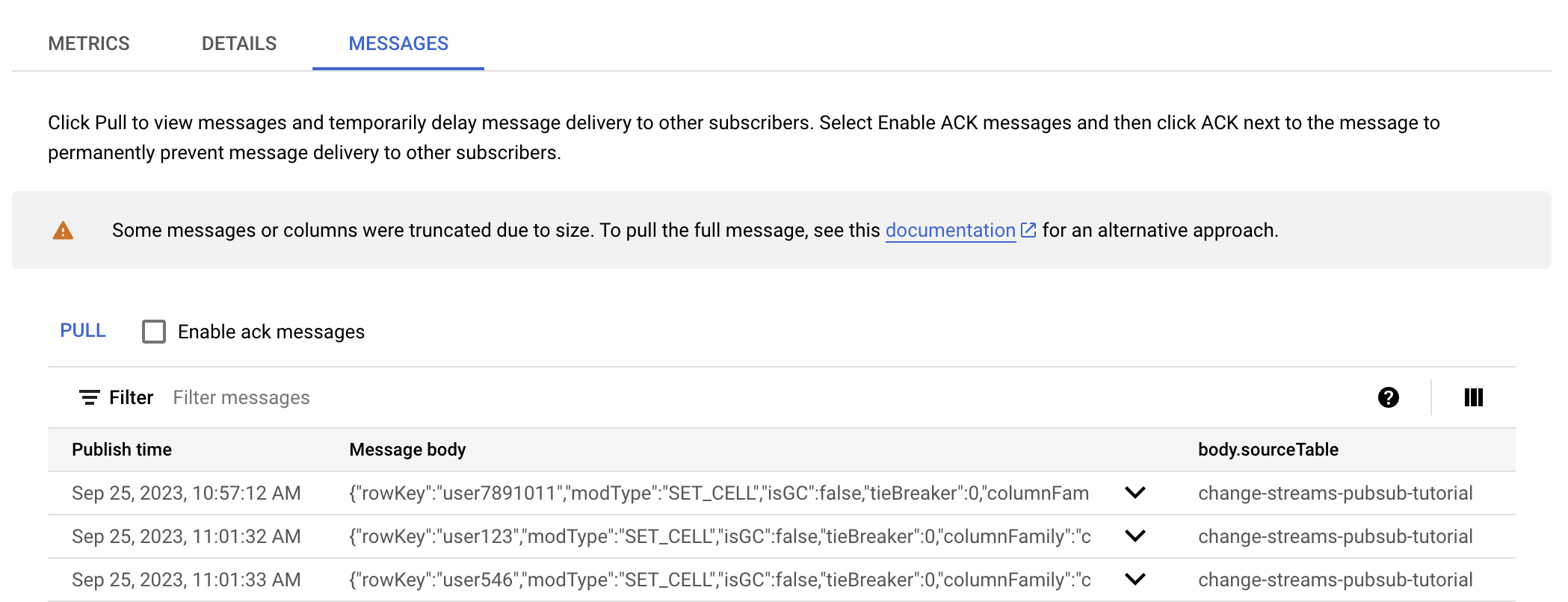
Nella console Cloud de Confiance , vai alla pagina Sottoscrizioni di Pub/Sub.
Fai clic sulla sottoscrizione creata automaticamente per l'argomento
bigtable-change-stream-topic. Dovrebbe essere denominatobigtable-change-stream-topic-sub.Vai alla scheda Messaggi.
Fai clic su Pull.
Esplora l'elenco dei messaggi e visualizza i dati che hai scritto.
(Facoltativo) Visualizza le modifiche nei log di Cloud Run Functions
Se hai creato una funzione Cloud Run Functions, puoi visualizzare le modifiche nei log.
Nella console Cloud de Confiance , vai a Cloud Run Functions.
Fai clic sulla tua funzione
bt-ps-tutorial-function.Vai alla scheda Log.
Assicurati che Gravità sia impostato almeno su Info per poter visualizzare i log.
Esplora i log e visualizza i dati che hai scritto.
L'output è simile al seguente:
Pub/Sub message: {"rowKey":"user789","modType":"SET_CELL","isGC":false,"tieBreaker":0,"columnFamily":"cf","commitTimestamp":1695653833064548,"sourceInstance":"YOUR-INSTANCE","sourceCluster":"YOUR-INSTANCE-c1","sourceTable":"change-streams-pubsub-tutorial","column":{"bytes":"col1"},"timestamp":{"long":1695653832278000},"timestampFrom":null,"timestampTo":null,"value":{"bytes":"ghi"}}
Esegui la pulizia
Per evitare che al tuo account Google Cloud vengano addebitati costi relativi alle risorse utilizzate in questo tutorial, elimina il progetto che contiene le risorse oppure mantieni il progetto ed elimina le singole risorse.
Elimina la tabella Bigtable
Nella console Cloud de Confiance , vai alla pagina Bigtable Istanze.
Fai clic sull'ID dell'istanza che stai utilizzando per questo tutorial.
Nel riquadro di navigazione a sinistra, fai clic su Tabelle.
Trova la tabella
change-streams-pubsub-tutorial.Fai clic su Modifica.
Deseleziona Abilita flusso di modifiche.
Fai clic su Salva.
Apri il menu extra della tabella.
Fai clic su Elimina e inserisci il nome della tabella per confermare.
Arresta la pipeline delle modifiche in tempo reale
Nella console Cloud de Confiance , vai alla pagina Job di Dataflow.
Seleziona il tuo job di streaming dall'elenco dei job.
Nella navigazione, fai clic su Stop.
Nella finestra di dialogo Arresta job, annulla la pipeline, quindi fai clic su Arresta job.
Elimina l'argomento e la sottoscrizione Pub/Sub
Nella console Cloud de Confiance , vai alla pagina Argomenti di Pub/Sub.
Seleziona l'argomento
bigtable-change-stream-topic.Fai clic su Elimina e conferma.
Fai clic su Abbonamenti nella barra laterale.
Seleziona l'abbonamento a
bigtable-change-stream-topic-sub.Fai clic su Elimina e conferma.
Elimina la funzione Cloud Run
Nella console Cloud de Confiance , vai a Cloud Run Functions.
Seleziona la funzione
bt-ps-tutorial-function.Fai clic su Elimina e conferma.