

In diesem Tutorial wird beschrieben, wie Sie einen fehlgeschlagenen Airflow-DAG in Managed Airflow debuggen und Probleme mit Worker-Ressourcen wie zu wenig Arbeitsspeicher oder Speicherplatz mit Logs und Umgebungsüberwachung diagnostizieren.
Einführung
In diesem Tutorial geht es um ressourcenbezogene Probleme, um Möglichkeiten zum Debuggen eines DAG zu demonstrieren.
Fehlende zugewiesene Worker-Ressourcen führen zu DAG-Fehlern. Wenn einer Airflow-Aufgabe der Arbeitsspeicher oder Speicherplatz ausgeht, wird möglicherweise eine Airflow-Ausnahme angezeigt, z. B.:
WARNING airflow.exceptions.AirflowException: Task received SIGTERM signal
INFO - Marking task as FAILED.
oder
Task exited with return code Negsignal.SIGKILL
In solchen Fällen wird im Allgemeinen empfohlen, die Airflow-Worker-Ressourcen zu erhöhen oder die Anzahl der Aufgaben pro Worker zu verringern. Da Airflow-Ausnahmen jedoch allgemein sein können, ist es möglicherweise schwierig, die bestimmte Ressource zu identifizieren, die das Problem verursacht.
In dieser Anleitung wird beschrieben, wie Sie die Ursache für einen DAG-Fehler diagnostizieren und den Ressourcentyp ermitteln, der Probleme verursacht. Dazu werden zwei Beispiel-DAGs debuggt, die aufgrund von Arbeitsspeicher- und Speichermangel bei Workern fehlschlagen.
Ziele
Führen Sie Beispiel-DAGs aus, die aus den folgenden Gründen fehlschlagen:
- Nicht genügend Arbeitsspeicher für Worker
- Nicht genügend Speicherplatz für Worker
Ursachen des Fehlers ermitteln
Zuweisen von mehr Worker-Ressourcen
DAGs mit neuen Ressourcenlimits testen
Kosten
In dieser Anleitung werden die folgenden kostenpflichtigen Komponenten von Cloud de Confiance by S3NSverwendet:
Nach Abschluss dieser Anleitung können Sie weitere Kosten durch Löschen von erstellten Ressourcen vermeiden. Weitere Informationen finden Sie unter Bereinigen.
Hinweis
In diesem Abschnitt werden die Aktionen beschrieben, die erforderlich sind, bevor Sie mit dem Tutorial beginnen.
Projekt erstellen und konfigurieren
Für diese Anleitung benötigen Sie ein Cloud de Confiance by S3NS-Projekt. Konfigurieren Sie das Projekt so:
Wählen Sie in der Cloud de Confiance Console ein Projekt aus oder erstellen Sie eines:
Die Abrechnung für Ihr Projekt muss aktiviert sein. So prüfen Sie, ob die Abrechnung für ein Projekt aktiviert ist.
Achten Sie darauf, dass der Nutzer Ihres Cloud de Confiance by S3NS Projekts die folgenden Rollen hat, um die erforderlichen Ressourcen zu erstellen:
- Administrator für Umgebung und Storage-Objekte
(
roles/composer.environmentAndStorageObjectAdmin) - Compute-Administrator (
roles/compute.admin) - Monitoring Editor (
roles/monitoring.editor)
- Administrator für Umgebung und Storage-Objekte
(
Die APIs für Ihr Projekt aktivieren
Aktivieren Sie die Managed Airflow API, falls sie noch nicht aktiviert ist.
Rollen, die zum Aktivieren von APIs erforderlich sind
Zum Aktivieren von APIs benötigen Sie die Berechtigung serviceusage.services.enable. Wenn Sie das Projekt erstellt haben, haben Sie diese Berechtigung wahrscheinlich bereits über die Rolle „Inhaber“ (roles/owner). Andernfalls können Sie diese Berechtigung über die Rolle „Service Usage-Administrator“ (roles/serviceusage.serviceUsageAdmin) erhalten. Informationen zum Zuweisen von Rollen
Managed Airflow-Umgebung erstellen
Managed Airflow-Umgebung (Gen 2) erstellen
Beim Erstellen der Umgebung weisen Sie dem Composer-Dienst-Agent-Konto die Rolle Dienst-Agent-Erweiterung für die Cloud Composer v2 API (roles/composer.ServiceAgentV2Ext) zu. Managed Airflow verwendet dieses Konto, um Vorgänge in Ihrem Cloud de Confiance by S3NS Projekt auszuführen.
Limits für Worker-Ressourcen prüfen
Prüfen Sie die Ressourcenlimits für Airflow-Worker in Ihrer Umgebung:
Rufen Sie in der Cloud de Confiance Console die Seite Umgebungen auf.
Klicken Sie in der Liste der Umgebungen auf den Namen Ihrer Umgebung. Die Seite Umgebungsdetails wird geöffnet.
Rufen Sie den Tab Umgebungskonfiguration auf.
Rufen Sie Ressourcen > Konfiguration der Arbeitslasten > Worker auf.
Prüfen Sie, ob die Werte 0,5 vCPUs, 1,875 GB Arbeitsspeicher und 1 GB Speicher sind. Das sind die Airflow-Worker-Ressourcenlimits, mit denen Sie in den nächsten Schritten dieser Anleitung arbeiten.
Beispiel: Probleme mit unzureichendem Arbeitsspeicher diagnostizieren
Laden Sie den folgenden Beispiel-DAG in die Umgebung hoch, die Sie in den vorherigen Schritten erstellt haben. In dieser Anleitung heißt der DAG create_list_with_many_strings.
Dieser DAG enthält eine Aufgabe, die die folgenden Schritte ausführt:
- Erstellt eine leere Liste
s. - Führt einen Zyklus aus, um den String
Morean die Liste anzuhängen. - Gibt aus, wie viel Arbeitsspeicher die Liste belegt, und wartet in jeder 1-Minuten-Iteration 1 Sekunde.
import time

import airflow
from airflow import DAG
from airflow.operators.python_operator import PythonOperator
import sys
from datetime import timedelta

default_args = {
    'start_date': airflow.utils.dates.days_ago(0),
    'retries': 0,
    'retry_delay': timedelta(minutes=10)
}

dag = DAG(
    'create_list_with_many_strings',
    default_args=default_args,
    schedule=None)


def consume():
    s = []
    for i in range(120):
        for j in range(1000000):
            s.append("More")
        print(f"i={i}; size={sys.getsizeof(s) / (1000**3)}GB")
        time.sleep(1)


t1 = PythonOperator(
    task_id='task0',
    python_callable=consume,
    dag=dag,
    depends_on_past=False,
    retries=0
)
Beispiel-DAG auslösen
Lösen Sie die Beispiel-DAG create_list_with_many_strings aus:
Rufen Sie in der Cloud de Confiance Console die Seite Umgebungen auf.
Klicken Sie in der Spalte Airflow-Webserver auf den Link Airflow für Ihre Umgebung.
Klicken Sie in der Airflow-Benutzeroberfläche auf der Seite DAGs für Ihren DAG auf den Button Trigger DAG.
Klickbasierter Trigger
Klicken Sie auf der Seite DAGs auf die Aufgabe, die Sie ausgelöst haben, und prüfen Sie die Ausgabelogs, um sicherzugehen, dass Ihr DAG ausgeführt wurde.
Während der Ausführung des Tasks wird in den Ausgabelogs die Speichergröße in GB ausgegeben, die vom DAG verwendet wird.
Nach einigen Minuten schlägt die Aufgabe fehl, da sie das Airflow-Worker-Arbeitsspeicherlimit von 1,875 GB überschreitet.
Fehlerhafte DAG diagnostizieren
Wenn Sie zum Zeitpunkt des Fehlers mehrere Aufgaben ausgeführt haben, sollten Sie nur eine Aufgabe ausführen und den Ressourcendruck in diesem Zeitraum diagnostizieren, um herauszufinden, welche Aufgaben Ressourcendruck verursachen und welche Ressourcen Sie erhöhen müssen.
Airflow-Task-Logs ansehen
Die Aufgabe aus dem create_list_with_many_strings-DAG hat den Status Failed.
Sehen Sie sich die Logs der Aufgabe an. Der folgende Logeintrag wird angezeigt:
```none
{local_task_job.py:102} INFO - Task exited with return code
Negsignal.SIGKILL
```

`Netsignal.SIGKILL` might be an indication of your task using more memory
than the Airflow worker is allocated. The system sends
the `Negsignal.SIGKILL` signal to avoid further memory consumption.
Arbeitslasten überprüfen
Prüfen Sie die Arbeitslasten, um sicherzustellen, dass die Last Ihres Tasks nicht dazu führt, dass der Knoten, auf dem der Pod ausgeführt wird, das Limit für den Arbeitsspeicherverbrauch überschreitet:
Rufen Sie in der Cloud de Confiance Console die Seite Umgebungen auf.
Klicken Sie in der Liste der Umgebungen auf den Namen Ihrer Umgebung. Die Seite Umgebungsdetails wird geöffnet.
Rufen Sie den Tab Umgebungskonfiguration auf.
Klicken Sie unter Ressourcen > GKE-Cluster > Arbeitslasten auf Clusterarbeitslasten ansehen.
Prüfen Sie, ob einige der Arbeitslast-Pods Status haben, die den folgenden ähneln:
Error with exit code 137 and 1 more issue.
ContainerStatusUnknown with exit code 137 and 1 more issue
Exit code 137bedeutet, dass ein Container oder Pod versucht, mehr Arbeitsspeicher zu verwenden als zulässig. Der Prozess wird beendet, um die Arbeitsspeichernutzung zu verhindern.
Zustand der Umgebung und Überwachung des Ressourcenverbrauchs prüfen
Überprüfen Sie das Monitoring des Umgebungszustands und des Ressourcenverbrauchs:
Rufen Sie in der Cloud de Confiance Console die Seite Umgebungen auf.
Klicken Sie in der Liste der Umgebungen auf den Namen Ihrer Umgebung. Die Seite Umgebungsdetails wird geöffnet.
Rufen Sie den Tab Monitoring auf und wählen Sie Übersicht aus.
Suchen Sie im Bereich Umgebungsübersicht nach dem Diagramm Umgebungszustand (Airflow-Monitoring-DAG). Es enthält einen roten Bereich, der dem Zeitpunkt entspricht, an dem in den Logs Fehler ausgegeben wurden.
Wählen Sie Worker aus und suchen Sie das Diagramm Gesamte Arbeitsspeichernutzung der Worker. Die Zeile Arbeitsspeichernutzung weist einen Spitzenwert auf, als der Task ausgeführt wurde.
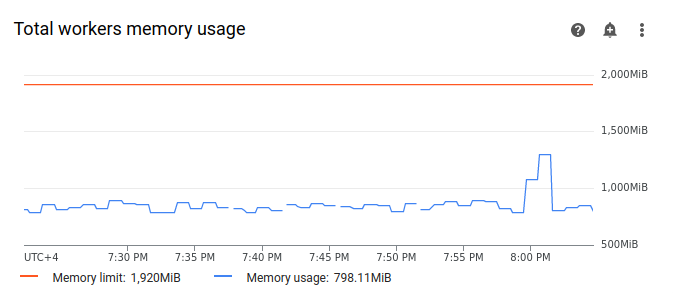
Auch wenn die Linie für die Arbeitsspeichernutzung im Diagramm das Limit nicht erreicht, müssen Sie bei der Diagnose der Fehlerursachen die Arbeitsspeichernutzung durch einzelne Worker berücksichtigen. Jeder Worker verwendet einen Teil seines Arbeitsspeichers, um andere Container auszuführen, die für den Betrieb des Workers erforderliche Aktionen ausführen, z. B. das Synchronisieren der DAG-Dateien mit dem Bucket der Umgebung. Die tatsächliche Menge an Arbeitsspeicher, die einem Worker zum Ausführen von Airflow-Aufgaben zur Verfügung steht, ist geringer als das Arbeitsspeicherlimit. Wenn ein Worker das Limit des tatsächlich verfügbaren Arbeitsspeichers erreicht, kann die ausgeführte Aufgabe aufgrund von unzureichendem Arbeitsspeicher fehlschlagen. In solchen Fällen können Aufgabenfehler auftreten, obwohl die Linie im Diagramm zur gesamten Arbeitsspeichernutzung der Worker das Arbeitsspeicherlimit nicht erreicht.
Arbeitsspeicherlimit für Worker erhöhen
Weisen Sie zusätzlichen Worker-Arbeitsspeicher zu, damit die Beispiel-DAG erfolgreich ausgeführt werden kann:
Rufen Sie in der Cloud de Confiance Console die Seite Umgebungen auf.
Klicken Sie in der Liste der Umgebungen auf den Namen Ihrer Umgebung. Die Seite Umgebungsdetails wird geöffnet.
Rufen Sie den Tab Umgebungskonfiguration auf.
Suchen Sie nach der Konfiguration Ressourcen > Arbeitslasten und klicken Sie auf Bearbeiten.
Geben Sie im Abschnitt Worker im Feld Arbeitsspeicher das neue Arbeitsspeicherlimit für Airflow-Worker an. Verwenden Sie in dieser Anleitung 3 GB.
Speichern Sie die Änderungen und warten Sie einige Minuten, bis die Airflow-Worker neu gestartet wurden.
DAG mit dem neuen Arbeitsspeicherlimit testen
Lösen Sie die Ausführung des DAG create_list_with_many_strings noch einmal aus und warten Sie, bis sie abgeschlossen ist.
In den Ausgabelogs Ihres DAG-Laufs sehen Sie
Marking task as SUCCESSund der Status der Aufgabe lautet Erfolgreich.Sehen Sie sich auf dem Tab Monitoring den Abschnitt Umgebungsübersicht an und prüfen Sie, ob es rote Bereiche gibt.
Klicken Sie auf den Bereich Worker und suchen Sie nach dem Diagramm Gesamte Arbeitsspeichernutzung der Worker. Die Linie Arbeitsspeicherlimit spiegelt die Änderung des Arbeitsspeicherlimits wider und die Linie Arbeitsspeichernutzung liegt weit unter dem tatsächlich zuweisbaren Arbeitsspeicherlimit.
Beispiel: Probleme mit dem Speicherplatz diagnostizieren
In diesem Schritt laden Sie zwei DAGs hoch, mit denen große Dateien erstellt werden. Im ersten DAG wird eine große Datei erstellt. Im zweiten DAG wird eine große Datei erstellt und ein Vorgang mit langer Ausführungszeit imitiert.
Die Größe der Datei in beiden DAGs überschreitet das standardmäßige Airflow-Worker-Speicherlimit von 1 GB. Der zweite DAG hat jedoch eine zusätzliche Wait-Aufgabe, um die Ausführungsdauer künstlich zu verlängern.
In den nächsten Schritten untersuchen Sie die Unterschiede im Verhalten der beiden DAGs.
In einer Produktionsumgebung sollten Sie keine Dateien oder Konfigurationen im lokalen Dateisystem speichern, da die nächste Aufgabe wahrscheinlich auf einem anderen Airflow-Worker ohne Zugriff auf die Datei ausgeführt wird.DAG hochladen, mit dem eine große Datei erstellt wird
Laden Sie den folgenden Beispiel-DAG in die Umgebung hoch, die Sie in den vorherigen Schritten erstellt haben. In dieser Anleitung heißt der DAG create_large_txt_file_print_logs.
Dieser DAG enthält eine Aufgabe, die die folgenden Schritte ausführt:
- Schreibt eine 1,5 GB große
localfile.txt-Datei in den Speicher des Airflow-Workers. - Gibt die Größe der erstellten Datei mit dem Python-Modul
osaus. - Gibt die Dauer der DAG-Ausführung jede Minute aus.
import airflow
from airflow import DAG
from airflow.operators.python_operator import PythonOperator
import os
from datetime import timedelta
import time

default_args = {
    'start_date': airflow.utils.dates.days_ago(0),
    'retries': 0,
    'retry_delay': timedelta(minutes=10)
}

dag = DAG(
    'create_large_txt_file_print_logs',
    default_args=default_args,
    schedule=None)


def consume():
    size = 1000**2  # bytes in 1 MB
    amount = 100

    def create_file():
        print(f"Start creating a huge file")
        with open("localfile.txt", "ab") as f:
            for j in range(15):
                f.write(os.urandom(amount) * size)
        print("localfile.txt size:", os.stat("localfile.txt").st_size / (1000**3), "GB")

    create_file()
    print("Success!")


t1 = PythonOperator(
    task_id='create_huge_file',
    python_callable=consume,
    dag=dag,
    depends_on_past=False,
    retries=0)
DAG hochladen, mit der eine große Datei in einem Vorgang mit langer Ausführungszeit erstellt wird
Um eine DAG mit langer Ausführungszeit zu simulieren und die Auswirkungen der Aufgabendauer auf den Endstatus zu untersuchen, laden Sie die zweite Beispiel-DAG in Ihre Umgebung hoch. In dieser Anleitung heißt der DAG long_running_create_large_txt_file_print_logs.
Dieser DAG enthält eine Aufgabe, die die folgenden Schritte ausführt:
- Schreibt eine 1,5 GB große
localfile.txt-Datei in den Speicher des Airflow-Workers. - Gibt die Größe der erstellten Datei mit dem Python-Modul
osaus. - Wartet 1 Stunde und 15 Minuten, um die Zeit zu simulieren, die für Vorgänge mit der Datei benötigt wird, z. B. zum Lesen aus der Datei.
- Gibt die Dauer der DAG-Ausführung jede Minute aus.
import airflow
from airflow import DAG
from airflow.operators.python_operator import PythonOperator
import os
from datetime import timedelta
import time

default_args = {
    'start_date': airflow.utils.dates.days_ago(0),
    'retries': 0,
    'retry_delay': timedelta(minutes=10)
}

dag = DAG(
    'long_running_create_large_txt_file_print_logs',
    default_args=default_args,
    schedule=None)


def consume():
    size = 1000**2  # bytes in 1 MB
    amount = 100

    def create_file():
        print(f"Start creating a huge file")
        with open("localfile.txt", "ab") as f:
            for j in range(15):
                f.write(os.urandom(amount) * size)
        print("localfile.txt size:", os.stat("localfile.txt").st_size / (1000**3), "GB")

    create_file()
    for k in range(75):
        time.sleep(60)
        print(f"{k+1} minute")

    print("Success!")


t1 = PythonOperator(
    task_id='create_huge_file',
    python_callable=consume,
    dag=dag,
    depends_on_past=False,
    retries=0)
Beispiel-DAGs auslösen
Lösen Sie die erste DAG, create_large_txt_file_print_logs, aus:
Rufen Sie in der Cloud de Confiance Console die Seite Umgebungen auf.
Klicken Sie in der Spalte Airflow-Webserver auf den Link Airflow für Ihre Umgebung.
Klicken Sie in der Airflow-Benutzeroberfläche auf der Seite DAGs für Ihren DAG auf den Button Trigger DAG.
Klickbasierter Trigger
Klicken Sie auf der Seite DAGs auf die Aufgabe, die Sie ausgelöst haben, und prüfen Sie die Ausgabelogs, um sicherzugehen, dass Ihr DAG ausgeführt wurde.
Warten Sie, bis die Aufgabe, die Sie mit dem
create_large_txt_file_print_logs-DAG erstellt haben, abgeschlossen ist. Dieser Vorgang kann einige Minuten dauern.Klicken Sie auf der Seite DAGs auf den DAG-Lauf. Ihre Aufgabe hat den Status
Success, obwohl das Speicherlimit überschritten wurde.
Sehen Sie sich die Airflow-Logs der Aufgabe an:
Rufen Sie in der Cloud de Confiance Console die Seite Umgebungen auf.
Klicken Sie in der Liste der Umgebungen auf den Namen Ihrer Umgebung. Die Seite Umgebungsdetails wird geöffnet.
Rufen Sie den Tab Logs auf und wählen Sie dann Alle Logs > Airflow-Logs > Worker > Im Log-Explorer ansehen aus.
Filtern Sie die Logs nach Typ: Zeigen Sie nur Fehlermeldungen an.
In den Logs werden Meldungen wie die folgenden angezeigt:
Worker: warm shutdown (Main Process)
oder
A worker pod was evicted at 2023-12-01T12:30:05Z with message: Pod ephemeral
local storage usage exceeds the total limit of containers 1023Mi.
Diese Logs geben an, dass der Pod den „Warm Shutdown“-Prozess gestartet hat, weil der verwendete Speicher das Limit überschritten hat und der Pod in einer Stunde entfernt wird. Der DAG-Lauf ist jedoch nicht fehlgeschlagen, da er innerhalb des Kubernetes-Zeitraums für die ordnungsgemäße Beendigung abgeschlossen wurde, der in diesem Tutorial näher erläutert wird.
Um das Konzept des Kulanzzeitraums für die Beendigung zu veranschaulichen, sehen Sie sich das Ergebnis des zweiten Beispiel-DAGs, long_running_create_large_txt_file_print_logs, an.
Lösen Sie den zweiten DAG, long_running_create_large_txt_file_print_logs, aus:
Rufen Sie in der Cloud de Confiance Console die Seite Umgebungen auf.
Klicken Sie in der Spalte Airflow-Webserver auf den Link Airflow für Ihre Umgebung.
Klicken Sie in der Airflow-Benutzeroberfläche auf der Seite DAGs für Ihren DAG auf den Button Trigger DAG.
Klickbasierter Trigger
Klicken Sie auf der Seite DAGs auf die Aufgabe, die Sie ausgelöst haben, und prüfen Sie die Ausgabelogs, um sicherzugehen, dass Ihr DAG ausgeführt wurde.
Warten Sie, bis die Ausführung des
long_running_create_large_txt_file_print_logs-DAG fehlschlägt. Das dauert etwa eine Stunde.
DAG-Ausführungsergebnisse ansehen:
Klicken Sie auf der Seite DAGs auf den DAG-Lauf
long_running_create_large_txt_file_print_logs. Sie sehen, dass der Task den StatusFailedhat und die Ausführung genau 1 Stunde und 5 Minuten gedauert hat. Das ist weniger als die Wartezeit des Tasks von 1 Stunde und 15 Minuten.Sehen Sie sich die Logs der Aufgabe an. Nachdem der DAG die Datei
localfile.txtim Container des Airflow-Workers erstellt hat, wird im Log ausgegeben, dass der DAG mit dem Warten begonnen hat. Die Ausführungsdauer wird alle 1 Minute in den Aufgabenlogs ausgegeben. In diesem Beispiel wird im DAG daslocalfile.txt size:-Log ausgegeben und die Größe der Dateilocalfile.txtbeträgt 1, 5 GB.
Sobald die in den Container des Airflow-Workers geschriebene Datei das Speicherlimit überschreitet, sollte der DAG-Lauf fehlschlagen. Die Aufgabe schlägt jedoch nicht sofort fehl, sondern wird weiter ausgeführt, bis sie eine Dauer von 1 Stunde und 5 Minuten erreicht. Das liegt daran, dass Kubernetes die Aufgabe nicht sofort beendet, sondern sie weiter ausführt, um eine Stunde Zeit für die Wiederherstellung zu ermöglichen. Diese Zeit wird als „Kulanzzeitraum für die Beendigung“ bezeichnet. Wenn einem Knoten die Ressourcen ausgehen, beendet Kubernetes den Pod nicht sofort, um die Beendigung ordnungsgemäß zu verarbeiten und die Auswirkungen auf den Endnutzer zu minimieren.
Die Kulanzfrist für die Beendigung hilft Nutzern, Dateien nach Aufgabenfehlern wiederherzustellen. Sie kann jedoch zu Verwirrung bei der Diagnose von DAGs führen. Wenn das Speicherlimit für Airflow-Worker überschritten wird, hängt der Status der Endaufgabe von der Dauer des DAG-Laufs ab:
Wenn der DAG-Lauf das Speicherlimit für Worker überschreitet, aber in weniger als einer Stunde abgeschlossen wird, wird die Aufgabe mit dem Status
Successabgeschlossen, da sie innerhalb der Kulanzfrist für die Beendigung abgeschlossen wurde. Kubernetes beendet den Pod jedoch und die geschriebene Datei wird sofort aus dem Container gelöscht.Wenn der DAG das Speicherlimit für Worker überschreitet und länger als eine Stunde ausgeführt wird, wird er eine Stunde lang weiter ausgeführt und kann das Speicherlimit um Tausende von Prozent überschreiten, bevor Kubernetes den Pod entfernt und Airflow die Aufgabe als
Failedmarkiert.
Fehlerhafte DAG diagnostizieren
Wenn Sie zum Zeitpunkt des Fehlers mehrere Aufgaben ausgeführt haben, sollten Sie nur eine Aufgabe ausführen und den Ressourcendruck in diesem Zeitraum diagnostizieren, um herauszufinden, welche Aufgaben Ressourcendruck verursachen und welche Ressourcen Sie erhöhen müssen.
Prüfen Sie die Aufgabenlogs des zweiten DAG, long_running_create_large_txt_file_print_logs:
Rufen Sie in der Cloud de Confiance Console die Seite Umgebungen auf.
Klicken Sie in der Liste der Umgebungen auf den Namen Ihrer Umgebung. Die Seite Umgebungsdetails wird geöffnet.
Rufen Sie den Tab Logs auf und wählen Sie dann Alle Logs > Airflow-Logs > Worker > Im Log-Explorer ansehen aus.
Filtern Sie die Logs nach Typ: Zeigen Sie nur Fehlermeldungen an.
In den Logs werden Meldungen wie die folgenden angezeigt:
Container storage usage of worker reached 155.7% of the limit.

This likely means that the total size of local files generated by your DAGs is
close to the storage limit of worker.

You may need to decrease the storage usage or increase the worker storage limit
in your Cloud Composer environment configuration.
oder
Pod storage usage of worker reached 140.2% of the limit.
A worker pod was evicted at 2023-12-01T12:30:05Z with message: Pod ephemeral
local storage usage exceeds the total limit of containers 1023Mi.

This eviction likely means that the total size of dags and plugins folders plus
local files generated by your DAGs exceeds the storage limit of worker.

Please decrease the storage usage or increase the worker storage limit in your
Cloud Composer environment configuration.
Diese Meldungen weisen darauf hin, dass im weiteren Verlauf der Aufgabe in den Airflow-Logs Fehler ausgegeben wurden, als die Größe der von Ihrem DAG generierten Dateien das Speicherlimit des Workers überschritt und die Kulanzfrist für die Beendigung begann. Während der Kulanzfrist für die Kündigung wurde der Speicherverbrauch nicht auf das Limit zurückgesetzt, was nach Ablauf der Kulanzfrist für die Kündigung zum Entfernen des Pods führte.
Überprüfen Sie das Monitoring des Umgebungszustands und des Ressourcenverbrauchs:
Rufen Sie in der Cloud de Confiance Console die Seite Umgebungen auf.
Klicken Sie in der Liste der Umgebungen auf den Namen Ihrer Umgebung. Die Seite Umgebungsdetails wird geöffnet.
Rufen Sie den Tab Monitoring auf und wählen Sie Übersicht aus.
Suchen Sie im Bereich Umgebungsübersicht nach dem Diagramm Umgebungszustand (Airflow-Monitoring-DAG). Es enthält einen roten Bereich, der dem Zeitpunkt entspricht, an dem in den Logs Fehler ausgegeben wurden.
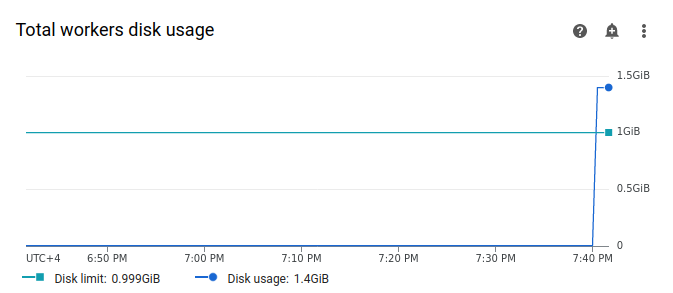
Wählen Sie Worker aus und suchen Sie nach dem Diagramm Gesamte Laufwerknutzung der Worker. Die Zeile Laufwerknutzung weist einen Peak auf und überschreitet die Zeile Laufwerklimit zu dem Zeitpunkt, als Ihr Task ausgeführt wurde.
Speicherlimit für Worker erhöhen
Weisen Sie zusätzlichen Airflow-Worker-Speicher zu, damit der Beispiel-DAG erfolgreich ausgeführt werden kann:
Rufen Sie in der Cloud de Confiance Console die Seite Umgebungen auf.
Klicken Sie in der Liste der Umgebungen auf den Namen Ihrer Umgebung. Die Seite Umgebungsdetails wird geöffnet.
Rufen Sie den Tab Umgebungskonfiguration auf.
Suchen Sie nach der Konfiguration Ressourcen > Arbeitslasten und klicken Sie auf Bearbeiten.
Geben Sie im Abschnitt Worker im Feld Speicher das neue Speicherlimit für Airflow-Worker an. Legen Sie sie in dieser Anleitung auf 2 GB fest.
Speichern Sie die Änderungen und warten Sie einige Minuten, bis die Airflow-Worker neu gestartet wurden.
DAG mit dem neuen Speicherplatzlimit testen
Lösen Sie die long_running_create_large_txt_file_print_logs-DAG noch einmal aus und warten Sie 1 Stunde und 15 Minuten, bis sie abgeschlossen ist.
In den Ausgabelogs Ihrer DAG-Ausführung sehen Sie
Marking task as SUCCESS. Der Status der Aufgabe ist Erfolgreich mit einer Dauer von 1 Stunde und 15 Minuten, was der im DAG-Code festgelegten Wartezeit entspricht.Sehen Sie sich auf dem Tab Monitoring den Abschnitt Umgebungsübersicht an und prüfen Sie, ob es rote Bereiche gibt.
Klicken Sie auf den Bereich Worker und suchen Sie das Diagramm Gesamte Laufwerknutzung der Worker. Sie werden sehen, dass die Linie Laufwerkslimit die Änderung des Speicherlimits widerspiegelt und die Linie Laufwerksnutzung im zulässigen Bereich liegt.
Zusammenfassung
In dieser Anleitung haben Sie die Ursache für einen DAG-Fehler diagnostiziert und den Ressourcentyp ermittelt, der die Belastung verursacht. Dazu haben Sie zwei Beispiel-DAGs debuggt, die aufgrund von zu wenig Arbeitsspeicher und Speicherplatz für Worker fehlgeschlagen sind. Anschließend haben Sie die DAGs erfolgreich ausgeführt, nachdem Sie Ihren Workern mehr Arbeitsspeicher und Speicherplatz zugewiesen haben. Es wird jedoch empfohlen, Ihre DAGs (Workflows) zu optimieren, um den Ressourcenverbrauch der Worker zu reduzieren, da die Ressourcen nicht über einen bestimmten Schwellenwert hinaus erhöht werden können.
Bereinigen
Damit Ihrem Cloud de Confiance by S3NS -Konto die in dieser Anleitung verwendeten Ressourcen nicht in Rechnung gestellt werden, können Sie entweder das Projekt löschen, das die Ressourcen enthält, oder das Projekt beibehalten und die einzelnen Ressourcen löschen.
Projekt löschen
- Wechseln Sie in der Cloud de Confiance -Console zur Seite Ressourcen verwalten.
- Wählen Sie in der Projektliste das Projekt aus, das Sie löschen möchten, und klicken Sie dann auf Löschen.
- Geben Sie im Dialogfeld die Projekt-ID ein und klicken Sie auf Shut down (Beenden), um das Projekt zu löschen.
Einzelne Ressourcen löschen
Wenn Sie mehrere Anleitungen und Kurzanleitungen durcharbeiten möchten, können Sie die Überschreitung von Projektkontingenten verhindern, indem Sie Projekte wiederverwenden.
Managed Airflow-Umgebung löschen Bei diesem Vorgang löschen Sie auch den Bucket der Umgebung.