

Questa pagina descrive come accedere e utilizzare la dashboard di monitoraggio per un ambiente Managed Airflow.
Per saperne di più su metriche specifiche, consulta Monitora gli ambienti con Cloud Monitoring.
Accedi alla dashboard di monitoraggio
La dashboard di monitoraggio contiene metriche e grafici per monitorare le tendenze delle esecuzioni dei DAG nel tuo ambiente e identificare i problemi relativi ai componenti Airflow e alle risorse Managed Airflow.
Per accedere alla dashboard di monitoraggio del tuo ambiente:
Nella console Cloud de Confiance , vai alla pagina Ambienti.
Nell'elenco degli ambienti, fai clic sul nome del tuo ambiente. Viene visualizzata la pagina Dettagli ambiente.
Vai alla scheda Monitoraggio.
Configura gli avvisi per le metriche
Puoi configurare gli avvisi per una metrica facendo clic sull'icona a forma di campana nell'angolo della scheda di monitoraggio.
Visualizza una metrica in Monitoring
Puoi esaminare più da vicino una metrica visualizzandola in Monitoring.
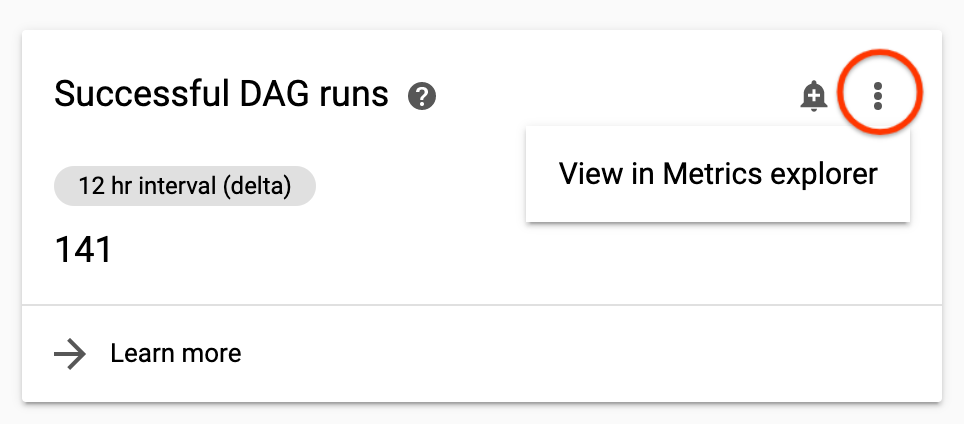
Per accedervi dalla dashboard di monitoraggio di Managed Airflow, fai clic sui tre puntini nell'angolo in alto a destra di una scheda delle metriche e seleziona Visualizza in Esplora metriche.
Descrizioni delle metriche
Ogni ambiente Managed Airflow ha la propria dashboard di monitoraggio. Le metriche visualizzate in una dashboard di monitoraggio per un determinato ambiente monitorano solo le esecuzioni dei DAG, i componenti di Airflow e i dettagli dell'ambiente solo per questo ambiente. Ad esempio, se hai due ambienti, la dashboard non aggrega le metriche di entrambi gli ambienti.
Panoramica ambiente
| Metrica dell'ambiente | Descrizione |
|---|---|
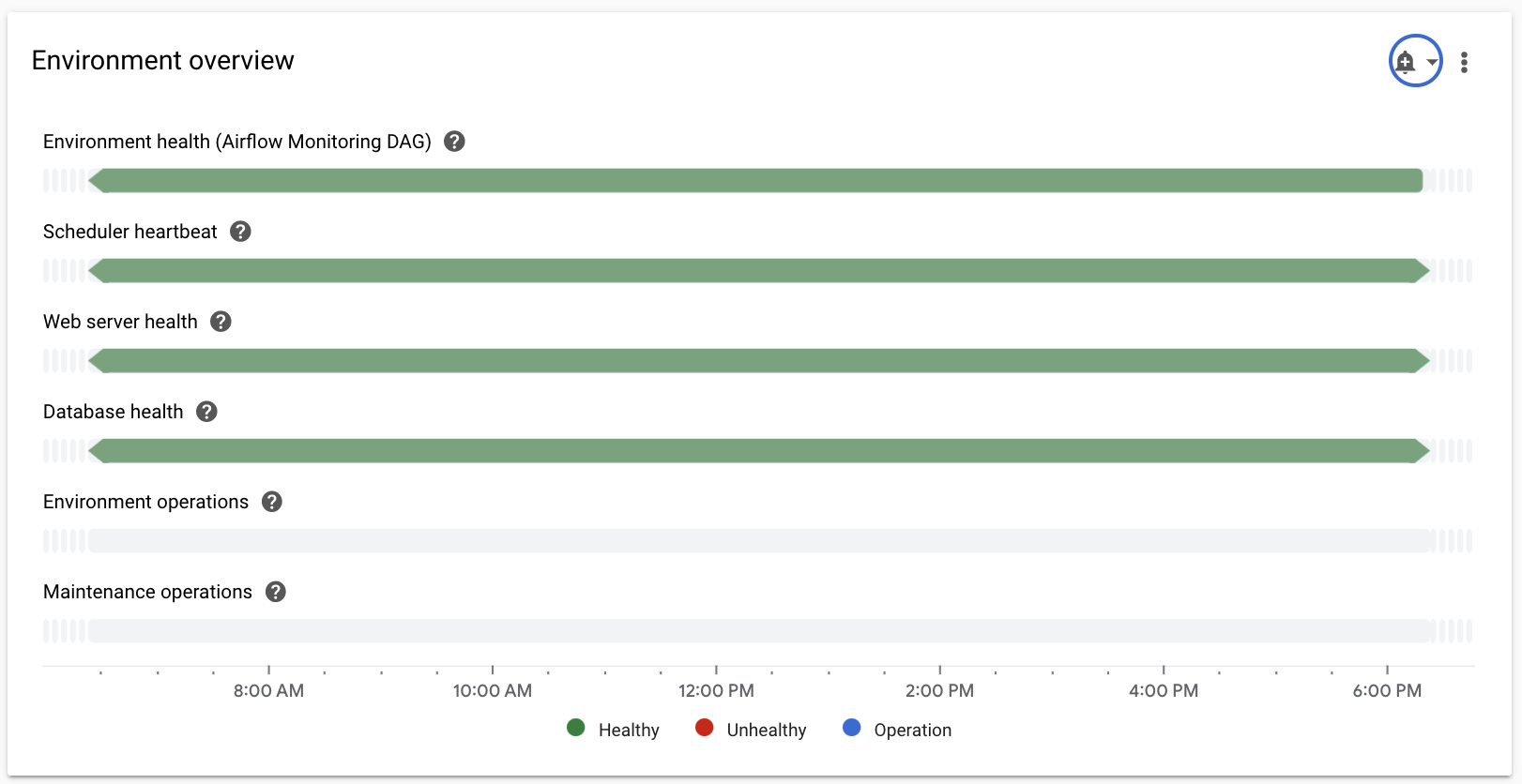
| Integrità ambiente (DAG di monitoraggio di Airflow) | Una sequenza temporale che mostra lo stato del deployment di Composer. Lo stato verde riflette solo lo stato del deployment di Composer. Ciò non significa che tutti i componenti Airflow siano operativi e che i DAG possano essere eseguiti. |
| Heartbeat dello scheduler | Una sequenza temporale che mostra l'heartbeat dello scheduler di Airflow. Controlla le aree rosse per identificare i problemi dello scheduler di Airflow. Se il tuo ambiente ha più di uno scheduler, lo stato dell'heartbeat è integro se almeno uno degli scheduler risponde. |
| Integrità del server web | Una cronologia che mostra lo stato del server web Airflow. Questo stato viene generato in base ai codici di stato HTTP restituiti dal server web Airflow. |
| Integrità del database | Una cronologia che mostra lo stato della connessione all'istanza Cloud SQL che ospita il database Airflow. |
| Operazioni relative all'ambiente | Una cronologia che mostra le operazioni che modificano l'ambiente, ad esempio l'esecuzione di aggiornamenti della configurazione o il caricamento di snapshot dell'ambiente. |
| Operazioni di manutenzione | Una cronologia che mostra i periodi in cui vengono eseguite le operazioni di manutenzione sul cluster dell'ambiente. |
| Dipendenze ambiente | Una cronologia che mostra lo stato dei controlli di raggiungibilità e autorizzazioni per il funzionamento dell'ambiente. |
Componenti Airflow
Questo riquadro mostra lo stato dei componenti Airflow del tuo ambiente. Per ogni componente sono disponibili le seguenti informazioni:
| Campo | Descrizione |
|---|---|
| Componente | Categoria di componenti Airflow, ad esempio worker o scheduler Airflow. Se il tuo ambiente ha più di un componente Airflow in una categoria specifica, le relative statistiche vengono aggregate. |
| Stato | Stati di ogni componente Airflow nella categoria. I valori possibili sono running, warning ed error. Se questo campo mostra componenti con stato di errore o avviso, puoi visualizzare i log per questa categoria di componenti per vedere il messaggio di log specifico per il problema. |
| Riavvii | Il numero di riavvii dei componenti Airflow in una categoria nel periodo di tempo selezionato. |
| Log degli errori | Il numero di messaggi di log degli errori per i componenti Airflow in una categoria nel periodo di tempo selezionato. |
| Utilizzo CPU | L'utilizzo della CPU da parte dei componenti Airflow in una categoria rispetto al limite totale della CPU. |
| Utilizzo della memoria | L'utilizzo della memoria da parte dei componenti Airflow in una categoria rispetto al limite di memoria totale. |
Statistiche DAG
| Metrica dell'ambiente | Descrizione |
|---|---|
| Esecuzioni del DAG riuscite | Il numero totale di esecuzioni riuscite per tutti i DAG nell'ambiente durante l'intervallo di tempo selezionato. Se il numero di esecuzioni dei DAG riuscite scende al di sotto dei livelli previsti, ciò potrebbe indicare errori (vedi Esecuzioni dei DAG non riuscite) o un problema di pianificazione. |
| Esecuzioni del DAG non riuscite Attività non riuscite | Il numero totale di esecuzioni non riuscite per tutti i DAG nell'ambiente durante l'intervallo di tempo selezionato. Il numero totale di attività non riuscite nell'ambiente durante l'intervallo di tempo selezionato. Le attività non riuscite non sempre causano l'errore di un'esecuzione del DAG, ma possono essere un indicatore utile per la risoluzione dei problemi del DAG. |
| Esecuzioni del DAG completate | Il numero di esecuzioni di DAG riuscite e non riuscite per gli intervalli nell'intervallo di tempo selezionato. In questo modo puoi identificare i problemi temporanei con le esecuzioni dei DAG e correlarli ad altri eventi, come le espulsioni dei pod worker. |
| Attività completate | Il numero di attività completate nell'ambiente con una suddivisione delle attività riuscite e non riuscite. |
| Durata mediana di esecuzione dei DAG | La durata mediana delle esecuzioni del DAG. Questo grafico può aiutarti a identificare i problemi di prestazioni e individuare le tendenze nella durata del DAG. |
| Attività Airflow | Il numero di attività in esecuzione, in coda o differite in un determinato momento. Le attività Airflow sono attività che si trovano in uno stato in coda in Airflow e possono essere inserite nella coda dell'intermediario Celery o Kubernetes Executor. Le attività nella coda Celery sono istanze di attività che vengono inserite nella coda dell'intermediario Celery. |
| Attività zombie interrotte | Il numero di attività zombie interrotte in una piccola finestra temporale. Le attività zombie sono spesso causate dalla terminazione esterna dei processi Airflow. Lo scheduler di Airflow interrompe periodicamente le attività zombie, come mostrato in questo grafico. |
| Dimensione bag DAG | Il numero di DAG di cui è stato eseguito il deployment nel bucket del tuo ambiente e che sono stati elaborati da Airflow in un determinato momento. Questo può essere utile per analizzare i colli di bottiglia delle prestazioni. Ad esempio, un numero maggiore di deployment di DAG potrebbe ridurre le prestazioni a causa di un carico eccessivo. |
| Errori del processore DAG | Il numero di errori e timeout al secondo riscontrati durante l'elaborazione dei file DAG. Il valore indica la frequenza degli errori segnalati dal processore DAG (un valore diverso dal numero di DAG non riusciti). |
| Tempo totale di analisi per tutti i DAG | Un grafico che mostra il tempo totale richiesto da Airflow per elaborare tutti i DAG nell'ambiente. Un tempo di analisi più lungo può influire sull'efficienza della pianificazione. Per saperne di più, consulta Differenza tra tempo di analisi del DAG e tempo di esecuzione del DAG. |
Statistiche dello scheduler
| Metrica dell'ambiente | Descrizione |
|---|---|
| Heartbeat dello scheduler | Consulta Panoramica ambiente. |
| Utilizzo totale della CPU dello scheduler | L'utilizzo totale dei core vCPU da parte dei container in esecuzione in tutti i pod dello scheduler di Airflow e il limite di vCPU combinato per tutti gli scheduler. |
| Memoria totale utilizzata dallo scheduler | L'utilizzo totale della memoria da parte dei container in esecuzione in tutti i pod dello scheduler di Airflow e il limite di vCPU combinato per tutti gli scheduler. |
| Spazio su disco totale utilizzato dallo scheduler | Utilizzo totale dello spazio su disco da parte dei container in esecuzione in tutti i pod degli scheduler di Airflow e limite di spazio su disco combinato per tutti gli scheduler. |
| Riavvii dei container scheduler | Il numero totale di riavvii per i singoli container scheduler. |
| Eliminazioni dei pod dello scheduler | Numero di eliminazioni dei pod dello scheduler di Airflow. L'espulsione dei pod può verificarsi quando un determinato pod nel cluster del tuo ambiente raggiunge i limiti delle risorse. |
Statistiche dei worker
| Metrica dell'ambiente | Descrizione |
|---|---|
| Utilizzo totale della CPU dei worker | L'utilizzo totale dei core vCPU da parte dei container in esecuzione in tutti i pod dei worker Airflow e il limite di vCPU combinato per tutti i worker. |
| Memoria totale utilizzata dai worker | L'utilizzo totale della memoria da parte dei container in esecuzione in tutti i pod dei worker Airflow e il limite di vCPU combinato per tutti i worker. |
| Utilizzo totale disco worker | L'utilizzo totale dello spazio su disco da parte dei container in esecuzione in tutti i pod worker Airflow e il limite di spazio su disco combinato per tutti i worker. |
| Worker attivi | Il numero attuale di worker nel tuo ambiente. In Managed Airflow (Gen 2), l'ambiente scala automaticamente il numero di worker attivi. |
| Riavvii dei container worker | Il numero totale di riavvii dei singoli container worker. |
| Eliminazioni dei pod di worker | Numero di eliminazioni dei pod dei worker Airflow. L'espulsione dei pod può verificarsi quando un determinato pod nel cluster del tuo ambiente raggiunge i limiti delle risorse. Se un pod worker Airflow viene espulso, tutte le istanze di attività in esecuzione su quel pod vengono interrotte e successivamente contrassegnate come non riuscite da Airflow. |
| Attività Airflow | Consulta Panoramica ambiente. |
| Attività Celery non confermate |
Il numero di attività non confermate nella coda dell'intermediario Celery. Le attività non confermate includono le istanze di attività Airflow negli stati delle attività queued e running. Entrambi gli stati sono normali per l'esecuzione delle attività di Airflow. Il grafico delle attività Celery non confermate mostrerà le attività in questi stati come non confermate mentre vengono elaborate da Airflow. Se un'istanza di un'attività Airflow viene interrotta in modo anomalo (ad esempio, viene rilevata come zombie), rimarrà non confermata fino al raggiungimento di visibility_timeout. In questo caso, il grafico mostrerà un'attività che rimane costantemente non confermata per un lungo periodo di tempo. Il valore del timeout di visibilità è impostato su 7 giorni in Managed Airflow. Allo scadere di questo periodo di tempo, l'attività verrà inviata di nuovo e potrà essere confermata. Se l'operazione non va a buon fine, l'acquisto potrebbe rimanere non confermato per altri 7 giorni. |
| Timeout della pubblicazione di broker Celery |
Il numero totale di errori AirflowTaskTimeout generati durante la pubblicazione delle attività nei broker Celery. Questa metrica corrisponde alla metrica Airflow celery.task_timeout_error. |
| Errori del comando di esecuzione Celery |
Il numero totale di codici di uscita diversi da zero delle attività Celery. Questa metrica corrisponde alla metrica Airflow celery.execute_command.failure. |
| Attività terminate dal sistema | Il numero di attività del workflow in cui l'esecutore dell'attività è stato terminato con un SIGKILL (ad esempio a causa di problemi di memoria o di heartbeat dei worker). |
Statistiche del triggerer
| Metrica dell'ambiente | Descrizione |
|---|---|
| Attività differite | Il numero di attività in stato differito in un determinato momento. Per saperne di più sulle attività differite, consulta Utilizza operatori differibili |
| Trigger completati | Il numero di trigger completati in tutti i pod triggerer. |
| Trigger in esecuzione | Il numero di trigger in esecuzione per istanza di triggerer. Questo grafico mostra linee separate per ogni triggerer. |
| Trigger di blocco | Numero di trigger che hanno bloccato il thread principale (probabilmente perché non sono completamente asincroni). |
| CPU totale utilizzata dagli attivatori | L'utilizzo totale dei core vCPU da parte dei container in esecuzione in tutti i pod degli attivatori di Airflow e il limite di vCPU combinato per tutti gli attivatori. |
| Memoria totale utilizzata dagli attivatori | L'utilizzo totale della memoria da parte dei container in esecuzione in tutti i pod degli attivatori di Airflow e il limite di vCPU combinato per tutti gli attivatori. |
| Disco totale utilizzato dagli attivatori | Utilizzo totale dello spazio su disco da parte dei container in esecuzione in tutti i pod degli attivatori di Airflow e limite di spazio su disco combinato per tutti gli attivatori. |
| Trigger attivi | Il numero di istanze di triggerer attive. |
| Riavvio dei container triggerer | Il numero di riavvii dei container triggerer. |
Statistiche del server web
| Metrica dell'ambiente | Descrizione |
|---|---|
| Integrità del server web | Consulta Panoramica ambiente. |
| Utilizzo CPU server web | L'utilizzo totale dei core vCPU da parte dei container in esecuzione in tutti i pod del server web Airflow e il limite vCPU combinato per tutti i server web. |
| Memoria utilizzata dal server web | L'utilizzo totale della memoria da parte dei container in esecuzione in tutti i pod del server web Airflow e il limite di vCPU combinato per tutti i server web. |
| Utilizzo totale del disco sul server web | L'utilizzo totale dello spazio su disco da parte dei container in esecuzione in tutti i pod del server web Airflow e il limite di spazio su disco combinato per tutti i server web. |
Statistiche del database SQL
| Metrica dell'ambiente | Descrizione |
|---|---|
| Integrità del database | Consulta Panoramica ambiente. |
| Utilizzo CPU database | L'utilizzo di core della CPU da parte delle istanze di database Cloud SQL del tuo ambiente. |
| Memoria utilizzata dal database | L'utilizzo totale della memoria da parte delle istanze di database Cloud SQL del tuo ambiente. |
| Utilizzo disco database | L'utilizzo totale dello spazio su disco da parte delle istanze di database Cloud SQL del tuo ambiente. Questa metrica si applica all'istanza del database Cloud SQL stessa, pertanto non diminuisce quando le dimensioni del database Airflow vengono ridotte. Per una metrica che mostra le dimensioni dei contenuti del database Airflow, consulta Dimensione del database dei metadati Airflow. |
| Dimensione del database dei metadati Airflow | Dimensioni del database di metadati Airflow. Questa metrica si applica al componente Airflow del tuo ambiente e mostra la quantità di spazio su disco occupata dal database dei metadati Airflow nell'istanza di database Cloud SQL. Questa metrica diminuisce quando le dimensioni del database dei metadati Airflow vengono ridotte (ad esempio, dopo la manutenzione del database Airflow) e determina se è possibile creare snapshot ed eseguire l'upgrade degli ambienti. Questa metrica è diversa dalla metrica Utilizzo del disco del database, che mostra la quantità di spazio su disco utilizzata dalle istanze di database Cloud SQL. |
| Connessioni al database | Il numero totale di connessioni attive al database e il limite totale di connessioni. |
Differenza tra il tempo di analisi del DAG e il tempo di esecuzione del DAG
La dashboard di monitoraggio di un ambiente mostra il tempo totale necessario per analizzare tutti i DAG nell'ambiente Managed Airflow e il tempo medio necessario per eseguire un DAG.
L'analisi di un DAG e la pianificazione delle attività di un DAG per l'esecuzione sono due operazioni distinte eseguite dallo scheduler Airflow.
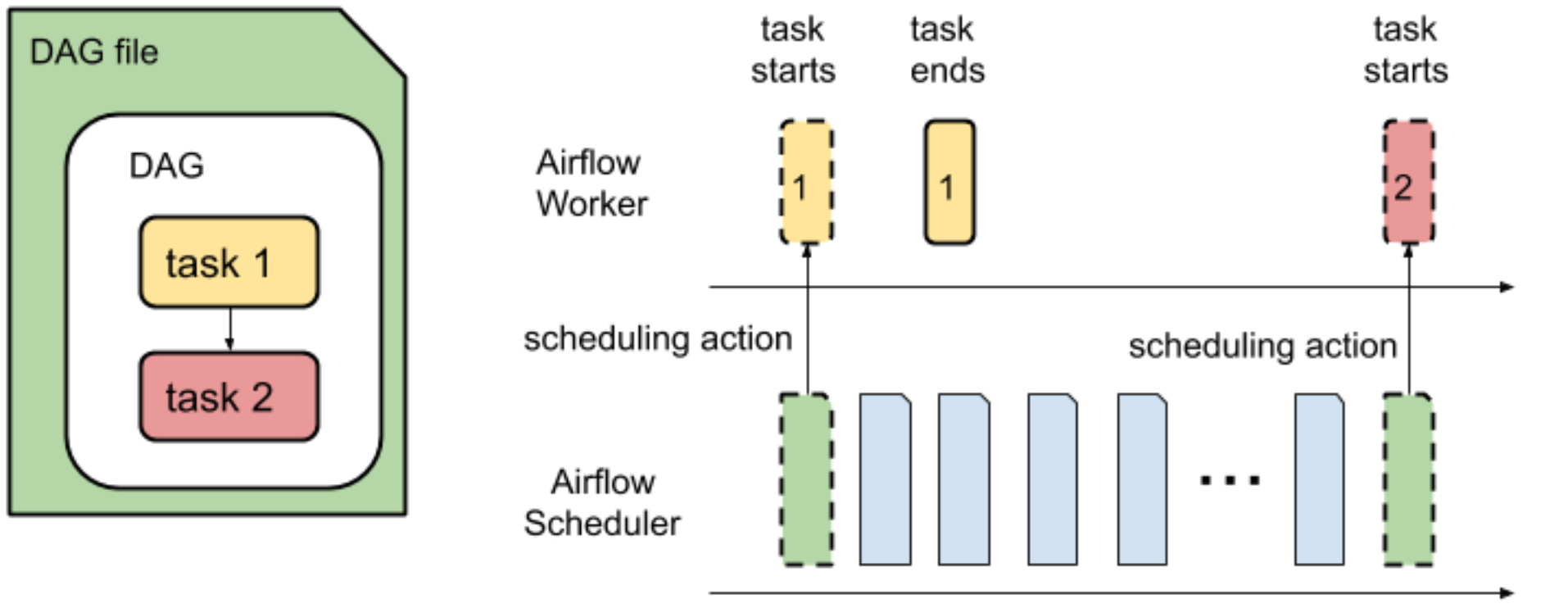
Il tempo di analisi del DAG è il tempo impiegato dallo scheduler di Airflow per leggere un file DAG e analizzarlo.
Prima che lo scheduler di Airflow possa pianificare un'attività da un DAG, deve analizzare il file DAG per scoprire la struttura del DAG e le attività definite. Dopo l'analisi del file DAG, lo scheduler può iniziare a pianificare le attività del DAG.
Il tempo di esecuzione del DAG è la somma di tutti i tempi di esecuzione delle attività per un DAG.
Per vedere quanto tempo occorre per eseguire una determinata attività Airflow da un DAG, nell'interfaccia web di Airflow, seleziona un DAG e apri la scheda Durata attività. Questa scheda mostra i tempi di esecuzione delle attività per il numero specificato di ultime esecuzioni del DAG.