

Pour assurer la haute disponibilité de SQL Server dans deux zones distinctes de Compute Engine, vous pouvez déployer une instance de cluster de basculement (FCI) SQL Server sur Linux qui utilise des disques à écriture simultanée. Contrairement aux architectures sans partage traditionnelles, cette configuration vous permet d'associer simultanément des nœuds dans différentes zones au même disque. Ce guide explique comment déployer un FCI SQL Server à disponibilité élevée sur Linux dans Compute Engine en utilisant la réplication synchrone à faible latence de Google Cloud Hyperdisk.
Cette conception garantit que SQL Server reste disponible même en cas de panne de zone, ce qui est peu probable. La combinaison de Pacemaker pour l'orchestration de clusters et de la résilience multizone de Compute Engine fournit une solution robuste et hautes performances pour les charges de travail de bases de données critiques qui nécessitent la simplicité du stockage partagé.
Avantages de l'implémentation de la haute disponibilité avec des disques multi-écrivains
L'utilisation d'une FCI SQL Server avec des disques à écriture simultanée au lieu de groupes de disponibilité Always On (AG) sur Linux supprime la complexité de la gestion de plusieurs copies de données et la surcharge de synchronisation que les configurations AG entraînent.
Une architecture de volumes partagés est également plus efficace en termes de stockage que les architectures de groupes de disponibilité qui utilisent des répliques de données complètes sur chaque nœud. Les volumes partagés peuvent également réduire les coûts de disque dans les scénarios de mise en miroir.
Points clés de cette architecture
- Redondance zonale : protection des données en cas de défaillance d'un nœud ou de panne zonale (ce qui est rare).
- Gestion simplifiée : réduit la complexité de la gestion de plusieurs copies de données par rapport aux groupes de disponibilité Always On.
- Efficacité du stockage : utilise un seul volume partagé pour les données et les journaux, optimisé grâce à la fonctionnalité multi-écrivain.
- Orchestration Linux native : utilise des extensions à haute disponibilité (HAE) conformes aux normes du secteur pour un basculement fluide.
Dans un environnement sur site, vous pouvez autoriser WSFC à émettre des annonces ARP en cas de basculement afin d'avertir l'équipement réseau d'une modification d'adresse IP. Cloud de Confiance, en revanche, ignore les annonces ARP. Par conséquent, vous devez implémenter un équilibreur de charge interne (consultez la section Exécuter un clustering de basculement Windows Server).
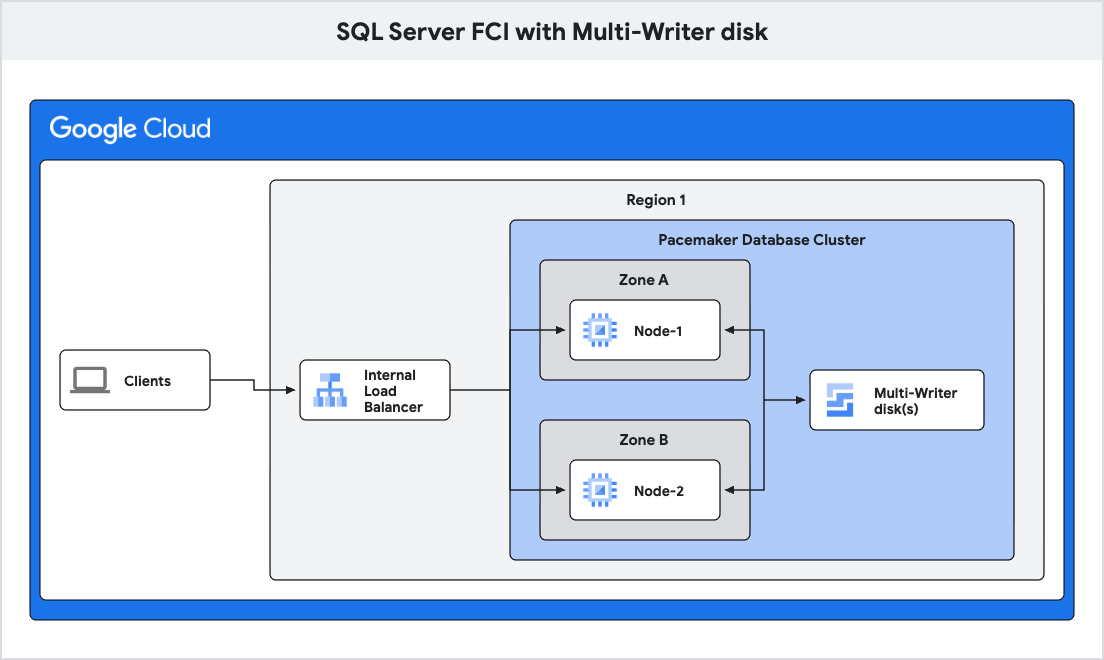
Dans cet article, nous partons du principe que vous possédez des connaissances de base sur SQL Server, Active Directory et Compute Engine.
Objectifs
Ce tutoriel vous explique comment effectuer les tâches suivantes, en vue d'atteindre votre objectif :- Créez un déploiement SQL Server sur Linux.
- Créez, associez et configurez un disque à écriture simultanée.
- Configurer le cluster Pacemaker.
- Configurez l'équilibreur de charge.
- Effectuez un test de basculement.
Coûts
Ce tutoriel fait appel à des composants payants de Cloud de Confiance by S3NS, y compris ceux-ci :
Obtenez une estimation des coûts en fonction de votre utilisation prévue à l'aide du simulateur de coût.
Avant de commencer
Pour ce tutoriel, vous avez besoin d'un projet Cloud de Confiance . Vous pouvez en créer un ou sélectionner un projet existant :
-
Dans la console Cloud de Confiance , sur la page de sélection du projet, sélectionnez ou créez un projet Cloud de Confiance .
Rôles requis pour sélectionner ou créer un projet
- Sélectionnez un projet : la sélection d'un projet ne nécessite pas de rôle IAM spécifique. Vous pouvez sélectionner n'importe quel projet pour lequel un rôle vous a été attribué.
-
Créer un projet : pour créer un projet, vous devez disposer du rôle Créateur de projet (
roles/resourcemanager.projectCreator), qui contient l'autorisationresourcemanager.projects.create. Découvrez comment attribuer des rôles.
-
Vérifiez que la facturation est activée pour votre projet Cloud de Confiance .
-
Dans la console Cloud de Confiance , activez Cloud Shell.
-
Préparer le projet et le réseau
Pour préparer votre projet Cloud de Confiance et votre VPC pour le déploiement de SQL Server FCI, procédez comme suit :
Dans la console Cloud de Confiance , ouvrez Cloud Shell en cliquant sur le bouton Activer Cloud Shell
 .
.Définissez votre ID de projet par défaut :
gcloud config set project
PROJECT_IDRemplacez
PROJECT_IDpar l'ID de votre projet Cloud de Confiance .Définissez votre région par défaut :
gcloud config set compute/region
REGIONRemplacez
REGIONpar l'ID de la région dans laquelle vous souhaitez effectuer le déploiement.
Créer les nœuds du cluster
Déployez deux VM en tant que nœuds de cluster et une troisième en tant que client dédié pour valider la connectivité et les performances de basculement.
Initialisez les variables suivantes qui seront utilisées pour les commandes restantes.
BOOT_DISK_SIZE=50 BOOT_IOPS=10000 BOOT_THROUGHPUT=400 DATA_IOPS=10000 DATA_THROUGHPUT=400 DATA_DISK_SIZE=
200REGION=$(gcloud config get-value compute/region) ZONE1=$REGION-a ZONE2=$REGION-b SUBNET=SUBNET_NAMEMACHINE_TYPE=c3-standard-8 VPC_NAME=VPC_NAMECréez deux disques régionaux : un pour les données et un autre pour le journal. Pour permettre aux deux instances d'accéder aux disques, activez le mode écriture simultanée pour les deux disques avec l'indicateur --access-mode=READ_WRITE_MANY.
gcloud compute disks create sqlfci-mw-data-disk \
--size=$DATA_DISK_SIZE \
--type=hyperdisk-balanced-high-availability \
--region=$REGION \
--replica-zones=$ZONE1,$ZONE2 \
--provisioned-iops=$DATA_IOPS \
--provisioned-throughput=$DATA_THROUGHPUT \
--access-mode=READ_WRITE_MANY

gcloud compute disks create sqlfci-mw-log-disk \
--size=$DATA_DISK_SIZE \
--type=hyperdisk-balanced-high-availability \
--region=$REGION \
--replica-zones=$ZONE1,$ZONE2 \
--provisioned-iops=$DATA_IOPS \
--provisioned-throughput=$DATA_THROUGHPUT \
--access-mode=READ_WRITE_MANY
Créez les VM Linux et associez-leur les disques en écriture simultanée que vous avez créés.
gcloud compute instances create node-1 \
--boot-disk-size=$BOOT_DISK_SIZE \
--boot-disk-type=hyperdisk-balanced \
--boot-disk-provisioned-iops=$BOOT_IOPS \
--boot-disk-provisioned-throughput=$BOOT_THROUGHPUT \
--zone $ZONE1 \
--machine-type $MACHINE_TYPE \
--subnet $SUBNET \
--image-family ubuntu-2204-lts \
--image-project ubuntu-os-cloud \
--disk="name=sqlfci-mw-data-disk,scope=regional,mode=rw" \
--disk="name=sqlfci-mw-log-disk,scope=regional,mode=rw" \
--scopes=compute-rw,trace,service-control,service-management,pubsub,monitoring-write,logging-write,storage-rw \
--tags=sqlfci

gcloud compute instances create node-2 \
--boot-disk-size=$BOOT_DISK_SIZE \
--boot-disk-type=hyperdisk-balanced \
--boot-disk-provisioned-iops=$BOOT_IOPS \
--boot-disk-provisioned-throughput=$BOOT_THROUGHPUT \
--zone $ZONE2 \
--machine-type $MACHINE_TYPE \
--subnet $SUBNET \
--image-family ubuntu-2204-lts \
--image-project ubuntu-os-cloud \
--disk="name=sqlfci-mw-data-disk,scope=regional,mode=rw" \
--disk="name=sqlfci-mw-log-disk,scope=regional,mode=rw" \
--scopes=compute-rw,trace,service-control,service-management,pubsub,monitoring-write,logging-write,storage-rw \
--tags=sqlfci
Créez la VM cliente Windows,
cl-node, que vous utiliserez pour tester la connexion.gcloud compute instances create cl-node \ --boot-disk-size=100 \ --boot-disk-type=hyperdisk-balanced \ --machine-type $MACHINE_TYPE \ --image-family windows-2025 \ --image-project windows-cloud \ --zone $ZONE1 \ --subnet $SUBNET \ --scopes=compute-rw,trace,service-control,service-management,pubsub,monitoring-write,logging-write,storage-rw
Créer un équilibreur de charge interne
Réservez une adresse IP pour le cluster et l'équilibreur de charge.
gcloud compute addresses create sqlfci-lb-ipaddress \
--region=$REGION \
--subnet=$SUBNET \
--purpose="SHARED_LOADBALANCER_VIP"
CLUSTER_ADDRESS=$(gcloud compute addresses describe sqlfci-lb-ipaddress \
--region $REGION \
--format=value\(address\)) && \
echo "Cluster IP address: $CLUSTER_ADDRESS"
Créez une vérification de l'état pour le cluster.
gcloud compute health-checks create tcp sqlfci-healthcheck \
--port="60008" \
--region=$REGION \
--check-interval=3 \
--timeout=2 \
--unhealthy-threshold=2 \
--healthy-threshold=5
Pour autoriser une connexion au port de vérification de l'état, créez une règle de pare-feu.
gcloud compute firewall-rules create "allow-sqlfci-healthcheck-60008" \
--allow "tcp:60008" \
--target-tags sqlfci \
--network $VPC_NAME \
--source-ranges="35.191.0.0/16,130.211.0.0/22" \
--priority="1000"
Pour en savoir plus, consultez la section Règles de pare-feu pour les vérifications d'état.
Créez des groupes d'instances pour les nœuds du cluster.
gcloud compute instance-groups unmanaged create sqlfci-1-uig \
--zone=$ZONE1
gcloud compute instance-groups unmanaged add-instances sqlfci-1-uig \
--zone=$ZONE1 \
--instances=node-1

gcloud compute instance-groups unmanaged create sqlfci-2-uig \
--zone=$ZONE2
gcloud compute instance-groups unmanaged add-instances sqlfci-2-uig \
--zone=$ZONE2 \
--instances=node-2
Créez le service de backend de l'équilibreur de charge.
gcloud compute backend-services create sqlfci-backend-services \
--region=$REGION \
--load-balancing-scheme="INTERNAL" \
--protocol="TCP" \
--health-checks=sqlfci-healthcheck \
--health-checks-region=$REGION
gcloud compute backend-services add-backend sqlfci-backend-services \
--region=$REGION \
--instance-group=sqlfci-1-uig \
--instance-group-zone=$ZONE1
gcloud compute backend-services add-backend sqlfci-backend-services \
--region=$REGION \
--instance-group=sqlfci-2-uig \
--instance-group-zone=$ZONE2
Créez la règle de transfert de l'équilibreur de charge.
gcloud compute forwarding-rules create "sqlfci-forwarding-rule" \
--load-balancing-scheme=INTERNAL \
--network=$VPC_NAME \
--subnet=$SUBNET \
--region=$REGION \
--address=$CLUSTER_ADDRESS \
--ip-protocol="TCP" \
--ports="ALL" \
--backend-service=sqlfci-backend-services \
--backend-service-region=$REGION
Créez un bucket Cloud Storage pour transférer des fichiers des nœuds de cluster principal vers les nœuds de cluster secondaire.
gcloud storage buckets create gs://
BUCKET_NAME\ --location=$REGION \ --public-access-preventionRemplacez
BUCKET_NAMEpar le nom du bucket à créer.Pour en savoir plus, consultez Créer des buckets.
Installer les logiciels nécessaires
Téléchargez, installez et configurez le moteur SQL Server et la gestion du cluster sur les deux VM Linux, node-1 et node-2, qui participeront au cluster de basculement.
Connectez-vous à chacune de vos VM à l'aide de SSH. Pour en savoir plus, consultez Se connecter à des VM Linux et Bonnes pratiques pour contrôler l'accès au réseau via SSH.
Mettez à jour
hosts filesurnode-1etnode-2.Ouvrez
hosts filepour le modifier.sudo vi /etc/hosts
Recherchez l'adresse IP interne de chaque VM Linux et ajoutez les entrées d'hôte en bas du fichier.
NODE1_INTERNAL_IPnode-1NODE2_INTERNAL_IPnode-2Remplacez
NODE1_INTERNAL_IPetNODE2_INTERNAL_IPpar l'adresse IP interne de chaque VM Linux.
Vérifiez la communication entre vos VM. Toutes les VM participant au groupe de disponibilité Always On doivent pouvoir communiquer avec d'autres VM : Revenez à chaque VM Linux, exécutez les commandes à partir de chaque VM et vérifiez que toutes les VM peuvent communiquer entre elles.
ping -c 4 node-1
ping -c 4 node-2
La sortie se présente comme suit :
PING node-1 (10.128.0.37) 56(84) bytes of data.
64 bytes from node-1 (10.128.0.37): icmp_seq=1 ttl=128 time=1.91 ms
64 bytes from node-1 (10.128.0.37): icmp_seq=2 ttl=128 time=0.234 ms
64 bytes from node-1 (10.128.0.37): icmp_seq=3 ttl=128 time=0.249 ms
64 bytes from node-1 (10.128.0.37): icmp_seq=4 ttl=128 time=0.263 ms
Installez SQL Server 2025.
Ajoutez le dépôt SQL Server au système.
curl https://packages.microsoft.com/keys/microsoft.asc | sudo tee /etc/apt/trusted.gpg.d/microsoft.asc
curl -fsSL https://packages.microsoft.com/config/ubuntu/22.04/mssql-server-2025.list | sudo tee /etc/apt/sources.list.d/mssql-server-2025.list
sudo apt-get update
Installez SQL Server.
sudo apt-get install -y mssql-server
Installez les outils pour les développeurs SQL Server. Téléchargez et installez les outils SQL Server sur les deux VM Linux qui participeront au cluster de basculement.
curl https://packages.microsoft.com/config/ubuntu/22.04/prod.list | sudo tee /etc/apt/sources.list.d/mssql-release.list
sudo apt-get update
sudo ACCEPT_EULA=Y apt-get install -y mssql-tools18 unixodbc-dev
Installez Pacemaker. Pacemaker est un logiciel de gestion des ressources à haute disponibilité Open Source, utilisé avec le moteur de cluster Corosync. Dans cette section, vous allez installer Pacemaker sur les deux VM du cluster.
Installez Pacemaker sur
node-1etnode-2.sudo apt-get install -y pacemaker pcs fence-agents resource-agents pacemaker-cli-utils crmsh
Installez l'agent de ressources SQL Server pour Pacemaker.
sudo apt-get install -y mssql-server-ha
Si un pare-feu est activé sur vos VM, ouvrez-le pour SQL Server.
Vérifiez si
Uncomplicated Firewallest installé et activé en exécutant la commande suivante.sudo ufw status
Si l'état est "active" (actif), exécutez les commandes suivantes pour ouvrir les ports. Si le service de pare-feu n'est pas en cours d'exécution, vous pouvez ignorer cette étape.
sudo ufw allow 1433
sudo ufw allow 5022
sudo ufw reload
Configurer le nœud de base de données principal
Dans cette section, vous allez initialiser les deux disques en écriture simultanée et configurer chaque disque avec des groupes de volumes et des groupes logiques.
Configurez le LVM.
Configurez les paramètres LVM.
Sauvegardez la configuration existante.
sudo cp /etc/lvm/lvm.conf /etc/lvm/lvm.conf.bak
Mettre à jour la source de l'ID système :
sudo sed -i 's/^\(\s*system_id_source\s*=\s*\)"none"/\1"uname"/' /etc/lvm/lvm.conf
Vérifiez que la modification a bien été effectuée.
grep 'system_id_source *= *"uname"' /etc/lvm/lvm.conf
Configurez les groupes de volumes et les volumes logiques LVM.
sudo pvcreate /dev/nvme0n2 /dev/nvme0n3
sudo pvs
sudo vgcreate vgdata /dev/nvme0n2
sudo lvcreate -l 100%FREE -n lvdata vgdata
sudo vgcreate vglogtmp /dev/nvme0n3
sudo lvcreate -l 70%FREE  -n lvlog vglogtmp
sudo lvcreate -l 100%FREE -n lvtmp vglogtmp
sudo vgs -o+systemid
Formatez les volumes avec le système de fichiers
xfset une taille de bloc de 64 Ko.sudo mkfs.xfs -d su=64k,sw=1 -L data /dev/vgdata/lvdata -f sudo mkfs.xfs -d su=64k,sw=1 -L dblog /dev/vglogtmp/lvlog -f sudo mkfs.xfs -d su=64k,sw=1 -L tmp /dev/vglogtmp/lvtmp -f
Vérifiez que les volumes ont été créés.
sudo lvs
Installer et formater les disques
Configurez les points de montage pour les disques partagés et accordez l'accès à l'utilisateur mssql.
Créez des points de montage pour les nouveaux volumes.
sudo mkdir /mssql
sudo mkdir -p /mssql/db_data
sudo mkdir -p /mssql/db_log
sudo mkdir -p /mssql/db_temp
Montez les volumes LVM sur des points de montage.
sudo mount /dev/vgdata/lvdata /mssql/db_data
sudo mount /dev/vglogtmp/lvlog /mssql/db_log
sudo mount /dev/vglogtmp/lvtmp /mssql/db_temp
Définissez l'utilisateur
mssqlcomme propriétaire des points de montage.sudo chown mssql:mssql /mssql/db_data sudo chown mssql:mssql /mssql/db_log sudo chown mssql:mssql /mssql/db_temp
Configurer SQL Server :
Définissez les variables en déplaçant la base de données maître vers le stockage partagé, puis exécutez l'outil
mssql-conf.sudo MSSQL_MASTER_DATA_FILE="/mssql/db_data/master.mdf" MSSQL_MASTER_LOG_FILE="/mssql/db_data/mastlog.ldf" /opt/mssql/bin/mssql-conf setup
Choisissez l'édition Developer pour l'édition SQL Server et acceptez le contrat de licence.
L'édition pour développeur inclut toutes les fonctionnalités pour les entreprises, mais vous ne pouvez l'utiliser que pour les environnements hors production. Pour en savoir plus, consultez les pages Éditions SQL Server et Licences Microsoft.
Spécifiez un mot de passe pour le compte SA.
Vérifiez que le service
mssql-serverest en cours d'exécution.systemctl status mssql-server --no-pager
Configurer SQL Server et Pacemaker
Créez un utilisateur SQL Server pour Pacemaker. Remplacez
SA_PASSWORDpar le mot de passe du compte SA sur SQL Server etPA_PASSWORDpar le mot de passe qui sera utilisé pour le compte pacemaker.QUERY=" CREATE LOGIN [pacemaker] with PASSWORD= N'
PA_PASSWORD'; ALTER SERVER ROLE [sysadmin] ADD MEMBER [pacemaker]; GO"/opt/mssql-tools18/bin/sqlcmd -No -S localhost -U sa -P '
SA_PASSWORD' -Q "$QUERY"Ajoutez les identifiants de connexion et le mot de passe Pacemaker au dossier des secrets SQL Server.
{ echo 'pacemaker' echoPA_PASSWORD' } | sudo tee /var/opt/mssql/secrets/passwd > /dev/null sudo chown root:root /var/opt/mssql/secrets/passwd sudo chmod 400 /var/opt/mssql/secrets/passwdMettez à jour la configuration SQL Server pour utiliser les nouveaux emplacements de données, de journaux et temporaires. Vous allez également définir les paramètres recommandés de SQL Server.
sudo /opt/mssql/bin/mssql-conf set filelocation.defaultdatadir /mssql/db_data
sudo /opt/mssql/bin/mssql-conf set filelocation.defaultlogdir /mssql/db_log
sudo /opt/mssql/bin/mssql-conf set filelocation.defaultdumpdir /mssql/db_log
sudo /opt/mssql/bin/mssql-conf traceflag 9944 3979 on
sudo /opt/mssql/bin/mssql-conf set control.alternatewritethrough 0
sudo /opt/mssql/bin/mssql-conf set control.writethrough 1
Déplacer TempDB vers un disque partagé
Obtenez la liste des fichiers TempDB et utilisez-les pour créer une requête Alter. Cette requête sera utilisée à l'étape suivante pour définir le nouvel emplacement des fichiers TempDB.
QUERY="
SET NOCOUNT ON;
SELECT 'ALTER DATABASE tempdb MODIFY FILE (NAME = [' + f.name + '],' + ' FILENAME = ''/mssql/db_temp/' + f.name + CASE WHEN f.type = 1 THEN '.ldf' ELSE '.mdf' END + ''');' FROM sys.master_files f WHERE f.database_id = DB_ID(N'tempdb');"
/opt/mssql-tools18/bin/sqlcmd -No -S localhost -U sa -P '
SA_PASSWORD' -Q "$QUERY"Capturez le résultat de la commande précédente. Vous utiliserez la sortie pour former la prochaine commande à exécuter.
QUERY="
QUERY_OUTPUT"Exemple de requête utilisant la sortie :
QUERY="
ALTER DATABASE tempdb MODIFY FILE (NAME = [tempdev], FILENAME = '/mssql/db_temp/tempdev.mdf');
ALTER DATABASE tempdb MODIFY FILE (NAME = [templog], FILENAME = '/mssql/db_temp/templog.ldf');
ALTER DATABASE tempdb MODIFY FILE (NAME = [tempdev2], FILENAME = '/mssql/db_temp/tempdev2.mdf');
ALTER DATABASE tempdb MODIFY FILE (NAME = [tempdev3], FILENAME = '/mssql/db_temp/tempdev3.mdf');"
Exécutez la commande SQL générée pour déplacer les fichiers TempDB.
/opt/mssql-tools18/bin/sqlcmd -No -S localhost -U sa -P '
SA_PASSWORD' -Q "$QUERY"Redémarrez le service SQL Server pour que les modifications prennent effet.
sudo systemctl restart mssql-server.service
Vérifiez que les fichiers TempDB ont été créés.
ls -l /mssql/db_temp/
Vérifiez que le service SQL Server est en cours d'exécution.
systemctl status mssql-server --no-pager
Configurer HAProxy
Définissez un nouveau mot de passe pour
hacluster.sudo passwd hacluster
Pour terminer la configuration et vérifier si votre équilibreur de charge réseau est correctement configuré, installez et configurez
HAProxy tcp listenersur les deux nœuds du cluster :Installez HAProxy.
sudo apt-get install haproxy
Saisissez
Ypour terminer l'installation.Modifiez le fichier
haproxy.cfg.sudo vi /etc/haproxy/haproxy.cfg
Dans la section
defaultsdu fichierhaproxy.cfg file, remplacez le mode partcp.Ajoutez la section suivante à la fin du fichier
haproxy.cfg.#--------------------------------------------------------------- # Set up health check listener for SQL Server Availability Group #--------------------------------------------------------------- listen healthcheck bind *:60008
Démarrez le service HAProxy.
sudo systemctl start haproxy.service
sudo systemctl status haproxy.service
Arrêtez et désactivez le service HAProxy.
sudo systemctl stop haproxy.service
sudo systemctl disable haproxy.service
Importez le fichier de clé machine dans Cloud Storage à l'aide de la commande suivante.
sudo gcloud storage cp /var/opt/mssql/secrets/machine-key gs://
BUCKET_NAME/Remplacez
BUCKET_NAMEpar le nom du bucket.Arrêtez et désactivez le service SQL Server. À partir de ce moment, le service sera contrôlé par le cluster.
sudo systemctl stop mssql-server.service
sudo systemctl disable mssql-server.service
Désinstallez l'espace de stockage partagé.
sudo umount /mssql/db_data
sudo umount /mssql/db_log
sudo umount /mssql/db_temp
Nettoyez la configuration de cluster par défaut existante.
sudo pcs cluster destroy
Configurer le nœud secondaire
Créez des points de montage pour les volumes LVM. Vous n'avez pas besoin de formater le disque, car il est partagé avec
node-1. Vous avez déjà formaté le disque et configuré les volumes LVM lorsque vous avez configurénode-1.sudo mkdir /mssql sudo mkdir -p /mssql/db_data sudo mkdir -p /mssql/db_log sudo mkdir -p /mssql/db_temp sudo chown mssql:mssql /mssql/db_data sudo chown mssql:mssql /mssql/db_log sudo chown mssql:mssql /mssql/db_temp
Configurez SQL Server.
Pour déplacer la base de données principale vers le disque de données partagé, définissez les variables suivantes, puis exécutez l'outil
mssql-confpour appliquer les modifications.sudo MSSQL_MASTER_DATA_FILE="/mssql/db_data/master.mdf" MSSQL_MASTER_LOG_FILE="/mssql/db_data/mastlog.ldf" /opt/mssql/bin/mssql-conf setup
Choisissez l'édition Developer pour l'édition SQL Server et acceptez le contrat de licence.
L'édition pour développeur inclut toutes les fonctionnalités pour les entreprises, mais vous ne pouvez l'utiliser que pour les environnements hors production. Pour en savoir plus, consultez les pages Éditions SQL Server et Licences Microsoft.
Spécifiez un mot de passe pour le compte SA.
Vérifiez que le service
mssql-serverest en cours d'exécution.systemctl status mssql-server --no-pager
Créez un utilisateur SQL Server pour le cluster Pacemaker. Remplacez
SA_PASSWORDpar le mot de passe du compte SA sur SQL Server etPA_PASSWORDpar le mot de passe qui sera utilisé pour le compte pacemaker.QUERY=" CREATE LOGIN [pacemaker] with PASSWORD= N'
PA_PASSWORD'; ALTER SERVER ROLE [sysadmin] ADD MEMBER [pacemaker]; GO"/opt/mssql-tools18/bin/sqlcmd -No -S localhost -U sa -P '
SA_PASSWORD' -Q "$QUERY"Ajoutez les identifiants de connexion et le mot de passe Pacemaker au dossier des secrets SQL Server.
{
  echo 'pacemaker'
  echo 'PA_PASSWORD'
} | sudo tee /var/opt/mssql/secrets/passwd > /dev/null
sudo chown root:root /var/opt/mssql/secrets/passwd
sudo chmod 400 /var/opt/mssql/secrets/passwd
Mettez à jour la configuration de SQL Server pour utiliser les nouveaux emplacements de données, de journaux et temporaires. Vous définirez également les paramètres SQL Server recommandés.
sudo /opt/mssql/bin/mssql-conf set filelocation.defaultdatadir /mssql/db_data
sudo /opt/mssql/bin/mssql-conf set filelocation.defaultlogdir /mssql/db_log
sudo /opt/mssql/bin/mssql-conf set filelocation.defaultdumpdir /mssql/db_log
sudo /opt/mssql/bin/mssql-conf traceflag 9944 3979 on
sudo /opt/mssql/bin/mssql-conf set control.alternatewritethrough 0
sudo /opt/mssql/bin/mssql-conf set control.writethrough 1
Déplacez TempDB vers le disque de données partagé.
Obtenez la liste des fichiers TempDB et utilisez-les pour créer la requête Alter.
QUERY="
SET NOCOUNT ON;
SELECT 'ALTER DATABASE tempdb MODIFY FILE (NAME = [' + f.name + '],' + ' FILENAME = ''/mssql/db_temp/' + f.name + CASE WHEN f.type = 1 THEN '.ldf' ELSE '.mdf' END + ''');' FROM sys.master_files f WHERE f.database_id = DB_ID(N'tempdb');"
/opt/mssql-tools18/bin/sqlcmd -No -S localhost -U sa -P '
SA_PASSWORD' -Q "$QUERY"Capturez le résultat de la commande précédente. Vous utiliserez la sortie pour former la prochaine commande à exécuter.
QUERY="
QUERY_OUTPUT"Exemple de requête utilisant la sortie :
QUERY="
ALTER DATABASE tempdb MODIFY FILE (NAME = [tempdev], FILENAME = '/mssql/db_temp/tempdev.mdf');
ALTER DATABASE tempdb MODIFY FILE (NAME = [templog], FILENAME = '/mssql/db_temp/templog.ldf');
ALTER DATABASE tempdb MODIFY FILE (NAME = [tempdev2], FILENAME = '/mssql/db_temp/tempdev2.mdf');
ALTER DATABASE tempdb MODIFY FILE (NAME = [tempdev3], FILENAME = '/mssql/db_temp/tempdev3.mdf');"
Pour déplacer les fichiers TempDB, exécutez la commande SQL générée.
/opt/mssql-tools18/bin/sqlcmd -No -S localhost -U sa -P '
SA_PASSWORD' -Q "$QUERY"Pour que les modifications prennent effet, redémarrez le service SQL Server.
sudo systemctl restart mssql-server.service
Vérifiez que le service SQL Server est en cours d'exécution.
sudo systemctl status mssql-server --no-pager
Vérifiez que les fichiers TempDB ont été créés.
ls -l /mssql/db_temp/
Arrêtez et désactivez temporairement le service SQL Server.
sudo systemctl stop mssql-server.service
sudo systemctl disable mssql-server.service
Pour vous assurer que les deux nœuds utilisent la même clé pour SQL Server, téléchargez le fichier de clé de la machine depuis
node-1.sudo rm /var/opt/mssql/secrets/machine-key sudo gcloud storage cp gs://
BUCKET_NAME/machine-key /var/opt/mssql/secrets/machine-key sudo chown mssql:mssql /var/opt/mssql/secrets/machine-key sudo chmod 0600 /var/opt/mssql/secrets/machine-keyConfigurez les paramètres LVM.
Sauvegardez la configuration existante.
sudo cp /etc/lvm/lvm.conf /etc/lvm/lvm.conf.bak
Mettez à jour la source de l'ID système.
sudo sed -i 's/^\(\s*system_id_source\s*=\s*\)"none"/\1"uname"/' /etc/lvm/lvm.conf
Vérifiez la modification en exécutant la commande suivante :
cat /etc/lvm/lvm.conf | grep uname
La sortie se présente comme suit :
#     Set the system ID from the hostname (uname) of the system.
system_id_source = "uname"
Vérifiez que la modification a bien été effectuée.
grep 'system_id_source *= *"uname"' /etc/lvm/lvm.conf
Définissez un nouveau mot de passe pour
hacluster.sudo passwd hacluster
Pour terminer la configuration et vérifier si votre équilibreur de charge réseau est correctement configuré, installez et configurez
HAProxy tcp listenersur les deux nœuds du cluster.Installez HAProxy.
sudo apt-get install haproxy
Choisissez
Ypour terminer l'installation.Modifiez le fichier
haproxy.cfg.sudo vi /etc/haproxy/haproxy.cfg
Dans la section defaults du fichier
haproxy.cfg file, remplacez le mode partcp.Ajoutez la section suivante à la fin du fichier
haproxy.cfg.#--------------------------------------------------------------- # Set up health check listener for SQL Server Availability Group #--------------------------------------------------------------- listen healthcheck bind *:60008
Démarrez le service HAProxy.
sudo systemctl start haproxy.service
sudo systemctl status haproxy.service
Arrêtez et désactivez le service HAProxy.
sudo systemctl stop haproxy.service
sudo systemctl disable haproxy.service
Nettoyez la configuration de cluster par défaut existante.
sudo pcs cluster destroy
Terminer la configuration du cluster
Revenez à node-1 pour poursuivre la configuration du cluster.
Authentifiez-vous en tant qu'utilisateur
hacluster.sudo pcs host auth node-1 node-2 -u hacluster -p "
HA_PASSWORD"Créez un cluster appelé
ubuntu_fci.sudo pcs cluster setup ubuntu_fci node-1 addr="
NODE1_INTERNAL_IP" node-2 addr="NODE2_INTERNAL_IP" --start --enableDéfinissez la stratégie de non-quorum pour un cluster à deux nœuds.
sudo pcs property set no-quorum-policy="ignore"
Créez une ressource de cluster d'adresse IP virtuelle.
sudo pcs resource create pcs-cluster-vip ocf:heartbeat:IPaddr2 ip="
CLUSTER_ADDRESS" cidr_netmask=32 nic=ens3 op monitor interval=30sRemplacez
CLUSTER_ADDRESSpar l'adresse IP réservée précédemment.Créez des objets de ressources de cluster pour tous les volumes partagés.
sudo pcs resource create vgdata ocf:heartbeat:LVM-activate vgname=vgdata vg_access_mode=system_id activation_mode=exclusive
sudo pcs resource create vglogtmp ocf:heartbeat:LVM-activate vgname=vglogtmp vg_access_mode=system_id activation_mode=exclusive
sudo pcs resource create data_dir ocf:heartbeat:Filesystem device="/dev/mapper/vgdata-lvdata" directory="/mssql/db_data" fstype="xfs"
sudo pcs resource create log_dir ocf:heartbeat:Filesystem device="/dev/mapper/vglogtmp-lvlog" directory="/mssql/db_log" fstype="xfs"
sudo pcs resource create tmp_dir ocf:heartbeat:Filesystem device="/dev/mapper/vglogtmp-lvtmp" directory="/mssql/db_temp" fstype="xfs"
Créez un groupe de ressources et ajoutez-y tous les objets créés.
sudo pcs resource group add sql_group pcs-cluster-vip vgdata vglogtmp data_dir log_dir tmp_dir
Créez la ressource de cluster pour le service Microsoft SQL Server et ajoutez-la au groupe de ressources existant.
sudo pcs resource create sql_fci ocf:mssql:fci op stop timeout=60s --group sql_group
Créez une ressource de cluster pour HAProxy et ajoutez-la au même groupe.
sudo pcs resource create pcs-healthcheck systemd:haproxy.service op monitor interval=20s timeout=30s --group sql_group
Créez une contrainte de cluster qui contrôle la séquence de démarrage des ressources.
sudo pcs constraint order set pcs-cluster-vip vgdata vglogtmp data_dir log_dir tmp_dir sql_fci pcs-healthcheck
Configurer un cloisonnement STONITH
STONITH est une stratégie de cloisonnement permettant de préserver l'intégrité des nœuds dans un cluster à haute disponibilité. Le service STONITH fonctionne au niveau du nœud et protège le cluster des nœuds qui ne répondent pas ou dont l'état est inconnu. Nous vous recommandons le dispositif de clôture fence_gce spécialisé pour Compute Engine sur Cloud de Confiance by S3NS.
Configurer des appareils de cloisonnement
Vérifiez si l'agent de cloisonnement
fence_gcepour Compute Engine est installé surnode-1.sudo pcs stonith list | grep fence_gce
Pour en savoir plus, consultez :
- Agent de cloisonnement pour Google Compute Engine
Pour afficher les paramètres associés à l'agent, exécutez la commande suivante :
sudo pcs stonith describe fence_gce
Configurez les ressources de cloisonnement du cluster.
sudo pcs stonith create node-1-fence fence_gce \ plug=node-1 \ zone=
ZONE1\ project=PROJECT_ID\ pcmk_reboot_timeout=300 pcmk_monitor_retries=4 pcmk_delay_max=30 \ op monitor interval="300s" timeout="120s" \ op start interval="0" timeout="60s" sudo pcs stonith create node-2-fence fence_gce \ plug=node-2 \ zone=ZONE2\ project=PROJECT_ID\ pcmk_reboot_timeout=300 pcmk_monitor_retries=4 pcmk_delay_max=30 \ op monitor interval="300s" timeout="120s" \ op start interval="0" timeout="60s"Remplacez
ZONE1etZONE2par la zone dans laquelle les VM Linux sont déployées, et remplacezPROJECT_IDpar l'ID de votre projet.Vous pouvez tester l'état des agents de mise en quarantaine en exécutant la commande status.
sudo fence_gce -o status -n node-1 --zone=
ZONE1sudo fence_gce -o status -n node-2 --zone=ZONE2La sortie se présente comme suit :
Status: ON
Remplacez ZONE1 et ZONE2 par la zone dans laquelle les VM Linux sont déployées.
Créez des contraintes d'emplacement pour vos appareils de cloisonnement afin de vous assurer qu'ils ne s'exécutent que sur les instances prévues.
sudo pcs constraint location node-1-fence avoids node-1
sudo pcs constraint location node-2-fence avoids node-2
Activez le cloisonnement dans votre cluster pacemaker et définissez le délai avant cloisonnement du cluster.
sudo pcs -f stonith_cfg property set stonith-enabled=true
sudo pcs property set stonith-timeout="300s"
Nettoyez le processus de démarrage du cluster.
sudo pcs resource cleanup
Vérifiez l'état du cluster.
sudo crm status
La sortie se présente comme suit :
  Cluster Summary:
    * Stack: corosync
    * Current DC: node-1 (version 2.1.2-ada5c3b36e2) - partition with quorum
    * Last updated: Tue Jun  2 21:36:47 2026
    * Last change:  Mon Apr 27 12:31:58 2026 by root via crm_resource on node-1
    * 2 nodes configured
    * 10 resource instances configured

  Node List:
    * Online: [ node-1 node-2 ]

  Full List of Resources:
    * Resource Group: sql_group:
      * pcs-cluster-vip   (ocf:heartbeat:IPaddr2):         Started node-2
      * vgdata    (ocf:heartbeat:LVM-activate):    Started node-2
      * vglogtmp  (ocf:heartbeat:LVM-activate):    Started node-2
      * data_dir  (ocf:heartbeat:Filesystem):      Started node-2
      * log_dir   (ocf:heartbeat:Filesystem):      Started node-2
      * tmp_dir   (ocf:heartbeat:Filesystem):      Started node-2
      * sql_fci   (ocf:mssql:fci):                 Started node-2
      * pcs-healthcheck   (systemd:haproxy.service):       Started node-2
    * node-1-fence       (stonith:fence_gce):     Started node-2
    * node2-fence        (stonith:fence_gce):     Started node-1
Tester les appareils de cloisonnement
Une fois les appareils de cloisonnement configurés, nous vous recommandons de les tester en suivant la procédure ci-dessous.
Arrêtez le cloisonnement sur
node-2.Connectez-vous à
node-1et exécutez la commande suivante pour tester l'appareil de cloisonnement associé ànode-2à partir de votre cluster.fence_gce -o off -n node-2 --zone=
ZONE2La sortie se présente comme suit :
Success: Powered OFF
Vérifiez l'état du cluster.
sudo crm status
La sortie se présente comme suit :
    Cluster Summary:
      * Stack: corosync
      * Current DC: node-1 (version 2.1.2-ada5c3b36e2) - partition with quorum
      * Last updated: Tue Jun  2 21:52:00 2026
      * Last change:  Mon Apr 27 12:31:58 2026 by root via crm_resource on node-1
      * 2 nodes configured
      * 10 resource instances configured

    Node List:
      * Online: [ node-1 ]
      * OFFLINE: [ node-2 ]

    Full List of Resources:
      * Resource Group: sql_group:
        * pcs-cluster-vip   (ocf:heartbeat:IPaddr2): Started node-1
        * vgdata    (ocf:heartbeat:LVM-activate):    Started node-1
        * vglogtmp  (ocf:heartbeat:LVM-activate):    Started node-1
        * data_dir  (ocf:heartbeat:Filesystem):      Started node-1
        * log_dir   (ocf:heartbeat:Filesystem):      Started node-1
        * tmp_dir   (ocf:heartbeat:Filesystem):      Started node-1
        * sql_fci   (ocf:mssql:fci):                 Started node-1
        * pcs-healthcheck   (systemd:haproxy.service):       Started node-1
      * node-1-fence       (stonith:fence_gce):     Stopped
      * node-2-fence        (stonith:fence_gce):     Started node-1
Vous verrez également que
node-2est désactivé dans Compute Engine.
Redémarrez le cloisonnement sur
node-2.Revenez à
node-1et redémarrez à nouveau l'instance en exécutant la commande suivante.fence_gce -o on -n node-2 --zone=
ZONE2La sortie se présente comme suit :
Success: Powered ON
Vérifiez l'état du cluster dans Pacemaker et Compute Engine. Au bout de quelques instants, vous verrez que
node-2est de nouveau en ligne.$ sudo crm status
Tester le basculement
Vous êtes maintenant prêt à tester si le basculement fonctionne comme prévu.
- Créez un nom d'utilisateur et un mot de passe pour l'instance de VM.
- Connectez-vous à la VM à l'aide du Bureau à distance en vous servant du nom d'utilisateur et du mot de passe créés à l'étape précédente.
- Connectez-vous à la VM Windows sur
cl-nodevia le Bureau à distance. - Ouvrez une session PowerShell.
Connectez-vous au serveur en exécutant le script suivant. Toutes les cinq secondes, le script se connecte à SQL Server à l'aide de l'écouteur du groupe de disponibilité et interroge le nom du serveur.
while ($True){
  try {
    $Conn = New-Object System.Data.SqlClient.SqlConnection
    $Conn.ConnectionString = "Server=CLUSTER_ADDRESS;User ID=sa;Password=SA_PASSWORD;Initial Catalog=master"
    $Conn.Open()

    $Cmd =  $Conn.CreateCommand()
    $Cmd.CommandText = "SELECT SERVERPROPERTY('ComputerNamePhysicalNetBIOS')"

    $Result = $Cmd.ExecuteReader()
    if ($Result.Read()) {
      $currentNode = $Result.GetString(0)
      Write-Host "Current Node: $currentNode at $(Get-Date)"
    }

    $Conn.Close()
    Start-Sleep -Seconds 5
  }
  catch {
      Write-Host "SQL Connection Failed at $(Get-Date). Retrying..."
      Start-Sleep -Seconds 15 # Wait before retrying
  }
}
Remplacez
CLUSTER_ADDRESSpar l'adresse IP de l'écouteur etSA_PASSWORDpar le mot de passe du compte SA sur SQL Server.La sortie se présente comme suit :
  Current Node: node-1 at 06/09/2026 20:24:35
  Current Node: node-1 at 06/09/2026 20:24:40
  Current Node: node-1 at 06/09/2026 20:24:45
  Current Node: node-1 at 06/09/2026 20:24:50
  Current Node: node-1 at 06/09/2026 20:24:55
Laissez le script s'exécuter.
Déclenchez un basculement vers
node-2: à partir denode-1, revenez au terminal SSH et exécutez la commande suivante.sudo pcs resource move sql_group node-2
Revenez à la session PowerShell sur
cl-node.- Observez la sortie du script en cours d'exécution et notez que le nom du serveur passe de
node-1ànode-2suite au basculement.
La sortie se présente comme suit :
  Current Node: node-1 at 06/09/2026 20:28:51
  Current Node: node-1 at 06/09/2026 20:28:56
  SQL Connection Failed at 06/09/2026 20:29:16. Retrying...
  Current Node: node-2 at 06/09/2026 20:29:31
  Current Node: node-2 at 06/09/2026 20:29:36
- Observez la sortie du script en cours d'exécution et notez que le nom du serveur passe de
Initiez un retour à l'état antérieur vers
node-1. Depuis la ligne de commande du nœud 1, exécutez la commande suivante.sudo pcs resource move sql_group node-1
Revenez à PowerShell sur
cl-node. Arrêtez le script en appuyant surCtrl+C.
Effectuer un nettoyage
Une fois le tutoriel terminé, vous pouvez procéder au nettoyage des ressources que vous avez créées afin qu'elles ne soient plus comptabilisées dans votre quota et qu'elles ne vous soient plus facturées. Dans les sections suivantes, nous allons voir comment supprimer ou désactiver ces ressources.
Supprimer le projet
Le moyen le plus simple d'empêcher la facturation est de supprimer le projet que vous avez créé pour ce tutoriel.
Pour supprimer le projet :
- Dans la console Cloud de Confiance , accédez à la page Gérer les ressources.
- Dans la liste des projets, sélectionnez le projet que vous souhaitez supprimer, puis cliquez sur Supprimer.
- Dans la boîte de dialogue, saisissez l'ID du projet, puis cliquez sur Arrêter pour supprimer le projet.