

En este instructivo se muestra cómo comenzar a usar Compute Engine. Para seguir este instructivo, implementa una aplicación web Hello World de .NET en Compute Engine. Si deseas obtener ayuda para comenzar a usar App Engine, consulta el entorno estándar de App Engine.
Objetivos
- Implementar una app Hello World de muestra en una sola instancia de Compute Engine
Costos
En este documento, usarás los siguientes componentes facturables de Cloud de Confiance by S3NS:
Antes de comenzar
-
In the Cloud de Confiance console, on the project selector page, select or create a Cloud de Confiance project.
Roles required to select or create a project
- Select a project: Selecting a project doesn't require a specific IAM role—you can select any project that you've been granted a role on.
-
Create a project: To create a project, you need the Project Creator role
(
roles/resourcemanager.projectCreator), which contains theresourcemanager.projects.createpermission. Learn how to grant roles.
-
Verify that billing is enabled for your Cloud de Confiance project.
Enable the Compute Engine API, if it is not already enabled.
Roles required to enable APIs
To enable APIs, you need the
serviceusage.services.enablepermission. If you created the project, then you likely already have this permission through the Owner role (roles/owner). Otherwise, you can get this permission through the Service Usage Admin role (roles/serviceusage.serviceUsageAdmin). Learn how to grant roles.- Instala .NET Core SDK 2.1 o una versión posterior en tu máquina local con Microsoft Windows.
- Instala Web Deploy 3.6 o una versión posterior en tu máquina local con Microsoft Windows.
Ejecuta la app de manera local
Descarga y descomprime o clona el repositorio de muestra desde github:
git clone https://github.com/GoogleCloudPlatform/getting-started-dotnet.gitEn una ventana de PowerShell, ve al directorio
HelloWorld:cd getting-started-dotnet\HelloWorldInicia un servidor web local:
dotnet runAbre un navegador web para
localhost:8080.En el navegador web, verás texto de Hello World, servido desde tu máquina local.
Cuando estés listo para continuar, detén el servidor web local presionando Control + C.
Implementa en una sola instancia
En esta sección, se explica cómo ejecutar una instancia única de tu aplicación en Compute Engine.
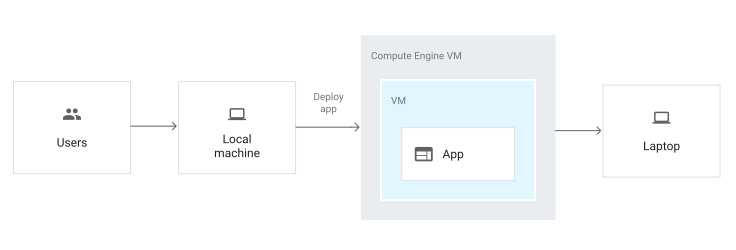
Crea y configura una instancia de Compute Engine
Desde Google Cloud Marketplace, puedes iniciar una instancia de Windows que ejecuta Microsoft IIS en Compute Engine.
En la Cloud de Confiance consola, ve a la página de Cloud Marketplace de ASP.NET Framework.
Haz clic en Iniciar.
Deja la configuración con sus valores predeterminados y haz clic en Implementar.
Espera a que se implemente la instancia de Compute Engine. Por lo general, la implementación tarda unos 5 minutos.
Para mostrar la información de los recursos, haz clic en Instancia de VM.
Para editar la instancia de VM, haz clic en Administrar recurso.
Haz clic en Configurar contraseña de Windows y, a continuación, toma nota del nombre de usuario.
Copia la nueva contraseña de Windows y haz clic en Cerrar.
En la página de detalles de la instancia de VM, toma nota de la dirección IP externa.
En tu máquina local con Windows, edita el archivo
HelloWorld/Properties/PublishProfiles/ComputeEngine.pubxml.Ingresa la dirección IP externa de la instancia de VM entre
<MSDeployServiceURL>y</MSDeployServiceURL>. Por ejemplo:<MSDeployServiceURL>203.0.113.22</MSDeployServiceURL>Ingresa el nombre de usuario de la instancia que anotaste entre
<UserName>y</UserName>.Guarda los cambios en el archivo
ComputeEngine.pubxml.En una ventana de PowerShell, publica tu aplicación en la instancia de Compute Engine:
dotnet publish -c Release `
  /p:PublishProfile=Properties\PublishProfiles\ComputeEngine.pubxml `
  "/p:Password=YOUR-PASSWORD"
Reemplaza
YOUR-PASSWORDcon la contraseña que copiaste anteriormente.Abre un navegador web en la dirección IP externa de tu instancia.
En el navegador web, verás un texto de Hello World que se entrega desde tu instancia de Compute Engine.
Administra y supervisa una instancia
Puedes usar la Cloud de Confiance consola para supervisar y administrar tu instancia.
-
Para ver todos los registros generados por tus recursos de Compute Engine, ve a la página Explorador de registros.
Ir al Explorador de registrosCloud Logging se configura de forma automática para recopilar los registros de diversos servicios comunes, incluido
syslog.
Limpia
Para evitar que se apliquen cargos a tu cuenta de Google Cloud por los recursos usados en este instructivo, borra el proyecto que contiene los recursos o conserva el proyecto y borra los recursos individuales.
Borra el proyecto
- En la Cloud de Confiance consola, ve a la página Administrar recursos.
- En la lista de proyectos, elige el proyecto que tú quieres borrar y haz clic en Borrar.
- En el diálogo, escribe el ID del proyecto y, luego, haz clic en Cerrar para borrar el proyecto.
Borra los recursos individuales
gcloud compute instances delete my-app-instance --zone=YOUR_ZONE --delete-disks=all
gcloud compute firewall-rules delete default-allow-http-80
¿Qué sigue?
Explora arquitecturas de referencia, diagramas y prácticas recomendadas sobre Google Cloud. Consulta nuestro Cloud Architecture Center.
Si deseas ver otros recursos .NET para compilar tus apps, consulta los siguientes vínculos:
- Administra y supervisa la implementación de tu grupo de instancias en Compute Engine > Grupos de instancias.
- Administra tu configuración de balanceo de cargas, incluidos los mapas de URL y los servicios de backend, en Servicios de red > Balanceo de cargas.
- Implementa una app en Google Kubernetes Engine
- Explora otros Cloud de Confiance servicios.