

אחרי יצירת משימת תיקון, אפשר להשתמש ב-Cloud Monitoring כדי להגדיר התראות שיעזרו לכם לעקוב אחרי תהליך התיקון.
כשיוצרים משימת תיקון, VM Manager מפרסם את מצב ה-VM המצטבר ב-Cloud Monitoring API. המצב הזה מתפרסם כל דקה אחרי שתהליך העדכון מתחיל. הפרסום של הסטטוס מפסיק 15 דקות אחרי שהמשימה של תיקון האבטחה מסתיימת.
כדי לעקוב אחרי משימות תיקון באמצעות התראות:
- מתחילים משימת תיקון. איך יוצרים משימות תיקון
- מגדירים מדדים ב-Cloud Monitoring למשימת תיקון.
- ליצור התראות על תיקונים.
לפני שמתחילים
-
אם עדיין לא עשיתם את זה, תצטרכו להגדיר אימות.
אימות הוא תהליך שבו מאמתים את הזהות שלכם כדי לקבל גישה לממשקי API ולשירותים של Cloud de Confiance by S3NS . כדי להריץ קוד או דוגמאות מסביבת פיתוח מקומית, אפשר לבצע אימות ל-Compute Engine באחת מהדרכים הבאות:
צריך לבחור את הכרטיסייה הרלוונטית לאופן שבו תכננתם להשתמש בדוגמאות בדף הזה:
המסוף
כשמשתמשים במסוף Cloud de Confiance כדי לגשת לשירותים Cloud de Confiance by S3NS ולממשקי ה-API, לא צריך להגדיר אימות.
gcloud
-
מתקינים את ה-CLI של Google Cloud ואז נכנסים ל-CLI של gcloud באמצעות הזהות המאוחדת שלכם. אחרי שנכנסתם לחשבון, אתחלו את ה-CLI של Google Cloud באמצעות הפקודה הבאה:
gcloud init
-
- הגדרת אזור ותחום כברירת מחדל
REST
כדי להשתמש בסביבת פיתוח מקומית בדוגמאות של API בארכיטקטורת REST שבדף הזה, צריך להשתמש בפרטי הכניסה שאתם נותנים ל-CLI של gcloud.
מתקינים את ה-CLI של Google Cloud ואז נכנסים ל-CLI של gcloud באמצעות הזהות המאוחדת שלכם.
מידע נוסף מופיע במאמר אימות לשימוש ב-REST במסמכי האימות של Cloud de Confiance .
הגדרת מדדים
בקטע הזה מוסבר איך להגדיר מדדי מעקב למשימת תיקון באמצעות Metrics Explorer. מידע מפורט יותר על שימוש ב-Metrics Explorer זמין במאמר איך בוחרים מדדים כשמשתמשים ב-Metrics Explorer.
אתם יכולים להשתמש ב-Cloud Monitoring כדי לעקוב אחרי משאבים בכמה פרויקטים. כדי לראות מדדים של משימות תיקון שנמצאות בפרויקטים נפרדים, צריך להוסיף את הפרויקטים לאותו מרחב עבודה של ניטור. מידע נוסף זמין במאמר הצגת מדדים של כמה פרויקטים
במסוף Cloud de Confiance , נכנסים לדף Cloud Monitoring > Metrics Explorer.
בקטע Select a metric, בוחרים באפשרות Patch Job.
בוחרים את רשימת הקטגוריות הפעילות של מדדים Patch, ואז בוחרים באפשרות VM instance patch state.
לוחצים על אישור.
בודקים את המדדים.
זה שינוי אופציונלי. יוצרים תרשים. מידע נוסף זמין במאמר יצירת תרשים באמצעות Metrics Explorer.
יצירת התראות על תיקונים
ב-Cloud Monitoring, אפשר להגדיר מדיניות התראות שתספק התראות על מצב הטלאי, כדי שתוכלו לפתור את הבעיות האלה בזמן. מידע נוסף על התראות זמין במאמר מבוא להתראות.
מצבי תיקון של מכונות וירטואליות
כדי ליצור את ההתראה לגבי עבודות תיקון, משתמשים במצב התיקון של המכונה הווירטואלית כתנאי הסינון של ההתראה. אלה הסטטוסים האפשריים של תיקון מכונות וירטואליות:
-
ACKED: סוכן OS Config קיבל את ההתראה על התיקון, אבל עדיין לא התחיל לתקן. -
APPLYING_PATCHES: סוכן OS Config מחיל תיקונים על המכונה הווירטואלית. -
DOWNLOADING_PATCHES: סוכן OS Config מוריד תיקונים למכונה הווירטואלית. -
FAILED: משימת התיקון נכשלה. -
INACTIVE: המכונה הווירטואלית לא פועלת. -
NO_AGENT_DETECTED: שירות התיקונים לא מצליח לתקשר עם סוכן ה-OS Config במכונה הווירטואלית. מוודאים שהמכונות הווירטואליות מחוברות בצורה תקינה. מידע נוסף זמין במאמר בנושא הגדרת VM Manager. -
NOTIFIED: הסוכן OS Config במכונה הווירטואלית מקבל הודעה, אבל עבודת התיקון לא התחילה. -
PATCH_STATE_UNSPECIFIED: הסטטוס של עבודת התיקון לא ידוע. -
PENDING: המכונה הווירטואלית עדיין לא קיבלה משימת תיקון. הסיבה לכך היא שאולי משימת הטלאי התחילה לאחרונה או שה-VM ממתין להשקה הדרגתית. -
REBOOTING: המכונה הווירטואלית מופעלת מחדש. -
RUNNING_PRE_PATCH_STEP: סוכן OS Config מריץ שלבים לפני תיקון. -
RUNNING_POST_PATCH_STEP: סוכן OS Config מריץ שלבים אחרי תיקון. SKIPPED: דילוג על תיקון של מופע, למשל אם מערכת ההפעלה של המכונה הווירטואלית לא תומכת בתיקון (כמו מערכת הפעלה שמותאמת לקונטיינרים). דילוג על תיקון מתבצע גם אם המכונה הווירטואלית היא חלק מקבוצת מופעי מכונה מנוהלים (MIG) ולא הפעלתם תיקון של מופעי MIG עבור עבודת התיקון.-
STARTED: משימת הטלאי התחילה במכונה הווירטואלית. -
SUCCEEDED: משימת הטלאי הושלמה בהצלחה. -
SUCCEEDED_REBOOT_REQUIRED: עבודת התיקון הושלמה בהצלחה, אבל נדרשת הפעלה מחדש של המכונה הווירטואלית. -
TIMED_OUT: תהליך הטלאי הסתיים בגלל פסק זמן.
דוגמה להתראה על תיקון
בדוגמה הבאה נוצרת התראה על תיקון, שמודיעה לכם אם יש יותר מחמש מכונות וירטואליות שנכשלו בעבודת תיקון עדכנית.
אפשר ליצור התראות באמצעות מסוף Cloud de Confiance או Cloud Monitoring API. בדוגמה הבאה מוצג שימוש במסוף Cloud de Confiance . מידע מפורט על יצירת התראה באמצעות מסוף Cloud de Confiance זמין במאמר יצירת מדיניות התראות.
נכנסים לדף Monitoring במסוף Cloud de Confiance .
בחלונית הניווט Monitoring (מעקב), לוחצים על Alerting (התראות).
לוחצים על יצירת מדיניות.
לוחצים על הוספת תנאי.
- בתפריט הנפתח Resource type, בוחרים באפשרות Patch Job.
- בתפריט הנפתח מדד, בוחרים באפשרות מצב תיקון של מכונת VM.
- בשדה מסנן, מציינים
state=FAILED. - בקטע Configuration (הגדרה), מגדירים את
Any time series violate = 5. - לוחצים על הוספה.
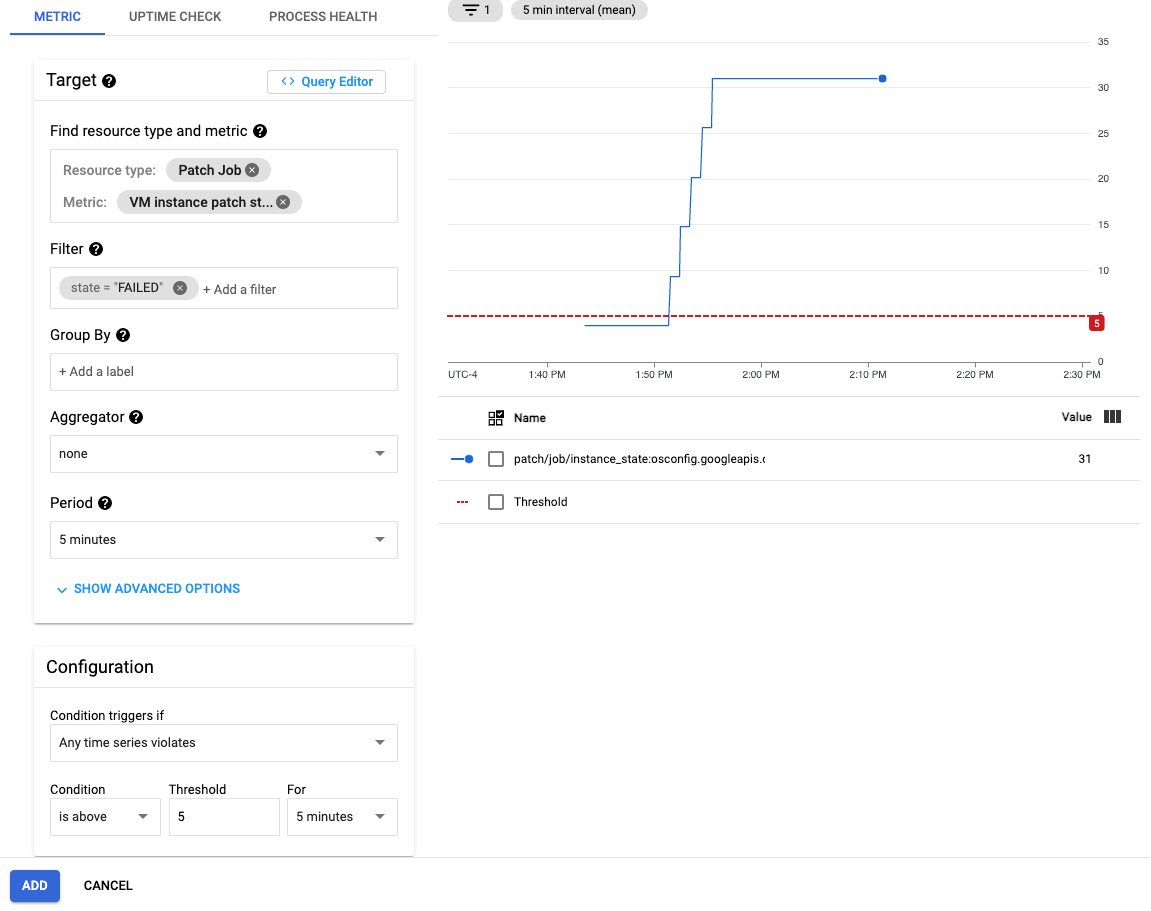
לוחצים על הבא כדי לעבור לקטע ההתראות.
- הגדרת ערוצי התראות.
לוחצים על הבא כדי לעבור לקטע התיעוד.
- הגדרת שם למדיניות ההתראות
- לספק הוראות לתיקון
לוחצים על Save.