

本文說明 Cloud de Confiance 控制台「修補程式」資訊主頁上的修補程式摘要資訊。你可以在這個資訊主頁執行下列操作:
- 查看專案、機構或資料夾中 VM 的修補程式摘要資訊。
- 查看專案中修補程式工作的狀態。
- 查看排定修補程式部署作業的狀態。
事前準備
- 查看 OS 設定配額。
-
如果尚未設定驗證,請先完成設定。
驗證可確認您的身分,以便存取 Cloud de Confiance by S3NS 服務和 API。如要從本機開發環境執行程式碼或範例,請選取下列其中一個選項,向 Compute Engine 進行驗證:
選取這個頁面上的分頁,瞭解如何使用範例:
控制台
使用 Cloud de Confiance 控制台存取 Cloud de Confiance by S3NS 服務和 API 時,無須設定驗證。
gcloud
-
安裝 Google Cloud CLI,然後 使用聯合身分登入 gcloud CLI。登入後,執行下列指令來初始化 Google Cloud CLI:
gcloud init
-
- 設定預設地區和區域。
REST
如要在本機開發環境中使用本頁的 REST API 範例,請使用您提供給 gcloud CLI 的憑證。
安裝 Google Cloud CLI,然後 使用聯合身分登入 gcloud CLI。
詳情請參閱 Cloud de Confiance 驗證說明文件中的「使用 REST 進行驗證」。
必要角色和權限
如要取得查看修補程式摘要所需的權限,請要求管理員授予您下列 IAM 角色:
-
查看機構或資料夾中 VM 的修補程式摘要:
機構或資料夾的「OS Config Upgrade Report Viewer」 (
roles/osconfig.upgradeReportViewer) -
查看專案中 VM 的修補程式摘要:
專案的「OS Config Vulnerability Report Viewer」 (
roles/osconfig.vulnerabilityReportViewer)
如要進一步瞭解如何授予角色,請參閱「管理專案、資料夾和組織的存取權」。
這些預先定義的角色具備查看修補程式摘要所需的權限。如要查看確切的必要權限,請展開「Required permissions」(必要權限) 部分:
所需權限
必須具備下列權限,才能查看修補程式摘要:
-
查看機構或資料夾中 VM 的修補程式摘要:
-
osconfig.upgradeReports.getSummary -
resourcemanager.projects.get -
resourcemanager.projects.list
-
-
查看專案中 VM 的修補程式摘要 (「專案」分頁):
-
osconfig.upgradeReports.searchSummaries -
resourcemanager.projects.get -
resourcemanager.projects.list
-
查看機構或資料夾中 VM 的修補程式摘要
您可以將檢視範圍設為機構或資料夾,並查看該機構或資料夾中所有專案的 VM 修補程式摘要。
只有機構或資料夾中符合下列任一條件的專案,才會列在修補程式摘要表格中:
- 包含一或多個已啟用並執行 VM 管理員的 VM。
- 包含一或多部 VM,這些 VM 在過去 7 天內執行過 VM 管理員,且有修補程式資料可用。
如要查看機構或資料夾中 VM 的修補程式摘要,請按照下列步驟操作:
- 在 Cloud de Confiance 控制台中,依序前往「Compute Engine」 >「VM 管理員」 >「Patch」(修補程式) 頁面。
- 在控制台的專案下拉式清單中,選取要查看修補程式摘要資訊的機構或資料夾。 Cloud de Confiance
- 按一下「專案」分頁標籤。
- 選用:使用查詢建構工具指定修補程式摘要的計算條件。
查看「修補程式摘要」表格中的修補程式摘要資訊。 如下圖所示,表格會為每個專案提供一列:
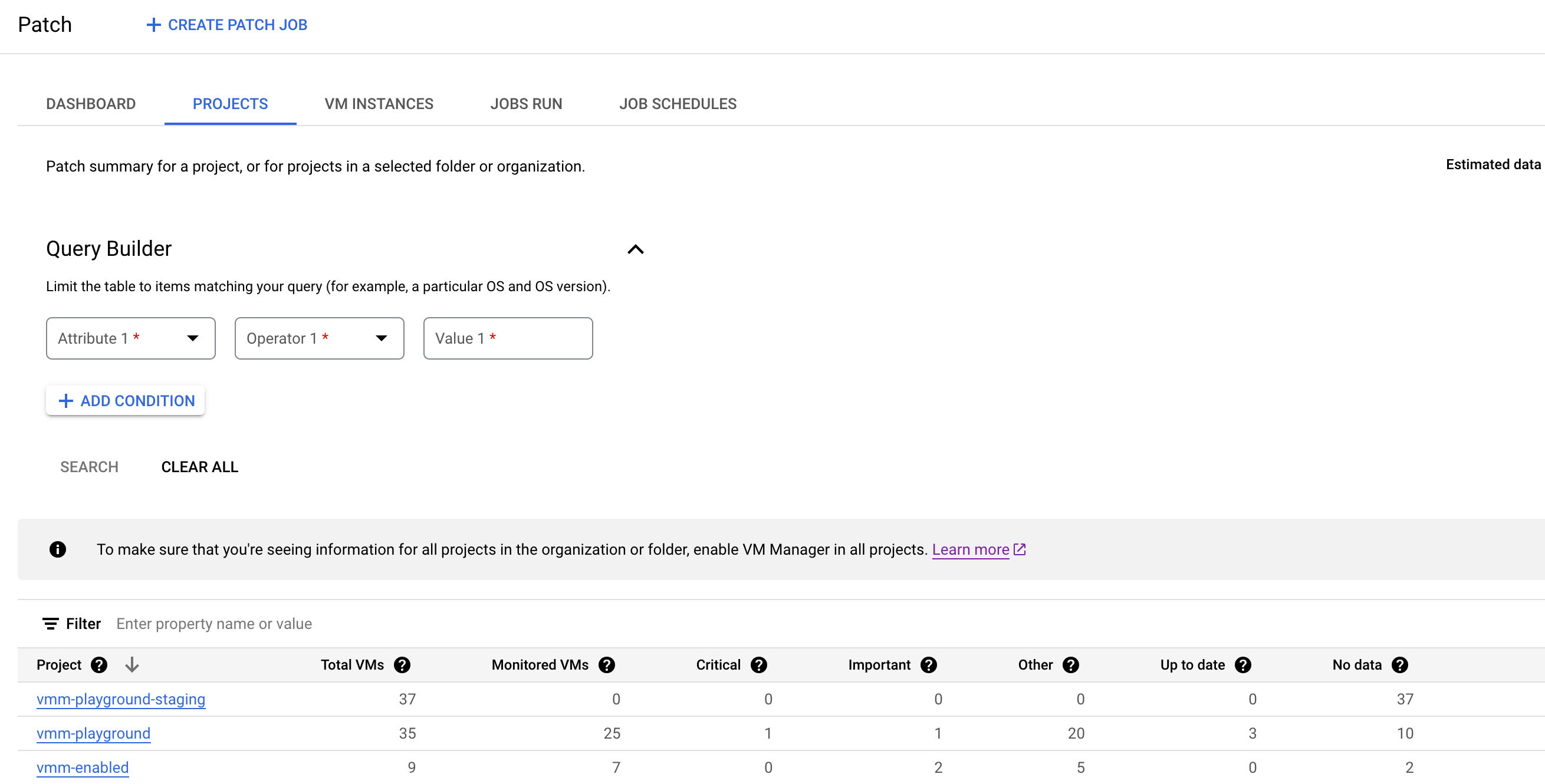
修補程式摘要表格會列出符合您在查詢建立工具中指定條件的下列資訊:
專案:機構中至少含有一個 VM,並已啟用 VM 管理員的專案名稱。
按一下專案名稱會開啟「VM 執行個體」分頁,列出專案中個別 VM 的修補程式狀態。
VM 總數:每個專案中的 VM 總數。
受監控的 VM:專案中已啟用 VM 管理員代理程式,且正在掃描修補程式的 VM 數量。
重大:至少有一個
CRITICAL修補程式的 VM 數量。重要事項:有一或多個
IMPORTANT修補程式的 VM 數量。其他:有重要性分級低於
CRITICAL或IMPORTANT的修補程式的 VM 數量。最新狀態:沒有任何可用修補程式的 VM 數量。
沒有資料:沒有任何修補程式資料的 VM 數量。這些 VM 未啟用 VM 管理員,或是系統不支援其作業系統。
選用:如要在修補程式摘要表格中查看特定資料列,請套用表格篩選器:

舉例來說,如要查看 VM 數量超過 10 個的專案修補程式摘要,請將「VM 總數」篩選器選項設為
>= 10。
使用查詢產生器篩選修補程式摘要資訊
根據您使用查詢建構工具指定的條件,VM 管理員會計算並顯示機構或資料夾中專案的 VM 修補程式摘要。然後,您可以使用「修補程式摘要」表格中的表格篩選器,篩選顯示的資料。
舉例來說,如果您在查詢建構工具中將 OS 屬性設為 Debian,VM 管理員就會顯示所有 Debian OS VM 的修補程式資訊。如要查看特定專案中 VM 的修補程式摘要,請使用篩選器指定專案 ID。
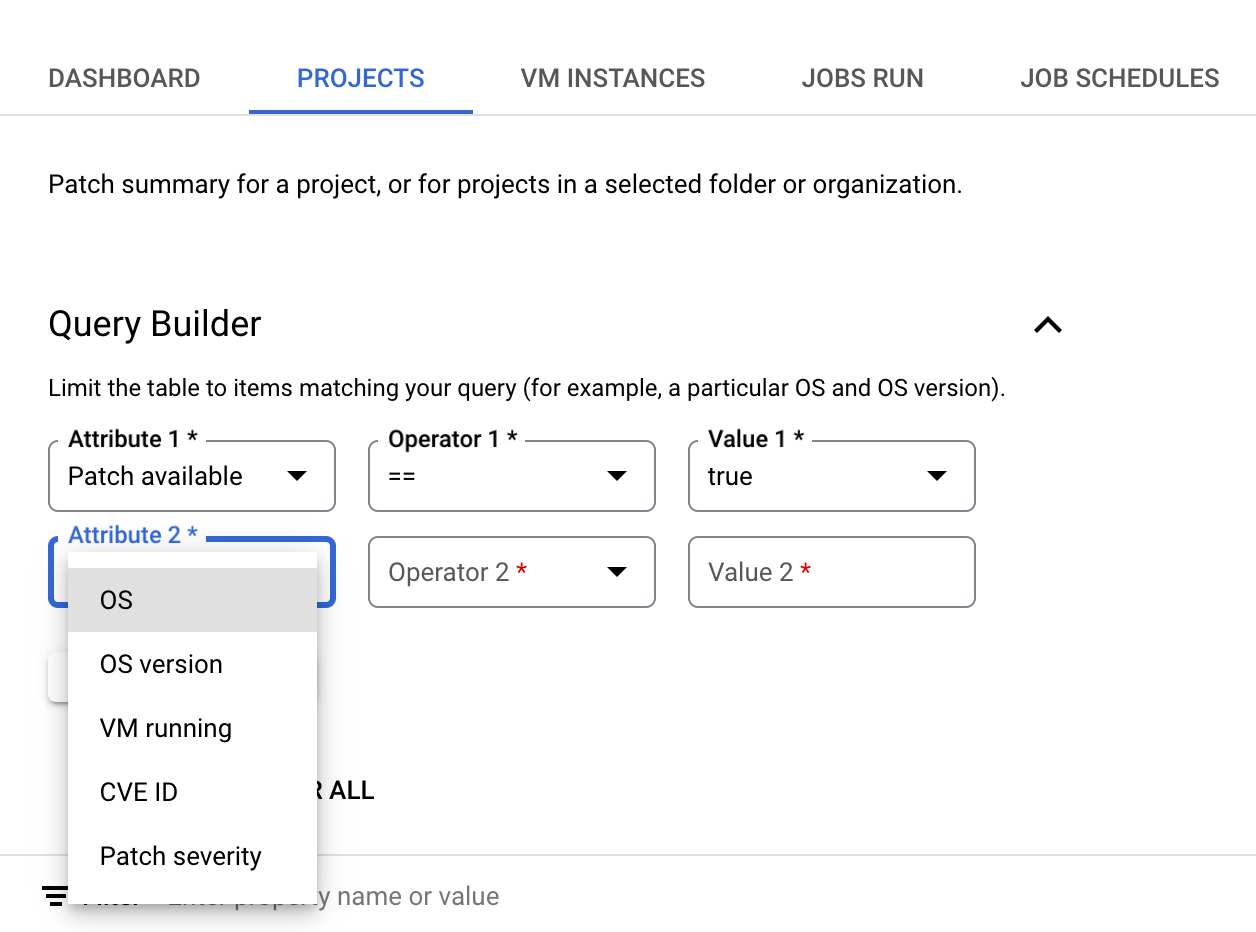
如要在查詢建立工具中設定查詢,請按照下列步驟操作:
選取「屬性」。查詢製作工具支援下列屬性:
- 作業系統:指定作業系統的簡短名稱,例如
Windows或Debian。 - 作業系統版本:指定作業系統版本。例如
21.04或10.0.22000。您可以在 OS 版本字串結尾指定單一星號 (*) 表示部分相符,例如10*。 - VM 執行中:指定是否要查看處於
RUNNING狀態的 VM 修補程式摘要。 - CVE ID:特定修補程式修正的 CVE ID,格式為
CVE-2023-12345。如果設定此屬性,系統只會考量與指定 CVE ID 相關的修補程式,計算修補程式摘要資訊。 - 可用的修補程式:將這個屬性設為
true,即可只針對至少有一個可用修補程式的 VM 計算修補程式摘要資訊。 - 修補程式嚴重程度:指定適用於 VM 的修補程式嚴重程度。
- 作業系統:指定作業系統的簡短名稱,例如
選擇其中一個屬性,並指定屬性的值。 舉例來說,如要查看特定作業系統的 VM 修補程式摘要,請選取「作業系統」。接著,系統會顯示比較運算子清單,供您選擇。
- 選取「運算子」,例如
==。 - 在「值」欄位中,指定比較值。例如
Debian。
- 選取「運算子」,例如
如要新增其他屬性,請按一下「新增條件」。
按一下 [搜尋]。