

Dans la console Cloud de Confiance , l'interface utilisateur Cloud Billing a été mise à jour pour prendre en charge le programme de remises pour utilisation soutenue :
- Rapport sur la répartition des coûts : le graphique de répartition des coûts représente désormais visuellement l'impact net de votre remise sur engagement d'utilisation basée sur les dépenses. Les économies sont indiquées en vert et le gaspillage d'engagement sous-utilisé en orange.
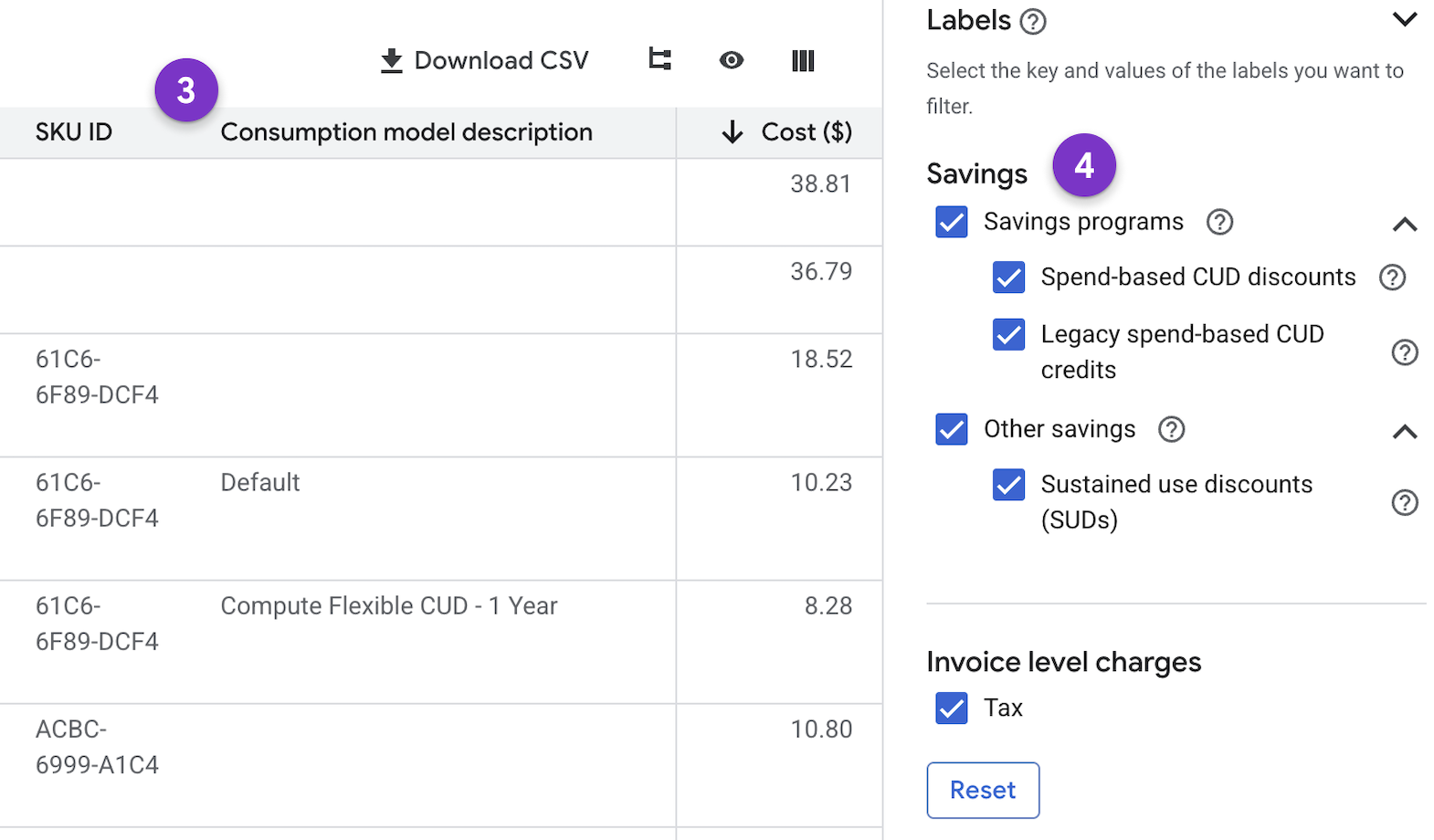
- Filtre "Économies" : dans Rapports et le rapport Tableau des coûts, le filtre Crédits s'appelle désormais Économies. Il a été restructuré avec des sous-catégories plus claires pour faciliter l'analyse. Le rapport "Tableau des coûts" comporte des colonnes supplémentaires reflétant ces différentes catégories d'économies.
- Outil d'analyse des remises sur engagement d'utilisation amélioré : une nouvelle page d'analyse améliorée pour les remises sur engagement d'utilisation est disponible. Elle offre des fonctionnalités de filtrage, d'agrégation des données et de suivi de l'utilisation plus performantes. Pour le modèle de remise sur engagement d'utilisation basé sur les dépenses, l'outil d'analyse fournit désormais des insights sur les modèles d'utilisation visualisés sous forme de dépenses à la demande équivalentes (pour l'analyse des économies et de l'utilisation). Ce nouvel outil propose de nouveaux filtres par dimensions multiples et agrège les engagements de machine. Il comporte également un nouveau graphique permettant de suivre les pourcentages d'utilisation au fil du temps.
- Noms à afficher des remises sur engagement d'utilisation (CUD) : toutes les CUD basées sur les dépenses suivent désormais un modèle de nommage cohérent
[Product] CUDdans les remises sur engagement d'utilisation (CUD) pour plus de clarté. - Budgets : les budgets suivent votre coût net après application des économies. Vous devez examiner les seuils d'alerte de budget existants, car vos coûts suivis peuvent être inférieurs, en fonction des filtres que vous avez configurés. Les coûts totaux suivis par ces budgets peuvent diminuer, car les coûts non crédités incluent désormais les économies lorsque le nouveau modèle s'applique.
- Grille tarifaire : la grille tarifaire comporte de nouveaux champs pour prendre en charge les modèles de consommation.
- Exportations de métadonnées de CUD vers BigQuery : ajout de nouvelles exportations de données de facturation pour les métadonnées de tarification et de CUD vers BigQuery.
Afficher vos économies
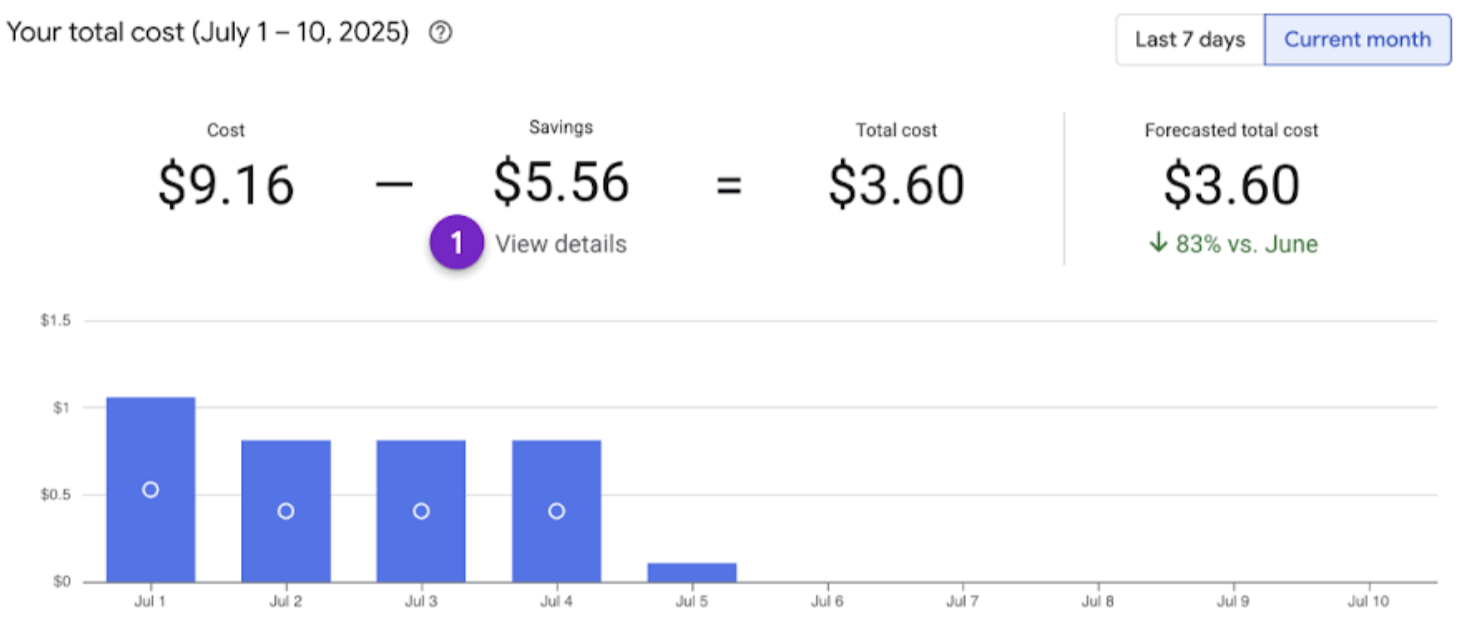
Sur la page Vue d'ensemble du compte de facturation, le calcul des économies inclut toutes les remises et tous les crédits éligibles. Le lien Afficher les détails vous redirige désormais vers le rapport Répartition des coûts, comme illustré dans l'image ci-dessous.
Pour en savoir plus, consultez Comprendre les économies réalisées grâce aux rapports de répartition des coûts.
Filtrer vos économies
Dans Rapports, le filtre Crédits s'appelle désormais Économies. Les sous-catégories ont été restructurées en Programmes d'économies et Autres économies pour faciliter l'analyse. Les filtres vous permettent de consulter vos coûts avant et après l'application de différentes remises. En activant ces options, vous pouvez analyser les économies réalisées avec chaque type de remise, comme illustré dans l'image suivante.
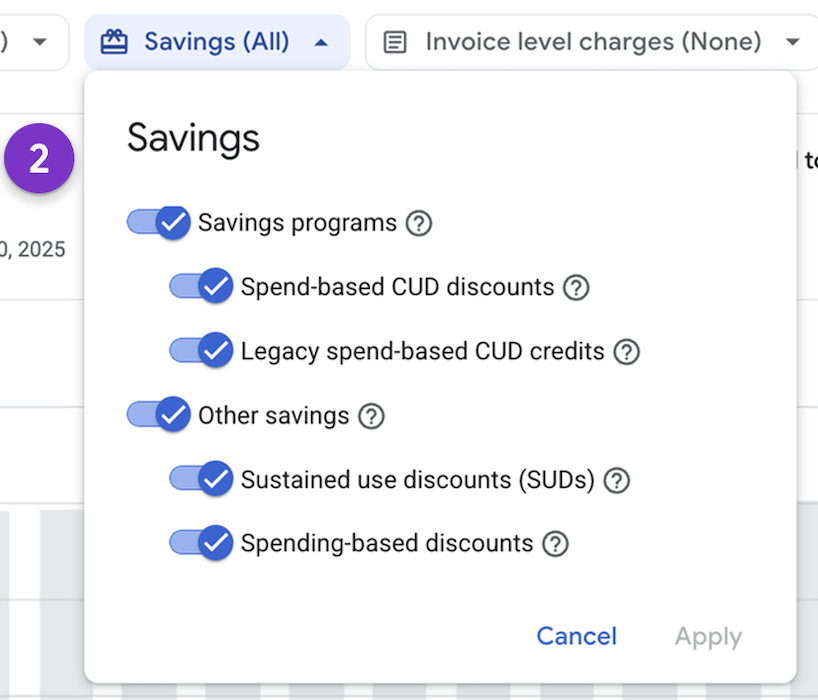
Dans les rapports, le filtre Économies n'affiche que les types de crédits spécifiques engendrés par vos coûts Cloud de Confiance . Si un type de crédit particulier ne s'applique pas à votre compte de facturation Cloud, cette option de crédit ne s'affiche pas dans la liste.
La sous-catégorie Programmes d'économies inclut les options de remise sur engagement d'utilisation :
- Remises sur engagement d'utilisation basées sur les dépenses : remises obtenues avec le modèle de tarification basé sur les dépenses, qui indiquent les économies réalisées grâce à vos engagements.
- Anciens crédits de remise sur engagement d'utilisation basée sur les dépenses : crédits de remise sur engagement d'utilisation basée sur les dépenses pour les SKU qui ne font pas partie du modèle de tarification basé sur les dépenses, ou pour les crédits de remise sur engagement d'utilisation gagnés avant l'entrée en vigueur du modèle de tarification basé sur les dépenses.
- Crédits CUD basés sur les ressources : crédits sur les coûts des ressources Compute Engine lorsque vous vous engagez à utiliser des ressources éligibles pendant une période donnée.
La sous-catégorie Autres économies inclut les crédits du niveau sans frais, les avoirs promotionnels, ainsi que d'autres remises et crédits, tels que :
- Remises pour utilisation soutenue (SUD) : remises obtenues automatiquement lorsque vous exécutez des ressources Compute Engine éligibles tout au long du mois de facturation.
- Remises basées sur les dépenses : remises appliquées lorsqu'un seuil de dépenses contractuel est atteint. Elles sont généralement de plus en plus importantes en fonction du montant total de vos dépenses sur une période définie.
- Crédits d'abonnement : ces crédits sont généralement appliqués aux abonnements de base + dépassement, également appelés abonnements non-UCS (Non-Unified Commitment Service).
Consultez les rapports Cloud Billing pour en savoir plus sur les économies.
Nouvelles colonnes et nouveaux filtres dans le rapport "Tableau des coûts"
Dans le rapport "Tableau des coûts", de nouvelles colonnes et de nouveaux filtres vous montrent comment le modèle de consommation affecte vos coûts et vous permettent de filtrer les données sur les économies pour plus de flexibilité, comme illustré dans l'image suivante.
Utiliser des libellés et regrouper des données dans le rapport "Tableau des coûts"
Dans le rapport "Tableau des coûts", vous pouvez utiliser les paramètres de configuration du tableau pour organiser et agréger les données, et ajouter un contexte commercial à la vue tabulaire de vos coûts pour une facture ou un relevé donné. Ces paramètres vous permettent de sélectionner un libellé pour catégoriser vos données, d'utiliser des libellés comme dimension de regroupement et de sélectionner une option de regroupement, comme illustré dans l'image suivante.
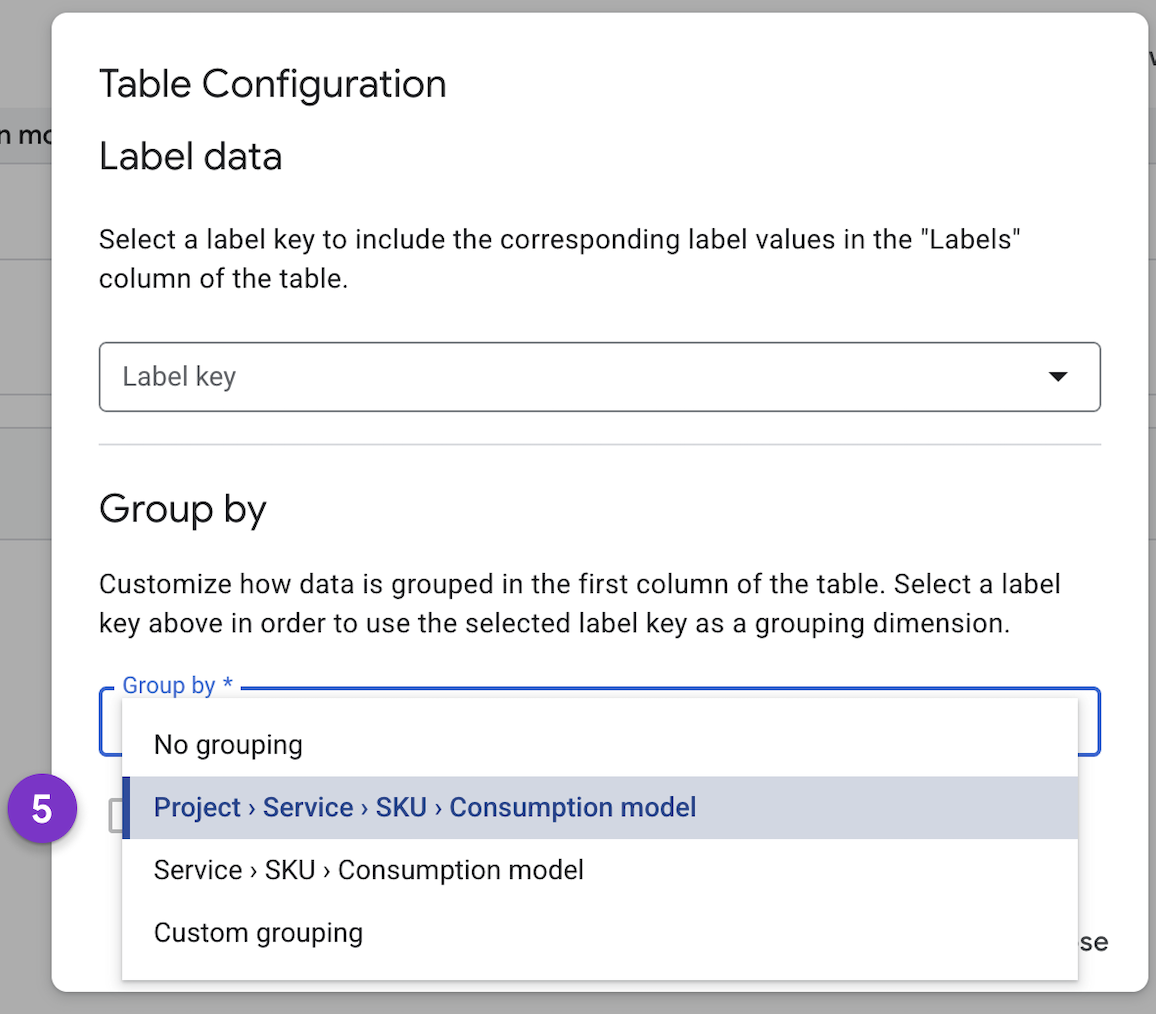
La boîte de dialogue de configuration de la table comporte les options suivantes :
- Données de libellé : vous pouvez sélectionner l'une de vos clés de libellé personnalisé. Il ajoute une colonne au tableau, qui indique la valeur spécifique du libellé pour chaque poste de coût. C'est le meilleur moyen de superposer votre propre contexte commercial (comme les équipes, les environnements ou les centres de coûts) à votre rapport.
Critère de regroupement : les options de regroupement contrôlent la manière dont les lignes du tableau sont agrégées et imbriquées. Vous pouvez afficher une liste à plat ou créer une vue hiérarchique imbriquée de vos coûts. Les options de critère de regroupement incluent :
- Aucun regroupement : chaque élément de coût est affiché sur une ligne distincte.
- Projet > Service > SKU > Modèle de consommation : crée une hiérarchie imbriquée en commençant par le projet au niveau le plus élevé. Vous pouvez ainsi voir les coûts s'accumuler du niveau le plus précis (le modèle de consommation) au niveau le plus élevé.
- Service > SKU > Modèle de consommation : crée une hiérarchie imbriquée en commençant par le service au niveau le plus élevé.
- Regroupement personnalisé : sélectionnez des dimensions de regroupement pour répartir les totaux des différents types de remises ou de crédits applicables.
En savoir plus sur le rapport "Tableau des coûts"
Analyser vos économies grâce au rapport "Répartition des coûts"
Pour la période du rapport, le rapport de répartition des coûts indique votre coût d'utilisation de base et comment ce coût est affecté par les éventuels crédits, ajustements et taxes pour arriver au coût total. Le graphique en cascade affiche les frais en orange, les économies en vert, et les sous-totaux et totaux en bleu. Pour les services couverts par les nouvelles remises sur engagement d'utilisation basées sur les dépenses, la barre Remises sur engagement d'utilisation basées sur les dépenses indique l'impact net de vos engagements basés sur les dépenses, comme illustré dans l'image suivante.
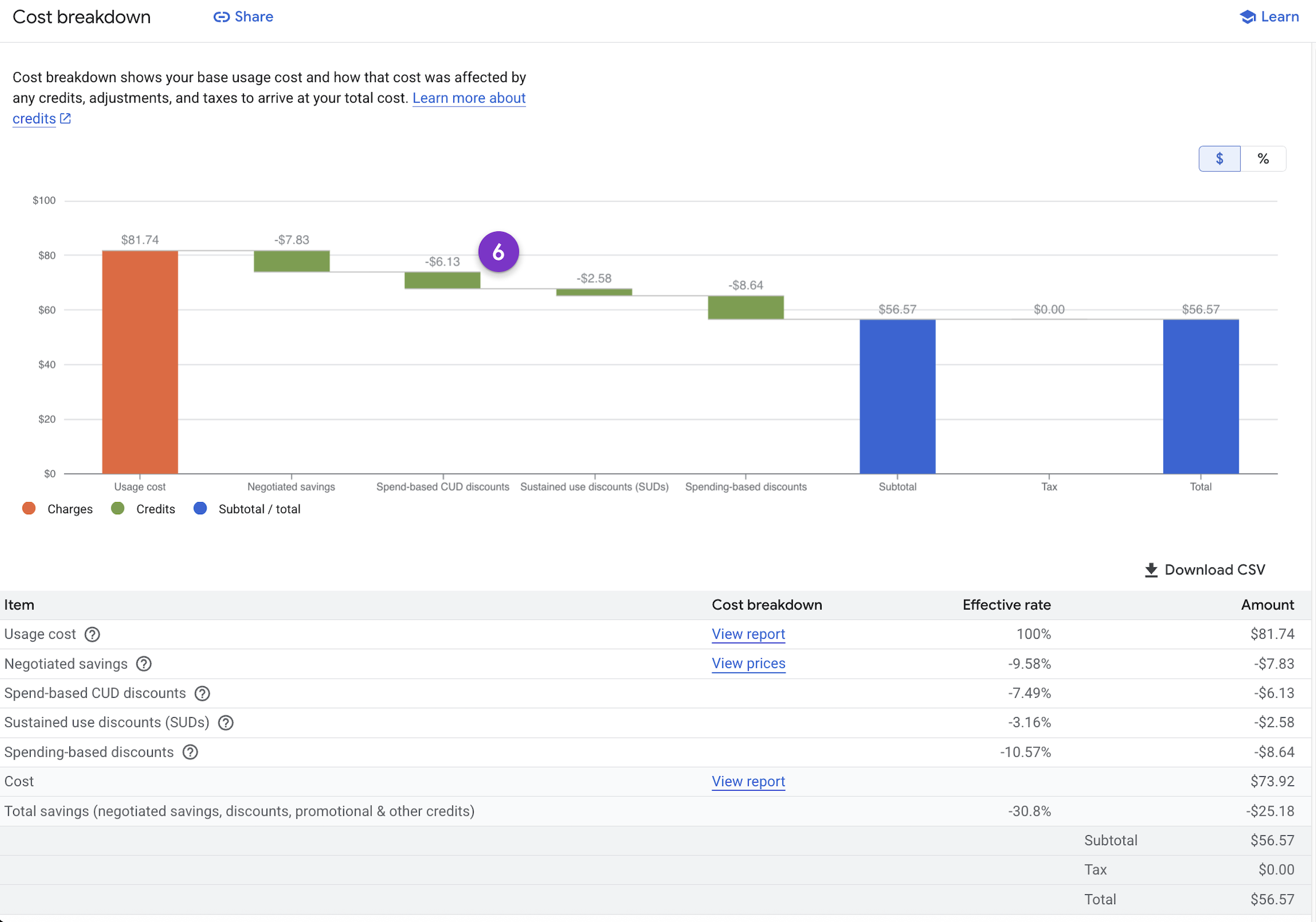
Le rapport "Répartition des coûts" inclut une barre d'économies pour chaque type de crédit applicable. Si un type de crédit particulier ne s'applique pas à votre compte de facturation Cloud, ce type d'économies ne s'affiche pas dans le graphique. Dans l'exemple d'image, le tableau et le graphique de répartition des coûts affichent les éléments suivants :
- Coût d'utilisation : point de départ, il s'agit du coût brut de tous les services que vous avez utilisés au cours de la période, avant l'application des remises ou des crédits.
- Remises négociées : cette barre verte représente un crédit pour toute tarification spéciale ou remise personnalisée négociée dans votre contrat.
- Remises sur engagement d'utilisation basées sur les dépenses : indique l'impact net de vos engagements basés sur les dépenses. Elle se présente sous la forme d'une barre de crédit verte représentant vos économies, mais peut apparaître sous la forme d'une barre de frais orange dans le cas rare d'engagements sous-utilisés (gaspillage).
- Remises pour utilisation soutenue (SUD) : ce crédit représente les économies automatiques dont vous bénéficiez lorsque vous exécutez des ressources éligibles pendant une grande partie du mois, sans engagement requis.
- Remises basées sur les dépenses : ce crédit concerne les remises automatiques basées sur le volume que vous recevez pour une utilisation élevée de certains services.
- Sous-total / Total : les dernières barres bleues indiquent votre sous-total après l'application de tous les avoirs. Le total final représente les coûts nets après l'ajout des taxes.
En savoir plus sur le rapport de répartition des coûts
Examiner vos budgets après les mises à jour permettant de réduire les coûts
Suite aux récentes modifications apportées au calcul des économies réalisées grâce aux remises sur engagement d'utilisation basées sur les dépenses, les coûts totaux suivis par vos budgets peuvent désormais être inférieurs. Les économies liées à l'engagement sont plus systématiquement incluses dans le calcul du budget, ce qui vous permet d'obtenir une vue plus précise de vos dépenses nettes réelles.
En raison de ce changement, vous devez vous poser les questions suivantes :
- Dois-je abaisser les seuils d'alerte budgétaire pour ne pas manquer les changements importants de dépenses ?
- Quels sont les budgets existants concernés qui doivent être examinés ?
- Comment créer un budget qui reflète précisément mes coûts nets ?
Nous vous recommandons de consulter le tableau de bord "Budgets" pour examiner les budgets existants. Étant donné qu'ils suivent désormais un coût total inférieur qui inclut les économies liées à l'engagement, vos seuils d'alerte d'origine peuvent être trop élevés et ne pas se déclencher comme prévu. En ajustant vos seuils à la baisse, vous vous assurez de continuer à recevoir des alertes de dépenses en temps opportun en fonction de vos coûts réels.
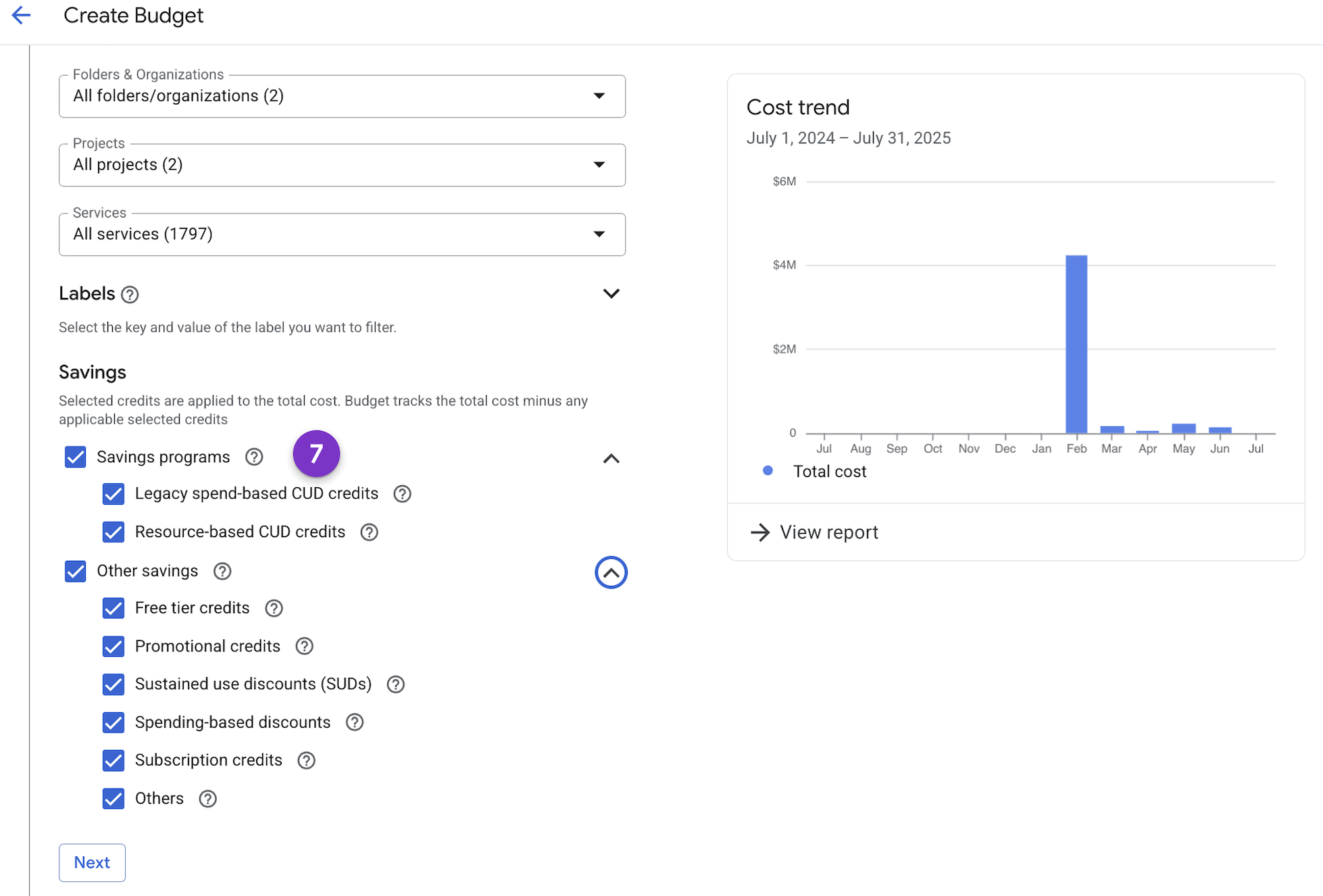
Lorsque vous créez ou examinez un budget, la section Économies est essentielle. Elle est illustrée dans l'image suivante.
- Cette section permet de contrôler les crédits et remises qui sont soustraits de vos coûts bruts pour déterminer le coût total final que votre budget suit.
- Étant donné que votre budget suit les coûts après l'application de ces économies, le montant suivi correspond à votre coût net. C'est pourquoi votre coût total suivi peut être inférieur à ce qu'il était auparavant. Vous devrez peut-être examiner et abaisser vos seuils d'alerte pour qu'ils correspondent à ce chiffre plus précis, après économies.
En savoir plus sur la gestion des budgets
Noms à afficher des remises sur engagement d'utilisation
Pour simplifier l'affichage des engagements, toutes les remises sur engagement d'utilisation basées sur les dépenses utilisent une convention de dénomination cohérente. Cela vous aide à identifier le produit auquel un engagement spécifique s'applique directement dans la vue Liste.
Les noms à afficher de toutes les offres de CUD dans le modèle basé sur les dépenses utilisent le modèle de dénomination suivant :
- Schéma de dénomination :
[Product] CUD– Le nom du produit est indiqué en premier, suivi de "CUD". - Exemples illustrés dans la capture d'écran :
AlloyDB for PostgreSQL CUDCloud Run CUDCompute Flexible CUDKubernetes Engine CUD
Champs de la grille tarifaire pour les modèles de consommation
La page "Tarifs" fournit une liste complète de tous les codes SKU disponibles et de leurs tarifs associés pour votre compte. Cette vue contient de nouveaux champs, par exemple Description du modèle de consommation, comme illustré dans l'image suivante.
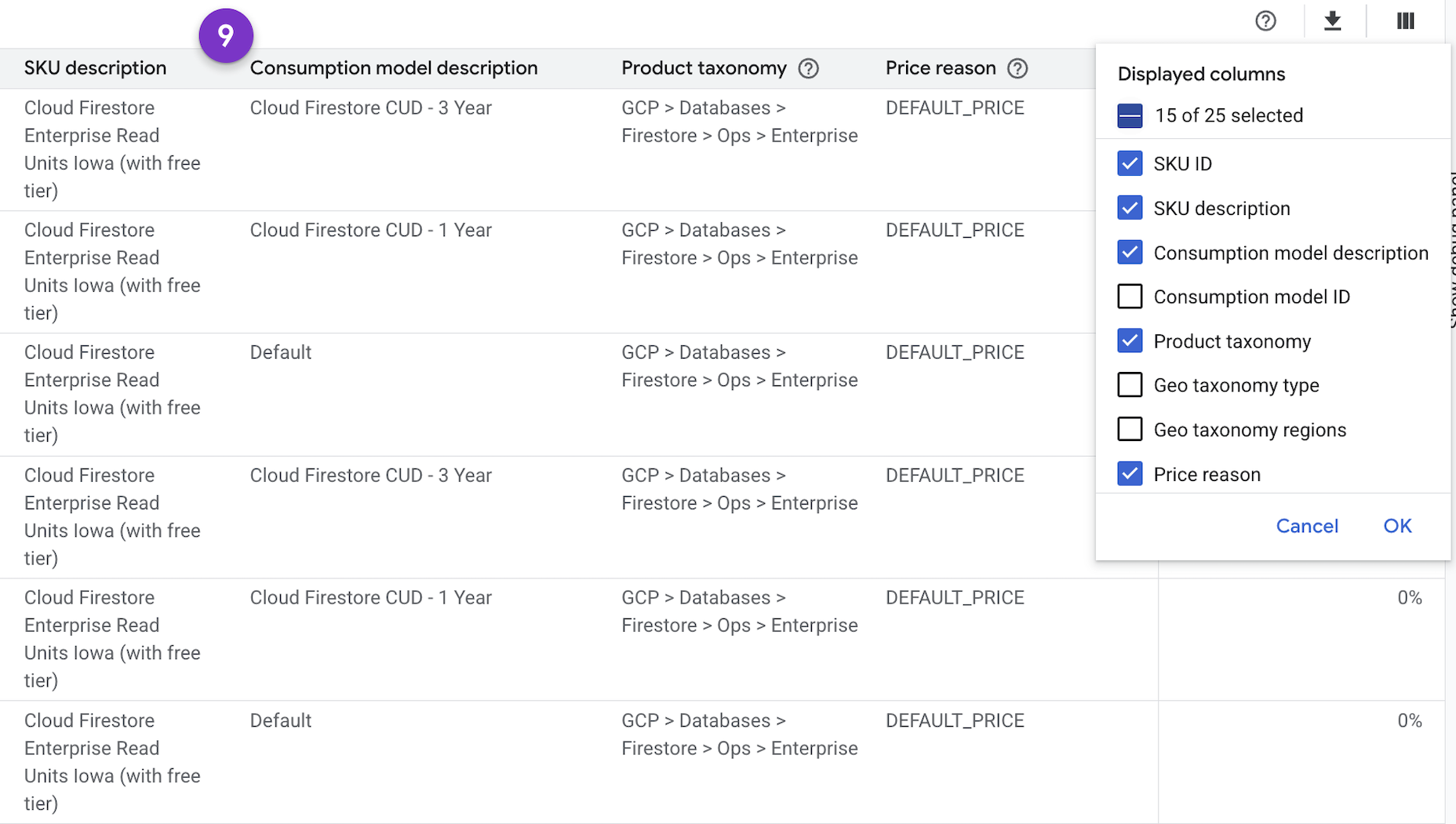
En utilisant le sélecteur de colonnes à droite du tableau, vous pouvez contrôler précisément votre rapport sur les prix. Vous pouvez ainsi créer une vue adaptée à vos besoins spécifiques, qu'il s'agisse d'un aperçu général axé sur les noms de produits ou d'une analyse approfondie incluant des ID et une taxonomie spécifiques.
Vous pouvez choisir les points de données à afficher, par exemple :
- Identifiants :
SKU IDpour l'analyse technique. - Descriptions :
SKU descriptionetConsumption model descriptionpour une meilleure lisibilité. - Classification :
Product taxonomypour comprendre comment un SKU est classé dans l'écosystème Google Cloud. - Détails des tarifs :
Price reasonpour comprendre pourquoi un certain prix est appliqué (par exemple,DEFAULT_PRICE).
Exportations des métadonnées de tarification et de CUD vers BigQuery
Pour une analyse personnalisable de vos tarifs et de vos économies, activez l'exportation des données de facturation vers BigQuery :
- Tarifs (mis à jour) : cet export contient tous les SKU de votre compte et leurs tarifs. Vous pouvez joindre ces données à l'exportation de l'utilisation détaillée pour effectuer des calculs ou des analyses tarifaires personnalisés. En savoir plus
- Exportation des remises sur engagement d'utilisation (nouveau) : cette exportation fournit toutes les métadonnées liées à vos remises sur engagement d'utilisation basées sur les dépenses. Il vous permet d'analyser votre portefeuille d'engagements, de suivre l'utilisation au fil du temps et d'identifier les opportunités d'optimisation au-delà de ce qui est disponible dans les rapports standards de la console. En savoir plus
De plus, de nouveaux champs ont été ajoutés à l'exportation des données tarifaires. Pour en savoir plus, consultez Modifications apportées à l'exportation des prix.
Articles associés
- Améliorations apportées au programme de remises sur engagement d'utilisation basées sur les dépenses
- Modifications apportées au modèle de données des remises sur engagement d'utilisation basées sur les dépenses
- Vérifier vos remises après la migration
- Choisir le bon nombre de remises sur engagement d'utilisation à acheter
- Exemples de requêtes pour le modèle de données des remises sur engagement d'utilisation
- SKU, offres et ID de modèle de consommation avec remise sur engagement d'utilisation migrés