

Neste tutorial, você aprenderá como começar a usar o Compute Engine. Siga este tutorial implantando um aplicativo da web Hello World .NET no Compute Engine. Para receber ajuda com os primeiros passos no App Engine, consulte o ambiente padrão do App Engine.
Objetivos
- Implantar um app de amostra "Hello World" em uma única instância do Compute Engine.
Custos
Neste documento, você vai usar os seguintes componentes faturáveis do Cloud de Confiance by S3NS:
Antes de começar
-
In the Cloud de Confiance console, on the project selector page, select or create a Cloud de Confiance project.
Roles required to select or create a project
- Select a project: Selecting a project doesn't require a specific IAM role—you can select any project that you've been granted a role on.
-
Create a project: To create a project, you need the Project Creator role
(
roles/resourcemanager.projectCreator), which contains theresourcemanager.projects.createpermission. Learn how to grant roles.
-
Verify that billing is enabled for your Cloud de Confiance project.
Enable the Compute Engine API, if it is not already enabled.
Roles required to enable APIs
To enable APIs, you need the
serviceusage.services.enablepermission. If you created the project, then you likely already have this permission through the Owner role (roles/owner). Otherwise, you can get this permission through the Service Usage Admin role (roles/serviceusage.serviceUsageAdmin). Learn how to grant roles.- Instale o .NET Core SDK 2.1 ou posterior em sua máquina local executando o Microsoft Windows.
- Instale o Web Deploy 3.6 ou posterior em sua máquina local executando o Microsoft Windows.
Como executar o aplicativo localmente
Faça o download e descompacte ou clone o repositório de amostra do github:
git clone https://github.com/GoogleCloudPlatform/getting-started-dotnet.gitEm uma janela do PowerShell, entre no diretório
HelloWorld:cd getting-started-dotnet\HelloWorldInicie um servidor da Web local:
dotnet runAbra um navegador da Web para
localhost:8080.No seu navegador da Web, você vê o texto Hello World, veiculado na sua máquina local.
Quando estiver pronto para seguir em frente, pare o servidor da Web local pressionando Control+C.
Implantar em uma instância única
Veja nesta seção como executar uma única instância do aplicativo no Compute Engine.
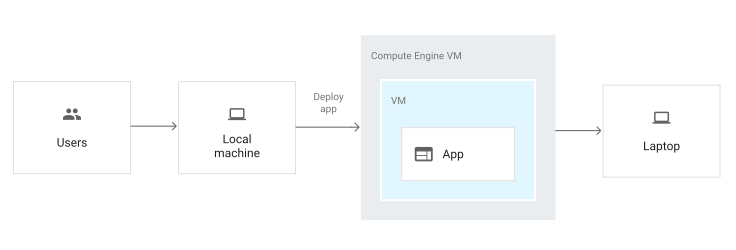
Criar e configurar uma instância do Compute Engine
Com o Google Cloud Marketplace, é possível iniciar uma instância do Windows executando o Microsoft IIS no Compute Engine.
No console do Cloud de Confiance , acesse a página ASP.NET Framework do Cloud Marketplace.
Clique em Iniciar.
Deixe as configurações definidas com seus valores padrão e clique em Implantar.
Aguarde a instância do Compute Engine para implantar. Geralmente, a implantação leva cerca de 5 minutos.
Para exibir informações de recursos, clique em Instância da VM.
Para editar a instância da VM, clique em Gerenciar recurso.
Clique em Definir senha do Windows e anote o nome de usuário.
Copie a nova senha do Windows e clique em Fechar.
Na página Detalhes da instância da VM, anote o endereço IP externo.
Na máquina Windows local, edite o arquivo
HelloWorld/Properties/PublishProfiles/ComputeEngine.pubxml.Digite o endereço IP externo da instância da VM entre
<MSDeployServiceURL>e</MSDeployServiceURL>. Por exemplo,<MSDeployServiceURL>203.0.113.22</MSDeployServiceURL>Digite o nome de usuário da instância que você anotou anteriormente entre
<UserName>e</UserName>.Salve suas alterações no arquivo
ComputeEngine.pubxml.Em uma janela do PowerShell, publique seu aplicativo na instância do Compute Engine:
dotnet publish -c Release `
  /p:PublishProfile=Properties\PublishProfiles\ComputeEngine.pubxml `
  "/p:Password=YOUR-PASSWORD"
Substitua
YOUR-PASSWORDpela senha que você copiou anteriormente.Abra um navegador da Web para o endereço IP externo da sua instância.
No seu navegador da Web, você vê algum texto do Hello World, veiculado na sua instância do Compute Engine.
Gerenciar e monitorar uma instância
Use o console do Cloud de Confiance para monitorar e gerenciar a instância.
-
Para visualizar todos os registros gerados pelos recursos do Compute Engine, acesse a página Análise de registros.
Acessar a Análise de registrosO Cloud Logging é configurado automaticamente para reunir registros de vários serviços comuns, incluindo o
syslog.
Limpar
Para evitar cobranças na sua conta do Google Cloud pelos recursos usados no tutorial, exclua o projeto que os contém ou mantenha o projeto e exclua os recursos individuais.
Excluir o projeto
- No console Cloud de Confiance , acesse a página Gerenciar recursos.
- Na lista de projetos, selecione o projeto que você quer excluir e clique em Excluir .
- Na caixa de diálogo, digite o ID do projeto e clique em Encerrar para excluí-lo.
Excluir recursos individuais
gcloud compute instances delete my-app-instance --zone=YOUR_ZONE --delete-disks=all
gcloud compute firewall-rules delete default-allow-http-80
A seguir
Confira arquiteturas de referência, diagramas, tutoriais e práticas recomendadas do Google Cloud. Confira o Centro de arquitetura do Cloud.
Para outros recursos .NET para criar seus aplicativos, consulte o seguinte:
- Gerencie e monitore a implantação do grupo de instâncias em Compute Engine > Grupos de instâncias.
- Gerencie sua configuração de balanceamento de carga, incluindo mapas de URL e serviços de back-end em Serviços de rede > Balanceamento de carga.
- Implantar um app no Google Kubernetes Engine
- Conheça outros serviços doCloud de Confiance .