

בדף הזה מוסבר איך לשנות את צמדי מפתח/ערך של המטא-נתונים של מופע של Gemini Enterprise Agent Platform Workbench כדי לנהל חלק מהתכונות של המופע.
מפתחות מטא-נתונים
בטבלה הבאה מפורטות התכונות ומפתחות המטא-נתונים שלהן.
| תכונה | תיאור | מפתח מטא-נתונים | ערכים קבילים וערכי ברירת מחדל |
|---|---|---|---|
| הפעלת Cloud Storage FUSE בקובץ אימג' של קונטיינר |
הפקודה mount מעבירה את |
container-allow-fuse |
|
| nbconvert |
אפשר לייצא ולהוריד מחברות כסוג קובץ אחר. |
notebook-disable-nbconvert |
|
| מחיקה והעברה לאשפה |
משתמש בהתנהגות של האשפה במערכת ההפעלה כשמוחקים מ-JupyterLab. |
notebook-enable-delete-to-trash |
|
| Managed Service for Apache Spark |
מאפשרת גישה לליבות של Managed Service for Apache Spark. מידע נוסף מופיע במאמר יצירת מופע עם הפעלה של Managed Service for Apache Spark. |
disable-mixer |
|
| BigQuery |
הפעלת הפלאגין BigQuery JupyterLab, שמספק כלי לחקירת מערכי נתונים, עורך לשאילתות SQL והיסטוריית שאילתות ב-JupyterLab. |
disable-bigquery |
|
| כיבוי במצב לא פעיל |
הפעלה של כיבוי במצב לא פעיל. מידע נוסף מופיע במאמר בנושא השבתה במצב לא פעיל. |
idle-timeout-seconds |
מספר שלם שמייצג את הזמן ללא פעילות בשניות. ערך ברירת המחדל הוא 10800 שניות (180 דקות).
|
| מאפייני אורחים |
הפעלת מאפייני אורח. נדרש להפעלה של כיבוי במצב לא פעיל. מידע נוסף זמין במאמר בנושא דרישות להפעלת כיבוי במצב המתנה. |
enable-guest-attributes |
true (ברירת מחדל): הפעלת מאפייני אורחים.false: משבית את מאפייני האורח. |
| תיקוני מערכת הפעלה מתוזמנים |
מתזמן עדכונים אוטומטיים של מערכת ההפעלה של המופע. האפשרות הזו מפעילה את שירות השדרוג האוטומטי של Debian, והיא רלוונטית רק לתמונות שמבוססות על מכונות וירטואליות. |
install-unattended-upgrades |
|
| משתמש Jupyter מותאם אישית |
ההגדרה הזאת מציינת את השם של משתמש Jupyter שמוגדר כברירת מחדל. ההגדרה הזו קובעת את שם התיקייה של הנוטבוקים. לדוגמה,
במקום ספריית ברירת המחדל |
jupyter-user |
מחרוזת. ערך ברירת המחדל הוא jupyter. |
| הורדת קובץ |
מאפשר להוריד קבצים מ-JupyterLab. |
notebook-disable-downloads |
|
| גישת רוט (Root) |
הפעלה של גישת root. |
notebook-disable-root |
|
| גישה לטרמינל |
הפעלה של גישה לטרמינל. |
notebook-disable-terminal |
|
| שדרוגים מתוזמנים |
מתזמן שדרוגים אוטומטיים של המופע. |
notebook-upgrade-schedule |
לוח הזמנים השבועי או החודשי שהגדרתם בפורמט unix-cron. לדוגמה, 00 19 * * MON פירושו שבועי ביום שני, בשעה 19:00 לפי שעון גריניץ' (GMT).
התכונה הזו מושבתת כברירת מחדל. כדי להשבית את התכונה הזו או להשאיר אותה מושבתת, משמיטים את מפתח המטא-נתונים notebook-upgrade-schedule מההגדרה או מגדירים את הערך שלו למחרוזת ריקה ("").
|
| סקריפט שמופעל אחרי ההפעלה |
מריץ סקריפט מותאם אישית אחרי שסקריפטים אחרים לטעינה בזמן ההפעלה מסתיימים. פרטים על סדר הביצוע זמינים במאמר סדר הביצוע של סקריפטים לטעינה בזמן ההפעלה. |
post-startup-script |
ה-URI של סקריפט להפעלה אחרי ההפעלה ב-Cloud Storage, לדוגמה:
gs://bucket/hello.sh. התכונה הזו מושבתת כברירת מחדל.
|
| אופן הפעולה של סקריפט אחרי ההפעלה |
המדיניות מגדירה מתי ואיך יפעל הסקריפט אחרי ההפעלה. |
post-startup-script-behavior |
|
| דיווח על תקינות האירועים |
בודק את הבריאות כל 30 שניות למדדים של מכונה וירטואלית. |
report-event-health |
|
| הפעלה של JupyterLab 4 או מעבר ל-JupyterLab 3 |
מפעילים את JupyterLab 3. JupyterLab 4 מופעל כברירת מחדל. |
enable-jupyterlab4 |
|
סדר ההרצה של סקריפטים לטעינה בזמן ההפעלה
אם אתם משתמשים בכמה סקריפטים להפעלה במופע של Agent Platform Workbench, הם יפעלו בסדר הבא:
-
startup-script: מורץ ראשון במהלך כל אתחול אחרי האתחול הראשוני. -
startup-script-url: מורץ שני במהלך כל הפעלה אחרי ההפעלה הראשונית. -
workbench-startup-scripts: מורץ אחרי שסקריפטים לאתחול של Compute Engine (startup-scriptו-startup-script-url) מסתיימים. -
post-startup-script: מופעל אחרי ש-workbench-startup-scriptsמסתיים.
שימו לב: בשביל מפתח המטא-נתונים post-startup-script, צריך לספק את הסקריפט כ-URI של Cloud Storage. אי אפשר לספק את תוכן הסקריפט ישירות כערך.
מטא-נתונים שמנוהלים על ידי Compute Engine
חלק ממפתחות המטא-נתונים מוגדרים מראש על ידי Compute Engine. מידע נוסף מופיע במאמר בנושא מפתחות מטא-נתונים מוגדרים מראש.
מפתחות מטא-נתונים מוגנים
חלק ממפתחות המטא-נתונים שמורים לשימוש המערכת בלבד. אם מקצים ערכים למפתחות המטא-נתונים האלה, המערכת מחליפה את הערכים החדשים בערכים שלה.
מפתחות מטא-נתונים שמורים כוללים, בין היתר:
agent-health-check-interval-secondsagent-health-check-pathcos-update-strategycustom-container-imagecustom-container-payloaddata-disk-uridataproc-allow-custom-clustersdataproc-cluster-namedataproc-configsdataproc-default-subnetdataproc-locations-listdataproc-machine-types-listdataproc-notebooks-urldataproc-regiondataproc-service-accountdisable-check-xsrfeuc-enabledframeworkgenerate-diagnostics-bucketgenerate-diagnostics-filegenerate-diagnostics-optionsgoogle-logging-enabledimage-urlinstall-monitoring-agentinstall-nvidia-driverinstalled-extensionslast_updated_diagnosticlast_updated_diagnosticsnotebooks-apinotebooks-api-versionnotebooks-examples-locationnotebooks-locationproxy-backend-idproxy-byoid-urlproxy-modeproxy-statusproxy-urlproxy-user-mailreport-container-healthreport-event-urlreport-notebook-metricsreport-system-healthreport-system-statusresource-urlrestrictionserial-port-logging-enableservice-account-modeshutdown-scripttitleuse-collaborativeuser-dataversion
יצירת מכונה עם מטא-נתונים ספציפיים
אפשר ליצור מכונה של Agent Platform Workbench עם מטא-נתונים ספציפיים באמצעות Cloud de Confiance מסוף Google Cloud, Google Cloud CLI, Terraform או Notebooks API.
המסוף
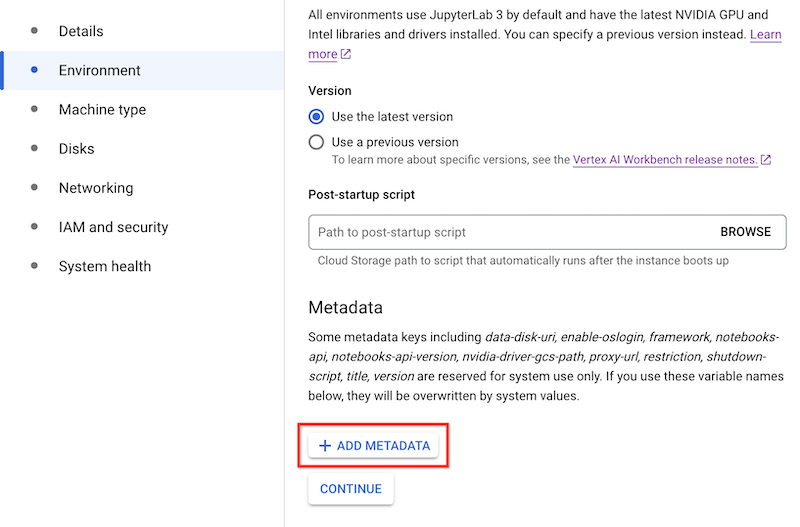
כשיוצרים מופע של Agent Platform Workbench, אפשר להוסיף מטא-נתונים בקטע Environment (סביבה) של Advanced options (אפשרויות מתקדמות).
gcloud
כשיוצרים מופע של Agent Platform Workbench, אפשר להוסיף מטא-נתונים באמצעות הפקודה הבאה:
gcloud workbench instances create INSTANCE_NAME --metadata=KEY=VALUE
Terraform
כדי להוסיף מטא-נתונים, יוצרים את המשאב עם צמדי מפתח/ערך של מטא-נתונים.
כדי ללמוד איך להחיל הגדרות ב-Terraform או להסיר אותן, ראו פקודות בסיסיות ב-Terraform.
Notebooks API
משתמשים בשיטה instances.create עם ערכי מטא-נתונים כדי לנהל את התכונות המתאימות.
עדכון המטא-נתונים של מופע
אפשר לעדכן את המטא-נתונים של מופע Agent Platform Workbench באמצעות Cloud de Confiance המסוף, Google Cloud CLI, Terraform או Notebooks API.
המסוף
כדי לעדכן את המטא-נתונים של מופע של Agent Platform Workbench:
נכנסים לדף Instances במסוף Cloud de Confiance .
ברשימת המכונות, לוחצים על השם של המכונה שרוצים לעדכן.
בדף פרטי המופע, לוחצים על תוכנה ואבטחה.
בקטע מטא-נתונים, מעדכנים את הצמדים של מפתח/ערך של המטא-נתונים שרוצים לשנות.
לוחצים על שליחה.
gcloud
כדי לעדכן את המטא-נתונים במופע של Agent Platform Workbench, משתמשים בפקודה הבאה:
gcloud workbench instances update INSTANCE_NAME --metadata=KEY=VALUE
Terraform
אתם יכולים לשנות את צמדי מפתח/ערך של המטא-נתונים כדי לנהל את התכונות התואמות במופעים של Agent Platform Workbench.
כדי ללמוד איך להחיל הגדרות ב-Terraform או להסיר אותן, ראו פקודות בסיסיות ב-Terraform.
Notebooks API
אפשר להשתמש בשיטה instances.patch עם ערכי מטא-נתונים ו-gce_setup.metadata ב-updateMask כדי לנהל את התכונות המתאימות.
הסרת מטא-נתונים ממופע
אפשר להסיר מטא-נתונים ממופע של Agent Platform Workbench באמצעות מסוף Cloud de Confiance , Google Cloud CLI, Terraform או Notebooks API.
המסוף
כדי להסיר מטא-נתונים ממופע של Agent Platform Workbench:
נכנסים לדף Instances במסוף Cloud de Confiance .
ברשימת המכונות, לוחצים על השם של המכונה שרוצים לשנות.
בדף פרטי המופע, לוחצים על תוכנה ואבטחה.
בקטע מטא-נתונים, משמאל לצמד מפתח/ערך שרוצים למחוק, לוחצים על מחיקה.
לוחצים על שליחה.
gcloud
כדי להסיר מטא-נתונים ממופע של Agent Platform Workbench, משתמשים בפקודה הבאה:
gcloud workbench instances update INSTANCE_NAME --metadata=KEY
Terraform
אתם יכולים להסיר צמדים של מפתח/ערך של מטא-נתונים כדי לנהל את התכונות התואמות של מופע Agent Platform Workbench.
כדי ללמוד איך להחיל הגדרות ב-Terraform או להסיר אותן, ראו פקודות בסיסיות ב-Terraform.
Notebooks API
כדי להסיר את התכונה המתאימה, משתמשים בשיטה instances.patch
עם ערך המטא-נתונים שמוגדר כמחרוזת ריקה ועם gce_setup.metadata ב-updateMask.