

In diesem Dokument wird beschrieben, wie Sie Ihren Cluster planen und entwerfen, indem Sie den Compute Advisor verwenden, eine KI-basierte Schnittstelle, die auf Gemini basiert. Weitere Informationen zu den Komponenten, die Sie vor oder beim Erstellen eines GKE-Cluster konfigurieren müssen, finden Sie unter GKE – Übersicht.
Mit Compute Advisor können Sie Hardwareoptionen bewerten, Bereitstellungskosten schätzen und empfohlene Konfigurationen für Ihre Cluster aufrufen. Um die Empfehlungen anzupassen, wertet Compute Advisor IhrCloud de Confiance by S3NS -Projekt aus, indem es Ihre Kontingentlimits, vorhandenen Reservierungen, Rabatte für zugesicherte Nutzung (CUDs), Standardregion und ‑zone sowie alle Einschränkungen für den Ressourcenstandort prüft. Wenn Sie Compute Advisor zur Planung verwenden, können Sie eine optimale Konfiguration für Ihre Arbeitslast erreichen, bevor Sie einen GKE-Cluster erstellen oder ändern.
Beschränkungen
Wenn Sie Compute Advisor in der Cloud de Confiance -Konsole verwenden, können Sie Ressourcen nicht direkt erstellen, ändern oder löschen.
Hinweis
Wenn Sie über die Cloud de Confiance Console auf Cloud de Confiance -Dienste und APIs zugreifen, müssen Sie die Authentifizierung nicht einrichten.
Erforderliche Rollen
Bitten Sie Ihren Administrator, Ihnen die IAM-Rolle Kubernetes Engine-Cluster-Betrachter (roles/container.clusterViewer) für das Projekt zuzuweisen, um die Berechtigungen zu erhalten, die Sie für den Zugriff auf Gemini und das Senden von Prompts benötigen.
Weitere Informationen zum Zuweisen von Rollen finden Sie unter Zugriff auf Projekte, Ordner und Organisationen verwalten.
Diese vordefinierte Rolle enthält die Berechtigungen, die für den Zugriff auf Gemini und die Eingabe von Prompts erforderlich sind. Maximieren Sie den Abschnitt Erforderliche Berechtigungen, um die notwendigen Berechtigungen anzuzeigen:
Erforderliche Berechtigungen
Die folgenden Berechtigungen sind erforderlich, um auf Gemini zuzugreifen und Prompts zu erstellen:
-
So rufen Sie eine Liste der Cluster auf:
container.clusters.list
Sie können diese Berechtigungen auch mit benutzerdefinierten Rollen oder anderen vordefinierten Rollen erhalten.
Auf Compute Advisor in der Cloud de Confiance Console zugreifen
So greifen Sie in der Cloud de Confiance -Console auf Compute Advisor zu:
Rufen Sie in der Cloud de Confiance Console die Seite Übersicht auf.
Im Abschnitt Infrastruktur mit Compute Advisor gestalten finden Sie Folgendes:
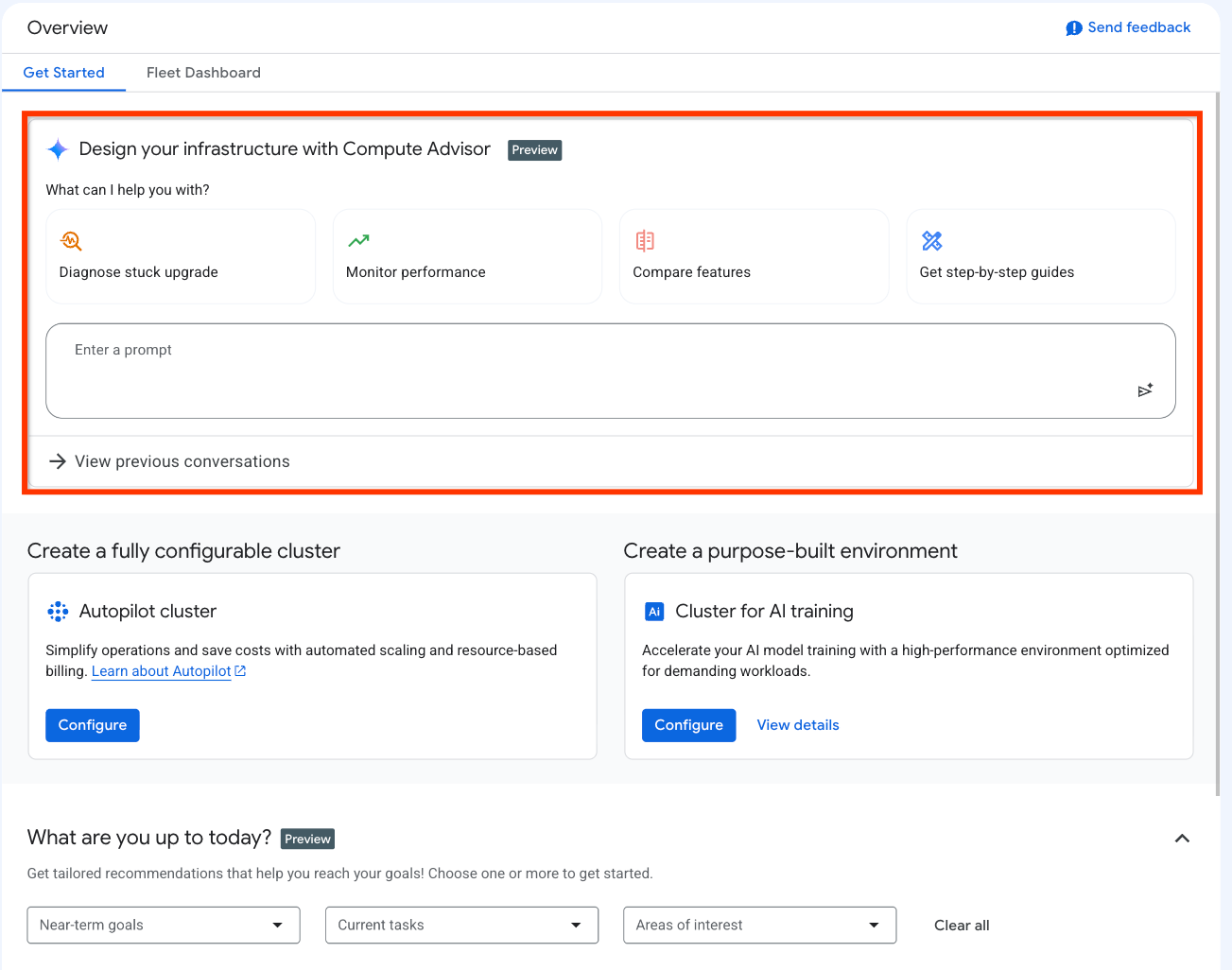
Die im vorherigen Screenshot angezeigten UI-Elemente sind:
Karten mit Aufforderungen für Schnellaktionen: Eine Reihe von Karten, die jeweils einen Beispiel-Prompt enthalten. Wenn Sie auf eine Karte klicken, füllt die Cloud de Confiance Console das Prompt-Feld automatisch mit dem Beispiel-Prompt aus.
Prompt-Feld: In diesem Feld können Sie Prompts eingeben und senden. Klicken Sie zum Senden eines Prompts auf Prompt senden.
Vorherige Unterhaltungen ansehen: Mit dieser Funktion können Sie sich die Details einer früheren Unterhaltung ansehen und sie fortsetzen oder Unterhaltungen löschen, wenn Sie sie nicht mehr benötigen.
Seitenleiste „Unterhaltungsverlauf“: Hier werden Ihre letzten Chats angezeigt. Dieses Feld ist erst sichtbar, nachdem Sie auf der Seite Übersicht mit dem Erstellen von Prompts begonnen haben. Sie können mit diesem Bereich auf folgende Weise interagieren:
Wenn Sie eine neue Unterhaltung starten möchten, klicken Sie auf Neuer Chat.
Wenn Sie eine kürzlich geführte Unterhaltung fortsetzen möchten, klicken Sie im Bereich Letzte Chats auf die Unterhaltung.
Wenn Sie eine Liste aller Unterhaltungen aufrufen möchten, klicken Sie auf Alle ansehen. Auf der Seite Mein Verlauf können Sie die Details einer früheren Unterhaltung aufrufen und sie fortsetzen oder Unterhaltungen löschen, wenn Sie sie nicht mehr benötigen.
Compute Advisor-Prompts
Nachdem Sie einen Prompt gesendet haben, beginnt Compute Advisor mit der Generierung einer Antwort. Ein Bereich wird angezeigt und Cloud de Confiance console gibt die Antwort auf Ihren Prompt in diesem Bereich aus, wie im folgenden Screenshot zu sehen ist:

Basierend auf Ihrem Prompt enthält der Antwortbereich die folgenden Elemente:
Kontextbezogene Fundierung: Compute Advisor wertet automatisch den Kontext Ihres Projekts aus, um hochgradig maßgeschneiderte Empfehlungen zu geben, einschließlich Kontingentlimits, vorhandener Reservierungen, CUDs, Ihrer Standardregion und ‑zone sowie aller Einschränkungen des Ressourcenstandorts.
Interaktive Code-Snippets: Compute Advisor generiert gcloud-Befehle, REST API-Methoden oder Terraform-Ressourcen. Sie können diese Code-Snippets kopieren und einfügen oder in Cloud Shell ausführen.
Visuelle Benutzeroberfläche: Compute Advisor organisiert Empfehlungen in strukturierten Tabellen und direkten Vergleichen. Diese Ansicht hilft Ihnen, Produktfunktionen und architektonische Ansätze zu bewerten. Außerdem wird ein Implementierungsplan für Ihren Anwendungsfall bereitgestellt.
In den folgenden Abschnitten werden die Best Practices für das Schreiben von Prompts und Beispiel-Prompts beschrieben, die Sie vor dem Erstellen oder Ändern eines GKE-Cluster verwenden können.
Best Practices für Prompts
Damit Sie möglichst genaue und umsetzbare Empfehlungen von Compute Advisor erhalten, empfehlen wir, Ihre Prompts so zu strukturieren wie einen Codeblock. Bei diesem Ansatz wird die generative KI durch klare Parameterdeklarationen, Rollendefinitionen, spezifische Anweisungen und explizite Ausgabeformate gesteuert.
Beachten Sie beim Prompten von Compute Advisor die folgenden Best Practices:
Fokus auf Design und Planung: Wir empfehlen, Compute Advisor nicht zur Fehlerbehebung bei GKE-Clusterfehlern aufzurufen. Informationen zum Beheben dieser Fehler finden Sie unter Fehlerbehebung für GKE.
Rolle oder Persona angeben: Geben Sie eine Zielrolle oder Persona an, z. B. IT-Administrator, KI-Forscher oder Plattformtechniker, die Compute Advisor übernehmen soll. Dieser Ansatz bestimmt den Ton, die Tiefe und das Kompetenzniveau der resultierenden Empfehlungen.
Geben Sie explizite, nummerierte Anweisungen an: Unterteilen Sie Ihr Ziel in konkrete, schrittweise Fragen oder Aufgaben. Dieser Ansatz strukturiert den Entscheidungsprozess von Compute Advisor und trägt dazu bei, dass alle Ihre Anforderungen berücksichtigt werden.
Bestimmtes Ausgabeformat definieren: Geben Sie explizit an, wie die Empfehlung formatiert werden soll, z. B. als Schritt-für-Schritt-Anleitung, als Markdown-Vergleichstabelle oder als einsatzbereiter gcloud-Codeblock.
Automatische Kontextfundierung nutzen: Sie müssen Ihre Standardregion oder ‑zone, verfügbare Kontingente, CUDs oder Einschränkungen für den Ressourcenstandort nicht in Ihren Prompt aufnehmen. Compute Advisor kann auf diese Informationen in Ihrem Cloud de Confiance -Projekt zugreifen.
Designs iterativ optimieren: Sie können die von Compute Advisor generierte Antwort ändern oder erweitern, indem Sie neue Prompts senden. Sie können den Assistenten beispielsweise bitten, Ihrem Bereitstellungsplan Netzwerkempfehlungen hinzuzufügen oder die Speicheranforderungen zu ändern, ohne eine neue Unterhaltung zu starten.
Prompt-Beispiele
Im Folgenden finden Sie Beispiele für Prompts, mit denen Sie Ihren GKE-Cluster entwerfen und optimieren können:
Clustertopologie und Knotenpoolkonfiguration: Verwenden Sie einen Prompt wie den folgenden, um den optimalen GKE-Modus, die Maschinentypen und die Knotenpoolkonfigurationen für eine Arbeitslast zu ermitteln:
Act as a cloud architect. I need to design a GKE cluster topology for a
scalable microservices application that requires both GPU nodes for AI
inference and CPU nodes for general-purpose APIs.

Please provide the following:
1. A comparison of running this workload on GKE Autopilot versus GKE Standard.
2. Recommendations for GKE machine types for the GPU node pool.
3. The optimal autoscaling and auto-provisioning settings.
4. A YAML manifest that configures tolerations for GPU taints, which are required for AI workloads.

Format the comparison as a Markdown table, and provide the cluster creation
steps as a ready-to-use gcloud CLI command.
Bereitstellungsmodell und Kostenoptimierung: Wenn Sie Bereitstellungsmodelle bewerten und die Ressourcennutzung für Batchverarbeitungsarbeitslasten optimieren möchten, verwenden Sie einen Prompt wie den folgenden:
Act as an IT administrator. I need to design a cost-optimized GKE cluster
to run large-scale batch processing workloads that are fault-tolerant.

Please provide the following:
1. A cost and reliability comparison of using Spot VMs versus standard VMs
   in GKE node pools.
2. An explanation of how to configure Kueue for queueing training jobs.
3. A warning about the risk of latency for real-time inference when using Spot VMs.
4. A YAML manifest to deploy the workloads onto Spot VM nodes.

Format the comparison as a Markdown table, and provide the manifest as a
ready-to-use code block.
Zustandsorientierte Festplattentopologie: Wenn Sie eine optimierte Architektur für nichtflüchtigen Speicher für eine hochverfügbare Datenbank in GKE suchen, verwenden Sie einen Prompt wie den folgenden:
Act as a storage engineer. I need to design a StatefulSet topology in GKE for a distributed database that relies on Persistent Disks. Please provide the following: 1. A comparison of regional Persistent Disks versus zonal Persistent Disks. 2. An explanation of how the standard-rwo StorageClass prevents deadlocks in zonal Persistent Disks. 3. A YAML manifest that shows how to deploy a stateful workload with the "volumeBindingMode: WaitForFirstConsumer" field. Format the response with Markdown headers, and provide the deployment manifest as a ready-to-use code block.Karpenter-Migrationsaufforderung: Wenn Sie eine Migration von AWS Karpenter zu GKE-Autoscaling-Funktionen planen möchten, verwenden Sie einen Prompt wie den folgenden:
Act as a Kubernetes migration specialist. I am migrating an EKS cluster
that uses Karpenter to GKE. Please translate my AWS Karpenter
NodePool into a GKE custom ComputeClass.

Please provide the following:
1. A summary that maps Karpenter concepts to GKE Node Auto-Provisioning (NAP) and ComputeClasses.
2. A YAML manifest that shows how a ComputeClass provides the same variety of instance types and weighting for  Spot VMs as Karpenter.
3. The changes required in the Pod manifest to use the new ComputeClass.

Format the mapping as a Markdown table, and provide the GKE
manifests as code blocks that are ready to use.