

Neste documento, explicamos como planejar e projetar seu cluster usando o Compute Advisor, uma interface com tecnologia de IA do Gemini. Para saber mais sobre os componentes que você precisa configurar antes ou durante a criação de um cluster do GKE, consulte Visão geral do GKE.
O Compute Advisor ajuda você a avaliar opções de hardware, estimar custos de implantação e conferir configurações recomendadas para seus clusters. Para personalizar as recomendações, o Compute Advisor avalia seu projetoCloud de Confiance by S3NS verificando os limites de cota, as reservas atuais, os descontos por compromisso de uso (CUDs), a região e a zona padrão e todas as restrições de local do recurso. Ao usar o Compute Advisor para ajudar no planejamento, é possível chegar a uma configuração ideal para sua carga de trabalho antes de criar ou modificar um cluster do GKE.
Limitações
Quando você solicita o Compute Advisor no console Cloud de Confiance , não é possível criar, modificar ou excluir recursos diretamente.
Antes de começar
Quando você usa o console Cloud de Confiance para acessar serviços Cloud de Confiance e APIs, não é necessário configurar a autenticação.
Funções exigidas
Para receber as permissões necessárias para
acessar e usar o Gemini,
peça ao administrador para conceder a você o papel do IAM de
Leitor de cluster do Kubernetes Engine (roles/container.clusterViewer) no projeto.
Para mais informações sobre a concessão de papéis, consulte Gerenciar o acesso a projetos, pastas e organizações.
Esse papel predefinido contém as permissões necessárias para acessar e enviar comandos ao Gemini. Para acessar as permissões exatas necessárias, expanda a seção Permissões necessárias:
Permissões necessárias
As permissões a seguir são necessárias para acessar e usar o Gemini:
-
Para conferir uma lista de clusters:
container.clusters.list
Essas permissões também podem ser concedidas com funções personalizadas ou outros papéis predefinidos.
Acessar o Compute Advisor no console do Cloud de Confiance
Para acessar o Compute Advisor no console do Cloud de Confiance , siga estas etapas:
No console Cloud de Confiance , acesse a página Visão geral.
Na seção Projete sua infraestrutura com o Compute Advisor, você pode conferir o seguinte:
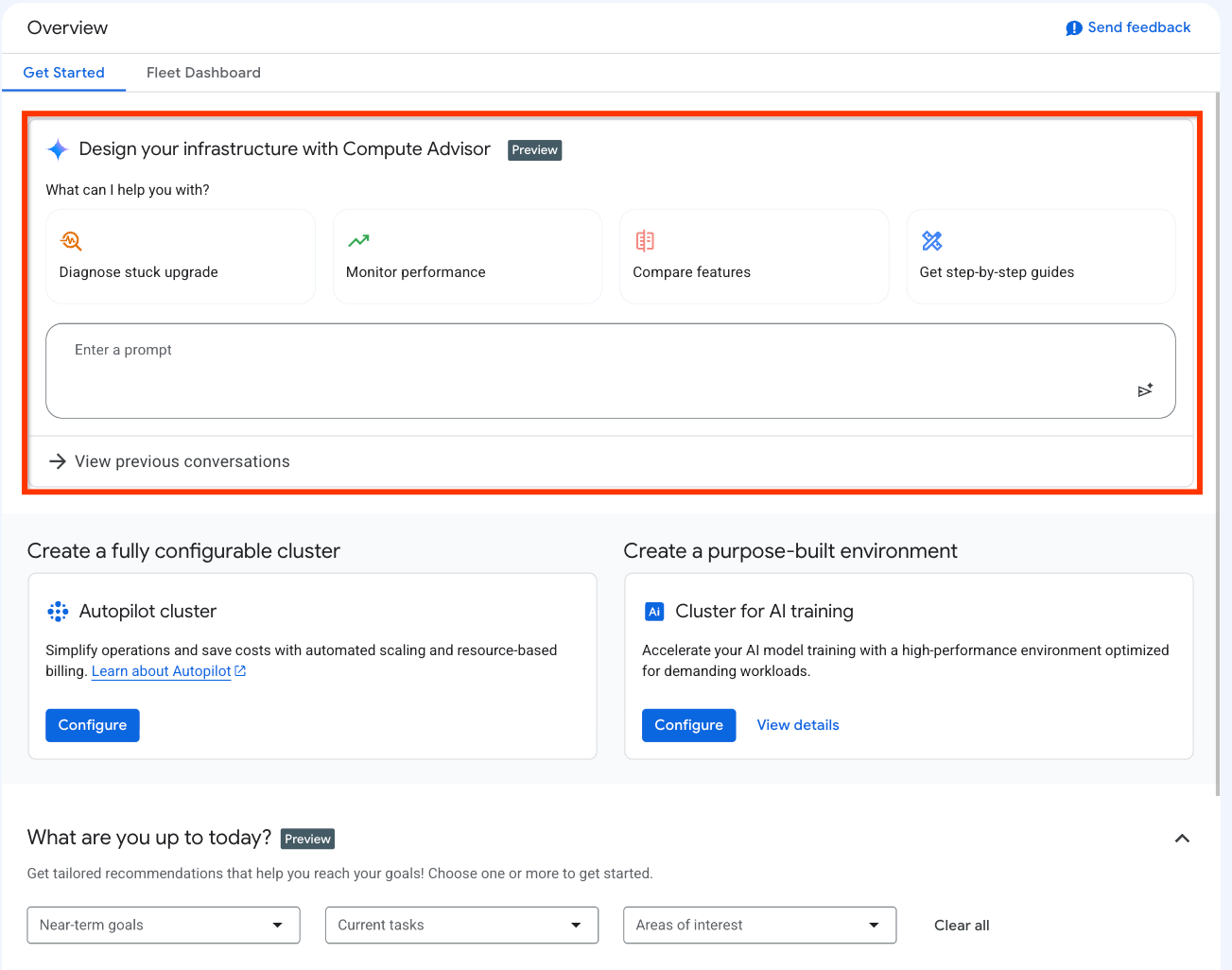
Os elementos da interface mostrados na captura de tela anterior são os seguintes:
Cards de comandos de ação rápida: um conjunto de cards que contêm um exemplo de comando. Se você clicar em um card, o console Cloud de Confiance vai preencher automaticamente a caixa de comando com o exemplo.
Caixa de comando: nesse campo, você pode inserir e enviar comandos. Para enviar um comando, clique em Enviar comando.
Ver conversas anteriores: com esse recurso, você pode conferir os detalhes de uma conversa passada e retomar ou excluir conversas se não precisar mais delas.
Painel lateral do histórico de conversas: mostra seus chats recentes. Esse painel só fica visível depois que você começa a fazer solicitações na página Visão geral. Você pode interagir com esse painel da seguinte maneira:
Para iniciar uma nova conversa, clique em Nova conversa.
Para retomar uma conversa recente, na seção Conversas recentes, clique na conversa.
Para conferir uma lista de todas as suas conversas, clique em Ver tudo. Na página Meu histórico, você pode conferir os detalhes de uma conversa anterior e retomar ou excluir conversas que não precisa mais.
Comando do Compute Advisor
Depois que você envia um comando, o Compute Advisor começa a gerar uma resposta. Um painel aparece e o console do Cloud de Confiance mostra a resposta ao comando no painel, conforme mostrado na captura de tela a seguir:

Com base no seu comando, o painel de resposta inclui os seguintes elementos:
Fundamentação contextual: o Compute Advisor avalia automaticamente o contexto do seu projeto para oferecer recomendações altamente personalizadas, incluindo limites de cota, reservas atuais, CUDs, região e zona padrão e restrições de local de recursos.
Snippets de código interativos: o Compute Advisor gera comandos gcloud, métodos da API REST ou recursos do Terraform. Você pode copiar e colar esses snippets de código ou executá-los no Cloud Shell.
Tela visual: o Compute Advisor organiza as recomendações em tabelas estruturadas e comparações lado a lado. Essa visualização ajuda você a avaliar os recursos do produto e as abordagens arquitetônicas. Ele também oferece um plano de implementação para seu caso de uso.
As seções a seguir descrevem as práticas recomendadas para escrever comandos e exemplos de comandos que podem ser usados antes de criar ou modificar um cluster do GKE.
Práticas recomendadas para comandos
Para receber as recomendações mais precisas e práticas do Compute Advisor, recomendamos que você estruture seus comandos da mesma forma que faria um bloco de código. Essa abordagem orienta a IA generativa usando declarações de parâmetros claras, definições de função, instruções específicas e formatos de saída explícitos.
Ao usar o Compute Advisor, considere as seguintes práticas recomendadas:
Foco no design e no planejamento: recomendamos que você não peça ao Compute Advisor para resolver problemas de erros de cluster do GKE. Para resolver esses erros, consulte Resolver problemas do GKE.
Especifique uma persona ou função: declare uma função ou persona de destino, como um administrador de TI, um pesquisador de IA ou um engenheiro de plataforma, para que o Compute Advisor adote. Essa abordagem orienta o tom, a profundidade e o nível de especialidade das recomendações resultantes.
Dê instruções explícitas e numeradas: divida seu objetivo em perguntas ou tarefas concretas e detalhadas. Essa abordagem estrutura o processo de raciocínio do Compute Advisor e ajuda a garantir que ele atenda a todos os seus requisitos.
Defina um formato de saída específico: declare explicitamente como você quer que a recomendação seja formatada, como uma explicação detalhada, uma tabela de comparação em Markdown ou um bloco de código gcloud pronto para uso.
Aproveite a fundamentação automática de contexto: não é necessário incluir sua região ou zona padrão, cotas disponíveis, CUDs ou restrições de local do recurso no comando. O Compute Advisor pode acessar essas informações no seu projeto do Cloud de Confiance .
Refine seus projetos de forma iterativa: é possível modificar ou expandir a resposta gerada pelo Compute Advisor enviando novos comandos. Por exemplo, você pode pedir ao assistente para adicionar recomendações de rede ao seu plano de implantação ou modificar os requisitos de armazenamento sem iniciar uma nova conversa.
Exemplos de comandos
Confira a seguir exemplos de comandos que podem ser usados para projetar e otimizar seu cluster do GKE:
Topologia do cluster e configuração do pool de nós: para determinar o modo do GKE, os tipos de máquina e as configurações do pool de nós ideais para uma carga de trabalho, use um comando como este:
Act as a cloud architect. I need to design a GKE cluster topology for a
scalable microservices application that requires both GPU nodes for AI
inference and CPU nodes for general-purpose APIs.

Please provide the following:
1. A comparison of running this workload on GKE Autopilot versus GKE Standard.
2. Recommendations for GKE machine types for the GPU node pool.
3. The optimal autoscaling and auto-provisioning settings.
4. A YAML manifest that configures tolerations for GPU taints, which are required for AI workloads.

Format the comparison as a Markdown table, and provide the cluster creation
steps as a ready-to-use gcloud CLI command.
Modelo de provisionamento e otimização de custos: para avaliar modelos de provisionamento e otimizar a utilização de recursos para cargas de trabalho de processamento em lote, use um comando como este:
Act as an IT administrator. I need to design a cost-optimized GKE cluster
to run large-scale batch processing workloads that are fault-tolerant.

Please provide the following:
1. A cost and reliability comparison of using Spot VMs versus standard VMs
   in GKE node pools.
2. An explanation of how to configure Kueue for queueing training jobs.
3. A warning about the risk of latency for real-time inference when using Spot VMs.
4. A YAML manifest to deploy the workloads onto Spot VM nodes.

Format the comparison as a Markdown table, and provide the manifest as a
ready-to-use code block.
Topologia de disco com estado: para encontrar uma arquitetura de armazenamento permanente otimizada para um banco de dados de alta disponibilidade no GKE, use um comando como este:
Act as a storage engineer. I need to design a StatefulSet topology in
GKE for a distributed database that relies on Persistent Disks.

Please provide the following:
1. A comparison of regional Persistent Disks versus zonal Persistent Disks.
2. An explanation of how the standard-rwo StorageClass prevents deadlocks in zonal Persistent Disks.
3. A YAML manifest that shows how to deploy a stateful workload with the "volumeBindingMode: WaitForFirstConsumer" field.

Format the response with Markdown headers, and provide the deployment
manifest as a ready-to-use code block.
Solicitação de migração do Karpenter: para planejar uma migração do Karpenter da AWS para os recursos de escalonamento automático do GKE, use um comando como o seguinte:
Act as a Kubernetes migration specialist. I am migrating an EKS cluster
that uses Karpenter to GKE. Please translate my AWS Karpenter
NodePool into a GKE custom ComputeClass.

Please provide the following:
1. A summary that maps Karpenter concepts to GKE Node Auto-Provisioning (NAP) and ComputeClasses.
2. A YAML manifest that shows how a ComputeClass provides the same variety of instance types and weighting for  Spot VMs as Karpenter.
3. The changes required in the Pod manifest to use the new ComputeClass.

Format the mapping as a Markdown table, and provide the GKE
manifests as code blocks that are ready to use.