

이 페이지에서는 Google Kubernetes Engine(GKE)에서 Service Extensions를 사용하여 Cloud Load Balancing에 커스텀 로직을 추가하는 방법을 설명합니다.
이 페이지는 Service Extensions를 사용하여 커스텀 트래픽 관리 로직을 구성해야 하는 GKE ID 및 계정 관리자와 개발자를 대상으로 합니다.
이 페이지를 읽기 전 다음 내용을 숙지해야 합니다.
개요
GKE는 Service Extensions를 사용하여 Cloud Load Balancing에 커스텀 로직을 추가합니다. 고급 트래픽 분할, 맞춤 인증 또는 요청 로깅과 같은 작업에 서비스 확장 프로그램을 사용할 수 있습니다.
GKE Gateway Controller는 다음 Service Extensions를 지원합니다.
- GCPRoutingExtension: 이 확장 프로그램은 Cloud Load Balancing에 커스텀 로직을 추가하여 트래픽 라우팅을 제어합니다.
- GCPTrafficExtension: 이 확장 프로그램은 Cloud Load Balancing에 커스텀 로직을 삽입해 트래픽을 수정합니다. 이 로직은 서비스가 선택된 후 트래픽에 적용됩니다. 부하 분산기는 HTTP 요청 및 응답의 헤더와 페이로드를 추가하거나 변경할 수 있습니다. GCPTrafficExtension은 서비스 선택이나 서비스 보안 정책에 영향을 미치지 않습니다.
- GCPEdgeExtension: 이 확장 프로그램을 사용하면 요청 헤더를 수정하여 백엔드 서비스 선택 및 Cloud CDN 캐시 키에 영향을 줄 수 있습니다. 전역 외부 관리형 부하 분산기에서만 지원됩니다.
- GCPAuthzExtension: 이 확장 프로그램을 사용하면 승인 결정을 커스텀 또는 서드 파티 승인 엔진(예: 외부 웹 애플리케이션 방화벽) 또는 IAP(Identity-Aware Proxy)에 위임할 수 있습니다. 이 확장 프로그램은 게이트웨이에 들어오는 트래픽에 대한 액세스 제어를 적용하고 확장 프로그램에 대한 호출이 발생해야 하는 시점을 지정하는 GCPAuthzPolicy 리소스와 함께 사용됩니다.
확장 프로그램은 게이트웨이에 연결됩니다. 단일 클러스터 게이트웨이의 경우 확장 프로그램은 서비스 리소스, GCPWasmPlugin 리소스 또는 GoogleAPIServiceName 리소스를 참조합니다. 멀티 클러스터 게이트웨이의 경우 확장 프로그램은 ServiceImport 리소스 또는 GoogleAPIServiceName 리소스를 참조합니다.
서비스 리소스 또는 ServiceImport 리소스 참조: 이 모델에서는 커스텀 로직을 별도의 백엔드 애플리케이션으로 배포하고 Kubernetes 서비스로 노출합니다. 부하 분산기는 트래픽을 처리하기 위해 이 서비스에 콜아웃을 만듭니다. 이 방식은 다재다능하며 커스텀 라우팅 로직을 구현하거나 헤더 수정이나 페이로드 검사와 같은 트래픽 조작을 수행할 수 있습니다.
GCPWasmPlugin 리소스 참조: 고성능 사용 사례의 경우 WebAssembly (Wasm) 모듈을 사용하여 사용자가 작성한 커스텀 로직을Cloud de Confiance by S3NS 부하 분산기 데이터 경로에 직접 삽입할 수 있습니다. Artifact Registry에서 Wasm 모듈 이미지를 가리키는 GCPWasmPlugin 리소스를 정의합니다. 이 방법은 GCPTrafficExtension 및 GCPEdgeExtension 리소스와 전역 외부 애플리케이션 부하 분산기에서만 사용됩니다.
Google API 서비스 참조: GCPTrafficExtension 또는 GCPAuthzExtension 내에서
googleAPIServiceName필드를 사용하여 Google API 서비스를 직접 참조할 수도 있습니다.
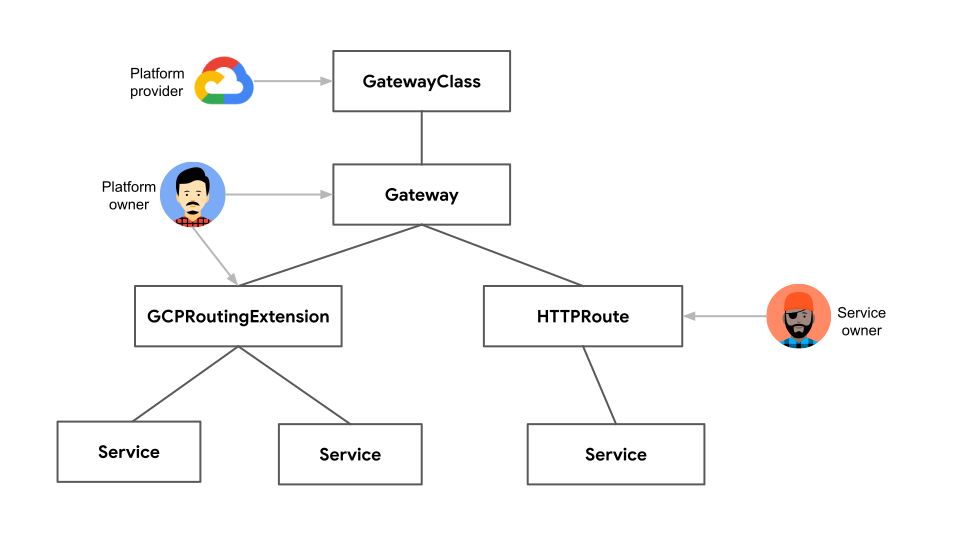
다음 다이어그램에서 GCPRoutingExtension 리소스는 게이트웨이에 연결되어 있으며 여러 서비스를 참조합니다. 확장 프로그램은 서비스로의 트래픽 라우팅을 제어합니다.
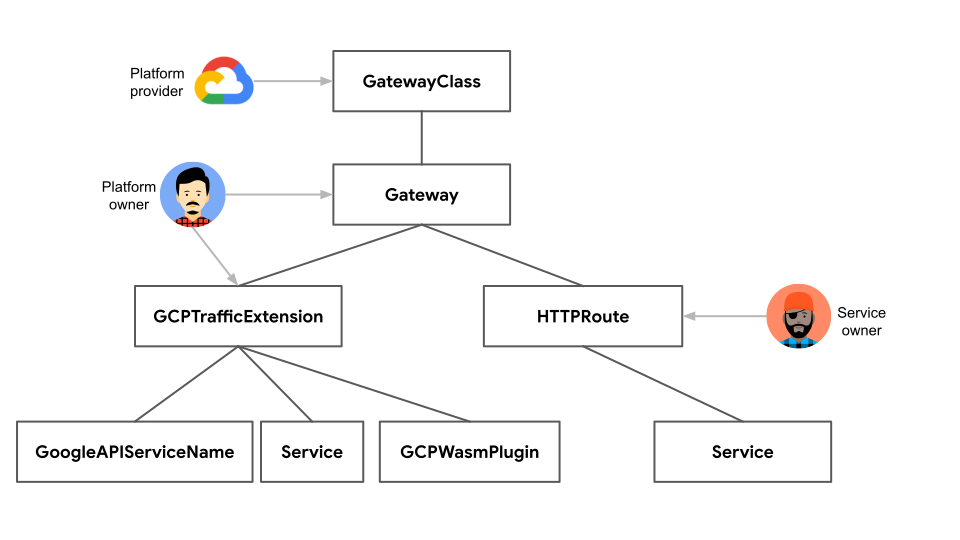
다음 다이어그램에서 GCPTrafficExtension 리소스는 게이트웨이에 연결되어 있고 서비스, GoogleAPIServiceName 또는 GCPWasmPlugin을 참조합니다. 확장 프로그램은 요청 및 응답의 헤더와 페이로드를 변경합니다.
시작하기 전에
시작하기 전에 다음 태스크를 수행했는지 확인합니다.
- Google Kubernetes Engine API를 사용 설정합니다. Google Kubernetes Engine API 사용 설정
- 이 태스크에 Google Cloud CLI를 사용하려면 gcloud CLI를 설치한 후 초기화합니다. 이전에 gcloud CLI를 설치했으면
gcloud components update명령어를 실행하여 최신 버전을 가져옵니다. 이전 gcloud CLI 버전에서는 이 문서의 명령어를 실행하지 못할 수 있습니다.
필요한 경우 Compute Engine API, Network Services API, Model Armor API를 사용 설정합니다.
API 액세스 사용 설정으로 이동하여 안내를 따릅니다.
Cloud de ConfianceService Extensions 가격 책정에 대한 자세한 내용은 가격 책정을 참고하세요.
Service Extensions 액세스 제어에서 필요한 역할과 권한을 검토합니다.
Service Extensions 할당량의 할당량과 한도를 숙지합니다.
Common Expression Language(CEL) 일치자를 사용하려면 CEL 일치자 언어 참조에서 지원되는 속성과 연산자를 검토합니다.
Service Extensions의 제한 및 한도를 검토합니다.
GKE Gateway Controller 요구사항
- 클러스터에서 GKE 버전 1.33 이상을 사용해야 합니다.
- GCPWasmPlugin을 사용하려면 클러스터에서 GKE 버전 1.33.3 이상을 사용해야 합니다.
- ServiceImport 리소스를 사용하려면 클러스터에서 GKE 버전 1.34.3 이상을 사용해야 합니다.
- 내부 멀티 클러스터 게이트웨이의 게이트웨이 리소스가 구성되어 있어야 합니다. 이 리소스는 전역 외부 애플리케이션 부하 분산기, 리전 간 내부 애플리케이션 부하 분산기, 리전 외부 애플리케이션 부하 분산기 또는 리전 내부 애플리케이션 부하 분산기 게이트웨이일 수 있습니다.
- 클러스터에서 Gateway API가 사용 설정되어 있어야 합니다.
- 게이트웨이 리소스가 구성되어 있어야 합니다. 이 리소스는 전역 외부 애플리케이션 부하 분산기, 리전 외부 애플리케이션 부하 분산기 또는 리전 내부 애플리케이션 부하 분산기 게이트웨이일 수 있습니다. GCPWasmPlugin 리소스를 사용하는 경우 전역 외부 애플리케이션 부하 분산기 게이트웨이만 배포해야 합니다.
- HTTPRoute 리소스가 구성되어 있어야 합니다.
제한 및 한도
다음 표에는 GKE의 게이트웨이 Service Extensions 구성과 관련된 제한사항이 나와 있습니다.
| 카테고리 | 제한 및 한도 |
|---|---|
| 부하 분산기 |
GCPRoutingExtension은 다음 부하 분산기에서 지원됩니다.
gke-l7-global-external-managed 게이트웨이 클래스)에 독점적으로 지원됩니다.
|
| 확장 프로그램 체인 및 사양 |
|
| 제한 시간 |
|
| MatchCondition |
|
| 헤더 |
|
| 메타데이터 |
|
| 이벤트 |
|
| RequestBodySendMode |
|
| ResponseBodySendMode |
|
| 리소스 참조 |
|
| GCPWasmPlugin |
|
| GCPAuthzPolicy 및 GCPAuthzExtension |
|
googleAPIServiceName |
|
backendRef |
확장 프로그램에서 backendRef를 사용하는 서비스를 참조하는 경우 다음 조건이 충족되어야 합니다.
|
observabilityMode |
observabilityMode 필드는 다음 제한사항과 함께 Extension에 설정할 수 있습니다.
|
서비스 참조
Service Extensions에서 부하 분산기에서 실행할 커스텀 로직을 호스팅하는 서비스를 참조할 수 있습니다. 게이트웨이에는 기본적으로 Service Extensions가 없습니다.
GKE Service Extensions를 구성하려면 다음 단계를 따르세요.
백엔드 콜아웃 서비스 배포: 커스텀 로직 실행에 사용되는 백엔드 서비스를 나타내는 Kubernetes 서비스를 만듭니다. 부하 분산기에서 이 서비스를 호출합니다.
Service Extensions 구성: 부하 분산기 유형에 따라 적절한 확장 프로그램을 사용합니다.
리전 게이트웨이의 GCPRoutingExtension: 리전 외부 애플리케이션 부하 분산기 및 리전 내부 애플리케이션 부하 분산기에서 이 확장 프로그램을 사용하여 리전 내에서 커스텀 라우팅 로직을 구현합니다.
전역 외부, 리전 외부, 내부 게이트웨이용 GCPTrafficExtension: 전역 외부 애플리케이션 부하 분산기, 리전 외부 애플리케이션 부하 분산기, 리전 내부 애플리케이션 부하 분산기에서 이 확장 프로그램을 사용하여 다양한 부하 분산기 유형에서 헤더 수정 또는 페이로드 검사와 같은 트래픽 조작을 실행합니다.
백엔드 콜아웃 서비스 배포
콜아웃 서비스는 GKE의 게이트웨이 Service Extensions에 사용할 커스텀 로직을 구현합니다. 게이트웨이는 GCPTrafficExtension 또는 GCPRoutingExtension 구성에 따라 이러한 백엔드 애플리케이션을 호출하여 트래픽을 수정하거나 라우팅합니다.
콜아웃 서비스를 배포하여 게이트웨이에 커스텀 로직을 추가합니다. 이 별도의 서비스는 헤더 조작, 페이로드 변환 또는 트래픽 라우팅과 같은 커스텀 처리를 처리합니다.
게이트웨이의 콜아웃으로 작동할 수 있는 서비스를 배포하려면 다음 단계를 수행합니다.
(선택사항) TLS용 보안 비밀 만들기: 이 명령어는 TLS 인증서와 비공개 키가 포함된 TLS 유형의 Kubernetes 보안 비밀을 만듭니다.
콜아웃 서비스의 TLS 보안 비밀을 만들려면 다음을 바꿉니다.
SECRET_NAME: 콜아웃 서비스의 보안 비밀 이름path-to-cert: 인증서의 파일 경로path-to-key: 키의 파일 경로
보안 비밀이 추가되었는지 확인하려면 다음 명령어를 실행합니다.
kubectl get secrets SECRET_NAMESECRET_NAME을 콜아웃 서비스의 보안 비밀 이름으로 바꿉니다.출력은 다음과 비슷하게 표시됩니다.
NAME            TYPE                DATA   AGE
SECRET_NAME     kubernetes.io/tls   2      12s
배포 및 서비스 리소스를 정의합니다.
다음을 정의해야 합니다.
- 배포: Service Extensions의 커스텀 로직이 포함된 애플리케이션 포드를 관리합니다.
- 서비스: 배포에서 관리하는 애플리케이션 포드를 네트워크 서비스로 노출합니다.
배포 및 서비스 정의가 있는 샘플 매니페스트
extension-service-app.yaml을 만듭니다.apiVersion: apps/v1 kind: Deployment metadata: name: extension-service-app spec: selector: matchLabels: app: store replicas: 1 template: metadata: labels: app: store spec: containers: - name: serviceextensions image: us-docker.pkg.dev/service-extensions-samples/callouts/python-example-basic:public-image-e42d951 ports: - containerPort: 8080 - containerPort: 443 volumeMounts: - name: certs mountPath: "/etc/certs/" readOnly: true env: - name: POD_NAME valueFrom: fieldRef: fieldPath: metadata.name - name: NAMESPACE valueFrom: fieldRef: fieldPath: metadata.namespace - name: TLS_SERVER_CERT_PATH value: "/etc/certs/path-to-cert" - name: TLS_SERVER_PRIVKEY value: "/etc/certs/path-to-key" resources: requests: cpu: 10m volumes: - name: certs secret: secretName: SECRET_NAME optional: false --- apiVersion: v1 kind: Service metadata: name: extension-service spec: ports: - port: 443 targetPort: 443 appProtocol: HTTP2 selector: app: store다음을 바꿉니다.
POD_NAME: 포드의 이름입니다.SECRET_NAME: 콜아웃 서비스의 보안 비밀 이름TLS_SERVER_CERT_PATH: 포드 내 TLS 서버 인증서의 경로입니다.TLS_SERVER_PRIVKEY: 포드 내 TLS 서버 비공개 키의 경로입니다.
extension-service-app.yaml매니페스트를 적용합니다.kubectl apply -f extension-service-app.yaml
구성을 확인합니다
애플리케이션이 배포되었는지 확인합니다.
kubectl get pod --selector app=store애플리케이션이 실행되면 출력은 다음과 비슷합니다.
NAME                                     READY   STATUS    RESTARTS   AGE
extension-service-app-85f466bc9b-b5mf4   1/1     Running   0          7s
서비스가 배포되었는지 확인합니다.
kubectl get service extension-service각 스토어 배포의 서비스를 보여주는 출력이 다음과 같이 표시됩니다.
NAME                TYPE        CLUSTER-IP     EXTERNAL-IP   PORT(S)   AGE
extension-service   ClusterIP   34.118.225.9   <none>        443/TCP   2m40s
Service Extensions 구성
GCPRoutingExtension 또는 GCPTrafficExtension을 구성하여 트래픽 흐름을 맞춤설정할 수 있습니다.
리전 게이트웨이의 GCPRoutingExtension 구성
GCPRoutingExtension을 사용하여 트래픽을 리라우팅할 수 있습니다. GCPRoutingExtension을 구성하려면 HTTPRoute를 업데이트하여 service-extensions.com 호스트에 대한 요청을 지정합니다.
HTTPRoute를 업데이트합니다. 라우팅 확장 프로그램을 트리거하는 호스트 이름이나 경로가 포함되도록 HTTPRoute를 수정합니다.
다음 샘플 매니페스트를
store-route.yaml파일로 저장합니다.kind: HTTPRoute apiVersion: gateway.networking.k8s.io/v1 metadata: name: store spec: parentRefs: - kind: Gateway name:GATEWAY_NAME hostnames: - "store.example.com" - "service-extensions.example.com" rules: - backendRefs: - name: store-v1 port: 8080 - matches: - headers: - name: env value: canary backendRefs: - name: store-v2 port: 8080 - matches: - path: value: /de backendRefs: - name: store-german port: 8080GATEWAY_NAME을 게이트웨이 이름으로 바꿉니다.store-route.yaml매니페스트를 적용합니다.kubectl apply -f store-route.yaml
GCPRoutingExtension을 정의합니다.
샘플
gcp-routing-extension.yaml파일에 GCPRoutingExtension 구성을 저장합니다.kind: GCPRoutingExtension apiVersion: networking.gke.io/v1 metadata: name: my-gateway-extension namespace: default spec: targetRefs: - group: "gateway.networking.k8s.io" kind: Gateway name: GATEWAY_NAME extensionChains: - name: chain1 matchCondition: celExpressions: - celMatcher: request.path.contains("serviceextensions") extensions: - name: ext1 authority: "myext.com" timeout: 1s backendRef: group: "" kind: Service name: extension-service port: 443GATEWAY_NAME을 게이트웨이 이름으로 바꿉니다.샘플 매니페스트를 클러스터에 적용합니다.
kubectl apply -f gcp-routing-extension.yaml
GCPRoutingExtension 구성과 게이트웨이와의 바인딩을 확인합니다.
GCPRoutingExtension 배포를 확인합니다.
kubectl describe gcproutingextension my-gateway-extension출력은 다음과 비슷합니다.
Name:         my-gateway-extension
Namespace:    default
Labels:       <none>
Annotations:  <none>
API Version:  networking.gke.io/v1
Kind:         GCPRoutingExtension
Metadata:
  Creation Timestamp:  2025-03-02T17:12:30Z
  Generation:        1
  Resource Version:  31283253
  UID:               ec8efaa0-d8e7-4e1b-9fd4-0ae0ef3c74d0
Spec:
  Extension Chains:
    Extensions:
      Authority:    myext.com
      Backend Ref:
        Group:
        Kind: Service
        Name: extension-service
        Port: 443
      Name:       ext1
      Timeout:    1s
    Match Condition:
      Cel Expressions:
        Cel Matcher: request.path.contains("serviceextensions")
    Name:  chain1
  Target Refs:
    Group: gateway.networking.k8s.io
    Kind: Gateway
    Name: GATEWAY_NAME
Events:  <none>
출력에는 기본 네임스페이스에 있는
my-gateway-extension이라는 GCPRoutingExtension 세부정보가 표시됩니다. 출력에는 확장 프로그램 동작 방식 정의가 포함된Spec필드가 표시됩니다.게이트웨이 바인딩을 확인합니다.
GCPRoutingExtension이 게이트웨이에 바인딩되었는지 확인합니다. 이 작업이 수행되는 데 몇 분 정도 소요될 수 있습니다.
kubectl describe gateway GATEWAY_NAMEGATEWAY_NAME을 게이트웨이 이름으로 바꿉니다.출력은 다음과 비슷합니다.
Name:         GATEWAY_NAME
Namespace:    default
Labels:       none
Annotations:  networking.gke.io/addresses: /projects/1234567890/regions/us-central1/addresses/test-hgbk-default-internal-http-5ypwen3x2gcr
              networking.gke.io/backend-services:
                /projects/1234567890/regions/us-central1/backendServices/test-hgbk-default-extension-service-443-rduk21fwhoj0, /projects/1234567890/re...
              networking.gke.io/firewalls: /projects/1234567890/global/firewalls/test-hgbk-l7-default-us-central1
              networking.gke.io/forwarding-rules: /projects/1234567890/regions/us-central1/forwardingRules/test-hgbk-default-internal-http-qn7dk9i9zm73
              networking.gke.io/health-checks:
                /projects/1234567890/regions/us-central1/healthChecks/test-hgbk-default-extension-service-443-rduk21fwhoj0, /projects/1234567890/regio...
              networking.gke.io/last-reconcile-time: 2025-03-02T17:15:02Z
              networking.gke.io/lb-route-extensions:
                /projects/1234567890/locations/us-central1/lbRouteExtensions/test-hgbk-default-internal-http-lwh0op4qorb0
              networking.gke.io/lb-traffic-extensions:
              networking.gke.io/ssl-certificates:
              networking.gke.io/target-http-proxies:
                /projects/1234567890/regions/us-central1/targetHttpProxies/test-hgbk-default-internal-http-2jzr7e3xclhj
              networking.gke.io/target-https-proxies:
              networking.gke.io/url-maps: /projects/1234567890/regions/us-central1/urlMaps/test-hgbk-default-internal-http-2jzr7e3xclhj
API Version:  gateway.networking.k8s.io/v1
Kind:         Gateway
Metadata:
  Creation Timestamp:  2025-03-02T16:37:50Z
  Finalizers:
  gateway.finalizer.networking.gke.io
  Generation:        1
  Resource Version:  31284863
  UID:               fd512611-bad2-438e-abfd-5619474fbf31
...
출력에는 GKE에서 게이트웨이와 기본Cloud de Confiance 리소스 간의 링크를 저장하는 데 사용하는 주석이 표시됩니다.
networking.gke.io/lb-route-extensions주석은 게이트웨이와 GCPRoutingExtension의 바인딩을 확인합니다.GCPRoutingExtension에
ProgrammingSucceeded이유와 함께Programmed상태가 있는지 확인하여 확장 프로그램 상태를 확인합니다. 이 명령이 실행되는 데 몇 분 정도 소요될 수 있습니다.kubectl describe gcproutingextension my-gateway-extension출력은 다음과 비슷합니다.
Name: my-gateway-extension Namespace: default Labels: <none> Annotations: <none> API Version: networking.gke.io/v1 Kind: GCPRoutingExtension Metadata: Creation Timestamp: 2025-03-02T17:12:30Z Generation: 1 Resource Version: 31284378 UID: ec8efaa0-d8e7-4e1b-9fd4-0ae0ef3c74d0 Spec: Extension Chains: Extensions: Authority: myext.com Backend Ref: Group: Kind: Service Name: extension-service Port: 443 Name: ext1 Timeout: 1s Match Condition: Cel Expressions: Cel Matcher: request.path.contains("serviceextensions") Name: chain1 Target Refs: Group: gateway.networking.k8s.io Kind: Gateway Name: GATEWAY_NAME Status: Ancestors: Ancestor Ref: Group: gateway.networking.k8s.io Kind: Gateway Name: GATEWAY_NAME Namespace: default Conditions: Last Transition Time: 2025-03-02T17:14:15Z Message: Reason: Accepted Status: True Type: Accepted Last Transition Time: 2025-03-02T17:14:15Z Message: Reason: ProgrammingSucceeded Status: True Type: Programmed Controller Name: networking.gke.io/gateway Events: Type Reason Age From Message ---- ------ ---- ---- ------- Normal ADD 2m31s sc-gateway-controller default/my-gateway-extension Normal SYNC 51s (x2 over 98s) sc-gateway-controller Attachment of GCPRoutingExtension "default/my-gateway-extension" to AncestorRef {Group: "gateway.networking.k8s.io", Kind: "Gateway", Namespace: "default", Name: GATEWAY_NAME, SectionName: nil, Port: nil} was a success Normal SYNC 23s sc-gateway-controller Reconciliation of GCPRoutingExtension "default/my-gateway-extension" to AncestorRef {Group: "gateway.networking.k8s.io", Kind: "Gateway", Namespace: "default", Name: GATEWAY_NAME, SectionName: nil, Port: nil} was a successStatus.Conditions필드에는Status: True및Reason: ProgrammingSucceeded가 포함된Programmed조건이 표시됩니다. 이 정보를 사용하여 확장 프로그램이 성공적으로 적용되었음을 확인할 수 있습니다.
트래픽을 애플리케이션에 전송합니다.
게이트웨이, 경로, 애플리케이션이 클러스터에 배포되면 트래픽을 애플리케이션에 전달할 수 있습니다.
애플리케이션에 액세스하려면 게이트웨이의 IP 주소를 찾아야 합니다.
터미널에서 다음 명령어를 사용합니다.
kubectl get gateways.gateway.networking.k8s.io GATEWAY_NAME -o=jsonpath="{.status.addresses[0].value}"GATEWAY_NAME을 게이트웨이 이름으로 바꿉니다.이 명령어는 게이트웨이의 IP 주소를 출력합니다. 후속 명령어에서
GATEWAY_IP_ADDRESS를 출력의 IP 주소로 바꿉니다.store.example.com/serviceextensions에서 스토어 서비스의serviceextensions버전으로 이동하여 경로 업데이트를 테스트합니다.curl http://store.example.com/serviceextensions --resolve store.example.com:80:GATEWAY_IP_ADDRESS -v출력은 다음과 비슷합니다.
{ "cluster_name": "gke1", "host_header": "service-extensions.com", "metadata": "store-v1", "pod_name": "store-v1-5d9554f847-cvxpd", "pod_name_emoji": "💇🏼♀️", "project_id": "gateway-demo", "timestamp": "2025-03-15T12:00:00", "zone": "us-central1-c" }
GCPTrafficExtension 구성
GCPTrafficExtension을 사용하여 Cloud de Confiance 환경 내에서 고급 트래픽 관리 기능을 사용할 수 있습니다. 전역 외부 애플리케이션 부하 분산기, 리전 외부 애플리케이션 부하 분산기, 리전 내부 애플리케이션 부하 분산기에서 이 확장 프로그램을 구성할 수 있습니다. GCPTrafficExtension을 사용하여 커스텀 HTTP 요청 및 응답 로직, 정교한 라우팅, 변환, 보안 정책을 구현할 수 있습니다.
HTTPRoute를 업데이트합니다. 트래픽 확장 프로그램을 트리거하는 호스트 이름이나 경로가 포함되도록 HTTPRoute를 수정합니다.
다음 샘플 매니페스트를
store-route.yaml파일로 저장합니다.kind: HTTPRoute apiVersion: gateway.networking.k8s.io/v1 metadata: name: store spec: parentRefs: - kind: Gateway name: GATEWAY_NAME hostnames: - "store.example.com" - "service-extensions.example.com" rules: - backendRefs: - name: store-v1 port: 8080 - matches: - headers: - name: env value: canary backendRefs: - name: store-v2 port: 8080 - matches: - path: value: /de backendRefs: - name: store-german port: 8080GATEWAY_NAME을 게이트웨이 이름으로 바꿉니다(예:internal-http,external-http,global-external-http).store-route.yaml매니페스트를 클러스터에 적용합니다.kubectl apply -f store-route.yaml
GCPTrafficExtension을 정의합니다.
GCPTrafficExtension 구성을 샘플
gcp-traffic-extension.yaml파일에 저장합니다.kind: GCPTrafficExtension apiVersion: networking.gke.io/v1 metadata: name: my-traffic-extension namespace: default spec: targetRefs: - group: "gateway.networking.k8s.io" kind: Gateway name: GATEWAY_NAME extensionChains: - name: chain1 matchCondition: celExpressions: - celMatcher: request.path.contains("serviceextensions") extensions: - name: ext1 authority: "myext.com" timeout: 1s backendRef: group: "" kind: Service name: extension-service port: 443 supportedEvents: - RequestHeaders - RequestBody - ResponseHeaders - ResponseBodyGATEWAY_NAME을 게이트웨이 이름으로 바꿉니다(예:internal-http,external-http,global-external-http).샘플 매니페스트를 클러스터에 적용합니다.
kubectl apply -f gcp-traffic-extension.yaml
GCPTrafficExtension 구성과 게이트웨이와의 바인딩을 확인합니다.
GCPTrafficExtension 배포를 확인합니다.
kubectl describe gcptrafficextension my-traffic-extension출력은 다음과 비슷합니다.
Name:         my-traffic-extension
Namespace:    default
Labels:       <none>
Annotations:  <none>
API Version:  networking.gke.io/v1
Kind:         GCPTrafficExtension
Metadata:
  Creation Timestamp:  2025-03-02T17:12:30Z
  Generation:        1
  Resource Version:  31283253
  UID:               ec8efaa0-d8e7-4e1b-9fd4-0ae0ef3c74d0
Spec:
  Extension Chains:
    Extensions:
      Authority:    myext.com
      Backend Ref:
        Group:
        Kind: Service
        Name: extension-service
        Port: 443
      Name:       ext1
      Timeout:    1s
    Match Condition:
      Cel Expressions:
        Cel Matcher: request.path.contains("serviceextensions")
    Name:  chain1
  Target Refs:
    Group: gateway.networking.k8s.io
    Kind: Gateway
    Name: GATEWAY_NAME
Events:  <none>
출력에 기본 네임스페이스 내
my-traffic-extension이라는 GCPTrafficExtension 세부정보가 표시됩니다. 확장 프로그램 작동 방식 정의가 포함된Spec필드가 표시됩니다.게이트웨이 바인딩을 확인합니다.
GCPTrafficExtension이 게이트웨이에 바인딩되었는지 확인합니다. 이 명령어가 완료되는 데 몇 분이 걸릴 수 있습니다.
kubectl describe gateway GATEWAY_NAME출력은 다음과 비슷합니다.
Name:         GATEWAY_NAME
Namespace:    default
Labels:       <none>
Annotations:  networking.gke.io/addresses: /projects/1234567890/regions/us-central1/addresses/test-hgbk-default-internal-http-5ypwen3x2gcr
              networking.gke.io/backend-services:
                /projects/1234567890/regions/us-central1/backendServices/test-hgbk-default-extension-service-443-rduk21fwhoj0, /projects/1234567890/re...
              networking.gke.io/firewalls: /projects/1234567890/global/firewalls/test-hgbk-l7-default-us-central1
              networking.gke.io/forwarding-rules: /projects/1234567890/regions/us-central1/forwardingRules/test-hgbk-default-internal-http-qn7dk9i9zm73
              networking.gke.io/health-checks:
                /projects/1234567890/regions/us-central1/healthChecks/test-hgbk-default-extension-service-443-rduk21fwhoj0, /projects/1234567890/regio...
              networking.gke.io/last-reconcile-time: 2025-03-02T17:15:02Z
              networking.gke.io/lb-traffic-extensions:
                /projects/1234567890/locations/us-central1/lbTrafficExtensions/test-hgbk-default-internal-http-lwh0op4qorb0
              networking.gke.io/ssl-certificates:
              networking.gke.io/target-http-proxies:
                /projects/1234567890/regions/us-central1/targetHttpProxies/test-hgbk-default-internal-http-2jzr7e3xclhj
              networking.gke.io/target-https-proxies:
              networking.gke.io/url-maps: /projects/1234567890/regions/us-central1/urlMaps/test-hgbk-default-internal-http-2jzr7e3xclhj
API Version:  gateway.networking.k8s.io/v1
Kind:         Gateway
Metadata:
  Creation Timestamp:  2025-03-02T16:37:50Z
  Finalizers:
    gateway.finalizer.networking.gke.io
  Generation:        1
  Resource Version:  31284863
  UID:               fd512611-bad2-438e-abfd-5619474fbf31
...
출력에는 GKE에서 게이트웨이와 기본 Cloud de Confiance 리소스 간의 링크를 저장하는 데 사용하는 주석이 표시됩니다.
networking.gke.io/lb-traffic-extensions주석으로 바인딩을 확인할 수 있습니다.확장 프로그램 상태를 확인합니다.
GCPTrafficExtension의 확장 프로그램 상태를 확인하려면 다음 명령어를 실행합니다.
kubectl describe gcptrafficextension my-traffic-extensionGCPTrafficExtension에
ProgrammingSucceeded이유와 함께Programmed상태가 있는지 확인합니다. 명령어를 완료하는 데 몇 분이 걸릴 수 있습니다.GCPTrafficExtension 리소스 출력은 다음과 비슷합니다.
Name: my-traffic-extension Namespace: default Labels: <none> Annotations: <none> API Version: networking.gke.io/v1 Kind: GCPTrafficExtension Metadata: Creation Timestamp: 2025-03-02T17:12:30Z Generation: 1 Resource Version: 31284378 UID: ec8efaa0-d8e7-4e1b-9fd4-0ae0ef3c74d0 Spec: Extension Chains: Extensions: Authority: myext.com Backend Ref: Group: Kind: Service Name: extension-service Port: 443 Name: ext1 Timeout: 1s Match Condition: Cel Expressions: Cel Matcher: request.path.contains("serviceextensions") Name: chain1 Target Refs: Group: gateway.networking.k8s.io Kind: Gateway Name: GATEWAY_NAME Status: Ancestors: Ancestor Ref: Group: gateway.networking.k8s.io Kind: Gateway Name: GATEWAY_NAME Namespace: default Conditions: Last Transition Time: 2025-03-02T17:14:15Z Message: Reason: Accepted Status: True Type: Accepted Last Transition Time: 2025-03-02T17:14:15Z Message: Reason: ProgrammingSucceeded Status: True Type: Programmed Controller Name: networking.gke.io/gateway Events: Type Reason Age From Message ---- ------ ---- ---- ------- Normal ADD 2m31s sc-gateway-controller default/my-traffic-extension Normal SYNC 51s (x2 over 98s) sc-gateway-controller Attachment of GCPTrafficExtension "default/my-gateway-extension" to AncestorRef {Group: "gateway.networking.k8s.io", Kind: "Gateway", Namespace: "default", Name: GATEWAY_NAME, SectionName: nil, Port: nil} was a success Normal SYNC 23s sc-gateway-controller Reconciliation of GCPTrafficExtension "default/my-traffic-extension" to AncestorRef {Group: "gateway.networking.k8s.io", Kind: "Gateway", Namespace: "default", Name: GATEWAY_NAME, SectionName: nil, Port: nil} was a successStatus.Conditions필드에는Status: True및Reason: ProgrammingSucceeded가 포함된Programmed조건이 표시됩니다. 이 정보를 사용하여 확장 프로그램이 성공적으로 적용되었음을 확인할 수 있습니다.
트래픽을 애플리케이션에 전송합니다.
게이트웨이, 경로, 애플리케이션이 클러스터에 배포되면 트래픽을 애플리케이션에 전달할 수 있습니다.
애플리케이션에 액세스하려면 게이트웨이의 IP 주소를 찾아야 합니다.
터미널에서 다음 명령어를 사용합니다.
kubectl get gateways.gateway.networking.k8s.io GATEWAY_NAME -o=jsonpath="{.status.addresses[0].value}"GATEWAY_NAME을 게이트웨이 이름으로 바꿉니다.이 명령어는 게이트웨이의 IP 주소를 출력합니다. 후속 명령어에서
GATEWAY_IP_ADDRESS를 출력의 IP 주소로 바꿉니다.store.example.com/serviceextensions에서 스토어 서비스의serviceextensions버전으로 이동하여 경로 업데이트를 테스트합니다.curl http://store.example.com/serviceextensions --resolve store.example.com:80:GATEWAY_IP_ADDRESS -v출력은 다음과 비슷합니다.
{ * Request completely sent off < HTTP/1.1 200 OK < server: Werkzeug/2.3.7 Python/3.11.3 < date: Sun, 02 Mar 2025 16:58:10 GMT < content-type: application/json < access-control-allow-origin: * < hello: service-extensions < via: 1.1 google < transfer-encoding: chunked }
GCPAuthzExtension 리소스 구성
GCPAuthzPolicy와 함께 GCPAuthzExtension을 사용하여 외부 서비스 또는 Identity-Aware Proxy (IAP)에 위임하여 복잡한 승인 결정을 시행할 수 있습니다.
GCPAuthzExtension을 정의합니다.
맞춤 확장 프로그램 서비스 또는 IAP를 콜아웃 서비스로 참조하도록 GCPAuthzExtension을 구성할 수 있습니다.
옵션 1: 맞춤 확장 프로그램 서비스 참조
- GCPAuthzExtension 구성을 샘플
gcp-authz-extension.yaml파일에 저장합니다.
apiVersion: networking.gke.io/v1 kind: GCPAuthzExtension metadata: name: my-authz-ext namespace: default spec: backendRef: kind: Service name: "${authz-service}" forwardHeaders: - Authorization failOpen: false timeout: "0.1s" wireFormat: EXT_PROC_GRPC앞의 예에서
"${authz-service}"은 확장 프로그램 서비스이며 GCPAuthzPolicy와 동일한 네임스페이스에 있어야 합니다.- 매니페스트를 적용합니다.
kubectl apply -f gcp-authz-extension.yaml- GCPAuthzExtension 구성을 샘플
옵션 2: IAP를 맞춤 호출 서비스로 참조
googleAPIServiceName필드에iap.googleapis.com를 지정하여 IAP를 맞춤 호출 서비스로 구성할 수도 있습니다.- GCPAuthzExtension 구성을 샘플
authz-extension-iap.yaml파일에 저장합니다.
apiVersion: networking.gke.io/v1 kind: GCPAuthzExtension metadata: name: my-authz-ext-iap namespace: default spec: googleAPIServiceName: iap.googleapis.com timeout: 50ms failOpen: false- 매니페스트를 적용합니다.
kubectl apply -f authz-extension-iap.yaml- GCPAuthzExtension 구성을 샘플
GCPAuthzPolicy를 정의합니다.
GCPAuthzPolicy는 게이트웨이를 타겟팅하고 일치하는 트래픽에 대해 취할 작업을 지정합니다.
CUSTOM승인 정책 설정:CUSTOM작업은 이전 단계에서 만든 확장 프로그램에 승인 결정을 위임합니다.다음 매니페스트를
gcp-authz-policy.yaml에 저장합니다.apiVersion: networking.gke.io/v1 kind: GCPAuthzPolicy metadata: name: my-gateway-authz namespace: default spec: enforcementLevel: L7 targetRefs: - group: gateway.networking.k8s.io kind: Gateway name: "GATEWAY_NAME" rules: - from: sources: - principals: - principal_selector: CLIENT_CERT_URI_SANS principal: exact: "spiffee://cluster.local/ns1/pod1" - to: operations: - paths: - exact: "/api/secure-endpoint" action: CUSTOM customProvider: authzExtension: extensionRefs: - group: networking.gke.io kind: GCPAuthzExtension name: my-authz-extGATEWAY_NAME을 게이트웨이 이름으로 바꿉니다.매니페스트를 적용합니다.
kubectl apply -f gcp-authz-policy.yaml
GCPWasmPlugin 리소스 참조
GCPTrafficExtension 또는 GCPEdgeExtension이 포함된 GCPWasmPlugin을 사용하여 부하 분산기 데이터 경로에 직접 커스텀 로직을 삽입할 수 있습니다. 이 방법을 사용하면 Wasm 모듈로 패키징된 커스텀 트래픽 관리 기능을 배포할 수 있습니다.
GKE Service Extensions를 구성하려면 다음 단계를 따르세요.
GCPWasmPlugin 배포: Wasm 모듈의 커스텀 코드가 포함된 GCPWasmPlugin CustomResourceDefinition (CRD)을 만들고 배포합니다.
gke-l7-global-external-managedGatewayClass의 경우 GCPWasmPlugin을 GCPTrafficExtension 또는 GCPEdgeExtension과 함께 사용할 수 있습니다.서비스 확장 프로그램 구성: GCPWasmPlugin으로 다음 확장 프로그램 중 하나를 구성합니다.
GCPWasmPlugin 배포
GCPWasmPlugin을 사용하면 사용자가 작성한 커스텀 로직을 Cloud de Confiance 부하 분산기 데이터 경로에 직접 삽입할 수 있습니다. GCPWasmPlugin 리소스는 Artifact Registry의 Wasm 모듈 이미지를 가리키며 이 이미지는 부하 분산기에서 실행됩니다.
다음 단계를 계속 진행하기 전에 Wasm 모듈을 Artifact Registry 저장소에 업로드했는지 확인합니다. 자세한 내용은 플러그인 코드 준비를 참조하세요.
GCPWasmPlugin 리소스를 배포하려면 다음 단계를 완료하세요.
다음 매니페스트를
wasm-plugin.yaml로 저장합니다.kind: GCPWasmPlugin apiVersion: networking.gke.io/v1 metadata: name: gcp-wasm-plugin spec: versions: - name: wasm-plugin-version description: "Test wasm plugin version" image: "us-docker.pkg.dev/service-extensions-samples/plugins/local-reply:main" weight: 1000000 logConfig: enabled: true # Configures the sampling rate of activity logs. # The value of the field must be in range [0, 1e6]. sampleRate: 1000000 # Specifies the lowest level of logs that are exported to Cloud Logging. minLogLevel: INFO다음에 유의하세요.
spec.versions.name: 버전 이름은 GCPWasmPlugin 리소스 내에서 고유해야 합니다. 버전을 최대 10개까지 나열할 수 있으며 한 버전만 0이 아닌 가중치를 가져야 합니다.spec.versions.image: Artifact Registry에 저장된 플러그인 코드가 포함된 이미지를 참조합니다.spec.versions.weight: 플러그인 버전 가중치를 지정합니다. 가중치는 0~1,000,000 사이의 숫자여야 합니다.spec.logConfig: 이 플러그인에 Cloud Logging을 사용 설정할지 여부를 지정합니다. 값을 지정하지 않으면 기본적으로 Cloud Logging이 사용 중지됩니다.spec.logConfig.sampleRate: 활동 로그 샘플링 레이트를 구성합니다. 비율은 0~1,000,000 사이여야 합니다. Cloud Logging이 사용 설정된 경우 지정하지 않으면 기본값은1,000,000(요청 100% 가 로깅됨)입니다.spec.logConfig.minLogLevel: Cloud Logging으로 내보내는 로그의 최저 수준을 지정합니다. Cloud Logging이 사용 설정된 경우 값을 지정하지 않으면 필드가 기본적으로INFO로 설정됩니다.
wasm-plugin.yaml매니페스트를 적용합니다.kubectl apply -f wasm-plugin.yaml플러그인이 배포되었는지 확인합니다.
kubectl describe gcpwasmplugins.networking.gke.io gcp-wasm-plugin출력은 다음과 비슷합니다.
Name: gcp-wasm-plugin Namespace: default Labels: <none> Annotations: <none> API Version: networking.gke.io/v1 Kind: GCPWasmPlugin Metadata: Creation Timestamp: 2025-08-08T19:54:18Z Generation: 1 Resource Version: 44578 UID: 549a12c7-91d1-43ad-a406-d6157a799b79 Spec: Log Config: Enabled: true Min Log Level: INFO Sample Rate: 1000000 Versions: Description: Test wasm plugin version Image: us-docker.pkg.dev/service-extensions-samples/plugins/local-reply:main Name: wasm-plugin-version Weight: 1000000 Events: <none>
GCPTrafficExtension 구성
전역 외부 애플리케이션 부하 분산기에 커스텀 로직을 추가하려면 GCPTrafficExtension에서 GCPWasmPlugin을 사용하도록 구성하면 됩니다. GCPTrafficExtension을 사용하여 Cloud de Confiance 환경 내에서 고급 트래픽 관리 기능을 사용할 수 있습니다. 전역 외부 애플리케이션 부하 분산기에서 이 확장 프로그램을 구성할 수 있습니다.
GCPWasmPlugin을 사용하도록 GCPTrafficExtension을 구성하려면 다음 단계를 완료합니다.
GCPTrafficExtension을 정의합니다.
GCPTrafficExtension 구성을
gcp-traffic-extension-with-plugin.yaml로 저장합니다.kind: GCPTrafficExtension apiVersion: networking.gke.io/v1 metadata: name: gcp-traffic-extension-with-plugin namespace: default spec: targetRefs: - group: "gateway.networking.k8s.io" kind: Gateway name: GATEWAY_NAME extensionChains: - name: chain1 matchCondition: celExpressions: - celMatcher: request.path.contains("serviceextensions") extensions: - name: ext1 supportedEvents: - RequestHeaders - ResponseHeaders backendRef: group: "networking.gke.io" kind: GCPWasmPlugin name: gcp-wasm-pluginGATEWAY_NAME을 게이트웨이 이름으로 바꿉니다(예:global-external-http).샘플 매니페스트를 클러스터에 적용합니다.
kubectl apply -f gcp-traffic-extension-with-plugin.yaml
GCPTrafficExtension 구성과 게이트웨이와의 바인딩을 확인합니다.
GCPTrafficExtension 배포를 확인합니다.
kubectl describe gcptrafficextensions.networking.gke.io gcp-traffic-extension-with-plugin출력은 다음과 비슷합니다.
Name: gcp-traffic-extension-with-plugin Namespace: default Labels: <none> Annotations: <none> API Version: networking.gke.io/v1 Kind: GCPTrafficExtension Metadata: Creation Timestamp: 2025-03-02T17:12:30Z Generation: 1 Resource Version: 31283253 UID: ec8efaa0-d8e7-4e1b-9fd4-0ae0ef3c74d0 Spec: Extension Chains: Extensions: Backend Ref: Group: networking.gke.io Kind: GCPWasmPlugin Name: gcp-wasm-plugin Name: ext1 Supported Events: RequestHeaders ResponseHeaders Match Condition: Cel Expressions: Cel Matcher: request.path.contains("serviceextensions") Name: chain1 Target Refs: Group: gateway.networking.k8s.io Kind: Gateway Name: GATEWAY_NAME Events: <none>GATEWAY_NAME을 게이트웨이 이름으로 바꿉니다.출력에 기본 네임스페이스 내
gcp-traffic-extension-with-plugin이라는 GCPTrafficExtension 세부정보가 표시됩니다. 확장 프로그램 작동 방식 정의가 포함된Spec필드가 표시됩니다.게이트웨이 바인딩을 확인합니다.
GCPTrafficExtension이 게이트웨이에 바인딩되었는지 확인합니다. 이 명령어가 완료되는 데 몇 분이 걸릴 수 있습니다.
kubectl describe gateway GATEWAY_NAMEGATEWAY_NAME을 게이트웨이 이름으로 바꿉니다.출력은 다음과 비슷합니다.
Name: GATEWAY_NAME Namespace: default Labels: <none> Annotations: networking.gke.io/addresses: /projects/922988411345/global/addresses/test-k18j-default-external-http-2jfqxrkgd0fm networking.gke.io/backend-services: /projects/922988411345/global/backendServices/test-k18j-default-gw-serve404-80-8zjp3d8cqfsu, /projects/922988411345/global/backendServices... networking.gke.io/certmap: store-example-com-map networking.gke.io/firewalls: /projects/922988411345/global/firewalls/test-k18j-l7-default-global networking.gke.io/forwarding-rules: /projects/922988411345/global/forwardingRules/test-k18j-default-external-http-wt1tl0cwi6zr networking.gke.io/health-checks: /projects/922988411345/global/healthChecks/test-k18j-default-gw-serve404-80-8zjp3d8cqfsu, /projects/922988411345/global/healthChecks/test-... networking.gke.io/last-reconcile-time: 2025-08-08T20:27:35Z networking.gke.io/lb-route-extensions: networking.gke.io/lb-traffic-extensions: projects/922988411345/locations/global/lbTrafficExtensions/test-k18j-default-external-http-0tdum40yts35 networking.gke.io/ssl-certificates: networking.gke.io/target-http-proxies: networking.gke.io/target-https-proxies: /projects/922988411345/global/targetHttpsProxies/test-k18j-default-external-http-jy9mc97xb5yh networking.gke.io/url-maps: /projects/922988411345/global/urlMaps/test-k18j-default-external-http-jy9mc97xb5yh networking.gke.io/wasm-plugin-versions: projects/922988411345/locations/global/wasmPlugins/test-k18j-default-gcp-wasm-plugin-itle20jj9nyk/versions/test-k18j-wasm-plugin-version-i... networking.gke.io/wasm-plugins: projects/922988411345/locations/global/wasmPlugins/test-k18j-default-gcp-wasm-plugin-itle20jj9nyk API Version: gateway.networking.k8s.io/v1 Kind: Gateway Metadata: Creation Timestamp: 2025-03-02T16:37:50Z Finalizers: gateway.finalizer.networking.gke.io Generation: 1 Resource Version: 31284863 UID: fd512611-bad2-438e-abfd-5619474fbf31 Spec: Gateway Class Name: gke-l7-global-external-managed Listeners: Allowed Routes: Namespaces: From: Same Name: https Port: 443 Protocol: HTTPS ...출력에는 GKE에서 게이트웨이와 기본 Cloud de Confiance리소스 간의 링크를 저장하는 데 사용하는 주석이 표시됩니다.
networking.gke.io/lb-traffic-extensions,networking.gke.io/wasm-plugin-versions,networking.gke.io/wasm-plugins주석을 사용하여 바인딩을 확인할 수 있습니다.확장 프로그램 상태를 확인합니다.
GCPTrafficExtension이
ProgrammingSucceeded로 인해Programmed상태인지 확인합니다. 명령어를 완료하는 데 몇 분이 걸릴 수 있습니다.kubectl describe gcptrafficextensions.networking.gke.io gcp-traffic-extension-with-plugin출력은 다음과 비슷합니다.
Name: gcp-traffic-extension-with-plugin Namespace: default Labels: <none> Annotations: <none> API Version: networking.gke.io/v1 Kind: GCPTrafficExtension Metadata: Creation Timestamp: 2025-08-08T20:08:09Z Generation: 1 Resource Version: 56528 UID: 1389f790-9663-45ca-ac4e-a2c082f43359 Spec: Extension Chains: Extensions: Backend Ref: Group: networking.gke.io Kind: GCPWasmPlugin Name: gcp-wasm-plugin Name: ext1 Supported Events: RequestHeaders ResponseHeaders Match Condition: Cel Expressions: Cel Matcher: request.path.contains("serviceextensions") Name: chain1 Target Refs: Group: gateway.networking.k8s.io Kind: Gateway Name: external-http Status: Ancestors: Ancestor Ref: Group: gateway.networking.k8s.io Kind: Gateway Name: external-http Namespace: default Conditions: Last Transition Time: 2025-08-08T20:16:13Z Message: Observed Generation: 1 Reason: Accepted Status: True Type: Accepted Last Transition Time: 2025-08-08T20:16:13Z Message: Observed Generation: 1 Reason: ResolvedRefs Status: True Type: ResolvedRefs Last Transition Time: 2025-08-08T20:16:13Z Message: Observed Generation: 1 Reason: ProgrammingSucceeded Status: True Type: Programmed Controller Name: networking.gke.io/gateway Events: Type Reason Age From Message ---- ------ ---- ---- ------- Normal ADD 19m sc-gateway-controller default/gcp-traffic-extension-with-plugin Normal SYNC 3m25s (x4 over 11m) sc-gateway-controller Attachment of GCPTrafficExtension "default/gcp-traffic-extension-with-plugin" to AncestorRef {Group: "gateway.networking.k8s.io", Kind: "Gateway", Namespace: "default", Name: "external-http", SectionName: nil, Port: nil} was a success Normal SYNC 3m25s (x4 over 11m) sc-gateway-controller All the object references were able to be resolved for GCPTrafficExtension "default/gcp-traffic-extension-with-plugin" bound to AncestorRef {Group: "gateway.networking.k8s.io", Kind: "Gateway", Namespace: "default", Name: "external-http", SectionName: nil, Port: nil} Normal SYNC 3m25s (x4 over 11m) sc-gateway-controller Programming of GCPTrafficExtension "default/gcp-traffic-extension-with-plugin" to AncestorRef {Group: "gateway.networking.k8s.io", Kind: "Gateway", Namespace: "default", Name: "external-http", SectionName: nil, Port: nil} was a success플러그인 상태를 확인합니다.
GCPWasmPlugin 리소스가
ProgrammingSucceeded로 인해Programmed상태인지 확인합니다. 명령어를 완료하는 데 몇 분이 걸릴 수 있습니다.kubectl describe gcpwasmplugins.networking.gke.io gcp-wasm-plugin출력은 다음과 비슷합니다.
Name: gcp-wasm-plugin Namespace: default Labels: <none> Annotations: <none> API Version: networking.gke.io/v1 Kind: GCPWasmPlugin Metadata: Creation Timestamp: 2025-08-08T19:54:18Z Generation: 1 Resource Version: 44578 UID: 549a12c7-91d1-43ad-a406-d6157a799b79 Spec: Log Config: Enabled: true Min Log Level: INFO Sample Rate: 1000000 Versions: Description: Test wasm plugin version Image: us-docker.pkg.dev/service-extensions-samples/plugins/local-reply:main Name: wasm-plugin-version Weight: 1000000 Status: Ancestors: Ancestor Ref: Group: gateway.networking.k8s.io Kind: Gateway Name: external-http Namespace: default Conditions: Last Transition Time: 2025-08-08T19:59:06Z Message: Observed Generation: 1 Reason: Accepted Status: True Type: Accepted Last Transition Time: 2025-08-08T19:59:06Z Message: Observed Generation: 1 Reason: ResolvedRefs Status: True Type: ResolvedRefs Last Transition Time: 2025-08-08T19:59:06Z Message: Observed Generation: 1 Reason: ProgrammingSucceeded Status: True Type: Programmed Controller Name: networking.gke.io/gateway Events: Type Reason Age From Message ---- ------ ---- ---- ------- Normal ADD 31m sc-gateway-controller default/gcp-wasm-plugin Normal SYNC 2m1s (x7 over 26m) sc-gateway-controller Attachment of WasmPlugin "default/gcp-wasm-plugin" to AncestorRef {Group: "gateway.networking.k8s.io", Kind: "Gateway", Namespace: "default", Name: "external-http", SectionName: nil, Port: nil} was a success Normal SYNC 2m1s (x7 over 26m) sc-gateway-controller All the object references were able to be resolved for WasmPlugin "default/gcp-wasm-plugin" bound to AncestorRef {Group: "gateway.networking.k8s.io", Kind: "Gateway", Namespace: "default", Name: "external-http", SectionName: nil, Port: nil} Normal SYNC 2m1s (x7 over 26m) sc-gateway-controller Programming of WasmPlugin "default/gcp-wasm-plugin" to AncestorRef {Group: "gateway.networking.k8s.io", Kind: "Gateway", Namespace: "default", Name: "external-http", SectionName: nil, Port: nil} was a success
트래픽을 애플리케이션에 전송합니다.
게이트웨이, 경로, 애플리케이션이 클러스터에 배포되면 트래픽을 애플리케이션에 전달할 수 있습니다.
애플리케이션에 액세스하려면 게이트웨이의 IP 주소를 찾아야 합니다.
터미널에서 다음 명령어를 사용합니다.
kubectl get gateways.gateway.networking.k8s.io GATEWAY_NAME -o=jsonpath="{.status.addresses[0].value}"GATEWAY_NAME을 게이트웨이 이름으로 바꿉니다.이 명령어는 게이트웨이의 IP 주소를 출력합니다. 후속 명령어에서
GATEWAY_IP_ADDRESS를 출력의 IP 주소로 바꿉니다.store.example.com/serviceextensions에서 스토어 서비스의serviceextensions버전으로 이동하여 경로 업데이트를 테스트합니다.curl https://store.example.com/serviceextensions --resolve store.example.com:443:GATEWAY_IP_ADDRESS --cacert cacert.pem -v출력에서
Hello World를 반환합니다.
GCPWasmPlugin으로 GCPEdgeExtension 구성
WebAssembly (Wasm) 모듈을 사용하여 전역 외부 애플리케이션 부하 분산기에 커스텀 로직을 추가하려면 GCPWasmPlugin을 참조하는 GCPEdgeExtension을 구성하세요.
다음 GCPEdgeExtension 매니페스트를
gcp-edge-extension-with-plugin.yaml로 저장합니다.kind: GCPEdgeExtension apiVersion: networking.gke.io/v1 metadata: name: gcp-edge-extension-with-plugin namespace: default spec: targetRefs: - group: "gateway.networking.k8s.io" kind: Gateway name: GATEWAY_NAME extensionChains: - name: chain1 matchCondition: celExpressions: - celMatcher: request.path.startsWith("/serviceextensions") extensions: - name: ext1 supportedEvents: - RequestHeaders backendRef: group: "networking.gke.io" kind: GCPWasmPlugin name: gcp-wasm-pluginGATEWAY_NAME을 게이트웨이 이름으로 바꿉니다.매니페스트를 클러스터에 적용합니다.
kubectl apply -f gcp-edge-extension-with-plugin.yamlGCPEdgeExtension 구성과 게이트웨이와의 바인딩을 확인합니다.
확장 프로그램 상태를 확인합니다.
GCPEdgeExtension의 확장 프로그램 상태를 확인하려면 다음 명령어를 실행합니다.
kubectl describe gcpedgeextensions.networking.gke.io gcp-edge-extension-with-pluginGCPEdgeExtension에
ProgrammingSucceeded이유와 함께Programmed상태가 있는지 확인합니다. 이 명령어를 완료하는 데 몇 분이 걸릴 수 있습니다.게이트웨이 바인딩을 확인합니다.
다음 명령어를 실행합니다.
kubectl describe gateway GATEWAY_NAMEGATEWAY_NAME을 게이트웨이 이름으로 바꿉니다.GCPEdgeExtension이 게이트웨이에 바인딩되었는지 확인합니다. 이 명령어를 완료하는 데 몇 분이 걸릴 수 있습니다. 출력에는 게이트웨이와 에지 확장 프로그램 간의 링크를 확인하는
networking.gke.io/lb-edge-extensions주석이 포함됩니다.
확장 프로그램으로 트래픽 전송
게이트웨이와 GCPEdgeExtension을 배포한 후 애플리케이션에 트래픽을 전송하여 라우팅 로직을 테스트합니다.
애플리케이션에 액세스하려면 게이트웨이의 IP 주소를 가져옵니다.
kubectl get gateways.gateway.networking.k8s.io external-http -o=jsonpath="{.status.addresses[0].value}"출력은 게이트웨이의 IP 주소입니다. 다음 명령어에서
GATEWAY_IP_ADDRESS를 출력의 IP 주소로 바꿉니다.기준 URL로 요청을 보냅니다.
curl http://store.example.com --resolve store.example.com:80:GATEWAY_IP_ADDRESS -v게이트웨이는 요청을 기본 서비스(예:
store-v1)로 라우팅합니다.celMatcher에 지정된 경로(예:
/serviceextensions)로 요청을 보냅니다.curl http://store.example.com/serviceextensions --resolve store.example.com:80:GATEWAY_IP_ADDRESS -v확장 프로그램이 요청을
store-v2와 같은 보조 서비스로 라우팅하는 Wasm 플러그인을 트리거합니다.
GCPWasmPlugin 리소스 관리
GCPWasmPlugin CRD를 업데이트하고 플러그인을 모니터링할 수 있습니다.
GCPWasmPlugin 업데이트
GCPWasmPlugin 리소스를 업데이트하려면 다음 단계를 따르세요.
GCPWasmPlugin 매니페스트를 변경하고 GCPWasmPlugin 배포에 설명된 단계를 따릅니다.
예를 들어 한 버전은 트래픽을 처리하고 다른 버전은 트래픽을 처리하지 않는 두 버전의 플러그인이 있는 경우
wasm-plugin.yaml파일을 다음과 같이 업데이트합니다.kind: GCPWasmPlugin apiVersion: networking.gke.io/v1 metadata: name: gcp-wasm-plugin spec: versions: - name: wasm-plugin-version-v1 description: "Serving Wasm Plugin version" image: "us-docker.pkg.dev/service-extensions-samples/plugins/local-reply:main" weight: 1000000 - name: wasm-plugin-version-v2 description: "Non serving Wasm Plugin version" image: "us-docker.pkg.dev/service-extensions-samples/plugins/local-reply:main" weight: 0 logConfig: enabled: true sampleRate: 1000000 minLogLevel: INFO이 예시에서는 다음이 적용됩니다.
wasm-plugin-version-v1의weight가1000000이므로 모든 트래픽을 제공됩니다.wasm-plugin-version-v2의weight가0이므로 트래픽을 제공하지 않습니다.
게이트웨이가 업데이트되었는지 확인하려면 다음 명령어를 실행합니다. 이 명령어가 완료되는 데 몇 분이 걸릴 수 있습니다.
kubectl describe gateway GATEWAY_NAMEGATEWAY_NAME을 게이트웨이 이름으로 바꿉니다.
GCPWasmPlugin 모니터링
Cloud de Confiance 콘솔에서 GCPWasmPlugin 측정항목을 보려면 플러그인 관점에서 모니터링을 참고하세요.
가이드에서 플러그인 버전 필터 목록에서 값을 선택해야 하는 단계에 도달하면 prefix−WASM_PLUGIN_VERSION_NAME_FROM_FILE−suffix 형식을 찾습니다. 여기서 WASM_PLUGIN_VERSION_NAME_FROM_FILE은 GCPWasmPlugin 구성 파일에 정의한 특정 버전 이름입니다.
게이트웨이의 트래픽 확장 문제 해결
이 섹션에서는 게이트웨이에서 트래픽 확장 프로그램을 구성하는 데 도움이 되는 문제 해결 팁을 제공합니다.
게이트웨이를 찾을 수 없음
다음 오류는 GCPTrafficExtension, GCPRoutingExtension 또는 GCPEdgeExtension 리소스의 targetRefs 필드에 지정된 게이트웨이 리소스가 존재하지 않음을 나타냅니다.
error: failed to create resource: GCPTrafficExtension.networking.gke.io "my-traffic-extension" is invalid: spec.gatewayRef: gateway "my-gateway" not found in namespace "default"
이 문제를 해결하려면 GCPTrafficExtension 또는 GCPRoutingExtension 리소스의 targetRefs 필드에 지정된 게이트웨이 리소스가 지정된 네임스페이스에 있는지 확인합니다.
서비스 또는 서비스 포트를 찾을 수 없음
다음 오류는 GCPTrafficExtension 또는 GCPRoutingExtension 리소스의 backendRef 필드에 지정된 서비스 또는 서비스 포트가 존재하지 않음을 나타냅니다.
error: failed to create resource: GCPTrafficExtension.networking.gke.io "my-traffic-extension" is invalid: spec.service: service "callout-service" not found in namespace "default"
이 문제를 해결하려면 GCPTrafficExtension 또는 GCPRoutingExtension 리소스의 backendRef 필드에 지정된 서비스와 서비스 포트가 지정된 네임스페이스에 있는지 확인합니다.
NEG에 네트워크 엔드포인트 없음
다음 오류는 NEG에 GCPTrafficExtension 또는 GCPRoutingExtension 리소스의 backendRef 필드에 지정된 서비스와 연결된 네트워크 엔드포인트가 없음을 나타냅니다.
error: failed to create resource: GCPTrafficExtension.networking.gke.io "my-traffic-extension" is invalid: spec.service: no network endpoints found for service "callout-service"
이 문제를 해결하려면 GCPTrafficExtension 또는 GCPRoutingExtension 리소스의 backendRef 필드에 지정된 서비스에 네트워크 엔드포인트가 있는지 확인합니다.
요청을 보낼 때 답장이 없거나 오류가 포함된 답장이 전송됨
요청을 보낸 경우 답장을 받지 못하거나 오류가 포함된 답장을 받으면 콜아웃 서비스가 올바르게 작동하지 않는 것일 수 있습니다.
이 문제를 해결하려면 콜아웃 서비스의 로그에서 오류를 확인합니다.
JSON 페이로드의 오류 코드 404
다음 오류는 콜아웃 서비스를 찾을 수 없거나 요청에 응답하지 않음을 나타냅니다.
{
"error": {
"code": 404,
"message": "Requested entity was not found.",
"status": "NOT_FOUND"
}
}
이 문제를 해결하려면 콜아웃 서비스가 실행 중이고 올바른 포트에서 리슨 중이며 서비스가 GCPTrafficExtension 또는 GCPRoutingExtension 리소스에 올바르게 구성되어 있는지 확인합니다.
JSON 페이로드의 오류 코드 500
다음 오류는 콜아웃 서비스에 내부 서버 오류가 발생했음을 나타냅니다.
{
"error": {
"code": 500,
"message": "Internal server error.",
"status": "INTERNAL"
}
}
이 문제를 해결하려면 콜아웃 서비스 로그를 확인하여 내부 서버 오류 원인을 파악합니다.
GCPWasmPlugin이 존재하지 않음
다음 오류는 GCPTrafficExtension 또는 GCPEdgeExtension의 GCPWasmPlugin 리소스가 프로젝트에 없음을 나타냅니다.
Status:
Ancestors:
Ancestor Ref:
Group: gateway.networking.k8s.io
Kind: Gateway
Name: external-http
Namespace: default
Conditions:
Last Transition Time: 2025-03-06T16:27:57Z
Message:
Reason: Accepted
Status:
True
Type: Accepted
Last Transition Time: 2025-03-06T16:27:57Z
Message: error cause: invalid-wasm-plugin: GCPWasmPlugin default/my-wasm-plugin in GCPTrafficExtension default/my-gateway-plugin-extension does not exist
Reason: GCPWasmPluginNotFound
Status: False
Type: ResolvedRefs
Controller Name: networking.gke.io/gateway
이 문제를 해결하려면 Cloud de Confiance 프로젝트에서 해당 GCPWasmPlugin을 만들거나 기존 GCPWasmPlugin으로 확장 프로그램을 연결합니다.
다음 단계
- GKE Inference Gateway 알아보기
- GKE Inference Gateway를 사용하여 LLM을 제공하는 방법 알아보기
- 모니터링 가능성 측정항목을 보는 방법 알아보기