

Os registros de auditoria de acesso a dados permitem registrar chamadas de API que leem configurações ou metadados de recursos, bem como chamadas de API orientadas pelo usuário que criam, modificam ou leem dados de recursos fornecidos pelo usuário. Como esses registros estão desativados por padrão para a maioria dos serviços, é possível ativá-los, configurá-los ou desativá-los explicitamente para seus projetos, contas de faturamento, pastas e organizações do Cloud de Confiance usando o console do Cloud de Confiance ou a API.
Antes de começar
Antes de continuar a configuração dos registros de auditoria do Data Access, entenda as seguintes informações:
Os registros de auditoria de acesso a dados estão desativados por padrão para todos os serviços, exceto alguns do BigQuery. Se você quiser que os registros de auditoria de acesso a dados sejam gravados para serviços em que esses registros estão desativados por padrão, ative-os explicitamente no console do Cloud de Confiance ou usando a API.
Os registros de auditoria de acesso a dados são armazenados no bucket
_Default, a menos que você os tenha roteado para outro lugar. Para mais informações, consulte Como armazenar e rotear registros de auditoria.Os registros de auditoria de acesso a dados ajudam o Suporte do Google a resolver problemas na sua conta. Portanto, recomendamos ativar os registros de auditoria de acesso a dados quando possível.
-
Para receber as permissões necessárias para acessar todos os registros nos buckets
_Requirede_Default, incluindo os registros de acesso a dados, peça ao administrador para conceder a você o papel do IAM de Visualizador de registros particulares (roles/logging.privateLogViewer) no seu projeto.O papel de Visualizador de Registros Particulares
(roles/logging.privateLogViewer)inclui as permissões contidas no papel de Visualizador de Registros (roles/logging.viewer) e as necessárias para ler os registros de auditoria de acesso a dados no bucket_Default.O papel de Editor (
roles/editor) não inclui as permissões necessárias para visualizar os registros de acesso a dados.Para mais informações sobre as permissões e os papéis do IAM que se aplicam aos dados de registros de auditoria, consulte Controle de acesso com IAM.
Visão geral da configuração
É possível configurar como os registros de auditoria de acesso a dados são ativados para seus recursos e serviços doCloud de Confiance :
Organizações: é possível ativar e configurar registros de auditoria de acesso a dados em uma organização, que se aplicam a todos os projetos e pastas doCloud de Confiance novos e atuais na organização.
Pastas: é possível ativar e configurar os registros de auditoria de acesso a dados em uma pasta, que se aplicam a todos os projetos do Cloud de Confiance novos e atuais na pasta. Não é possível desativar um registro de auditoria de acesso a dados que foi ativado na organização pai do projeto.
Projetos: é possível configurar registros de auditoria de acesso a dados para um projeto individual doCloud de Confiance . Não é possível desativar um registro de auditoria de acesso a dados que foi ativado em uma organização ou pasta pai.
Contas de faturamento: para configurar os registros de auditoria de acesso a dados para contas de faturamento, use a Google Cloud CLI. Para mais informações sobre como usar a CLI gcloud com registros de auditoria de acesso a dados e contas de faturamento, consulte a documentação de
gcloud beta billing accounts set-iam-policy.Configurações padrão: é possível especificar uma configuração padrão de registro de auditoria de acesso a dados em uma organização, pasta ou projeto do Cloud de Confiance que se aplica a serviços futuros do Cloud de Confiance que começam a produzir registros de auditoria de acesso a dados. Para instruções, consulte Definir a configuração padrão.
Tipos de permissão: é possível especificar que as APIs do Cloud de Confiance que verificam apenas um determinado tipo de permissão emitam um registro de auditoria. Para mais informações, consulte a seção Tipos de permissão desta página.
Principais isentos: é possível isentar principais específicos de ter os acessos de dados registrados. Por exemplo, é possível isentar suas contas de teste internas de ter as operações do Cloud Monitoring registradas. Para ver uma lista de principais válidos, incluindo usuários e grupos, consulte a referência de tipo
Binding.
É possível configurar os registros de auditoria de acesso a dados na página Registros de auditoria do IAM no console do Cloud de Confiance ou usando a API. Esses métodos são explicados nas seções a seguir.
Tipos de permissão
Os métodos de API verificam as permissões do IAM. Cada permissão do IAM tem um tipo de permissão, que é definido pela propriedade type.
Os tipos de permissão são categorizados como de acesso a dados
ou de atividade do administrador:
Tipos de permissão de acesso aos dados:
ADMIN_READ: as permissões do IAM desse tipo são verificadas para métodos da APICloud de Confiance que leem metadados ou informações de configuração. Normalmente, os registros de auditoria doADMIN_READficam desativados por padrão e precisam ser ativados.DATA_READ: as permissões do IAM desse tipo são verificadas para métodos da APICloud de Confiance que leem dados fornecidos pelo usuário. Normalmente, os registros de auditoria deDATA_READficam desativados por padrão e precisam ser ativados.DATA_WRITE: as permissões do IAM desse tipo são verificadas para métodos da APICloud de Confiance que gravam dados fornecidos pelo usuário. Normalmente, os registros de auditoria deDATA_WRITEficam desativados por padrão e precisam ser ativados.
Tipo de permissão de atividade do administrador:
ADMIN_WRITE: as permissões do IAM desse tipo são verificadas para métodos da APICloud de Confiance que gravam metadados ou informações de configuração. Os registros de auditoria associados a esse tipo, registros de auditoria de atividade do administrador, ficam ativados por padrão e não podem ser desativados.
É possível ativar ou desativar tipos de permissão para serviços usando o Cloud de Confiance console ou invocando a API.
A maioria das APIs Cloud de Confiance só verifica se o autor da chamada tem uma única permissão do IAM. Se o tipo de permissão associado a essa permissão estiver ativado para o serviço cuja API está sendo chamada, a API vai gerar um registro de auditoria.
As seções a seguir descrevem de modo geral outras maneiras como os métodos da API Cloud de Confiance verificam as permissões do IAM. Para informações específicas do serviço sobre quais métodos são verificados para quais tipos de permissão, consulte a documentação de geração de registros de auditoria do serviço.
Verificação de permissões do IAM para tipos de permissão de acesso a dados
Alguns métodos da API Cloud de Confiance verificam se o autor da chamada tem várias permissões do IAM com diferentes tipos de permissão de acesso a dados. Um registro de auditoria é gravado quando um desses tipos de permissão de acesso a dados é ativado no projeto.
Por exemplo, um método de API pode verificar se o principal que emite uma solicitação de API tem as permissões example.resource.get (DATA_READ) e example.resource.write (DATA_WRITE). O projeto só precisa ter DATA_WRITE ou DATA_READ ativado para que o serviço emita o registro de auditoria ao emitir a chamada.
Tipos de permissão do IAM de atividade do administrador e acesso a dados verificados
Alguns métodos da API Cloud de Confiance verificam uma permissão do IAM que tem o tipo de permissão ADMIN_WRITE e uma ou mais permissões que têm um tipo de permissão de acesso a dados.
Esses tipos de chamadas de API emitem registros de auditoria de atividade do administrador, que ficam ativados por padrão e não podem ser desativados.
O método da API verifica as permissões do IAM que não pertencem ao serviço
Alguns serviços Cloud de Confiance têm métodos de API que geram um registro de auditoria somente quando um tipo de permissão específico é ativado para um serviço diferente.
Por exemplo, o Cloud Billing tem um método de API que verifica um tipo de permissão ADMIN_READ
que pertence ao Resource Manager. ADMIN_READ precisa estar
ativado para o serviço cloudresourcemanager.googleapis.com para ativar
o registro de auditoria associado à API Cloud Billing.
O mesmo método de API verifica diferentes permissões do IAM
Para algumas APIs do Cloud de Confiance , a forma como o método é chamado determina quais tipos de permissão do IAM precisam ser ativados no projeto para que um registro de auditoria seja gerado.
Por exemplo, o Spanner tem um método de API que às vezes verifica uma
permissão do IAM com o tipo DATA_WRITE e, às vezes, verifica
uma permissão do IAM com o tipo DATA_READ, dependendo de como
o método é chamado. Nesse caso, ativar DATA_WRITE para o Spanner
no projeto em que a chamada de API é feita só ativa o registro de auditoria associado à API
quando a permissão do IAM com o tipo DATA_WRITE é verificada.
Configurações específicas do serviço
Se houver uma configuração para todo o serviço (allServices) Cloud de Confiance e uma configuração para um serviço específico Cloud de Confiance , a configuração resultante para o serviço será a união das duas configurações.
Resumindo:
É possível ativar os registros de auditoria de acesso a dados para serviços específicos do Cloud de Confiance, mas não é possível desativar os registros de auditoria de acesso a dados para serviços doCloud de Confiance que estão ativados na configuração mais ampla.
É possível adicionar outros tipos de informações ao registro de auditoria de acesso a dados de um serviço do Cloud de Confiance, mas não é possível remover tipos de informações especificados na configuração mais ampla.
É possível adicionar principais às listas de isenção, mas não é possível removê-los dessas listas na configuração mais ampla.
Para o serviço de transferência de dados do BigQuery, a configuração do registro de auditoria de acesso a dados é herdada da configuração padrão do registro de auditoria.
Os servidores MCP do Google Cloud gravam registros de auditoria de acesso a dados que são específicos do serviço e
usam o formato SERVICE_NAME.googleapis.com/mcp. Para ativar esses registros de acesso a dados, ative a geração de registros de auditoria para mcp.googleapis.com no objeto AuditConfig do IAM.
Para mais informações sobre a geração de registros de auditoria para servidores MCP do Google Cloud, consulte
Geração de registros de auditoria de servidores MCP do Google Cloud.
Cloud de Confiance configurações de recursos
É possível configurar registros de auditoria de acesso a dados para projetos, contas de faturamento, pastas e organizações do Cloud de Confiance . Se houver uma configuração para um serviçoCloud de Confiance em toda a hierarquia, a configuração resultante será a união das configurações. Em outras palavras, no nível do projetoCloud de Confiance :
É possível ativar os registros de um serviço do Cloud de Confiance , mas não é possível desativar os registros de um serviço do Cloud de Confiance ativado em uma organização ou pasta pai.
É possível ativar tipos de informação, mas não é possível desativar tipos de informação que estão ativados em uma organização ou pasta pai.
É possível adicionar principais a listas de isenção, mas não é possível removê-los dessas listas em uma organização ou pasta pai.
No nível de uma organização ou pasta pai, é possível ativar os registros de auditoria de acesso a dados para um projeto do Cloud de Confiance nessa organização ou pasta, mesmo que os registros de auditoria de acesso a dados não tenham sido configurados no projeto doCloud de Confiance .
Controle de acesso
Os papéis e as permissões do gerenciamento de identidade e acesso regem o acesso aos dados do Logging, incluindo a visualização e o gerenciamento das políticas do IAM subjacentes às configurações de geração de registros de auditoria de acesso a dados.
Para visualizar ou definir as políticas associadas à configuração do acesso a dados, é preciso ter um papel com permissões no nível de recurso apropriado. Para instruções sobre como conceder esses papéis no nível do recurso, consulte Gerenciar o acesso a projetos, pastas e organizações do Cloud de Confiance .
Para definir políticas do IAM, você precisa de um papel com a permissão
resourcemanager.RESOURCE_TYPE.setIamPolicy.Para visualizar as políticas do IAM, você precisa de um papel com a permissão
resourcemanager.RESOURCE_TYPE.getIamPolicy.
Para ver a lista de permissões e papéis necessários para visualizar os registros de auditoria de acesso a dados, consulte Controle de acesso com o IAM.
Configurar registros de auditoria de acesso a dados com o console do Cloud de Confiance
Nesta seção, explicamos como usar o console do Cloud de Confiance para configurar os registros de auditoria de acesso a dados.
Também é possível usar a API ou a Google Cloud CLI para executar essas tarefas de maneira programática. Consulte Configurar registros de auditoria de acesso aos dados com a API para mais detalhes.
Para acessar as opções de configuração do registro de auditoria no console do Cloud de Confiance , siga estas etapas:
-
No console Cloud de Confiance , acesse a página Registros de auditoria:
Se você usar a barra de pesquisa para encontrar essa página, selecione o resultado com o subtítulo IAM e administrador.
Selecione um projeto, uma pasta ou uma organização do Cloud de Confiance .
Ativar registros de auditoria
Para ativar os registros de auditoria de acesso a dados, faça o seguinte:
Na tabela Configuração dos registros de auditoria de acesso a dados, selecione um ou mais serviços doCloud de Confiance na coluna Serviço.
Na guia Tipos de permissão, selecione os tipos de registro de auditoria de acesso a dados que você quer ativar para os serviços selecionados.
Clique em Salvar.
Se você tiver ativado os registros de auditoria, a tabela vai incluir um ícone de check_circle Verificação.
No exemplo a seguir, você vê que, para o serviço de aprovação de acesso, o tipo de registro de auditoria Leitura de dados está ativado:
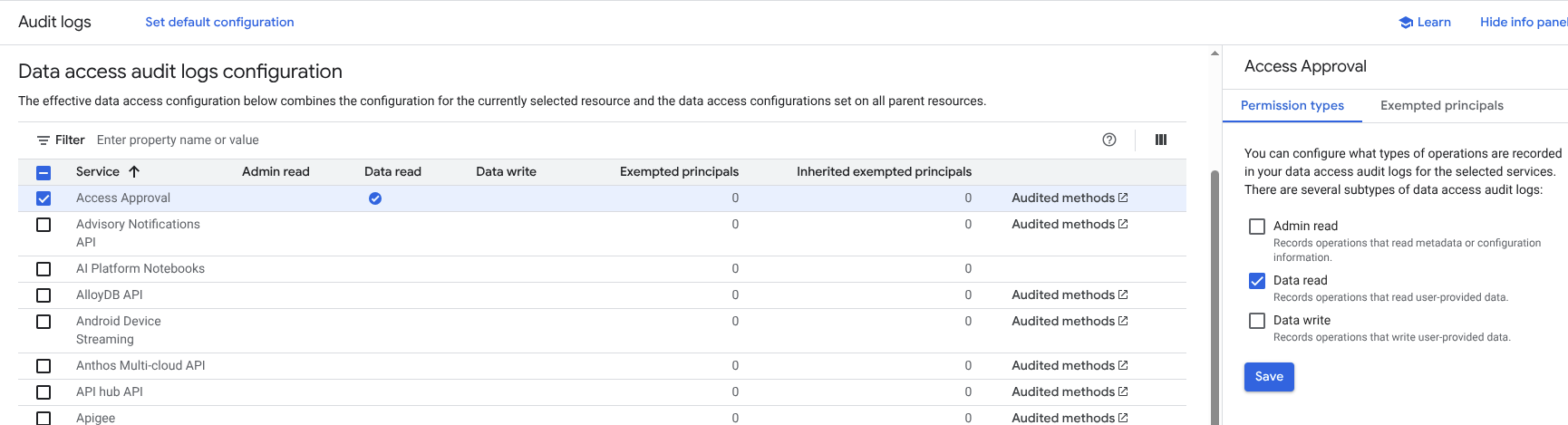
Também é possível ativar os registros de auditoria para todos os serviços do Cloud de Confiance que produzem registros de auditoria de acesso a dados. Na tabela Configuração dos registros de auditoria de acesso a dados, selecione todos os serviços do Cloud de Confiance .
Esse método de configuração em massa se aplica apenas aos serviços do Cloud de Confiance disponíveis para seu recurso. Se um novo serviço doCloud de Confiance for adicionado, ele herdará sua configuração de auditoria padrão.
Desativar registros de auditoria do Data Access
Para desativar os registros de auditoria de acesso a dados, faça o seguinte:
Na tabela Configuração dos registros de auditoria de acesso a dados, selecione um ou mais serviços doCloud de Confiance .
Na guia Tipos de registro no painel de informações, selecione os tipos de registro de auditoria de acesso a dados que você quer desativar para os serviços selecionados.
Clique em Salvar.
Quando você desativa os registros de auditoria de acesso a dados, a tabela indica isso com um traço. Todos os registros de auditoria de acesso a dados ativados são indicados com um ícone de check_circle verificação.
Definir isenções
É possível definir isenções para controlar quais principais geram registros de auditoria de acesso a dados para serviços específicos. Quando você adiciona um principal isento, os registros de auditoria não são criados para ele nos tipos de registro selecionados.
Para definir isenções, faça o seguinte:
Na tabela Configuração dos registros de auditoria de acesso a dados, selecione um serviço doCloud de Confiance na coluna Serviço.
Selecione a guia Principais isentos no painel de informações.
Em Adicionar principal isento, insira o principal que você quer isentar da geração de registros de auditoria de acesso a dados para o serviço selecionado.
É possível adicionar vários principais clicando no botão Adicionar principal isento quantas vezes forem necessárias.
Para ver uma lista de principais válidos, incluindo usuários e grupos, consulte a referência de tipo
Binding.Em Tipos de registro desativados, selecione os tipos de registro de auditoria de acesso a dados que você quer desativar.
Clique em Salvar.
Quando você adiciona principais isentos a um serviço, a tabela Configuração dos registros de auditoria de acesso a dados indica isso com um número na coluna Principais isentos.
Para remover um principal da lista de isenções, faça o seguinte:
Na tabela Configuração dos registros de auditoria de acesso a dados, selecione um serviço doCloud de Confiance na coluna Serviço.
Selecione a guia Principais isentos no painel de informações.
Mantenha o ponteiro sobre o nome de um principal e selecione Excluir.
Depois que o nome do principal aparecer tachado, clique em Salvar.
Para editar as informações de um principal isento, faça o seguinte:
Na tabela Configuração dos registros de auditoria de acesso a dados, selecione um serviço doCloud de Confiance na coluna Serviço.
Selecione a guia Principais isentos no painel de informações.
Localize o principal e selecione expandir expand_more Mostrar mais.
Marque ou desmarque os tipos de registro de auditoria de acesso a dados conforme apropriado para o principal.
Clique em Salvar.
Definir a configuração padrão
É possível definir uma configuração que será herdada por todos os serviços novos e atuais do Cloud de Confiance no projeto, na pasta ou na organização do Cloud de Confiance . Definir essa configuração padrão será útil se um novo serviço do Cloud de Confiance ficar disponível e os principais da sua organização começarem a usá-lo: o serviço herdará a política de geração de registros de auditoria que você já definiu para outros serviços doCloud de Confiance , garantindo que os registros de auditoria de acesso a dados sejam capturados.
Para definir ou editar a configuração padrão, faça o seguinte:
Clique em Definir configuração padrão.
Na guia Tipos de registro no painel de informações, selecione os tipos de registro de auditoria de acesso a dados que você quer ativar ou desativar.
Clique em Salvar.
Selecione a guia Principais isentos no painel de informações.
Em Adicionar principal isento, insira o principal que você quer isentar da geração de registros de auditoria de acesso a dados para o serviço selecionado.
É possível adicionar vários principais clicando no botão Adicionar principal isento quantas vezes forem necessárias.
Para ver uma lista de principais válidos, incluindo usuários e grupos, consulte a referência de tipo
Binding.Em Tipos de registro desativados, selecione os tipos de registro de auditoria de acesso a dados que você quer desativar.
Clique em Salvar.
Como configurar registros de auditoria do Data Access com a API
Nesta seção, explicamos como usar a API e a CLI gcloud para configurar os registros de auditoria de acesso a dados de maneira programática.
Muitas dessas tarefas também podem ser realizadas usando o console do Cloud de Confiance . Para instruções, consulte Configurar registros de auditoria de acesso a dados com o console do Cloud de Confiance nesta página.
Alguns serviços do BigQuery, como a API BigQuery Reservation, exigem que você ative explicitamente os registros de auditoria de acesso a dados. Para ativar
os registros de auditoria de acesso a dados da API BigQuery Reservation, edite sua configuração para ativar os registros de auditoria ADMIN_READ para
bigquery.googleapis.com.
Objetos de política de IAM
Para configurar os registros de auditoria de acesso a dados usando a API, edite a
política do IAM associada ao projeto, à pasta ou à organização do Cloud de Confiance . A configuração do registro de auditoria está na seção auditConfigs da
política:
"auditConfigs": [
  {
    object(AuditConfig)
  }
]
Para ver detalhes, consulte o tipo de política de IAM.
As seções a seguir descrevem o objeto AuditConfig em mais detalhes.
Para os comandos da API e da CLI gcloud usados para alterar a configuração, consulte a seção getIamPolicy e setIamPolicy.
AuditConfig objetos
A configuração do registro de auditoria consiste em uma lista de objetos
AuditConfig. Cada objeto configura os registros para um serviço ou estabelece uma
configuração mais abrangente para todos os serviços. Esta é a aparência de cada objeto:
{
  "service": SERVICE_NAME,
  "auditLogConfigs": [
    {
      "logType": "ADMIN_READ"
      "exemptedMembers": [ PRINCIPAL,]
    },
    {
      "logType": "DATA_READ"
      "exemptedMembers": [ PRINCIPAL,]
    },
    {
      "logType": "DATA_WRITE"
      "exemptedMembers": [ PRINCIPAL,]
    },
  ]
},
SERVICE_NAME tem um valor como "appengine.googleapis.com" ou é o
valor especial "allServices". Se uma configuração não mencionar um serviço
específico, a configuração mais abrangente será usada para esse serviço. Se não houver
configuração, os registros de auditoria de acesso a dados não serão ativados para esse serviço.
Para ver uma lista dos nomes de serviços,
consulte Serviços de registro.
A seção auditLogConfigs do objeto AuditConfig é uma lista de 0 a 3
objetos, cada um deles configura um tipo de informação do registro de auditoria. Se você omitir
um dos tipos da lista, esse tipo de informação não estará ativado
para o serviço.
PRINCIPAL é um usuário de quem os registros de auditoria de acesso a dados não são coletados. O
tipo Binding descreve diferentes tipos de principais, incluindo
usuários e grupos, mas nem todos podem ser usados para configurar registros de auditoria
de acesso a dados.
Veja a seguir um exemplo de uma configuração de auditoria nos formatos JSON e YAML. O formato YAML é o padrão ao usar a Google Cloud CLI.
JSON
"auditConfigs": [
  {
    "auditLogConfigs": [
      {
        "logType": "ADMIN_READ"
      },
      {
        "logType": "DATA_WRITE"
      },
      {
        "logType": "DATA_READ"
      }
    ],
    "service": "allServices"
  },
  {
    "auditLogConfigs": [
      {
        "exemptedMembers": [
          "499862534253-compute@developer.s3ns-system.iam.gserviceaccount.com"
        ],
        "logType": "ADMIN_READ"
      }
    ],
    "service": "cloudsql.googleapis.com"
  }
],
YAML
auditConfigs:
- auditLogConfigs:
  - logType: ADMIN_READ
  - logType: DATA_WRITE
  - logType: DATA_READ
  service: allServices
- auditLogConfigs:
  - exemptedMembers:
    - 499862534253-compute@developer.s3ns-system.iam.gserviceaccount.com
    logType: ADMIN_READ
  service: cloudsql.googleapis.com
Configurações comuns
Confira a seguir algumas configurações comuns registro de auditoria para projetos do Cloud de Confiance .
Ativar todos os registros de auditoria do Data Access
A seção auditConfigs a seguir ativa os registros de auditoria de acesso a dados para todos os
serviços e principais:
JSON
"auditConfigs": [
      {
        "service": "allServices",
        "auditLogConfigs": [
          { "logType": "ADMIN_READ" },
          { "logType": "DATA_READ"  },
          { "logType": "DATA_WRITE" },
        ]
      },
    ]
YAML
auditConfigs:
- auditLogConfigs:
  - logType: ADMIN_READ
  - logType: DATA_WRITE
  - logType: DATA_READ
  service: allServices
Ativar um tipo de informação e serviço
A configuração a seguir ativa os registros de auditoria de acesso a dados DATA_WRITE para o Cloud SQL:
JSON
"auditConfigs": [
  {
    "service": "cloudsql.googleapis.com",
    "auditLogConfigs": [
      { "logType": "DATA_WRITE" },
    ]
  },
]
YAML
auditConfigs:
- auditLogConfigs:
  - logType: DATA_WRITE
  service: cloudsql.googleapis.com
Desativar todos os registros de auditoria do Data Access
Para desativar todos os registros de auditoria de acesso a dados (exceto alguns registros do BigQuery) em um projeto do Cloud de Confiance , inclua uma seção auditConfigs: vazia na nova política do IAM:
JSON
"auditConfigs": [],
YAML
auditConfigs:
Se você remover completamente a seção auditConfigs da nova política,
o setIamPolicy não alterará a configuração dos registros de auditoria
de acesso a dados. Para mais informações, consulte a seção
A máscara de atualização setIamPolicy.
Não é possível desativar os registros de auditoria do acesso a dados do BigQuery.
getIamPolicy e setIamPolicy
Use os métodos getIamPolicy e setIamPolicy da API Cloud Resource Manager para ler
e gravar sua política do IAM. Existem várias opções, dependendo do método escolhido:
A API Cloud Resource Manager tem os seguintes métodos:
projects.getIamPolicy
projects.setIamPolicy
organizations.getIamPolicy
organizations.setIamPolicy
A Google Cloud CLI tem os seguintes comandos do Resource Manager:
gcloud projects get-iam-policy
gcloud projects set-iam-policy
gcloud resource-manager folders get-iam-policy
gcloud resource-manager folders set-iam-policy
gcloud organizations get-iam-policy
gcloud organizations set-iam-policy
gcloud beta billing accounts get-iam-policy
gcloud beta billing accounts set-iam-policy
Seja qual for sua escolha, siga estes três passos:
- Leia a política atual usando um dos métodos
getIamPolicy. Salve a política em um arquivo temporário. - Edite a política no arquivo temporário.
Alterar (ou adicionar) somente a seção
auditConfigs. - Grave a política editada no arquivo temporário
usando um dos métodos
setIamPolicy.
setIamPolicy falhará se o Resource Manager detectar que outra pessoa
alterou a política depois que você a leu na primeira etapa. Se isso acontecer,
repita as três etapas.
Exemplos
Os exemplos a seguir demonstram como configurar os registros de auditoria de acesso a dados do seu projeto usando o comando gcloud e a API Cloud Resource Manager.
Para configurar registros de auditoria do acesso a dados da organização, substitua a versão "projetos" dos comandos e dos métodos de API pela versão "organizações".
gcloud
Para configurar os registros de auditoria de acesso a dados usando
o comando gcloud projects,
faça o seguinte:
Leia a política de IAM do projeto e guarde-a em um arquivo:
gcloud projects get-iam-policy PROJECT_ID > /tmp/policy.yamlVeja a seguir a política de devolução. Esta política não tem uma seção
auditConfigs:bindings: - members: - user:colleague@example.com role: roles/editor - members: - user:myself@example.com role: roles/owner etag: BwVM-FDzeYM= version: 1Edite sua política em
/tmp/policy.yaml, adicionando ou alterando apenas a configuração dos registros de auditoria de acesso a dados.Um exemplo da política editada, que ativa os registros de auditoria de acesso a dados de gravação de dados do Cloud SQL:
auditConfigs:
- auditLogConfigs:
  - logType: DATA_WRITE
  service: cloudsql.googleapis.com
bindings:
- members:
  - user:colleague@example.com
  role: roles/editor
- members:
  - user:myself@example.com
  role: roles/owner
etag: BwVM-FDzeYM=
version: 1
Como mostra o exemplo anterior, quatro linhas foram adicionadas ao início da política.
Grave a nova política de IAM:
gcloud projects set-iam-policy PROJECT_ID /tmp/policy.yamlSe o comando anterior relatar um conflito com outra alteração, repita essas etapas, começando pela primeira delas.
JSON
Para trabalhar com sua política de IAM no formato JSON em vez de YAML,
substitua os seguintes comandos gcloud no exemplo:
gcloud projects get-iam-policy PROJECT_ID --format=json >/tmp/policy.json
gcloud projects set-iam-policy PROJECT_ID /tmp/policy.json
API
Para configurar os registros de auditoria de acesso a dados usando a API Cloud Resource Manager, faça o seguinte:
Leia a política do IAM do projeto que especifica os seguintes parâmetros para o método da API getIamPolicy:
- recurso:
projects/PROJECT_ID - Corpo da solicitação: vazio
O método retorna o objeto de política atual:
{
  "version": 1,
  "etag": "BwXqwxkr40M=",
  "bindings": [
    {
      "role": "roles/owner",
      "members": [
        "user:myself@example.com"
      ]
    }
  ]
}
O exemplo anterior mostra que a política do projeto não tem uma seção
auditConfigs.- recurso:
Edite a política atual:
Altere ou adicione a seção
auditConfigs.Para desativar os registros de auditoria de acesso a dados, inclua um valor vazio para a seção:
auditConfigs:[].Preserve o valor de
etag.
Também é possível remover todas as outras informações do novo objeto de política, desde que você tenha cuidado para definir
updateMaskna próxima etapa. Veja a seguir a política editada, que ativa os registros de auditoriaDATA_WRITEdo Cloud SQL:{ "policy": { "auditConfigs": [ { "auditLogConfigs": [ { "logType": "DATA_WRITE" } ], "service": "cloudsql.googleapis.com" } ], "etag": "BwXqwxkr40M=" }, "updateMask": "auditConfigs,etag" }Grave a nova política de apps de notícias usando o método de API
setIamPolicy, especificando os seguintes parâmetros:- recurso:
projects/PROJECT_ID - Corpo da solicitação: inclua a política editada.
- recurso:
A máscara de atualização setIamPolicy
Nesta seção, explicamos a importância do parâmetro updateMask no método setIamPolicy e por que você precisa ter cuidado com o comando set-iam-policy da CLI gcloud para não causar danos acidentais ao projeto ou à organização do Cloud de Confiance .
O método de API setIamPolicy usa um parâmetro updateMask para
controlar quais campos de política são atualizados. Por exemplo, se a máscara não
contiver bindings, não será possível alterar acidentalmente essa seção de política. Por
outro lado, se a máscara contiver bindings, essa seção será
sempre atualizada. Se você não incluir um valor atualizado para bindings, essa
seção será removida totalmente da política.
O comando gcloud projects set-iam-policy, que chama setIamPolicy,
não permite que você especifique o parâmetro updateMask. Em vez disso, o comando
calcula um valor para updateMask da seguinte maneira:
- O
updateMasksempre contém os camposbindingseetag. - Se o objeto de política fornecido em
set-iam-policycontiver outros campos de nível superior, comoauditConfigs, esses campos serão adicionados aupdateMask.
Como consequência dessas regras, o comando set-iam-policy tem os seguintes
comportamentos:
Se você omitir a seção
auditConfigsna nova política, o valor anterior da seçãoauditConfigs(se houver) não será alterado, porque essa seção não está na máscara de atualização. Isso é inofensivo, mas pode ser confuso.Se você omitir
bindingsno novo objeto de política de apps de notícias, a seçãobindingsserá removida da política, já que essa seção aparece na máscara de atualização. Isso é muito prejudicial e faz com que todos os participantes percam o acesso ao projeto do Cloud de Confiance .Se você omitir
etagno novo objeto de política, a verificação de alterações simultâneas em sua política será desativada e suas alterações poderão resultar na substituição acidental das alterações de outra pessoa.