

במאמר הזה מוסבר איך ליצור ולנהל תצוגות של יומנים בקטגוריות של Cloud Logging. תצוגות היומן מאפשרות לכם שליטה מתקדמת ופרטנית על הגישה ליומנים בתוך קטגוריות היומנים.
אתם יכולים להגדיר ולנהל את תצוגות היומנים באמצעות Cloud de Confiance המסוף, ה-CLI של gcloud, Terraform או Cloud Logging API.
מידע כללי על מודל האחסון של Logging מופיע במאמר סקירה כללית על ניתוב ואחסון.
מידע על תצוגות ביומן
תצוגות יומן מאפשרות להעניק למשתמש גישה רק לקבוצת משנה של היומנים שמאוחסנים בקטגוריית יומנים. לדוגמה, נניח שאתם מאחסנים את היומנים של הארגון בפרויקט מרכזי. אפשר ליצור תצוגת יומן אחת לכל פרויקט ששולח יומנים לקטגוריה ביומן. אחר כך תוכלו להעניק לכל משתמש גישה לתצוגה אחת או יותר של יומני רישום, וכך להגביל את היומנים שהמשתמשים יכולים לראות.
אפשר ליצור עד 30 תצוגות של יומנים לכל קטגוריה ביומן.
שליטה בגישה לתצוגת יומן
Cloud Logging משתמש במדיניות IAM כדי לקבוע למי יש גישה לתצוגות יומנים. מדיניות IAM יכולה להתקיים ברמת המשאב, הפרויקט, התיקייה והארגון. ב-Cloud Logging, אפשר ליצור מדיניות IAM לכל תצוגת יומן. כדי לקבוע אם לחשבון משתמש יש הרשאה לבצע פעולה, מערכת IAM מעריכה את כל כללי המדיניות הרלוונטיים, וההערכה הראשונה מתבצעת ברמת המשאב.
לישויות מורשות עם התפקיד roles/logging.viewAccessor בCloud de Confiance פרויקט יש גישה לתצוגות וליומנים בכל קטגוריה ביומן בפרויקט.
כדי לתת לחשבון ראשי גישה רק לתצוגת יומן ספציפית, אפשר לבצע את הפעולות הבאות:
יוצרים מדיניות IAM לתצוגת היומן, ואז מוסיפים קישור IAM למדיניות הזו שמעניק לחשבון המשתמש גישה לתצוגת היומן.
אם אתם יוצרים מספרים גדולים של תצוגות יומן, מומלץ להשתמש בגישה הזו.
נותנים לחשבון המשתמש את תפקיד ה-IAM
roles/logging.viewAccessorבפרויקט שמכיל את תצוגת היומן, אבל מצרפים תנאי IAM כדי להגביל את ההרשאה לתצוגת היומן הספציפית. אם לא מציינים את התנאי, נותנים לחשבון המשתמש גישה לכל תצוגות היומן. יש מגבלה של 20 קישורי תפקידים בקובץ המדיניות של פרויקט Cloud de Confiance שכוללים את אותו התפקיד ואותו חשבון משתמש, אבל עם ביטויי תנאי שונים.
מידע נוסף זמין בסעיפים הבאים של המסמך הזה:
תצוגות של יומנים שנוצרו באופן אוטומטי
ב-Cloud Logging נוצרת באופן אוטומטי תצוגה מסוג _AllLogs לכל קטגוריה ביומן, ותצוגה מסוג _Default לקטגוריה ביומן _Default:
_AllLogsהרשאת צפייה: אפשר לצפות בכל היומנים בקטגוריה ביומן._Defaultview: אתם יכולים לראות את כל יומני הביקורת שאינם Data Access בקטגוריית היומנים.
אי אפשר לשנות תצוגות שנוצרות באופן אוטומטי על ידי Cloud Logging, אבל אפשר למחוק את התצוגה _AllLogs.
מסננים לתצוגות של יומנים
כל תצוגת יומן מכילה מסנן שקובע אילו רשומות יומן יוצגו בתצוגה. המסננים נכתבים באמצעות שפת השאילתות של היומן.
בתצוגת היומן יכול להיות מסנן בסיסי או מסנן גמיש:
מסנן בסיסי משתמש בקבוצה מוגבלת מאוד של פקודות בשפת השאילתות של Logging. ברוב המקרים, הפקודות האלה מספיקות.
מסנן גמיש מספק תמיכה בפקודות ובאופרטורים נוספים. עם זאת, שימוש בקבוצת הפקודות המורחבת גורם להשבתת התפריטים All resources ו-All log names ב-Logs Explorer.
מסנן בסיסי
מסנן בסיסי יכול להכיל את הרכיבים הבאים:
מקור נתונים שמשתמש בפונקציה
source. הפונקציהsourceמחזירה רשומות ביומן ממשאב מסוים בהיררכיה של הארגונים, התיקיות והפרויקטים Cloud de Confiance .מזהה יומן באמצעות הפונקציה
log_id. הפונקציהlog_idמחזירה רשומות ביומן שתואמות לארגומנטLOG_IDשצוין בשדהlogName.סעיפים
ANDמצורפים.סוג משאב תקין באמצעות השוואה
resource.type=FIELD_NAME.
אפשר להחיל את אופרטור השלילה על מקור נתונים, על מזהה יומן או על סוג משאב. אי אפשר להחיל את האופרטור הזה על משפט מורכב. לדוגמה, אי אפשר להשתמש בהצהרה מהצורה NOT (A AND B). בנוסף, אי אפשר לכלול אופרטורים לוגיים OR במסננים של תצוגת היומן.
פרטים על תחביר הסינון זמינים במאמר בנושא השוואות.
מסנן גמיש
מסנן גמיש יכול להכיל את הרכיבים הבאים:
מקור נתונים שמשתמש בפונקציה
source. הפונקציהsourceמחזירה רשומות ביומן ממשאב מסוים בהיררכיה של הארגונים, התיקיות והפרויקטים Cloud de Confiance .מזהה יומן באמצעות הפונקציה
log_id. הפונקציהlog_idמחזירה רשומות ביומן שתואמות לארגומנטLOG_IDשצוין בשדהlogName.סעיפים
ANDמצורפים.פסוקיות
ORשמופרדות על ידי 'או'.שלילה
NOTשל הצהרות שחלות על מקור הנתונים, על מזהה היומן או על שדות שמשווים ערכים. אי אפשר להחיל את האופרטור הזה על משפט מורכב.
המסננים יכולים גם להשוות את הערכים הבאים:
- סוגי המשאבים
- תוויות משאבים
- תוויות
- תוויות של מרכז האפליקציות
אפשר להשתמש בכל אופרטור השוואה שנתמך בשפת השאילתות של Logging. לדוגמה, אפשר להשתמש באחד מהאופרטורים הבאים:
=           -- equal
!=          -- not equal
> < >= <=   -- numeric ordering
:           -- "has" matches any substring in the log entry field
=~          -- regular expression search for a pattern
!~          -- regular expression search not for a pattern
פרטים על תחביר הסינון זמינים במאמר בנושא השוואות.
דוגמאות למסננים
בקטע הזה מופיעות דוגמאות למסננים של תצוגות יומנים.
דוגמה: מסנן עם כמה תנאים
המסנן הבא ממחיש את המבנה של מסנן עם כמה הצהרות.
ההצהרות הנפרדות מחוברות באמצעות אופרטורים לוגיים של AND.
המסנן הזה כולל רק רשומות ביומן של Compute Engine stdoutמפרויקט Cloud de Confiance בשם myproject:
source("projects/myproject") AND
resource.type = "gce_instance" AND
log_id("stdout")
דוגמה: מסנן עם כמה הצהרות עם פסוקיות נפרדות
בדוגמאות הבאות אפשר לראות איך משתמשים בפסוקית OR של הפרדה.
בדוגמה, סעיף OR בוחר רשומות ביומן שנכתבו מפרויקט Cloud de Confiance בשם myproject, והרשומות האלה נכתבו על ידי App Engine או על ידי Google Kubernetes Engine:
source("projects/myproject") AND
(resource.type="gae_app" OR resource.type="gke_cluster")
דוגמה: סינון לפי תווית משאב
מסנן ההצהרה הבא כולל רק רשומות ביומן עם container_name של mycontainer:
resource.labels.container_name="mycontainer"
דוגמה: סינון לפי תווית
מסנן ההצהרה הבא כולל רק רשומות ביומן שבהן התווית test שהוגדרה על ידי המשתמש היא FALSE:
labels.test="FALSE"
דוגמה: סינון לפי תווית של מרכז האפליקציות
מסנן ההצהרה הבא כולל רק את הרשומות ביומן שבהן application.location של מרכז האפליקציות מופיע כ-global:
apphub.application.location="global"
דוגמה: החרגה של רשומות ביומן באמצעות אופרטור שלילה
אפשר גם להחיל את אופרטור השלילה על שדות סינון נתמכים. לדוגמה, המסנן הבא מוציא את רשומות היומן של Compute Engine מתצוגת היומן:
NOT resource.type = "gce_instance"
אי אפשר להחיל את אופרטור השלילה על משפט מורכב.
לדוגמה, לא ניתן להשתמש בהצהרה מהצורה NOT (A AND B).
לפני שמתחילים
לפני שיוצרים או מעדכנים תצוגת יומן, צריך לבצע את השלבים הבאים:
אם עדיין לא עשיתם זאת, צרו מאגר ליומנים בפרויקט המתאים Cloud de Confiance , שבו תרצו להגדיר תצוגת יומן בהתאמה אישית.
-
כדי לקבל את ההרשאות שדרושות ליצירה ולניהול של תצוגות יומן ולמתן גישה לתצוגות יומן, צריך לבקש מהאדמין להקצות לכם את תפקידי ה-IAM הבאים בפרויקט:
- Logs Configuration Writer (
roles/logging.configWriter) -
כדי להוסיף קישור תפקיד לפרויקט:
אדמין IAM של פרויקט (
roles/resourcemanager.projectIamAdmin) -
כדי להוסיף קשירת תפקיד לתצוגת יומן:
אדמין של Logging (
roles/logging.admin)
להסבר על מתן תפקידים, ראו איך מנהלים את הגישה ברמת הפרויקט, התיקייה והארגון.
יכול להיות שאפשר לקבל את ההרשאות הנדרשות גם באמצעות תפקידים בהתאמה אישית או תפקידים מוגדרים מראש.
- Logs Configuration Writer (
בוחרים את הממשק שבו רוצים להשתמש:
המסוף
כשמשתמשים במסוף Cloud de Confiance כדי לגשת לשירותים ולממשקי ה-API, לא צריך להגדיר אימות. Cloud de Confiance by S3NS
gcloud
התקינו את ה-CLI של Google Cloud ואז היכנסו ל-CLI של gcloud באמצעות הזהות המאוחדת שלכם. אחרי שנכנסתם לחשבון, אתחלו את ה-CLI של Google Cloud באמצעות הפקודה הבאה:
gcloud initTerraform
כדי להשתמש בסביבת פיתוח מקומית בדוגמאות של Terraform שבדף הזה, מתקינים ומפעילים את ה-CLI של gcloud, ואז מגדירים את Application Default Credentials באמצעות פרטי הכניסה של המשתמש.
-
התקינו את ה-CLI של Google Cloud.
-
הגדירו שה-CLI של gcloud ישתמש בזהות המאוחדת שלכם.
-
יוצרים פרטי כניסה לאימות מקומי עבור חשבון המשתמש:
gcloud auth application-default login
אם מוחזרת שגיאת אימות ואתם משתמשים בספק זהויות חיצוני (IdP), ודאו ש נכנסתם ל-CLI של gcloud באמצעות המאגר המאוחד לניהול זהויות.
למידע נוסף, ראו הגדרת ADC לסביבת פיתוח מקומית במאמרי העזרה בנושא אימות Cloud de Confiance .
-
כדי לקבוע אילו יומנים רוצים לכלול בתצוגה, מציינים את המסנן.
קובעים למי צריכה להיות גישה לתצוגת היומן, ומחליטים אם רוצים להוסיף קישורים למדיניות IAM של תצוגת היומן או של Cloud de Confiance הפרויקט. מידע נוסף זמין במאמר שליטה בגישה לתצוגת יומן.
יצירת תצוגת יומן
אפשר ליצור עד 30 תצוגות של יומנים לכל קטגוריה ביומן.
המסוף
כדי ליצור תצוגת יומן:
-
נכנסים לדף Logs Storage במסוף Cloud de Confiance :
אם משתמשים בסרגל החיפוש כדי למצוא את הדף הזה, בוחרים בתוצאה שכותרת המשנה שלה היא Logging.
- בוחרים את הפרויקט, התיקייה או הארגון שבהם מאוחסנת קטגוריה ביומן.
- בחלונית Log buckets, בוחרים את השם של קטגוריית היומנים שרוצים ליצור עבורה תצוגת יומנים.
- בדף הפרטים של קטגוריה ביומן, עוברים לחלונית Log views ולוחצים על Create log view.
בדף Define log view, מבצעים את הפעולות הבאות:
- מזינים שם לתצוגת היומן. אי אפשר לשנות את השם הזה אחרי שיוצרים את תצוגת היומן. השם מוגבל ל-100 תווים ויכול לכלול רק אותיות, ספרות, קווים תחתונים ומקפים.
- מזינים תיאור לתצוגת היומן.
- בשדה Build filter, מזינים ביטוי שקובע אילו רשומות ביומן בקטגוריית היומן ייכללו בתצוגת היומן. מידע על המבנה של השדה הזה זמין בקטע מסנן תצוגת היומן במסמך הזה.
אופציונלי: כדי להוסיף קישור תפקיד למשאב של תצוגת היומן:
- לוחצים על המשך ועוברים לדף הגדרת הרשאות.
- לוחצים על Grant access.
- בקטע Add principals, מרחיבים את התפריט New principals ובוחרים את העיקרון.
- בקטע Assign roles, בוחרים בתפקיד Logs View Accessor.
- לוחצים על Save.
לוחצים על שמירת התצוגה.
אם לא הענקתם גישה לישויות הראשיות לתצוגת היומן כחלק מתהליך היצירה, צריך לבצע את השלבים שבקטע הבא.
gcloud
כדי ליצור תצוגת יומן:
מריצים את הפקודה
gcloud logging views create.לפני השימוש בנתוני הפקודה הבאים, צריך להחליף את הנתונים הבאים:
- LOG_VIEW_ID: המזהה של תצוגת היומן, שמוגבל ל-100 תווים ויכול לכלול רק אותיות, ספרות, קווים תחתונים ומקפים.
- BUCKET_NAME: השם של קטגוריה ביומן.
- LOCATION: המיקום של קטגוריה ביומן.
- FILTER: מסנן שמגדיר את תצוגת היומן. אם לא מציינים ערך, תצוגת היומן כוללת את כל היומנים. לדוגמה, כדי לסנן לפי יומנים של מכונות וירטואליות ב-Compute Engine, מזינים את המחרוזת הבאה:
"resource.type=gce_instance". - DESCRIPTION: תיאור של תצוגת היומן. לדוגמה, אפשר להזין את הערך הבא לתיאור
"Compute logs". - PROJECT_ID: מזהה הפרויקט. כדי ליצור תצוגת יומן בתיקייה או בארגון, מחליפים את
--projectב---folderאו ב---organization.
מריצים את הפקודה
gcloud logging views create:Linux, macOS או Cloud Shell
gcloud logging views create LOG_VIEW_ID --bucket=BUCKET_NAME \
 --location=LOCATION --log-filter=FILTER --description=DESCRIPTION \
 --project=PROJECT_ID
Windows (PowerShell)
gcloud logging views create LOG_VIEW_ID --bucket=BUCKET_NAME `
 --location=LOCATION --log-filter=FILTER --description=DESCRIPTION `
 --project=PROJECT_ID
Windows (cmd.exe)
gcloud logging views create LOG_VIEW_ID --bucket=BUCKET_NAME ^
 --location=LOCATION --log-filter=FILTER --description=DESCRIPTION ^
 --project=PROJECT_ID
הפקודה הזו לא מספקת תגובה. כדי לאשר את השינויים, אפשר להריץ את הפקודה
gcloud logging views list.נותנים לחשבונות משתמש גישה לתצוגת היומן. בקטע הבא מוסבר על השלבים האלה.
Terraform
כדי ללמוד איך להחיל הגדרות ב-Terraform או להסיר אותן, ראו פקודות בסיסיות ב-Terraform. מידע נוסף מופיע במאמרי העזרה על ספק Terraform.
כדי ליצור תצוגת יומן בפרויקט, בתיקייה או בארגון באמצעות Terraform:
משתמשים במשאב Terraform
google_logging_log_view.בפקודה, מגדירים את השדות הבאים:
name: הגדרה של שם מלא של תצוגת היומן. לדוגמה, לגבי פרויקטים, הפורמט של השדה הזה הוא:"projects/PROJECT_ID/locations/LOCATION/buckets/BUCKET_NAME/view/LOG_VIEW_ID"בביטוי הקודם, LOCATION הוא המיקום של קטגוריית היומן.
bucket: מגדירים את השם המלא של קטגוריה ביומן. לדוגמה, השדה הזה יכול להיות:"projects/PROJECT_ID/locations/LOCATION/buckets/BUCKET_NAME"
filter: המסנן שמתאר אילו רשומות ביומן נכללות בתצוגת היומן.
description: תיאור קצר.
נותנים לחשבונות משתמש גישה לתצוגת היומן. בקטע הבא מוסבר על השלבים האלה.
מתן גישה לתצוגת יומן
כדי להגביל את הגישה של ישות מורשית לתצוגת יומן ספציפית בקטגוריה ביומן שהוגדרה על ידי המשתמש, אפשר להשתמש באחת משתי הגישות הבאות:
כשיוצרים מספר גדול של תצוגות יומן, מומלץ לשלוט בגישה באמצעות קובץ מדיניות IAM של תצוגת היומן.
תצוגת יומן: הוספת קישורי תפקידים
בקטע הזה מוסבר איך להשתמש בקובץ מדיניות IAM לתצוגת יומן כדי לקבוע למי יש גישה לרשומות ביומן בתצוגת היומן הזו. כשמשתמשים בגישה הזו, מוסיפים קישור לקובץ המדיניות של תצוגת היומן. הקישור מעניק לחשבון המשתמש שצוין גישה לתצוגת היומן.
בקטע הזה מוסבר גם איך לפרט את קישור התפקיד שמופיע בקובץ מדיניות ה-IAM של תצוגת יומן.
המסוף
כדי לעדכן את קובץ מדיניות ה-IAM של תצוגת יומן:
-
נכנסים לדף Logs Storage במסוף Cloud de Confiance :
אם משתמשים בסרגל החיפוש כדי למצוא את הדף הזה, בוחרים בתוצאה שכותרת המשנה שלה היא Logging.
- בוחרים את הפרויקט, התיקייה או הארגון שבהם מאוחסנת קטגוריה ביומן.
- בחלונית Log buckets, בוחרים את השם של קטגוריית היומנים שמארחת את תצוגת היומנים.
- בדף הפרטים של קטגוריה ביומן, עוברים לחלונית Log views.
בתצוגת היומן, לוחצים על more_vert פעולות בשורה של קובץ מדיניות IAM שרוצים לשנות, ואז בוחרים באפשרות שינוי הרשאות.
נפתח תפריט נשלף עם ההרשאות שמשויכות לתצוגת היומן.
בתפריט הנפתח של ההרשאות, לוחצים על Add principal.
בקטע Add principals, מרחיבים את התפריט New principals ובוחרים את העיקרון.
בקטע Assign roles, בוחרים בתפקיד Logs View Accessor.
לוחצים על Save.
התפריט הנפתח של ההרשאות מתעדכן עם ההרשאות החדשות.
- בקטע בעל הרשאת גישה לתצוגת יומנים (N) מופיעה רשימה של חשבונות המשתמשים שהוקצו להם הרשאות ברמת הפרויקט לתפקיד 'בעל הרשאת גישה לתצוגת יומנים'. לחשבונות המשתמשים האלה יש גישה לכל תצוגות היומן בפרויקט.
- בקטעים עם תוויות כמו Logs View Accessor condition:Condition-specific descriptive text (N) מפורטים חשבונות המשתמשים שקיבלו הרשאות מותנות ברמת הפרויקט לתפקיד Logs View Accessor. למשתמשים האלה יש גישה רק לתצוגת היומן שצוינה בתנאי.
- בקטע עם התווית Logs View Accessor condition:abcde (N) מפורטים החשבונות הראשיים שיש להם הרשאות ברמת הצגת היומנים.
בצילום המסך הבא מוצג תפריט נפתח של הרשאות, שבו לשני חשבונות משתמשים יש הרשאות תפקיד ברמת הפרויקט, שמזוהות על ידי סמל הפרויקט,
 , ולחשבון משתמש אחד יש הרשאה ברמת הצפייה ביומן: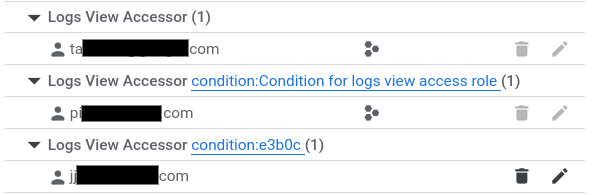
כדי לסגור את התפריט הנפתח, לוחצים על X.
gcloud
כדי לעדכן את קובץ מדיניות ה-IAM של תצוגת יומן:
מריצים את הפקודה
gcloud logging views add-iam-policy-binding.לפני השימוש בנתוני הפקודה הבאים, צריך להחליף את הנתונים הבאים:
- LOG_VIEW_ID: המזהה של תצוגת היומן, שמוגבל ל-100 תווים ויכול לכלול רק אותיות, ספרות, קווים תחתונים ומקפים.
- PRINCIPAL: מזהה של חשבון המשתמש שרוצים להקצות לו את התפקיד. בדרך כלל, מזהי החשבונות הראשיים מופיעים בפורמט הבא:
PRINCIPAL-TYPE:ID. לדוגמה,principal://iam.googleapis.com/locations/global/workforcePools/my-pool/subject/my-user@example.com. רשימה מלאה של הפורמטים האפשריים שלPRINCIPALמופיעה במאמר מזהים של חשבונות משתמשים. - BUCKET_NAME: השם של קטגוריה ביומן.
- LOCATION: המיקום של קטגוריה ביומן.
- PROJECT_ID: מזהה הפרויקט. במקרה הצורך, מחליפים את
--projectב---folderאו ב---organization.
מריצים את הפקודה
gcloud logging views add-iam-policy-binding:Linux, macOS או Cloud Shell
gcloud logging views add-iam-policy-binding LOG_VIEW_ID \
  --member=PRINCIPAL --role='roles/logging.viewAccessor' \
  --bucket=BUCKET_NAME --location=LOCATION \
  --project=PROJECT_ID
Windows (PowerShell)
gcloud logging views add-iam-policy-binding LOG_VIEW_ID `
  --member=PRINCIPAL --role='roles/logging.viewAccessor' `
  --bucket=BUCKET_NAME --location=LOCATION `
  --project=PROJECT_ID
Windows (cmd.exe)
gcloud logging views add-iam-policy-binding LOG_VIEW_ID ^
  --member=PRINCIPAL --role='roles/logging.viewAccessor' ^
  --bucket=BUCKET_NAME --location=LOCATION ^
  --project=PROJECT_ID
בדוגמה הבאה מוצגת התגובה כשמוסיפים קשירה יחידה:
Updated IAM policy for logging view [projects/PROJECT_ID/locations/global/buckets/BUCKET_NAME/views/LOG_VIEW_ID].
bindings:
- members:
  - PRINCIPAL
  role: roles/logging.viewAccessor
etag: BwYXfSd9-Gw=
version: 1
כדי לוודא שהעדכון בוצע, מריצים את הפקודה
gcloud logging views get-iam-policy:לפני השימוש בנתוני הפקודה הבאים, צריך להחליף את הנתונים הבאים:
- LOG_VIEW_ID: המזהה של תצוגת היומן, שמוגבל ל-100 תווים ויכול לכלול רק אותיות, ספרות, קווים תחתונים ומקפים.
- BUCKET_NAME: השם של קטגוריה ביומן.
- LOCATION: המיקום של קטגוריה ביומן.
- PROJECT_ID: מזהה הפרויקט. במקרה הצורך, מחליפים את
--projectב---folderאו ב---organization.
מריצים את הפקודה
gcloud logging views get-iam-policy:Linux, macOS או Cloud Shell
gcloud logging views get-iam-policy LOG_VIEW_ID \
 --bucket=BUCKET_NAME --location=LOCATION \
 --project=PROJECT_ID
Windows (PowerShell)
gcloud logging views get-iam-policy LOG_VIEW_ID `
 --bucket=BUCKET_NAME --location=LOCATION `
 --project=PROJECT_ID
Windows (cmd.exe)
gcloud logging views get-iam-policy LOG_VIEW_ID ^
 --bucket=BUCKET_NAME --location=LOCATION ^
 --project=PROJECT_ID
אם תצוגת היומן לא מכילה אף קשירה, התגובה תכיל רק את השדה
etag. הדוגמה הבאה ממחישה את התגובה כשבתצוגת היומן יש קישור יחיד:bindings: - members: - PRINCIPAL role: roles/logging.viewAccessor etag: BwYXfSd9-Gw= version: 1
Terraform
כדי ללמוד איך להחיל הגדרות ב-Terraform או להסיר אותן, ראו פקודות בסיסיות ב-Terraform. מידע נוסף מופיע במאמרי העזרה על ספק Terraform.
כדי להקצות שיוכים של IAM לתצוגת יומן באמצעות Terraform, אפשר להשתמש בכמה משאבים שונים:
google_logging_log_view_iam_policygoogle_logging_log_view_iam_bindinggoogle_logging_log_view_iam_member
מידע נוסף מופיע במאמר מדיניות IAM עבור LogView ב-Cloud Logging.
כדי להציג רשימה של שיוכי IAM לתצוגות של יומנים באמצעות Terraform, משתמשים במקור הנתונים google_logging_log_view_iam_policy.
Cloud de Confiance project: הוספת קישורי תפקידים
בקטע הזה מוסבר איך להוסיף קישור תפקיד ל Cloud de Confiance פרויקט, ואיך להציג את הקישורים שצורפו לפרויקט. כשמשתמשים בגישה הזו, כדי להגביל את הגישה של חשבון משתמש לרשומות ביומן שמאוחסנות בתצוגת יומן ספציפית, צריך להוסיף תנאי IAM למתן ההרשאה.
המסוף
כדי להוסיף קישור תפקיד לקובץ מדיניות IAM של פרויקטCloud de Confiance , בפרויקט שבו יצרתם את קטגוריית היומנים, מבצעים את הפעולות הבאות:
-
נכנסים לדף IAM במסוף Cloud de Confiance :
אם משתמשים בסרגל החיפוש כדי למצוא את הדף הזה, בוחרים בתוצאה שמופיע בה הכותרת המשנית IAM & Admin.
בדף IAM מפורטים כל חשבונות המשתמשים, תפקידי ה-IAM שלהם וכל התנאים שמשויכים לתפקידים האלה ברמת הפרויקט. בדף הזה לא מוצגים קשרי תפקידים שמצורפים לקובץ המדיניות של תצוגת יומן.
לוחצים על Grant access.
בשדה New principals, מוסיפים את חשבון האימייל של המשתמש.
בתפריט הנפתח Select a role, בוחרים באפשרות Logs View Accessor.
התפקיד הזה מאפשר למשתמשים לקרוא את כל התצוגות. כדי להגביל את הגישה של המשתמשים לתצוגה ספציפית, מוסיפים תנאי שמבוסס על שם המשאב.
לוחצים על הוספת תנאי IAM.
מזינים שם ותיאור לתנאי.
בתפריט הנפתח Condition type בוחרים באפשרות Resource > Name.
בתפריט הנפתח Operator, בוחרים באפשרות is.
בשדה ערך, מזינים את המזהה של תצוגת היומן, כולל הנתיב המלא לתצוגה.
לדוגמה:
projects/PROJECT_ID/locations/LOCATION/buckets/BUCKET_NAME/views/LOG_VIEW_ID
לוחצים על שמירה כדי להוסיף את התנאי.
לוחצים על שמירה כדי להגדיר את ההרשאות.
gcloud
כדי להוסיף קישור תפקיד לקובץ מדיניות IAM של פרויקטCloud de Confiance :
יוצרים קובץ JSON או YAML עם התנאי.
לדוגמה, אפשר ליצור קובץ בשם
condition.yamlעם התוכן הבא:expression: "resource.name == \"projects/PROJECT_ID/locations/LOCATION/buckets/BUCKET_NAME/views/LOG_VIEW_ID\"" title: "My title" description: "My description"אופציונלי: כדי לוודא שהפורמט של קובץ ה-JSON או ה-YAML תקין, מריצים את הפקודה הבאה:
gcloud alpha iam policies lint-condition --condition-from-file=condition.yamlמעדכנים את מדיניות ה-IAM בפרויקט על ידי קריאה לשיטה
gcloud projects add-iam-policy-binding. Cloud de Confianceלפני שמשתמשים בפקודה הבאה, צריך להחליף את המשתנים הבאים בערכים:
- PROJECT_ID: מזהה הפרויקט.
- PRINCIPAL: מזהה של חשבון המשתמש שרוצים להקצות לו את התפקיד. בדרך כלל, מזהי החשבונות הראשיים מופיעים בפורמט הבא:
PRINCIPAL-TYPE:ID. לדוגמה,principal://iam.googleapis.com/locations/global/workforcePools/my-pool/subject/my-user@example.com. רשימה מלאה של הפורמטים האפשריים שלPRINCIPALמופיעה במאמר מזהים של חשבונות משתמשים.
מריצים את הפקודה
gcloud projects add-iam-policy-binding:gcloud projects add-iam-policy-binding PROJECT_ID --member=PRINCIPAL --role='roles/logging.viewAccessor' --condition-from-file=condition.yamlהתשובה לפקודה הקודמת כוללת את כל הקשרים בין תפקידים.
- condition:
    description: My description
    expression: resource.name == "projects/PROJECT_ID/locations/LOCATION/buckets/BUCKET_NAME/views/LOG_VIEW_ID"
    title: My title
  members:
  - PRINCIPAL
  role: roles/logging.viewAccessor
אופציונלי: כדי לראות את הקשרים בין התפקידים בפרויקט, משתמשים בפקודה
gcloud projects get-iam-policy: Cloud de Confiancegcloud projects get-iam-policy PROJECT_IDלפני שמשתמשים בפקודה הבאה, צריך להחליף את המשתנים הבאים בערכים:
- PROJECT_ID: מזהה הפרויקט.
התשובה לפקודה הקודמת כוללת את כל הקשרים בין תפקידים.
- condition:
    description: My description
    expression: resource.name == "projects/PROJECT_ID/locations/LOCATION/buckets/BUCKET_NAME/views/LOG_VIEW_ID"
    title: My title
  members:
  - PRINCIPAL
  role: roles/logging.viewAccessor
Terraform
כדי ללמוד איך להחיל הגדרות ב-Terraform או להסיר אותן, ראו פקודות בסיסיות ב-Terraform. מידע נוסף מופיע במאמרי העזרה על ספק Terraform.
כדי להקצות שיוכים של IAM לפרויקטים באמצעות Terraform, אפשר להשתמש בכמה משאבים שונים:
google_project_iam_policygoogle_project_iam_bindinggoogle_project_iam_member
מידע נוסף זמין במאמר בנושא מדיניות IAM לפרויקטים.
כדי להציג רשימה של שיוכים של IAM לפרויקטים באמצעות Terraform, משתמשים במקור הנתונים google_project_iam_policy.
הצגת הרשימה של כל קישורי התפקידים בתצוגת יומן
בדף IAM במסוף Cloud de Confiance מפורטים הקישורים לתפקידים ברמת הפרויקט. בדף הזה לא מופיעים תפקידים שמשויכים למשאבים כמו תצוגות יומן. בקטע הזה מוסבר איך אפשר לראות את כל קישורי התפקידים לתצוגת יומן ספציפית.
כדי לראות את ההרשאות של IAM שמצורפות לתצוגת יומן, מבצעים את השלבים הבאים.
-
נכנסים לדף Logs Storage במסוף Cloud de Confiance :
אם משתמשים בסרגל החיפוש כדי למצוא את הדף הזה, בוחרים בתוצאה שכותרת המשנה שלה היא Logging.
- בוחרים את הפרויקט, התיקייה או הארגון שבהם מאוחסנת קטגוריה ביומן.
- בחלונית Log buckets, בוחרים את השם של קטגוריית היומנים שמארחת את תצוגת היומנים.
- בדף הפרטים של קטגוריה ביומן, עוברים לחלונית Log views.
בתצוגת היומן שרוצים לראות את הקישורים שלה לתפקידים, לוחצים על more_vert פעולות ואז בוחרים באפשרות שינוי הרשאות.
בתפריט הנפתח של ההרשאות מוצגות כל ההרשאות שמשויכות לתצוגת היומן:
- בקטע בעל הרשאת גישה לתצוגת יומנים (N) מופיעה רשימה של חשבונות המשתמשים שהוקצו להם הרשאות ברמת הפרויקט לתפקיד 'בעל הרשאת גישה לתצוגת יומנים'. לחשבונות המשתמשים האלה יש גישה לכל תצוגות היומן בפרויקט.
- בקטעים עם תוויות כמו Logs View Accessor condition:Condition-specific descriptive text (N) מפורטים חשבונות המשתמשים שקיבלו הרשאות מותנות ברמת הפרויקט לתפקיד Logs View Accessor. למשתמשים האלה יש גישה רק לתצוגת היומן שצוינה בתנאי.
- בקטע עם התווית Logs View Accessor condition:abcde (N) מפורטים החשבונות הראשיים שיש להם הרשאות ברמת הצגת היומנים.
בצילום המסך הבא מוצג תפריט נפתח של הרשאות, שבו לשני חשבונות משתמשים יש הרשאות תפקיד ברמת הפרויקט, שמזוהות על ידי סמל הפרויקט,
, ולחשבון משתמש אחד יש הרשאה ברמת הצפייה ביומן:כדי לסגור את התפריט הנפתח, לוחצים על X.
הצגת רשימה של תצוגות יומנים בקטגוריית יומנים
המסוף
-
נכנסים לדף Logs Storage במסוף Cloud de Confiance :
אם משתמשים בסרגל החיפוש כדי למצוא את הדף הזה, בוחרים בתוצאה שכותרת המשנה שלה היא Logging.
- בוחרים את הפרויקט, התיקייה או הארגון שבהם מאוחסנת קטגוריה ביומן.
בחלונית Log buckets, בוחרים את השם של קטגוריית היומנים שמארחת את תצוגת היומנים.
נפתח דף הפרטים של קטגוריה ביומן. בחלונית Log views (תצוגות יומן) מפורטות תצוגות היומן בקטגוריה ביומן.
gcloud
כדי להציג את רשימת תצוגות היומן שנוצרו עבור קטגוריית יומנים, משתמשים בפקודה gcloud logging views list.
לפני השימוש בנתוני הפקודה הבאים, צריך להחליף את הנתונים הבאים:
- BUCKET_NAME: השם של קטגוריה ביומן.
- LOCATION: המיקום של קטגוריה ביומן.
- PROJECT_ID: מזהה הפרויקט. במקרה הצורך, מחליפים את
--projectב---folderאו ב---organization.
מריצים את הפקודה gcloud logging views list:
Linux, macOS או Cloud Shell
gcloud logging views list \
 --bucket=BUCKET_NAME --location=LOCATION \
 --project=PROJECT_ID
Windows (PowerShell)
gcloud logging views list `
 --bucket=BUCKET_NAME --location=LOCATION `
 --project=PROJECT_ID
Windows (cmd.exe)
gcloud logging views list ^
 --bucket=BUCKET_NAME --location=LOCATION ^
 --project=PROJECT_ID
נתוני התגובה הם רשימה של תצוגות יומן. בכל תצוגת יומן מוצג המסנן, יחד עם תאריכי היצירה והעדכון האחרון. אם התאריכים של היצירה והעדכון ריקים, התצוגה של היומן נוצרה כשהפרויקט נוצר. Cloud de Confiance בדוגמת הפלט הבאה אפשר לראות שיש שני מזהי תצוגות מפורטות, _AllLogs ו-compute, בקטגוריית היומנים שנשלחה אליה השאילתה:
VIEW_ID: _AllLogs
FILTER:
CREATE_TIME:
UPDATE_TIME:

VIEW_ID: compute
FILTER: resource.type="gce_instance"
CREATE_TIME: 2024-02-20T17:41:17.405162921Z
UPDATE_TIME: 2024-02-20T17:41:17.405162921Z
Terraform
אפשר להשתמש ב-Terraform כדי ליצור ולשנות תצוגת יומן. עם זאת, אי אפשר להשתמש ב-Terraform כדי להציג רשימה של תצוגות היומן.
עדכון תצוגת יומן
המסוף
-
נכנסים לדף Logs Storage במסוף Cloud de Confiance :
אם משתמשים בסרגל החיפוש כדי למצוא את הדף הזה, בוחרים בתוצאה שכותרת המשנה שלה היא Logging.
- בוחרים את הפרויקט, התיקייה או הארגון שבהם מאוחסנת קטגוריה ביומן.
- בחלונית Log buckets, בוחרים את השם של קטגוריית היומנים שמארחת את תצוגת היומנים.
- בדף הפרטים של קטגוריה ביומן, עוברים לחלונית Log views.
בתצוגת היומן שאת הפרטים שלה רוצים לעדכן, לוחצים על more_vert עוד ואז על עריכת התצוגה.
אפשר לערוך את התיאור ואת המסנן של תצוגת היומן.
כשמסיימים לבצע את השינויים, לוחצים על שמירת התצוגה.
gcloud
כדי לעדכן או לשנות תצוגת יומן, משתמשים בפקודה gcloud logging views update.
אם אתם לא יודעים את מזהה התצוגה המפורטת, כדאי לעיין במאמר בנושא הצגת רשימה של תצוגות מפורטות של יומנים.
לפני השימוש בנתוני הפקודה הבאים, צריך להחליף את הנתונים הבאים:
- LOG_VIEW_ID: המזהה של תצוגת היומן, שמוגבל ל-100 תווים ויכול לכלול רק אותיות, ספרות, קווים תחתונים ומקפים.
- BUCKET_NAME: השם של קטגוריה ביומן.
- LOCATION: המיקום של קטגוריה ביומן.
- FILTER: מסנן שמגדיר את תצוגת היומן. אם לא מציינים ערך, תצוגת היומן כוללת את כל היומנים. לדוגמה, כדי לסנן לפי יומנים של מכונות וירטואליות ב-Compute Engine, מזינים את המחרוזת הבאה:
"resource.type=gce_instance". - DESCRIPTION: תיאור של תצוגת היומן. לדוגמה, אפשר להזין את התיאור
"New description for the log view". - PROJECT_ID: מזהה הפרויקט. במקרה הצורך, מחליפים את
--projectב---folderאו ב---organization.
מריצים את הפקודה gcloud logging views update:
Linux, macOS או Cloud Shell
gcloud logging views update LOG_VIEW_ID \
 --bucket=BUCKET_NAME --location=LOCATION \
 --log-filter=FILTER --description=DESCRIPTION \
 --project=PROJECT_ID
Windows (PowerShell)
gcloud logging views update LOG_VIEW_ID `
 --bucket=BUCKET_NAME --location=LOCATION `
 --log-filter=FILTER --description=DESCRIPTION `
 --project=PROJECT_ID
Windows (cmd.exe)
gcloud logging views update LOG_VIEW_ID ^
 --bucket=BUCKET_NAME --location=LOCATION ^
 --log-filter=FILTER --description=DESCRIPTION ^
 --project=PROJECT_ID
הפקודה הזו לא מספקת תגובה. כדי לאשר את השינויים, אפשר להריץ את הפקודה gcloud logging views describe.
Terraform
כדי ללמוד איך להחיל הגדרות ב-Terraform או להסיר אותן, ראו פקודות בסיסיות ב-Terraform. מידע נוסף מופיע במאמרי העזרה על ספק Terraform.
כדי לשנות תצוגת יומן בפרויקט, בתיקייה או בארגון באמצעות Terraform, משתמשים במשאב Terraform google_logging_log_view.
מחיקת תצוגת יומן
אם אתם לא צריכים יותר תצוגת יומן שיצרתם, אתם יכולים למחוק אותה. עם זאת, לפני שמוחקים תצוגת יומן, מומלץ לוודא שאין הפניה לתצוגת היומן במשאב אחר, כמו שאילתה שנשמרה.
אי אפשר למחוק את תצוגת היומן _Default בקטגוריה ביומן _Default.
המסוף
-
נכנסים לדף Logs Storage במסוף Cloud de Confiance :
אם משתמשים בסרגל החיפוש כדי למצוא את הדף הזה, בוחרים בתוצאה שכותרת המשנה שלה היא Logging.
- בוחרים את הפרויקט, התיקייה או הארגון שבהם מאוחסנת קטגוריה ביומן.
- בחלונית Log buckets, בוחרים את השם של קטגוריית היומנים שמארחת את תצוגת היומנים.
- בדף הפרטים של קטגוריה ביומן, עוברים לחלונית תצוגות יומנים ומסמנים את תיבת הסימון של תצוגת היומנים שרוצים למחוק.
- בסרגל הכלים של החלונית Log views, לוחצים על Delete view ומשלימים את תיבת הדו-שיח.
gcloud
כדי למחוק תצוגת יומן:
מומלץ: בודקים את הפרויקט Cloud de Confiance כדי לוודא שלא נעשה שימוש בתצוגת היומן. כדאי לבדוק את הדברים הבאים:
- שאילתות שמופעלות מהדף Logs Explorer שנשמרו או שותפו.
משתמשים בפקודה
gcloud logging views delete. אם אתם לא יודעים את מזהה התצוגה המפורטת, כדאי לעיין במאמר בנושא הצגת רשימה של תצוגות מפורטות של יומנים.לפני השימוש בנתוני הפקודה הבאים, צריך להחליף את הנתונים הבאים:
- LOG_VIEW_ID: המזהה של תצוגת היומן, שמוגבל ל-100 תווים ויכול לכלול רק אותיות, ספרות, קווים תחתונים ומקפים.
- BUCKET_NAME: השם של קטגוריה ביומן.
- LOCATION: המיקום של קטגוריה ביומן.
- PROJECT_ID: מזהה הפרויקט. במקרה הצורך, מחליפים את
--projectב---folderאו ב---organization.
מריצים את הפקודה
gcloud logging views delete:Linux, macOS או Cloud Shell
gcloud logging views delete LOG_VIEW_ID \
 --bucket=BUCKET_NAME --location=LOCATION \
 --project=PROJECT_ID
Windows (PowerShell)
gcloud logging views delete LOG_VIEW_ID `
 --bucket=BUCKET_NAME --location=LOCATION `
 --project=PROJECT_ID
Windows (cmd.exe)
gcloud logging views delete LOG_VIEW_ID ^
 --bucket=BUCKET_NAME --location=LOCATION ^
 --project=PROJECT_ID
התשובה תאשר את המחיקה. לדוגמה, התגובה הבאה מראה את התגובה למחיקת תצוגת יומן בשם
tester:Deleted [tester].
Terraform
כדי ללמוד איך להחיל הגדרות ב-Terraform או להסיר אותן, ראו פקודות בסיסיות ב-Terraform. מידע נוסף מופיע במאמרי העזרה על ספק Terraform.
תיאור של תצוגת יומן
המסוף
-
נכנסים לדף Logs Storage במסוף Cloud de Confiance :
אם משתמשים בסרגל החיפוש כדי למצוא את הדף הזה, בוחרים בתוצאה שכותרת המשנה שלה היא Logging.
- בחלונית Log buckets, בוחרים את השם של קטגוריית היומנים שמארחת את תצוגת היומנים.
- בדף הפרטים של קטגוריה ביומן, עוברים לחלונית Log views.
- בתצוגת היומן שאת הפרטים שלה רוצים לראות, לוחצים על more_vert More ואז על תצוגת עריכה.
- כדי לסגור את תיבת הדו-שיח בלי לשמור שינויים, לוחצים על ביטול.
gcloud
כדי לאחזר מידע מפורט על תצוגת יומן, משתמשים בפקודה gcloud logging views describe.
אם אתם לא יודעים את מזהה התצוגה המפורטת, כדאי לעיין במאמר בנושא הצגת רשימה של תצוגות מפורטות של יומנים.
לפני השימוש בנתוני הפקודה הבאים, צריך להחליף את הנתונים הבאים:
- LOG_VIEW_ID: המזהה של תצוגת היומן, שמוגבל ל-100 תווים ויכול לכלול רק אותיות, ספרות, קווים תחתונים ומקפים.
- BUCKET_NAME: השם של קטגוריה ביומן.
- LOCATION: המיקום של קטגוריה ביומן.
- PROJECT_ID: מזהה הפרויקט. במקרה הצורך, מחליפים את
--projectב---folderאו ב---organization.
מריצים את הפקודה gcloud logging views describe:
Linux, macOS או Cloud Shell
gcloud logging views describe LOG_VIEW_ID \
 --bucket=BUCKET_NAME --location=LOCATION\
 --project=PROJECT_ID
Windows (PowerShell)
gcloud logging views describe LOG_VIEW_ID `
 --bucket=BUCKET_NAME --location=LOCATION`
 --project=PROJECT_ID
Windows (cmd.exe)
gcloud logging views describe LOG_VIEW_ID ^
 --bucket=BUCKET_NAME --location=LOCATION^
 --project=PROJECT_ID
התשובה תמיד כוללת את התיאור ואת השם המלא של תצוגת היומן. הוא כולל גם את המסנן, אם שדה המסנן לא ריק. זוהי דוגמה לתשובה:
createTime: '2024-02-20T17:41:17.405162921Z'
filter: resource.type="gce_instance"
name: projects/my-project/locations/global/buckets/my-bucket/views/compute
updateTime: '2024-02-20T17:41:17.405162921Z'
Terraform
אפשר להשתמש ב-Terraform כדי ליצור ולשנות תצוגת יומן. עם זאת, אי אפשר להשתמש ב-Terraform כדי להציג את הפרטים של תצוגת יומן.
צפייה ביומנים שמשויכים לתצוגת יומנים
אפשר להציג את הרשומות ביומן בתצוגת יומן באמצעות Logs Explorer.
כדי לשלוח שאילתה לתצוגת יומן באמצעות Logs Explorer:
-
במסוף Cloud de Confiance , נכנסים לדף Logs Explorer:
אם משתמשים בסרגל החיפוש כדי למצוא את הדף הזה, בוחרים בתוצאה שכותרת המשנה שלה היא Logging.
בוחרים את המשאבים שרוצים לחפש בהם רשומות ביומן:
בסרגל הכלים, כשמוצגת האפשרות
Project logs, מרחיבים את התפריט, בוחרים באפשרות Log view ואז בוחרים את תצוגת היומן שרוצים להריץ עליה שאילתה.אם בסרגל הכלים מוצגות אפשרויות כמו
 1 log view, מרחיבים את התפריט, בוחרים באפשרות Log view ואז בוחרים את תצוגת היומן או תצוגות היומן שרוצים להריץ עליהן שאילתה.
אחרת, בסרגל הכלים מוצג הסמל
 ושם אוסף תצוגות יומן (log scope), כמו _Default. מרחיבים את התפריט, בוחרים באפשרות Log view ואז בוחרים את תצוגת היומן שרוצים לשלוח לגביה שאילתה.
מידע נוסף זמין במאמר בנושא Logs Explorer.