

Partner Interconnect מספק קישוריות בין הרשת המקומית לרשת של הענן הווירטואלי הפרטי (VPC) באמצעות ספק שירות נתמך. חיבור Partner Interconnect שימושי אם מרכז הנתונים שלכם נמצא במיקום פיזי שלא מאפשר להגיע למתקן לאחסון ואירוח שרתים (colocation facility) של Dedicated Interconnect, או אם נפח הנתונים שלכם לא מצדיק חיבור שלם של 10Gbps.
לפני שמשתמשים ב-Partner Interconnect
חשוב לוודא שאתם עומדים בדרישות הבאות:
- להכיר את הטרמינולוגיה של Cloud Interconnect.
- עובדים עם ספק שירות נתמך כדי ליצור קישוריות בין הרשת שלו לבין הרשת המקומית שלכם. ספקי שירות נתמכים מציעים קישוריות בשכבה 2, קישוריות בשכבה 3 או את שתי האפשרויות. מומלץ לפנות לספק השירות כדי להבין את ההצעות והדרישות שלו.
איך Partner Interconnect עובד?
לספקי שירותים יש חיבורים פיזיים קיימים לרשת של Google, והם מאפשרים ללקוחות שלהם להשתמש בהם. אחרי שיוצרים קישוריות עם ספק שירות, אפשר לבקש מספק השירות חיבור Partner Interconnect. אחרי שספק השירות יקצה את החיבור שלכם, תוכלו להתחיל להעביר תעבורה בין הרשתות שלכם באמצעות הרשת של ספק השירות.
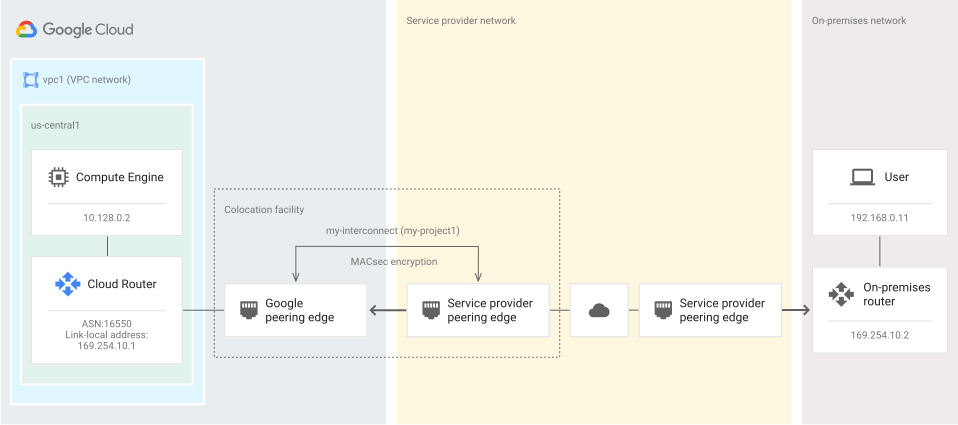
אפשרויות MTU לצירוף ל-VLAN
מומלץ להשתמש באותו MTU לכל קבצים מצורפים של VLAN שמחוברים לאותה רשת VPC, ולהגדיר את ה-MTU של רשתות ה-VPC לאותו ערך. מידע נוסף על יחידות MTU ב-Cloud Interconnect זמין במאמר יחידות MTU ב-Cloud Interconnect.
הקצאת הרשאות ידנית
כדי להקצות קישור Partner Interconnect עם ספק שירותים, קודם בוחרים שותף ומציינים אם רוצים MACsec for Cloud Interconnect, ואז מחברים את הרשת המקומית לספק שירותים נתמך. צריך לפנות לספק השירות כדי ליצור קישוריות.
לאחר מכן, יוצרים צירוף ל-VLAN לחיבור Partner Interconnect בפרויקט Cloud de Confiance . כך נוצר מפתח שיוך ייחודי שמשמש לבקשת חיבור מספק השירות. צריך לספק גם מידע נוסף כמו מיקום החיבור, סוג ערימת ה-IP והקיבולת.
אחרי שספק השירות מגדיר את חיבור ה-VLAN, אתם מפעילים את החיבור כדי להתחיל להשתמש בו. בהתאם לחיבור, אתם או ספק השירותים שלכם יוצרים סשן של Border Gateway Protocol (BGP).
במאמר סקירה כללית על הקצאת משאבים מפורטים השלבים להקצאת משאבים לחיבור Partner Interconnect.
קיבולת היציאה
כשמזמינים חיבור Dedicated Interconnect, ספק השירות מבקש אחד מסוגי הקישורים הבאים. לכל סוג קישור יש קיבולת מקסימלית שונה:
- 1 x 10-Gbps (10 Gbps) circuit up to 8 x 10-Gbps (80 Gbps) circuits
- 1 x 100-Gbps (100 Gbps) circuit up to 8 x 100-Gbps (800 Gbps) circuits
קישוריות ברמה 2 לעומת קישוריות ברמה 3
לחיבורים בשכבה 2, צריך להגדיר ולהקים סשן BGP בין נתבי Cloud לבין נתבים מקומיים לכל צירוף ל-VLAN שיוצרים. ספק השירות שלכם מספק את פרטי ההגדרה של BGP אחרי שהוא מגדיר את חיבור ה-VLAN.
בחיבורים ברמה 3, ספק השירות יוצר סשן BGP בין נתבי Cloud שלכם לבין הנתבים המקומיים שלו לכל צירוף ל-VLAN. אתם לא צריכים להגדיר BGP בנתב המקומי. Google וספק השירותים שלכם מגדירים אוטומטית את הגדרות ה-BGP הנכונות.
ההגדרה של BGP לחיבורים בשכבה 3 היא אוטומטית לחלוטין, ולכן אפשר להפעיל מראש את החיבורים (VLAN attachments). כשמפעילים את ההגדרה 'הפעלה מראש', קובצי ה-VLAN מצורפים באופן פעיל ברגע שספק השירות מגדיר אותם.
לפני ההפעלה
אחרי שיוצרים צירוף ל-VLAN וספק השירות מגדיר אותו, הצירוף לא יכול להעביר תעבורת נתונים עד שמפעילים אותו. ההפעלה מאפשרת לכם לוודא שאתם מתחברים לספק שירות צפוי.
אם אתם לא צריכים לאמת את החיבור ואתם משתמשים בחיבור Layer 3, אתם יכולים להפעיל מראש את הקובץ המצורף. אם מפעילים מראש את החיבור, הוא יכול להעביר תנועה מיד אחרי שספק השירות מגדיר אותו.
אם רוצים לוודא למי מתחברים, לא מפעילים מראש את הקבצים המצורפים.
אם אתם משתמשים בשכבה 3 ורוצים שהחיבור יופעל בלי אישור נוסף, כדאי להפעיל מראש את החיבור. ספקי שירות בשכבה 3 מגדירים אוטומטית סשנים של BGP עם נתבי Cloud, כך ש-BGP מתחיל לפעול באופן מיידי. לא צריך לחזור אל Google אחרי שספק השירות מגדיר את הקבצים המצורפים.
בחיבורים בשכבה 2, אין יתרון בהפעלה מראש של קובצי VLAN מצורפים.
טופולוגיה בסיסית
בתרשימי הטופולוגיה הבאים מוצגות דוגמאות לחיבורי Partner Interconnect ברמה 2 וברמה 3.
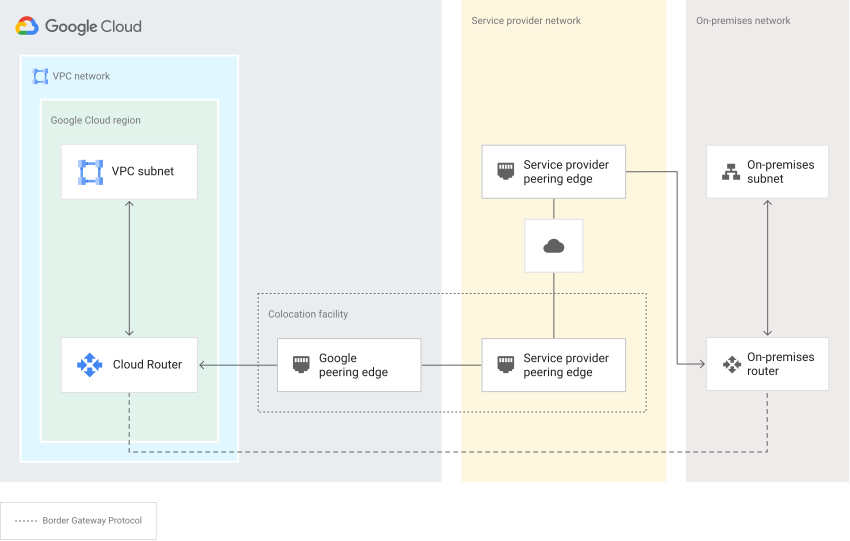
בחיבורים בשכבה 2, התנועה עוברת דרך הרשת של ספק השירות כדי להגיע לרשת ה-VPC או לרשת המקומית. פרוטוקול BGP מוגדר בין הנתב המקומי לבין Cloud Router ברשת ה-VPC, כפי שמוצג בתרשים הבא.
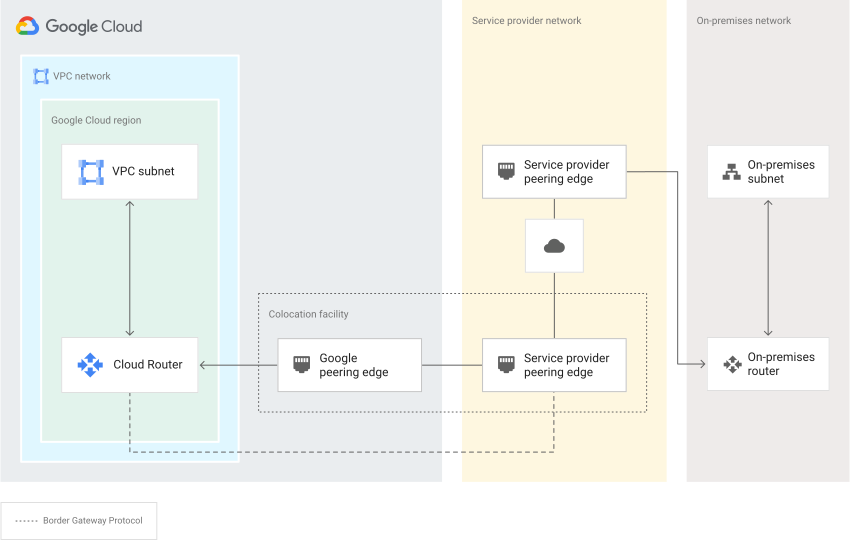
בחיבורים ברמה 3, התנועה מועברת לרשת של ספק השירות. לאחר מכן, הרשת שלהם מנתבת את התנועה ליעד הנכון, לרשת המקומית או לרשת ה-VPC. הקישוריות בין הרשת המקומית לרשת של ספק השירות תלויה בספק השירות. לדוגמה, ספק השירות עשוי לבקש מכם ליצור איתו סשן BGP או להגדיר נתיב ברירת מחדל סטטי לרשת שלו.
יתירות והסכם רמת שירות (SLA)
בהתאם לצרכים שלכם מבחינת זמינות, אתם יכולים להגדיר את Partner Interconnect כך שיתמוך בשירותים או באפליקציות קריטיים שיוכלו לעמוד בהשבתה מסוימת. כדי להשיג רמת אמינות ספציפית, Google מציעה שתי הגדרות מומלצות:
מומלץ להשתמש בהגדרת הזמינות של 99.99% עבור אפליקציות ברמת ייצור עם סבילות נמוכה לזמן השבתה. אם האפליקציות שלכם לא קריטיות לפעילות העסקית ויכולות לעמוד בהשבתה מסוימת, אתם יכולים להשתמש בהגדרת הזמינות של 99.9%.
לגבי הגדרות הזמינות של 99.99% ו-99.9%, Google מציעה הסכם רמת שירות (SLA) שחל רק על הקישוריות בין רשת ה-VPC שלכם לרשת של ספק השירות. ה-SLA לא כולל את הקישוריות בין הרשת שלכם לרשת של ספק השירות. אם ספק השירות מציע SLA, אפשר לקבל SLA מקצה לקצה על סמך הטופולוגיות שהוגדרו על ידי Google. למידע נוסף, אפשר לפנות אל ספק השירות.
טופולוגיה עם זמינות של 99.99%
כדי להשיג את רמת הזמינות הגבוהה ביותר, מומלץ להשתמש בהגדרה של 99.99% זמינות. לקוחות ברשת המקומית יכולים להגיע לכתובות ה-IP של מכונות וירטואליות (VM) באזורCloud de Confiance שנבחר דרך נתיב אחד לפחות מתוך הנתיבים העודפים. אם נתיב אחד לא זמין, הנתיבים האחרים יכולים להמשיך להעביר תנועה.
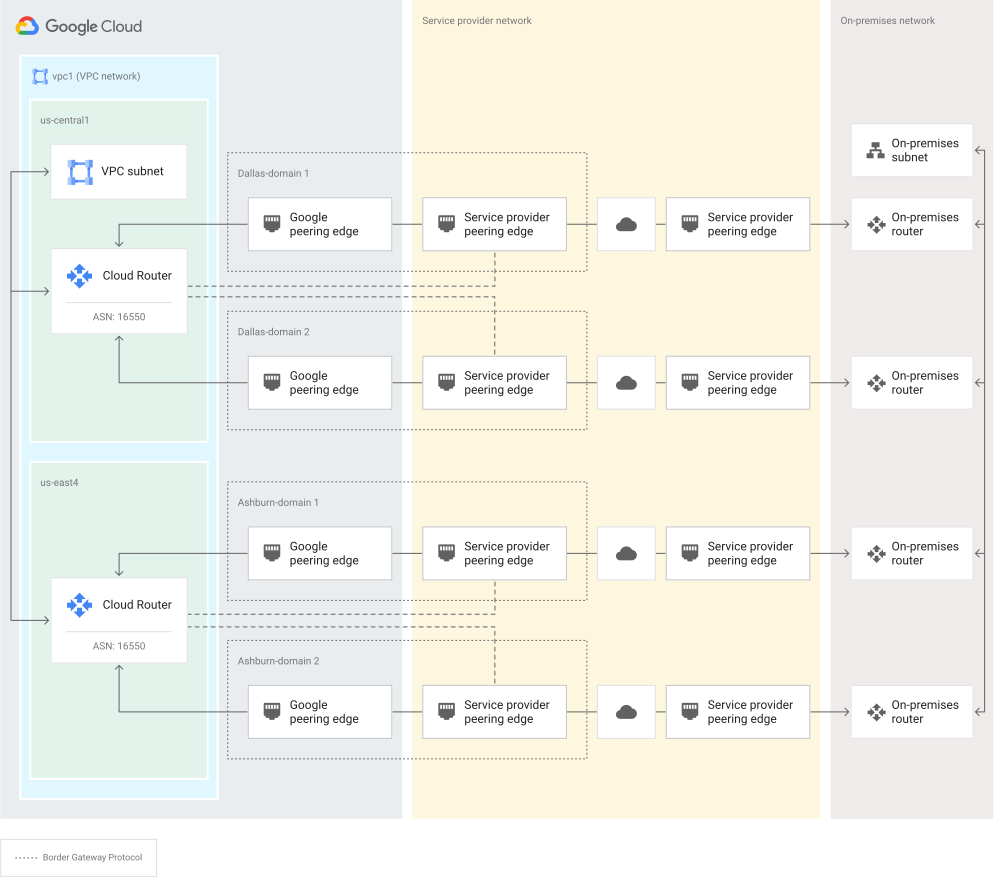
כדי להשיג זמינות של 99.99%, צריך לפחות ארבעה קבצים מצורפים של VLAN בשני אזורים מטרופוליטניים, אחד בכל תחום זמינות של קצה הרשת (אזור זמינות מטרופוליטני). צריך גם שני Cloud Routers (אחד בכל אזור Cloud de Confiance ברשת VPC). משייכים Cloud Router אחד לכל זוג של צירופי VLAN. בנוסף, צריך להפעיל ניתוב גלובלי ברשת ה-VPC.
עבור חיבורים בשכבה 2, נדרשים ארבעה מעגלים וירטואליים, שמחולקים בין שני אזורים מטרופוליטניים. בנוסף, בשכבה 2 צריך להוסיף ארבעה סשנים של BGP לנתב המקומי, שניים לכל Cloud Router, כפי שמוצג בתרשים הבא.
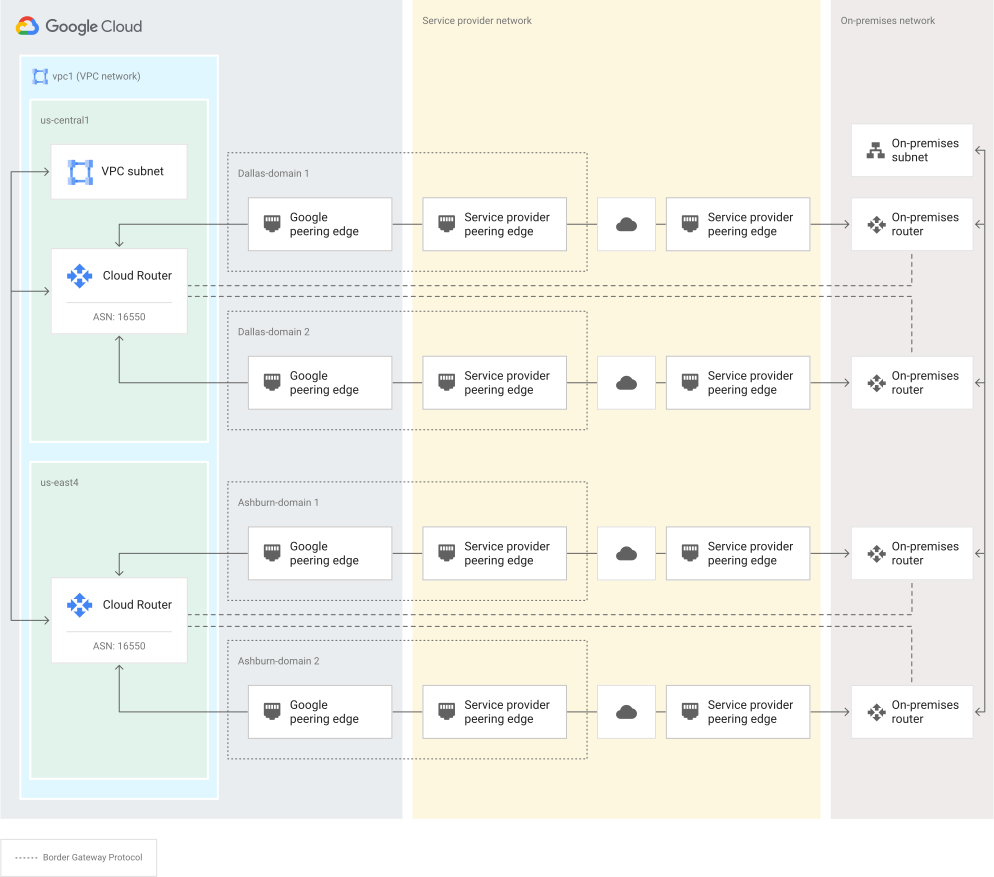
לחיבורים בשכבה 3, נדרשים ארבעה חיבורים בין Google לבין ספק השירות שלכם. יוצרים ארבעה קבצים מצורפים של VLAN, ואז ספק השירות יוצר שתי סשנים של BGP עם כל אחד משירותי Cloud Router. חיבורי ה-VLAN צריכים להיות מפוצלים בין שני אזורים מטרופוליניים, כמו שמוצג בתרשים הבא.
מספר ספקי שירות
כדי ליצור טופולוגיה עם זמינות גבוהה, אפשר להשתמש בכמה ספקי שירותים. צריך ליצור חיבורים מיותרים לכל ספק שירות בכל אזור מטרופוליטני.
לדוגמה, אתם יכולים להקצות שתי נקודות חיבור ראשיות באמצעות ספק שירות מקומי שקרוב למרכז הנתונים שלכם. לחיבור הגיבוי, אפשר להשתמש בספק שירותים למרחקים ארוכים כדי ליצור שני חיבורים באזור מטרופוליני שונה. מוודאים שהטופולוגיה הזו עומדת בכל הדרישות שלכם לגבי זמינות.
איזון תעבורת נתונים יוצאת (egress) באמצעות צירופים מיותרים ל-VLAN
אם יש לכם טופולוגיה עם יתירות שדומה להגדרה של 99.99%, יש כמה נתיבים לתנועה לעבור מרשת ה-VPC לרשת המקומית.
Cloud de Confiance משתמש ב-ECMP כדי לאזן את תעבורת הנתונים היוצאת בין החיבורים. כדי להשתמש ב-ECMP, נתבי הענן שמשמשים את קובצי ה-VLAN צריכים לקבל את אותה הודעה עם עלות שווה (אותו טווח CIDR ואותם ערכי MED).
כדי לאזן את התעבורה בין החיבורים, Dedicated Interconnect מבצע את הפעולות הבאות:
Cloud de Confiance מאזן את התעבורה בין הצירופים ל-VLAN על סמך הקיבולת המוגדרת של כל צירוף ל-VLAN.
יצירת חיבורים מיותרים עם קיבולת מספקת
במאמר שיטות מומלצות מוסבר איך ליצור חיבורים מיותרים עם קיבולת מספקת במקרה של מעבר לגיבוי (failover). השיטות האלה עוזרות לוודא שאירועים כמו תחזוקה מתוכננת או כשלים בחומרה לא יגרמו לאובדן קישוריות.
תמיכה ב-IPv6
Partner Interconnect תומך בתעבורת IPv6 לקישוריות בשכבה 2 ובשכבה 3. יש לכם אפשרות ליצור צירוף ל-VLAN ב-IPv4 וב-IPv6 (dual stack).
חיבורי VLAN של Partner Interconnect עם תמיכה ב-Dual-stack צריכים להשתמש בסשנים נפרדים של BGP מסוג IPv4 ו-IPv6. אין תמיכה ב-BGP מרובה פרוטוקולים (MP-BGP) – החלפת נתיבים של IPv4 + IPv6 – בסשן BGP יחיד.
כדי לתמוך בתנועת IPv6 בחיבור Partner Interconnect, צריך לבצע את הפעולות הבאות:
מגדירים את רשתות ה-VPC לשימוש ב-IPv4 וב-IPv6 (מערך כפול) או ברשתות משנה מסוג IPv6 בלבד.
הקצאת רשתות משנה בתוך טווחים פנימיים של IPv6.
הגדרת כתובות IPv6 למכונות וירטואליות ולתבניות של מופעים ברשת המשנה.
מידע נוסף על הגדרת IPv6 ברשת משנה זמין במאמרים הבאים:
כדי ליצור רשת VPC במצב מותאם אישית עם כתובות IPv6 פנימיות, אפשר לעיין במאמר בנושא יצירת רשת VPC במצב מותאם אישית עם תת-רשת בעלת מחסנית כפולה.
כדי ליצור תת-רשת עם IPv6 מופעל, אפשר לעיין במאמר בנושא הוספת תת-רשת עם תמיכה ב-IPv4 ו-IPv6.
כדי להפעיל IPv6 ברשת משנה קיימת, אפשר לעיין במאמר שינוי סוג הערימה של רשת משנה לערימה כפולה.
הוראות ליצירה או להפעלה של מכונות וירטואליות עם IPv6 מופיעות במאמר הגדרת IPv6 למכונות ולתבניות של מכונות.
מידע על שימוש בטווחים פנימיים של IPv6 ברשתות VPC וברשתות משנה זמין במאמר מפרטים של IPv6 פנימי.
אחרי שמגדירים IPv6 ברשת ה-VPC, ברשתות המשנה ובמכונות הווירטואליות, צריך להגדיר את חיבורי ה-VLAN.
טווחים מותאמים אישית של כתובות IP
כשיוצרים צירוף ל-VLAN ל-Partner Interconnect, אפשר להגדיר טווחי כתובות IP מותאמים אישית עבור Cloud Router ונתבי הלקוחות של הצירוף. מידע על אופן הפעולה, כולל מגבלות ושיטות מומלצות, זמין בקטע טווחים מותאמים אישית של כתובות IP בסקירה הכללית על Cloud Interconnect.
התהליך ליצירת קבצים מצורפים של VLAN משתנה בהתאם לסוג החיבור שאתם מבקשים מספק השירות: חיבור Layer 3 או חיבור Layer 2:
- שכבה 2: כשמגדירים טווחי כתובות IP בהתאמה אישית לחיבורי VLAN שמשתמשים בהם עם Partner Interconnect, צריך לספק את טווחי כתובות ה-IP בהתאמה אישית במהלך יצירת ה-VLAN. אפשר גם להוסיף טווחי כתובות IP מותאמים אישית של IPv6 כשמשדרגים את סוג הערימה מ-
IPV4_ONLYל-IPV4_IPV6. כדי להגדיר טווחי כתובות IP מותאמים אישית לחיבורים בשכבה 2, אפשר לעיין במאמר בנושא שימוש בטווחי כתובות IP מותאמים אישית עם חיבורים בשכבה 2. - שכבה 3: אחרי שיוצרים צירוף ל-VLAN ומשתפים אותו עם ספק השירות, הספק מגדיר את כתובת ה-IP המותאמת אישית. כלומר, כשמגדירים את ה-VLAN, לא צריך להגדיר באופן ידני טווחי כתובות IP מותאמים אישית. ספק השירות יכול גם להגדיר כתובות IP בהתאמה אישית כשמשדרגים את סוג ה-stack של קובץ מצורף מ-
IPV4_ONLYל-IPV4_IPV6.
הגבלת השימוש ב-Partner Interconnect
כברירת מחדל, כל רשת VPC יכולה להשתמש ב-Cloud Interconnect. כדי להגדיר באילו רשתות VPC אפשר להשתמש ב-Cloud Interconnect, אפשר להגדיר מדיניות ארגון. מידע נוסף זמין במאמר בנושא הגבלת השימוש ב-Cloud Interconnect.מגבלות
אי אפשר לשלוח וללמוד ערכי MED דרך חיבור Partner Interconnect בשכבה 3.
אם אתם משתמשים בחיבור Partner Interconnect שבו ספק שירות בשכבה 3 מטפל ב-BGP בשבילכם, Cloud Router לא יכול ללמוד ערכי MED מהנתב המקומי שלכם או לשלוח ערכי MED לנתב הזה. הסיבה לכך היא שערכי MED לא יכולים לעבור דרך מערכות אוטונומיות. בחיבור מהסוג הזה, אי אפשר להגדיר עדיפויות של מסלולים למסלולים שמפורסמים על ידי Cloud Router לנתב המקומי. בנוסף, אי אפשר להגדיר עדיפויות של מסלולים למסלולים שמפורסמים על ידי הנתב המקומי ברשת ה-VPC.
מה השלב הבא?
- כדי למצוא תשובות לשאלות נפוצות על הארכיטקטורה והתכונות של Cloud Interconnect, אפשר לעיין בשאלות הנפוצות על Cloud Interconnect.
- מידע נוסף על Cloud Interconnect זמין בסקירה הכללית על Cloud Interconnect.
- שיטות מומלצות לתכנון ולהגדרה של Cloud Interconnect
- כדי למצוא שמות של משאבים, אפשר לעיין בCloud Interconnect APIs. Cloud de Confiance by S3NS