

Die Topologie für eine Verfügbarkeit von 99,9 % eignet sich für nicht kritische Anwendungen, die ein bestimmtes Maß an Ausfallzeiten tolerieren können. Beispielsweise könnte Ihr Unternehmen Batch-Uploads ausführen, für die das Timing des Vorgangs nicht kritisch ist. Wenn keine Verbindung verfügbar ist, wird der Vorgang fortgesetzt, sobald die Verbindung wiederhergestellt ist.
Informationen zur auf dieser Seite verwendeten Cloud Interconnect-Terminologie finden Sie unter Wichtige Begriffe.
Informationen zum Erstellen redundanter Cloud Interconnect-Verbindungen, die über ausreichende Kapazität in einem Failover-Szenario verfügen, finden Sie unter Best Practices.
Voraussetzungen
Die folgenden Voraussetzungen müssen erfüllt sein, um eine Verfügbarkeit von 99,9% zu erreichen.
Sie müssen mindestens zwei Dedicated Interconnect-Verbindungen konfigurieren, die strategisch zwischen einem Paar von Einrichtungs- und Edge-Verfügbarkeitsdomain-Kombinationen in einer einzigen Metropolregion verteilt sind:
Einrichtungs- und Edge-Verfügbarkeitsdomain-Kombinationen identifizieren:
Wenn die Metropolregion eine einzelne Einrichtung hat, sind die beiden Einrichtungs- und Edge-Verfügbarkeitsdomain-Kombinationen die beiden Edge-Verfügbarkeitsdomains in der einen Einrichtung dieser Metropolregion (z. B.
bos-zone1-219undbos-zone2-219).Wenn die Metropolregion zwei oder mehr Einrichtungen hat, besteht ein gültiges Paar von Einrichtungs- und Edge-Verfügbarkeitsdomain-Kombinationen aus Zone 1 in einer Einrichtung und Zone 2 in einer anderen Einrichtung der Metropolregion (z. B.
atl-zone1-3725undatl-zone2-940).
Beide Einrichtungs- und Edge-Verfügbarkeitsdomain-Kombinationen verwenden: Innerhalb der Metropolregion muss sich mindestens eine Interconnect-Verbindung in einer Einrichtungs- und Edge- Verfügbarkeitsdomain-Kombination befinden und mindestens eine Interconnect-Verbindung muss sich in der anderen Kombination des Paares befinden.
Die folgenden Anforderungen gelten für jedes VPC-Netzwerk, in dem Sie VLAN-Anhänge erstellen, die von den Cloud Interconnect-Verbindungen abhängen.
VLAN-Anhänge: Sie müssen mindestens zwei VLAN-Anhänge konfigurieren, alle in einer Region. Jeder VLAN-Anhang muss von einer eindeutigen Interconnect-Verbindung abhängen. Zusammen müssen die VLAN-Anhänge alle konfigurierten Interconnect-Verbindungen verwenden.
Cloud Router: Sie müssen mindestens einen Cloud Router in der Region verwenden, in der VLAN-Anhänge konfiguriert sind. Die Verwendung von mehr als einem Cloud Router erhöht die Zuverlässigkeit nicht und ändert auch nicht das SLA, da Cloud Router die BGP-Sitzungen von VLAN Anhängen automatisch zwischen zwei BGP-Software Aufgaben verteilen. Die Verteilung basiert auf der Edge-Verfügbarkeitsdomain der Interconnect-Verbindung, von der jeder VLAN-Anhang abhängt.
Modus für dynamisches Routing: Das VPC-Netzwerk kann entweder den regionalen oder globalen Modus für dynamisches Routing verwenden.
Anforderungen an lokale Router und Route Advertisement
In der Dokumentation zu Ihren lokalen Routern erfahren Sie, wie Sie sie für ein SLA von 99,9% konfigurieren. Möglicherweise müssen Sie einen eindeutigen physischen Router mit jeder Interconnect-Verbindung verbinden.
Lokale Router müssen dieselben Präfixe über die BGP-Sitzungen jedes VLAN-Anhangs anbieten. Sie können verschiedene BGP-Messwerte (z. B. MED) verwenden, um Ihre Konnektivitätsziele zu erreichen. Weitere Informationen dazu, wie Cloud Router-BGP-Aufgaben, die dynamische Routen-Steuerungsebene und die VPC-Netzwerk-Steuerungsebene dynamische Routen aus empfangenen Präfixen erstellen, finden Sie in der Cloud Router-Dokumentation unter Erkannte Routen .
Beispieltopologie
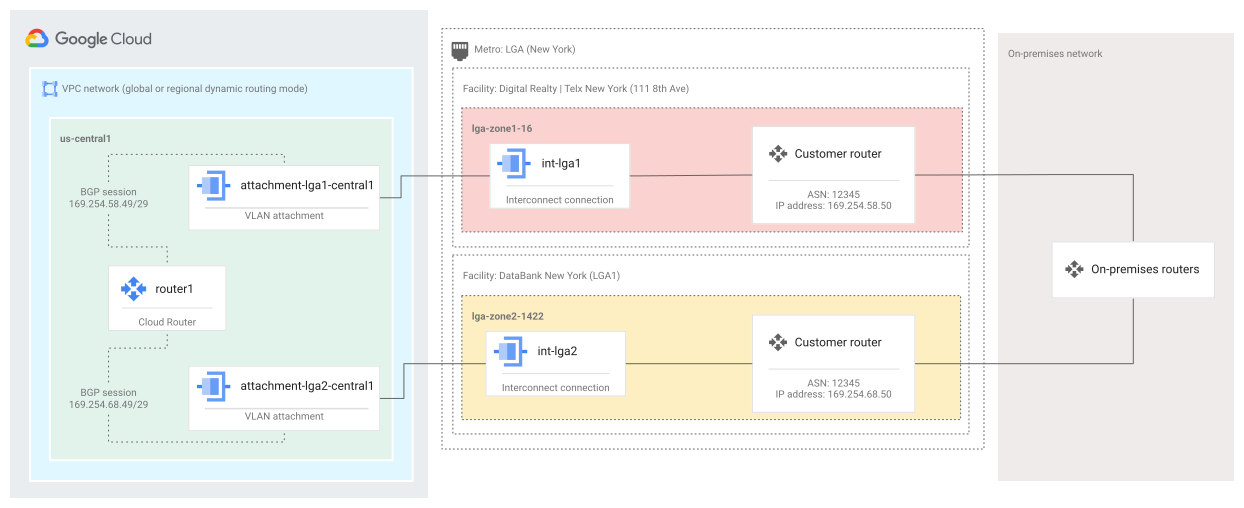
Die folgende Beispieltopologie erfüllt die Verfügbarkeit von 99,9% mit zwei Cloud Interconnect-Verbindungen in den folgenden Einrichtungs- und Edge-Verfügbarkeitsdomain-Kombinationen:
lga-zone1-16lga-zone2-1422
Zwei VLAN-Anhänge, die zusammen beide Interconnect-Verbindungen verwenden, befinden sich in der Region us-central1 eines einzelnen VPC-Netzwerk.
Bevorzugte Pfade konfigurieren
Dedicated Interconnect-VLAN-Anhänge sind von Cloud Routern abhängig, um Präfixe von Remote-Peer-Routern (z. B. Routern in einem lokalen Netzwerk) zu lernen. Der Modus für dynamisches Routing und der Modus für die Auswahl des besten Pfads des VPC Netzwerks, das die Cloud Router enthält, steuern, welche nächsten Hops berücksichtigt werden und wie BGP-Attribute verarbeitet werden, um dynamische Routen zu erstellen. Die dynamischen Routen in einem VPC-Netzwerk definieren Pfade vom VPC-Netzwerk zu einem verbundenen Netzwerk (z. B. einem lokalen Netzwerk). Weitere Informationen finden Sie in der Cloud Router-Dokumentation unter Erkannte Routen.
Um Pfade vom verbundenen Netzwerk zum VPC-Netzwerk zu erstellen, konfigurieren Sie BGP-Angebote für Cloud Router. Sie können Angebote für jede BGP-Sitzung einzeln konfigurieren oder Standardangebote für den Cloud Router definieren. Diese Angebote können Subnetzbereiche, benutzerdefinierte Präfixe oder eine Kombination aus Subnetzbereichen und benutzerdefinierten Präfixen enthalten. Weitere Informationen finden Sie in der Cloud Router-Dokumentation unter Angebotene Routen.
Eine 99,9% Topologie erstellen
Die folgenden Abschnitte führen Sie durch die Schritte zum Erstellen dieser Topologie.
Ersetzen Sie die Beispiel-Eingabewerte durch Ihre eigenen Werte, um eine auf Sie zugeschnittene Topologie zu erstellen. Ersetzen Sie beispielsweise den Netzwerknamen vpc1 durch den Namen Ihres VPC-Netzwerks.
Cloud Interconnect-Verbindungen bestellen
Bestellen Sie doppelte Verbindungen mit der Cloud de Confiance Console oder der Google Cloud CLI.
Console
Rufen Sie in der Cloud de Confiance Console die Seite Interconnect Hybrid Connectivity auf.
Klicken Sie auf Jetzt starten.
Wählen Sie Dedicated Interconnect und dann Weiter aus.
Wählen Sie Neue Dedicated Interconnect-Verbindung bestellen und dann Weiter aus.
Geben Sie die Details für die Cloud Interconnect-Verbindung an:
- Name: Geben Sie
int-lga1ein. - Beschreibung: Geben Sie
Example Cloud Interconnect connection in LGA ZONE1ein. - Standort: Wählen Sie
Digital Realty | Telx New York (111 8th Ave)aus. Dies ist der PeeringDB-Name für den Standortlga-zone1-16. - Kapazität: Verwenden Sie die Standardkapazität (10 Gbit/s).
- Name: Geben Sie
Klicken Sie auf Weiter.
Geben Sie die Details für die redundante Cloud Interconnect-Verbindung an:
- Name: Geben Sie
int-lga2ein. - Beschreibung: Geben Sie
Example Cloud Interconnect connection in LGA ZONE2ein. - Standort: Wählen Sie
zColo New York - 60 Hudson Staus. Dies ist der PeeringDB-Name für den Standortlga-zone2-1422. - Kapazität: Verwenden Sie die Standardkapazität (10 Gbit/s).
- Name: Geben Sie
Klicken Sie auf Weiter.
Geben Sie Ihre Kontaktdaten an.
- Name des Unternehmens: Geben Sie
The Customerein. Dieser Name wird in der LOA-CFA als die Partei verwendet, die zum Anfragen einer Cloud Interconnect-Verbindung berechtigt ist. - Technischer Kontakt: Geben Sie
customer@customer.comein. Sie müssen nicht Ihre eigene Adresse eingeben. Sie werden in alle Benachrichtigungen eingeschlossen.
- Name des Unternehmens: Geben Sie
Klicken Sie auf Weiter.
Prüfen Sie die Bestellung. Prüfen Sie, ob die Cloud Interconnect-Verbindungsdetails und Kontaktdaten korrekt sind. Wenn alles korrekt ist, klicken Sie auf Bestellen. Falls nicht, gehen Sie zurück und bearbeiten Sie die Verbindungsdetails.
Prüfen Sie auf der Bestellbestätigungsseite die nächsten Schritte und klicken Sie dann auf Fertig.
gcloud
Bestellen Sie zwei Cloud Interconnect-Verbindungen mit den Namen
int-lga1undint-lga2:gcloud compute interconnects create int-lga1 \ --customer-name "The Customer" \ --description "Example Cloud Interconnect connection in LGA ZONE1" \ --interconnect-type DEDICATED \ --link-type ETHERNET_10G_LR \ --location lga-zone1-16 \ --requested-link-count 1 \ --noc-contact-email customer@customer.com
gcloud compute interconnects create int-lga2 \
  --customer-name "The Customer" \
  --description "Example Cloud Interconnect connection in LGA ZONE2" \
  --interconnect-type DEDICATED \
  --link-type ETHERNET_10G_LR \
  --location lga-zone2-1422 \
  --requested-link-count 1 \
  --noc-contact-email customer@customer.com
Nachdem Sie Cloud Interconnect-Verbindungen bestellt haben, sendet Ihnen Google eine Bestätigung per E-Mail und weist Ihnen Ports zu. Wenn die Zuweisung abgeschlossen ist, generiert Google LOA-CFAs für Ihre Verbindungen und sendet sie per E-Mail an Sie. Alle automatisierten E-Mails werden an den NOC-Kontakt und die Person gesendet, die die Verbindungen bestellt hat.
Sie können die Cloud Interconnect-Verbindungen erst verwenden, nachdem Ihre Verbindungen bereitgestellt und getestet wurden. Weitere Informationen zum Bereitstellungsverfahren finden Sie in der Bereitstellungsübersicht.
Cloud Router erstellen
Für das Erstellen einer Cloud Router-Instanz folgen Sie der Anleitung in diesem Abschnitt.
Achten Sie darauf, dass Ihr Cloud Router dieselben Präfixe auf allen Links anbietet, möglicherweise mit unterschiedlichen Prioritäten.
Console
Rufen Sie in der Cloud de Confiance Console die Seite Cloud Router auf.
Geben Sie die Angaben zum Cloud Router ein:
- Name: Geben Sie
router1als Namen für die Cloud Router-Instanz ein. - Netzwerk: Wählen Sie
vpc1aus. Dies ist der Name des Netzwerks, auf das das lokale Netzwerk erweitert wird. - Region: Wählen Sie
us-central1aus. Dies ist die Region, in der die Cloud Router-Instanz alle Subnetze bewirbt (siehe Beispieltopologie). - Google ASN: Geben Sie
64513an. Das ist die ASN des Cloud Routers im Beispiel.
- Name: Geben Sie
Wählen Sie unter Routen die Option Alle für den Cloud Router sichtbaren Subnetze anbieten (Standard) aus und klicken Sie dann auf Erstellen.
gcloud
Erstellen Sie eine Cloud Router-Instanz im Netzwerk
vpc1in der Regionus-central1. Verwenden Sie dazu die ASN64513:gcloud compute routers create router1 \ --asn 64513 \ --network vpc1 \ --region us-central1
Sie müssen prüfen, ob sowohl Ihr Cloud Router als auch die lokalen Router richtig konfiguriert sind, um dieselben Präfixe für die jeweilige Richtung auf jedem Link anzubieten. Nachdem Sie Ihren Cloud Router konfiguriert haben, prüfen Sie den Routerstatus. Folgen Sie dazu der Anleitung unter Status des Cloud Routers abrufen.
VLAN-Anhänge erstellen
Wenn Ihre Cloud Interconnect-Verbindungen betriebsbereit sind (Status ACTIVE), erstellen Sie VLAN-Anhänge, um die Verbindungen mit Cloud Router zu verbinden. Erstellen Sie doppelte Anhänge, einen für jede Verbindung.
In diesem Beispiel sind int-lga1 und int-lga2 mit router1 verbunden.
Console
Wechseln Sie in der Cloud de Confiance Console zum Tab VLAN-Anhänge.
Klicken Sie auf VLAN-Anhang hinzufügen.
Wählen Sie Dedicated Interconnect und dann Weiter aus.
Wählen Sie In diesem Projekt aus.
Wählen Sie die Cloud Interconnect-Verbindung
int-lga1aus und klicken Sie dann auf Weiter.Wählen Sie VLAN-Anhang hinzufügen aus.
- Name: Geben Sie
attachment-lga1-central1ein. - Router: Wählen Sie den Cloud Router
router1aus.
- Name: Geben Sie
Klicken Sie auf Erstellen. Der Anhang ist in wenigen Momenten erstellt.
Klicken Sie für den Anhang auf Konfigurieren, um eine BGP-Sitzung in
router1hinzuzufügen. Der VLAN-Anhang hat die Google- und Peer-BGP-IP-Adressen bereits ausgefüllt.Notieren Sie die IP-Adressen, die ASNs und das VLAN-Tag für jeden Anhang. Diese Informationen sind für die Konfiguration des lokalen Routers erforderlich.
Klicken Sie zum Hinzufügen der BGP-Sitzung auf Konfiguration speichern. Die BGP-Sitzungen sind erst aktiv, wenn Sie BGP auf dem lokalen Router konfiguriert haben.
Erstellen Sie einen weiteren Anhang mit dem Namen
attachment-lga2-central1für die Interconnect-Verbindungint-lga2. Verwenden Sierouter1für die Cloud Router-Instanz des Anhangs.
gcloud
Erstellen Sie zwei Anhänge. Ein Anhang ist für die Cloud Interconnect-Verbindung
int-lga1und die Cloud Router-Instanzrouter1, der andere Anhang ist für für die Verbindungint-lga2und fürrouter1:gcloud compute interconnects attachments dedicated create attachment-lga1-central1 \ --interconnect int-lga1 \ --router router1
gcloud compute interconnects attachments dedicated create attachment-lga2-central1 \
   --interconnect int-lga2 \
   --router router1
Beschreiben Sie den Anhang
attachment-lga1-central1, damit Sie die von diesem Anhang zugewiesenen Ressourcen abrufen können, beispielsweise die VLAN-ID und die BGP-Peering-Adressen. Verwenden Sie diese Werte, um den Cloud Router und den lokalen Router zu konfigurieren:gcloud compute interconnects attachments describe attachment-lga1-central1 \ --region us-central1
Der vorherige Befehl gibt die folgenden Informationen aus:
cloudRouterIpAddress: 169.254.58.49/29
creationTimestamp: '2017-08-15T08:34:11.137-07:00'
customerRouterIpAddress: 169.254.58.50/29
id: '5630382895290821276'
interconnect:
https://www.googleapis.com/compute/v1/projects/customer-project/global/interconnects/int-lga1
kind: compute#interconnectAttachment
name: attachment-lga1-central1
operationalStatus: ACTIVE
privateInterconnectInfo:
  tag8021q: 1000
region: https://www.googleapis.com/compute/v1/projects/customer-project/regions/us-central1
router: https://www.googleapis.com/compute/v1/projects/customer-project/regions/us-central1/routers/router1
selfLink: https://www.googleapis.com/compute/v1/projects/customer-project/regions/us-central1/interconnectAttachments/attachment-lga1-central1
Notieren Sie die folgenden Werte:
- tag8021q: Gibt die VLAN-ID
1000an. Die VLAN-ID identifiziert den Traffic, der über diesen Anhang läuft. Konfigurieren Sie mit diesem Wert eine getaggte VLAN-Subschnittstelle auf dem lokalen Router. - cloudRouterIpAddress: Die IP-Adresse
169.254.58.49/29des Cloud-Routers. Weisen Sie diese Adresse einer Cloud-Router-Schnittstelle zu und geben Sie diese Adresse als benachbarte BGP-Adresse im lokalen Router an. - customerRouterIpAddress: Die IP-Adresse
169.254.58.50/29des Kundenrouters. Geben Sie diese Adresse auf dem Cloud Router als BGP-Peer-Adresse an der Schnittstelle an, der die IP-Adresse des Cloud Routers zugewiesen ist. Weisen Sie diese Adresse der VLAN-Subschnittstelle auf dem lokalen Router zu.
- tag8021q: Gibt die VLAN-ID
Fügen Sie dem Cloud Router
router1eine Schnittstelle für den Anhangattachment-lga1-central1hinzu.gcloud compute routers add-interface router1 \ --interface-name router1-1 \ --interconnect-attachment attachment-lga1-central1 \ --ip-address 169.254.58.49 \ --mask-length 29 \ --region us-central1
Fügen Sie der Schnittstelle ein BGP-Peer hinzu. In diesem Beispiel ist die lokale ASN
12345:gcloud compute routers add-bgp-peer router1 \ --interface router1-1 \ --peer-name central1 \ --peer-ip-address 169.254.58.50 \ --peer-asn 12345 \ --region us-central1
Beschreiben Sie den Anhang
attachment-lga2-central1und konfigurieren Sie dann eine BGP-Sitzung in der Cloud Router-Instanzrouter1.
Lokale Router konfigurieren
Verwenden Sie zum Konfigurieren der lokalen Router die Informationen aus den VLAN-Anhängen. Das folgende Beispiel ist ein Auszug aus der Konfiguration eines Juniper-Routers. Verwenden Sie das Beispiel als Ausgangspunkt für die Konfiguration Ihrer eigenen Router. Weitere Informationen finden Sie unter Lokale Router konfigurieren.
interface ae20 {
  flexible-vlan-tagging;
  native-vlan-id 1;
  aggregated-ether-options {
    lacp {
      active;
     }
   }
  unit 1000 {
    vlan-id 1000;
    family inet {
      address 169.254.58.50/29;
    }
  }
}

protocols bgp {
  group google {
    type external;
    multihop {
      ttl 4;
    }
    hold-time 60;
    peer-as 64513;
    local-as 12345;
    local-address 169.254.58.50;
    neighbor 169.254.58.49 {
      ...
    }
  }
}
Nächste Schritte
Weitere Informationen zu den einzelnen Schritten finden Sie in der Bereitstellung mit Dedicated Interconnect – Übersicht.
Informationen zur Behebung häufiger Probleme bei der Verwendung von Cloud Interconnect finden Sie unter Fehlerbehebung.