

La topologie à disponibilité de 99,9 % convient aux applications non critiques pouvant tolérer des temps d'arrêt. Par exemple, votre organisation peut effectuer des transferts par lots pour lesquels la synchronisation de l'opération n'est pas critique. Si une connexion n'est pas disponible, l'opération continue lorsque la connectivité est retrouvée.
Pour connaître la terminologie de Cloud Interconnect utilisée sur cette page, consultez la section Termes clés.
Pour en savoir plus sur la création de connexions Cloud Interconnect redondantes disposant d'une capacité suffisante dans un scénario de basculement, consultez la section Bonnes pratiques.
Conditions requises
Voici les conditions requises pour atteindre une disponibilité de 99,9 %.
Vous devez configurer au moins deux connexions interconnexion dédiée, réparties de manière stratégique entre une paire de combinaisons d'installations et de domaines de disponibilité de périphérie dans une même agglomération :
Identifiez les combinaisons de domaine de disponibilité de périphérie et d'établissement :
Si la zone métropolitaine ne comporte qu'une seule installation, la paire de combinaisons d'installation et de domaine de disponibilité de périphérie correspond aux deux domaines de disponibilité de périphérie de l'installation de cette zone métropolitaine (par exemple,
bos-zone1-219etbos-zone2-219).Si la zone métropolitaine comporte au moins deux installations, une paire valide de combinaisons d'installation et de domaine de disponibilité de périphérie se compose de la zone 1 dans une installation et de la zone 2 dans une autre installation de la zone métropolitaine (par exemple,
atl-zone1-3725etatl-zone2-940).
Utilisez les deux combinaisons de domaine de disponibilité de périphérie et d'établissement : dans la zone métropolitaine, au moins une connexion d'interconnexion doit se trouver dans une combinaison de domaine de disponibilité de périphérie et d'établissement, et au moins une connexion d'interconnexion doit se trouver dans l'autre combinaison de la paire.
Les exigences suivantes s'appliquent à chaque réseau VPC dans lequel vous créez des rattachements de VLAN qui dépendent des connexions Cloud Interconnect.
Rattachements de VLAN : vous devez configurer au moins deux rattachements de VLAN, tous dans une même région. Chaque rattachement de VLAN doit dépendre d'une connexion par interconnexion unique. Collectivement, les rattachements de VLAN doivent utiliser toutes les connexions d'interconnexion configurées.
Routeurs cloud : vous devez utiliser au moins Cloud Router dans la région où les rattachements de VLAN sont configurés. L'utilisation de plusieurs Cloud Router n'améliore pas la fiabilité ni ne modifie le SLA, car les routeurs Cloud distribuent automatiquement les sessions BGP des rattachements de VLAN entre deux tâches logicielles BGP, en fonction du domaine de disponibilité Edge de la connexion d'interconnexion dont dépend chaque rattachement de VLAN.
Mode de routage dynamique : le réseau VPC peut utiliser un mode de routage dynamique régional ou mondial.
Exigences concernant le routeur sur site et l'annonce de routage
Consultez la documentation de vos routeurs sur site pour savoir comment les configurer pour un contrat de niveau de service à 99,9 %. Vous devrez peut-être connecter un routeur physique unique à chaque connexion Interconnect.
Les routeurs sur site doivent annoncer les mêmes préfixes sur les sessions BGP de chaque rattachement de VLAN. Vous pouvez utiliser différentes métriques BGP (comme MED) pour atteindre vos objectifs de connectivité. Pour en savoir plus sur la façon dont les tâches BGP Cloud Router, le plan de contrôle de routage dynamique et le plan de contrôle de réseau VPC créent des routes dynamiques à partir des préfixes reçus, consultez Routes apprises dans la documentation Cloud Router.
Exemple de topologie
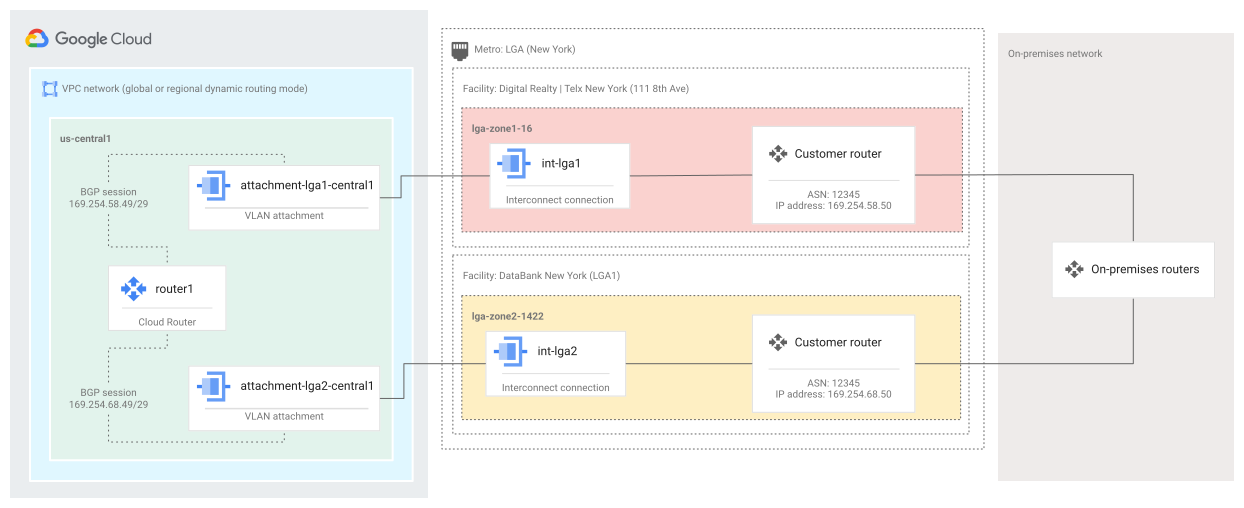
L'exemple de topologie suivant répond à l'exigence de disponibilité de 99,9% avec deux connexions Cloud Interconnect dans les combinaisons d'installations et de domaines de disponibilité de périphérie suivantes :
lga-zone1-16lga-zone2-1422
Deux rattachements de VLAN, utilisant collectivement les deux connexions d'interconnexion, sont situés dans la région us-central1 d'un même réseau VPC.
Configurer les chemins privilégiés
Les rattachements de VLAN Dedicated Interconnect dépendent des routeurs cloud pour apprendre les préfixes des routeurs pairs distants (par exemple, les routeurs d'un réseau sur site). Le mode de routage dynamique et le mode de sélection du meilleur chemin du réseau VPC contenant les routeurs Cloud contrôlent les prochains sauts pris en compte et la manière dont les attributs BGP sont traités pour produire des routes dynamiques. Les routes dynamiques d'un réseau VPC définissent les chemins d'accès du réseau VPC à un réseau connecté (comme un réseau sur site). Pour en savoir plus, consultez Routes apprises dans la documentation Cloud Router.
Pour créer des chemins d'accès du réseau connecté au réseau VPC, vous devez configurer les annonces BGP de Cloud Router. Vous pouvez configurer des annonces sur chaque session BGP individuellement ou définir des annonces par défaut pour Cloud Router. Ces annonces peuvent inclure des plages de sous-réseaux, des préfixes personnalisés ou une combinaison des deux. Pour en savoir plus, consultez Routes annoncées dans la documentation Cloud Router.
Créer une topologie de 99,9 %
Les sections suivantes présentent les étapes de création de cette topologie.
Pour créer une topologie adaptée à vos besoins, remplacez les exemples de valeurs d'entrée par les vôtres. Par exemple, remplacez le nom de réseau vpc1 par le nom de votre réseau VPC.
Commander des connexions Cloud Interconnect
Commandez les connexions en double à l'aide de la console Cloud de Confiance ou de Google Cloud CLI.
Console
Dans la console Cloud de Confiance , accédez à la page Connectivité hybride d'interconnexion.
Cliquez sur Get started (Commencer).
Sélectionnez Dedicated Interconnect, puis cliquez sur Continuer.
Sélectionnez Commander une nouvelle connexion Dedicated Interconnect, puis cliquez sur Continuer.
Spécifiez les détails de la connexion Cloud Interconnect :
- Nom : saisissez
int-lga1. - Description : saisissez
Example Cloud Interconnect connection in LGA ZONE1. - Emplacement : sélectionnez
Digital Realty | Telx New York (111 8th Ave), qui correspond au nom PeeringDB de l'emplacementlga-zone1-16. - Capacité : utilisez la capacité par défaut (10 Go/s).
- Nom : saisissez
Cliquez sur Suivant.
Spécifiez les détails de la connexion Cloud Interconnect redondante :
- Nom : saisissez
int-lga2. - Description : saisissez
Example Cloud Interconnect connection in LGA ZONE2. - Emplacement : sélectionnez
zColo New York - 60 Hudson St, qui correspond au nom PeeringDB de l'emplacementlga-zone2-1422. - Capacité : utilisez la capacité par défaut (10 Go/s).
- Nom : saisissez
Cliquez sur Suivant.
Saisissez vos coordonnées :
- Nom de l'entreprise : saisissez
The Customer. Ce nom est utilisé dans le mandat LOA-CFA en tant que partie autorisée à demander une connexion Cloud Interconnect. - Contact technique : saisissez
customer@customer.com. Vous n'avez pas besoin de saisir votre propre adresse. Vous êtes inclus dans toutes les notifications.
- Nom de l'entreprise : saisissez
Cliquez sur Suivant.
Vérifiez votre commande. Vérifiez que les informations des connexions Cloud Interconnect et vos coordonnées sont correctes. Si c'est le cas, cliquez sur Commander. Sinon, revenez en arrière et modifiez les informations sur la connexion.
Sur la page de confirmation de commande, passez en revue les étapes suivantes, puis cliquez sur Terminé.
gcloud
Commandez deux connexions Cloud Interconnect avec les noms
int-lga1etint-lga2:gcloud compute interconnects create int-lga1 \ --customer-name "The Customer" \ --description "Example Cloud Interconnect connection in LGA ZONE1" \ --interconnect-type DEDICATED \ --link-type ETHERNET_10G_LR \ --location lga-zone1-16 \ --requested-link-count 1 \ --noc-contact-email customer@customer.com
gcloud compute interconnects create int-lga2 \
  --customer-name "The Customer" \
  --description "Example Cloud Interconnect connection in LGA ZONE2" \
  --interconnect-type DEDICATED \
  --link-type ETHERNET_10G_LR \
  --location lga-zone2-1422 \
  --requested-link-count 1 \
  --noc-contact-email customer@customer.com
Une fois que vous avez commandé des connexions Cloud Interconnect, Google vous envoie une confirmation par e-mail et vous attribue des ports. Google génère ensuite des mandats LOA-CFA pour vos connexions et vous les fait parvenir par e-mail. Tous les e-mails automatiques sont envoyés au contact NOC et à la personne qui a commandé les connexions.
Vous ne pouvez utiliser les connexions Cloud Interconnect qu'une fois vos connexions provisionnées et testées. Pour plus d'informations sur le processus de provisionnement, consultez la section Présentation du provisionnement.
Créer un routeur Cloud Router
Pour créer un routeur Cloud Router, suivez les instructions de cette section.
Assurez-vous que votre routeur Cloud Router annonce les mêmes préfixes sur tous les liens, éventuellement avec des priorités différentes.
Console
Dans la console Cloud de Confiance , accédez à la page Créer un routeur Cloud Router.
Spécifiez les détails du Cloud Router :
- Nom : spécifiez
router1comme nom du premier Cloud Router. - Réseau : sélectionnez
vpc1, qui correspond au nom du réseau auquel le réseau sur site s'étend. - Région : spécifiez
us-central1, qui correspond à la région dans laquelle le routeur Cloud Router diffuse tous les sous-réseaux, comme indiqué dans l'exemple de topologie. - Google ASN : saisissez
64513, qui est le numéro ASN pour l'exemple de Cloud Router.
- Nom : spécifiez
Sous Routes, sélectionnez Diffuser tous les sous-réseaux visibles par le Cloud Router (par défaut), puis cliquez sur Créer.
gcloud
Créez un routeur Cloud Router dans le réseau
vpc1de la régionus-central1en utilisant le numéro ASN64513:gcloud compute routers create router1 \ --asn 64513 \ --network vpc1 \ --region us-central1
Vous devez vérifier que votre routeur Cloud Router et les routeurs sur site sont correctement configurés pour annoncer les mêmes préfixes pour la direction respective sur chaque lien. Après avoir configuré votre routeur Cloud Router, vérifiez son état en suivant les instructions de la section Obtenir l'état du routeur Cloud Router.
Créer des rattachements de VLAN
Une fois que vos connexions Cloud Interconnect sont prêtes à être utilisées (état ACTIVE), créez des rattachements de VLAN pour connecter les connexions d'interconnexion aux routeurs Cloud Router. Créez des pièces jointes en double, une pour chaque connexion.
Dans l'exemple, int-lga1 et int-lga2 sont connectés à router1.
Console
Dans la console Cloud de Confiance , accédez à l'onglet Rattachements de VLAN.
Cliquez sur Ajouter un rattachement de VLAN.
Sélectionnez Dedicated Interconnect, puis cliquez sur Continuer.
Sélectionnez Dans ce projet.
Sélectionnez la connexion Cloud Interconnect
int-lga1, puis cliquez sur Continuer.Sélectionnez Ajouter un rattachement de VLAN :
- Nom : saisissez
attachment-lga1-central1. - Routeur : sélectionnez le Cloud Router
router1.
- Nom : saisissez
Cliquez sur Créer. La création du rattachement peut prendre quelques instants.
Pour ajouter une session BGP à
router1, cliquez sur Configurer. Le rattachement de VLAN a déjà renseigné les adresses IP Google et Peer BGP.Enregistrez les adresses IP, les numéros ASN et la balise VLAN pour chaque rattachement. Ces informations sont requises pour configurer le routeur sur site.
Pour ajouter la session BGP, cliquez sur Enregistrer la configuration. Les sessions BGP sont inactives jusqu'à ce que vous configuriez BGP sur votre routeur sur site.
Créez un autre rattachement nommé
attachment-lga2-central1pour la connexionint-lga2. Utilisezrouter1comme routeur Cloud Router du rattachement.
gcloud
Créez deux rattachements, l'un pour la connexion Cloud Interconnect
int-lga1et le routeur Cloud Routerrouter1, et l'autre pour la connexionint-lga2et lerouter1:gcloud compute interconnects attachments dedicated create attachment-lga1-central1 \ --interconnect int-lga1 \ --router router1
gcloud compute interconnects attachments dedicated create attachment-lga2-central1 \
   --interconnect int-lga2 \
   --router router1
Décrivez le rattachement
attachment-lga1-central1pour récupérer les ressources allouées, telles que l'ID de VLAN et les adresses d'appairage BGP. Configurez le Cloud Router et le routeur sur site à l'aide des valeurs suivantes :gcloud compute interconnects attachments describe attachment-lga1-central1 \ --region us-central1
La commande précédente affiche les informations suivantes :
cloudRouterIpAddress: 169.254.58.49/29
creationTimestamp: '2017-08-15T08:34:11.137-07:00'
customerRouterIpAddress: 169.254.58.50/29
id: '5630382895290821276'
interconnect:
https://www.googleapis.com/compute/v1/projects/customer-project/global/interconnects/int-lga1
kind: compute#interconnectAttachment
name: attachment-lga1-central1
operationalStatus: ACTIVE
privateInterconnectInfo:
  tag8021q: 1000
region: https://www.googleapis.com/compute/v1/projects/customer-project/regions/us-central1
router: https://www.googleapis.com/compute/v1/projects/customer-project/regions/us-central1/routers/router1
selfLink: https://www.googleapis.com/compute/v1/projects/customer-project/regions/us-central1/interconnectAttachments/attachment-lga1-central1
Notez les valeurs suivantes :
- tag8021q : indique l'ID du VLAN, soit
1000. L'ID du VLAN identifie le trafic qui traverse ce rattachement. Configurez une sous-interface VLAN taguée sur le routeur sur site à l'aide de cette valeur. - cloudRouterIpAddress : indique l'adresse IP du Cloud Router, soit
169.254.58.49/29. Attribuez cette adresse à une interface de routeur cloud et spécifiez cette adresse en tant que voisin BGP sur le routeur sur site. - customerRouterIpAddress : indique l'adresse IP du routeur client, soit
169.254.58.50/29. Sur le Cloud Router, indiquez cette adresse comme adresse du pair BGP sur l'interface à laquelle l'adresse IP du Cloud Router est attribuée. Attribuez cette adresse à la sous-interface VLAN du routeur sur site.
- tag8021q : indique l'ID du VLAN, soit
Sur le Cloud Router
router1, ajoutez une interface associée au rattachementattachment-lga1-central1:gcloud compute routers add-interface router1 \ --interface-name router1-1 \ --interconnect-attachment attachment-lga1-central1 \ --ip-address 169.254.58.49 \ --mask-length 29 \ --region us-central1
Ajoutez un pair BGP à l'interface. Pour cet exemple, le numéro ASN sur site est
12345:gcloud compute routers add-bgp-peer router1 \ --interface router1-1 \ --peer-name central1 \ --peer-ip-address 169.254.58.50 \ --peer-asn 12345 \ --region us-central1
Décrivez le rattachement
attachment-lga2-central1, puis configurez une autre session BGP sur le routeur Cloud Routerrouter1.
Configurer les routeurs sur site
Pour configurer les routeurs sur site, utilisez les informations des rattachements de VLAN. L'exemple suivant est extrait d'une configuration de routeur Juniper. Utilisez l'exemple comme point de départ pour configurer vos propres routeurs. Pour plus d'informations, consultez la section Configuration des routeurs sur site.
interface ae20 {
  flexible-vlan-tagging;
  native-vlan-id 1;
  aggregated-ether-options {
    lacp {
      active;
     }
   }
  unit 1000 {
    vlan-id 1000;
    family inet {
      address 169.254.58.50/29;
    }
  }
}

protocols bgp {
  group google {
    type external;
    multihop {
      ttl 4;
    }
    hold-time 60;
    peer-as 64513;
    local-as 12345;
    local-address 169.254.58.50;
    neighbor 169.254.58.49 {
      ...
    }
  }
}
Étape suivante
Pour en savoir plus sur chacune de ces étapes, consultez la section Présentation du provisionnement de Dedicated Interconnect.
Pour vous aider à résoudre les problèmes courants que vous pouvez rencontrer lors de l'utilisation de Cloud Interconnect, consultez la page Dépannage.