

La topología para la disponibilidad del 99.9% es adecuada en las aplicaciones no fundamentales que pueden tolerar cierto tiempo de inactividad. Por ejemplo, tu organización puede realizar cargas por lotes para las cuales no sea fundamental el tiempo en que se realiza la operación. Si no hay una conexión disponible, la operación continúa cuando se restablece la conectividad.
Para ver la terminología de Cloud Interconnect que se usa en esta página, consulta Términos clave.
Para obtener información sobre la creación de conexiones redundantes de Cloud Interconnect que tienen capacidad suficiente en una situación de conmutación por error, consulta las prácticas recomendadas.
Requisitos
Los siguientes son los requisitos para lograr una disponibilidad del 99.9%.
Debes configurar al menos dos conexiones de interconexión dedicada, distribuidas de forma estratégica entre un par de combinaciones de instalaciones y dominios de disponibilidad perimetral dentro de una sola área metropolitana:
Identifica las combinaciones de instalaciones y dominios de disponibilidad perimetral:
Si el área metropolitana tiene una sola instalación, el par de combinaciones de instalación y dominio de disponibilidad perimetral son los dos dominios de disponibilidad perimetral en la única instalación de esa área metropolitana (por ejemplo,
bos-zone1-219ybos-zone2-219).Si el área metropolitana tiene dos o más instalaciones, un par válido de combinaciones de instalación y dominio de disponibilidad perimetral consta de la zona 1 en una instalación y la zona 2 en una instalación diferente del área metropolitana (por ejemplo,
atl-zone1-3725yatl-zone2-940).
Usa las combinaciones de dominio de disponibilidad perimetral y de instalación: dentro del área metropolitana, al menos una conexión de interconexión debe estar en una combinación de dominio de disponibilidad perimetral y de instalación, y, al menos, una conexión de interconexión debe estar en la otra combinación del par.
Los siguientes requisitos se aplican a cada red de VPC en la que creas adjuntos de VLAN que dependen de las conexiones de Cloud Interconnect.
Adjuntos de VLAN: debes configurar al menos dos adjuntos de VLAN, todos en una región. Cada adjunto de VLAN debe depender de una conexión de interconexión única. En conjunto, los adjuntos de VLAN deben usar todas las conexiones de interconexión configuradas.
Cloud Routers: Debes usar al menos un Cloud Router en la región en la que se configuran los adjuntos de VLAN. Usar más de un Cloud Router no agrega confiabilidad ni cambia el ANS, ya que los Cloud Routers distribuyen automáticamente las sesiones de BGP de los adjuntos de VLAN entre dos tareas de software de BGP, según el dominio de disponibilidad perimetral de la conexión de interconexión de la que depende cada adjunto de VLAN.
Modo de enrutamiento dinámico: La red de VPC puede usar el modo de enrutamiento dinámico regional o global.
Requisitos del router local y del anuncio de ruta
Consulta la documentación de tus routers locales para determinar cómo configurarlos para un ANS del 99.9%. Es posible que debas conectar un router físico único a cada conexión de interconexión.
Los routers locales deben anunciar los mismos prefijos en las sesiones de BGP de cada adjunto de VLAN. Puedes usar diferentes métricas de BGP (como MED) para lograr tus objetivos de conectividad. Para obtener más información sobre cómo las tareas de BGP de Cloud Router, el plano de control de ruta dinámica y el plano de control de red de VPC crean rutas dinámicas a partir de los prefijos recibidos, consulta Rutas aprendidas en la documentación de Cloud Router.
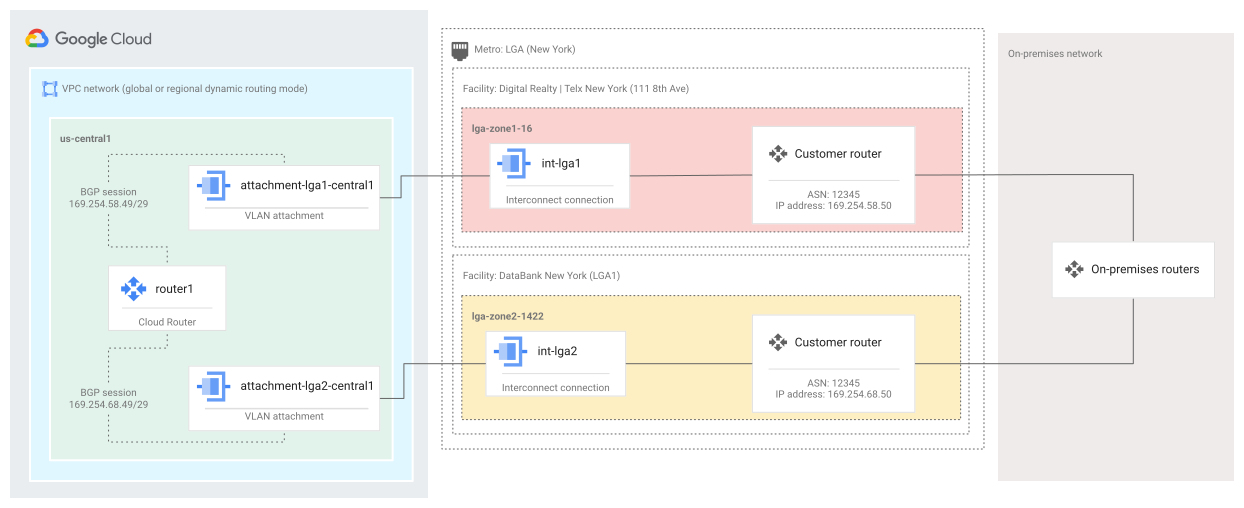
Topología de ejemplo.
En la siguiente topología de ejemplo, se cumple con la disponibilidad del 99.9% con dos conexiones de Cloud Interconnect en las siguientes combinaciones de instalaciones y dominios de disponibilidad perimetral:
lga-zone1-16lga-zone2-1422
Dos adjuntos de VLAN, que usan de forma colectiva ambas conexiones de interconexión, se encuentran en la región us-central1 de una sola red de VPC.
Configura rutas preferidas
Los adjuntos de VLAN de interconexión dedicada dependen de Cloud Routers para aprender los prefijos de los routers de par remotos (por ejemplo, los routers de una red local). El modo de enrutamiento dinámico y el modo de selección de la mejor ruta de acceso de la red de VPC que contiene los Cloud Routers controlan qué próximos saltos se consideran y cómo se procesan los atributos de BGP para producir rutas dinámicas. Las rutas dinámicas en una red de VPC definen rutas de acceso desde la red de VPC hasta una red conectada (como una red local). Para obtener más información, consulta Rutas aprendidas en la documentación de Cloud Router.
Para crear rutas de acceso desde la red conectada hasta la red de VPC, configura los anuncios de BGP de Cloud Router. Puedes configurar anuncios en cada sesión de BGP de forma individual o definir anuncios predeterminados para el Cloud Router. Estos anuncios pueden incluir rangos de subredes, prefijos personalizados o una combinación de rangos de subredes y prefijos personalizados. Para obtener más información, consulta Rutas anunciadas en la documentación de Cloud Router.
Crea una topología del 99.9%
En las siguientes secciones, se explican los pasos para crear esta topología.
Para crear una topología personalizada, reemplaza los valores de entrada de muestra con los tuyos. Por ejemplo, reemplaza el nombre de red de vpc1 por tu nombre de red de VPC.
Solicita conexiones de Cloud Interconnect
Solicita conexiones duplicadas con la consola de Cloud de Confiance o Google Cloud CLI.
Console
En la consola de Cloud de Confiance , ve a la pestaña Conexiones físicas de Cloud Interconnect.
Haz clic en Configurar conexión física.
En el campo Acuerdo de nivel de servicio previsto, selecciona la opción de ANS que necesitas para tu implementación y, luego, haz clic en Siguiente.
En la sección de capacidades del puerto, selecciona la capacidad y el área metropolitana para tu conexión:
- Capacidad: usa la capacidad predeterminada (10 Gb/s).
- Área metropolitana: Selecciona
New York.
Especifica los detalles de la conexión de Cloud Interconnect:
- Nombre: Ingresa
int-lga1. - Descripción: ingresa
Example Cloud Interconnect connection in LGA ZONE1. - Instalación de colocación: Elige
Digital Realty | Telx New York (111 8th Ave), que es el nombre de PeeringDB para la ubicaciónlga-zone1-16.
- Nombre: Ingresa
Haz clic en Siguiente.
Especifica los detalles de la conexión redundante de Cloud Interconnect:
- Nombre: Ingresa
int-lga2. - Descripción: ingresa
Example Cloud Interconnect connection in LGA ZONE2. - Instalación de colocación: Elige
zColo New York - 60 Hudson St, que es el nombre de PeeringDB para la ubicaciónlga-zone2-1422.
- Nombre: Ingresa
Haz clic en Siguiente.
Especifica tu información de contacto.
- Nombre de la empresa: ingresa
The Customer. Este nombre se usa en la LOA-CFA como la parte autorizada para solicitar una conexión de Cloud Interconnect. - Contacto técnico: ingresa
customer@customer.com. No es necesario que ingreses tu propia dirección. Se te incluye en todas las notificaciones.
- Nombre de la empresa: ingresa
Haz clic en Siguiente.
Revisa tu pedido. Verifica que los detalles de tu conexión de Cloud Interconnect y la información de contacto sean correctos. Si todo está correcto, selecciona Realizar pedido. Si hay algún error, regresa y edita los detalles de la interconexión.
En la página de confirmación del pedido, revisa los próximos pasos y, luego, selecciona Listo.
gcloud
Solicita dos conexiones de Cloud Interconnect con los nombres
int-lga1yint-lga2:gcloud compute interconnects create int-lga1 \ --customer-name "The Customer" \ --description "Example Cloud Interconnect connection in LGA ZONE1" \ --interconnect-type DEDICATED \ --link-type ETHERNET_10G_LR \ --location lga-zone1-16 \ --requested-link-count 1 \ --noc-contact-email customer@customer.com
gcloud compute interconnects create int-lga2 \
  --customer-name "The Customer" \
  --description "Example Cloud Interconnect connection in LGA ZONE2" \
  --interconnect-type DEDICATED \
  --link-type ETHERNET_10G_LR \
  --location lga-zone2-1422 \
  --requested-link-count 1 \
  --noc-contact-email customer@customer.com
Después de solicitar conexiones de Cloud Interconnect, Google te envía un correo electrónico de confirmación y te asigna puertos. Una vez completada la asignación, Google genera LOA-CFA para tus conexiones y te las envía por correo electrónico. Todos los correos electrónicos automatizados se envían al contacto del NOC y a la persona que solicitó las conexiones.
Para usar las conexiones de Cloud Interconnect, primero se deben aprovisionar y probar tus conexiones. Para obtener más información sobre el proceso de aprovisionamiento, consulta la Descripción general del aprovisionamiento.
Crea un Cloud Router
Para crear un Cloud Router, sigue las instrucciones de esta sección.
Asegúrate de que tu Cloud Router anuncie los mismos prefijos en todos los vínculos, posiblemente con diferentes prioridades.
Console
En la consola de Cloud de Confiance , ve a la página Crea un Cloud Router.
Especifica los detalles del Cloud Router:
- Nombre: ingresa
router1para el nombre del primer Cloud Router. - Red: Selecciona
vpc1, que es el nombre de la red a la que se extiende la red local. - Región: selecciona
us-central1, que es la región en la que Cloud Router anuncia todas las subredes, como se muestra en la topología de ejemplo. - ASN de Google: Especifica
64513, que corresponde al ASN para el Cloud Router de ejemplo.
- Nombre: ingresa
En Rutas, selecciona Anunciar todas las subredes visibles para Cloud Router (predeterminado) y, luego, haz clic en Crear.
gcloud
Crea un Cloud Router en la red
vpc1en la regiónus-central1; usa el ASN64513:gcloud compute routers create router1 \ --asn 64513 \ --network vpc1 \ --region us-central1
Debes verificar que tanto el Cloud Router como los routers locales estén configurados de forma correcta para anunciar los mismos prefijos para la dirección respectiva en cada vínculo. Después de configurar tu Cloud Router, verifica su estado siguiendo las instrucciones que se indican en Obtén el estado de Cloud Router.
Crea adjuntos de VLAN
Una vez que tus conexiones de Cloud Interconnect estén listas para usar (en el estado ACTIVE), crea adjuntos de VLAN a fin de establecer las conexiones con el Cloud Router. Crea adjuntos duplicados, uno para cada conexión.
En el ejemplo, int-lga1 y int-lga2 se conectan a router1.
Console
En la consola de Cloud de Confiance , ve a la pestaña Adjuntos de VLAN.
Haz clic en Agregar adjunto de VLAN.
Selecciona En este proyecto.
Selecciona la conexión de Cloud Interconnect
int-lga1y, luego, haz clic en Continuar.Selecciona Agregar adjunto de VLAN.
- Nombre: Ingresa
attachment-lga1-central1. - Router: Selecciona el Cloud Router
router1.
- Nombre: Ingresa
Haz clic en Crear. El adjunto se creará en unos momentos.
Para el adjunto, a fin de agregar una sesión de BGP a
router1, haz clic en Configurar. El adjunto de VLAN ya propagó las direcciones IP de BGP de Google y del par.Registra las direcciones IP, los ASN y la etiqueta de VLAN para cada adjunto. Se requiere esta información para configurar el router local.
Para agregar la sesión de BGP, haz clic en Guardar configuración. Las sesiones de BGP estarán inactivas hasta que configures el BGP en tu router local.
Crea otro adjunto con el nombre
attachment-lga2-central1para la interconexiónint-lga2. Usarouter1para el Cloud Router del adjunto.
gcloud
Crea dos adjuntos, uno para la conexión de Cloud Interconnect
int-lga1y el Cloud Routerrouter1, y otro para la conexiónint-lga2yrouter1:gcloud compute interconnects attachments dedicated create attachment-lga1-central1 \ --interconnect int-lga1 \ --router router1
gcloud compute interconnects attachments dedicated create attachment-lga2-central1 \
   --interconnect int-lga2 \
   --router router1
Describe el adjunto
attachment-lga1-central1para recuperar los recursos que asignó, como el ID de VLAN y las direcciones de intercambio de tráfico de BGP. Usa estos valores para configurar el Cloud Router y el router local:gcloud compute interconnects attachments describe attachment-lga1-central1 \ --region us-central1
El comando anterior genera el siguiente resultado:
cloudRouterIpAddress: 169.254.58.49/29
creationTimestamp: '2017-08-15T08:34:11.137-07:00'
customerRouterIpAddress: 169.254.58.50/29
id: '5630382895290821276'
interconnect:
https://www.googleapis.com/compute/v1/projects/customer-project/global/interconnects/int-lga1
kind: compute#interconnectAttachment
name: attachment-lga1-central1
operationalStatus: ACTIVE
privateInterconnectInfo:
  tag8021q: 1000
region: https://www.googleapis.com/compute/v1/projects/customer-project/regions/us-central1
router: https://www.googleapis.com/compute/v1/projects/customer-project/regions/us-central1/routers/router1
selfLink: https://www.googleapis.com/compute/v1/projects/customer-project/regions/us-central1/interconnectAttachments/attachment-lga1-central1
Registra los valores siguientes:
- tag8021q: Especifica el ID de VLAN, que es
1000. El ID de VLAN identifica el tráfico que pasa por este adjunto. Usa este valor para configurar una subinterfaz de VLAN etiquetada en el router local. - cloudRouterIpAddress: Indica la dirección IP del Cloud Router, que es
169.254.58.49/29. Asigna esta dirección a la interfaz de un Cloud Router y especifícala como vecino de BGP en el router local. - customerRouterIpAddress: Indica la dirección IP del router del cliente, que es
169.254.58.50/29. En el Cloud Router, especifica esta dirección como la dirección de par de BGP en la interfaz que tiene asignada la dirección IP de Cloud Router. Asigna esta dirección a la subinterfaz de VLAN en el router local.
- tag8021q: Especifica el ID de VLAN, que es
En el Cloud Router
router1, agrega una interfaz para el adjuntoattachment-lga1-central1.gcloud compute routers add-interface router1 \ --interface-name router1-1 \ --interconnect-attachment attachment-lga1-central1 \ --ip-address 169.254.58.49 \ --mask-length 29 \ --region us-central1
Agrega un par de BGP a la interfaz. En este ejemplo, el ASN local es
12345:gcloud compute routers add-bgp-peer router1 \ --interface router1-1 \ --peer-name central1 \ --peer-ip-address 169.254.58.50 \ --peer-asn 12345 \ --region us-central1
Describe el adjunto
attachment-lga2-central1y, luego, configura una sesión de BGP en el Cloud Routerrouter1.
Configura routers locales
Para configurar los routers locales, usa la información de los adjuntos de VLAN. El siguiente ejemplo es un extracto de la configuración de un router de Juniper. Usa este ejemplo como punto de partida para configurar tus propios routers. Para obtener más información, consulta Configura routers locales.
interface ae20 {
  flexible-vlan-tagging;
  native-vlan-id 1;
  aggregated-ether-options {
    lacp {
      active;
     }
   }
  unit 1000 {
    vlan-id 1000;
    family inet {
      address 169.254.58.50/29;
    }
  }
}

protocols bgp {
  group google {
    type external;
    multihop {
      ttl 4;
    }
    hold-time 60;
    peer-as 64513;
    local-as 12345;
    local-address 169.254.58.50;
    neighbor 169.254.58.49 {
      ...
    }
  }
}
¿Qué sigue?
Para obtener más información sobre cada uno de estos pasos, consulta la descripción general del aprovisionamiento de la interconexión dedicada.
Para ayudarte a resolver problemas comunes que podrías encontrar cuando uses Cloud Interconnect, consulta Solución de problemas.