

Topologi untuk ketersediaan 99,9% cocok untuk aplikasi nonkritis yang dapat menoleransi beberapa periode nonaktif. Misalnya, organisasi Anda mungkin melakukan upload banyak yang tidak mengutamakan waktu operasi. Jika koneksi tidak tersedia, operasi akan dilanjutkan setelah konektivitas pulih.
Untuk terminologi Cloud Interconnect yang digunakan di halaman ini, lihat Istilah-istilah penting.
Untuk informasi tentang cara membuat koneksi Cloud Interconnect redundan yang memiliki kapasitas memadai dalam skenario failover, lihat Praktik terbaik.
Persyaratan
Berikut adalah persyaratan untuk mencapai ketersediaan 99,9%.
Anda harus mengonfigurasi setidaknya dua koneksi Dedicated Interconnect, yang didistribusikan secara strategis antara sepasang kombinasi fasilitas dan domain ketersediaan edge dalam satu metro:
Mengidentifikasi kombinasi fasilitas dan domain ketersediaan edge:
Jika metro memiliki satu fasilitas, pasangan kombinasi fasilitas dan domain ketersediaan edge adalah dua domain ketersediaan edge di satu fasilitas metro tersebut (misalnya,
bos-zone1-219danbos-zone2-219).Jika metro memiliki dua fasilitas atau lebih, pasangan kombinasi fasilitas dan domain ketersediaan edge yang valid terdiri dari zona 1 di satu fasilitas dan zona 2 di fasilitas metro yang berbeda (misalnya,
atl-zone1-3725danatl-zone2-940).
Gunakan kombinasi domain ketersediaan fasilitas dan edge: dalam metro, setidaknya satu koneksi interkoneksi harus berada dalam satu kombinasi domain ketersediaan fasilitas dan edge, dan setidaknya satu koneksi interkoneksi harus berada dalam kombinasi lain dari pasangan tersebut.
Persyaratan berikut berlaku untuk setiap jaringan VPC tempat Anda membuat lampiran VLAN yang bergantung pada koneksi Cloud Interconnect.
Lampiran VLAN: Anda harus mengonfigurasi minimal dua lampiran VLAN, semuanya dalam satu region. Setiap lampiran VLAN harus bergantung pada koneksi interkoneksi yang unik. Secara kolektif, lampiran VLAN harus menggunakan semua koneksi interkoneksi yang dikonfigurasi.
Cloud Router: Anda harus menggunakan setidaknya satu Cloud Router di region tempat lampiran VLAN dikonfigurasi. Menggunakan lebih dari satu Cloud Router tidak akan menambah keandalan atau mengubah SLA karena Cloud Router otomatis mendistribusikan sesi BGP lampiran VLAN di antara dua tugas software BGP, berdasarkan domain ketersediaan edge dari koneksi interkoneksi yang menjadi dependensi setiap lampiran VLAN.
Mode perutean dinamis: jaringan VPC dapat menggunakan mode perutean dinamis regional atau global.
Persyaratan router lokal dan pemberitahuan rute
Lihat dokumentasi router lokal Anda untuk menentukan cara mengonfigurasinya untuk SLA 99,9%. Anda mungkin perlu menghubungkan router fisik yang unik ke setiap koneksi interkoneksi.
Router lokal harus memberitahukan awalan yang sama melalui sesi BGP setiap lampiran VLAN. Anda dapat menggunakan berbagai metrik BGP (seperti MED) untuk mencapai tujuan konektivitas Anda. Untuk mengetahui informasi selengkapnya tentang cara tugas BGP Cloud Router, bidang kontrol rute dinamis, dan bidang kontrol jaringan VPC membuat rute dinamis dari awalan yang diterima, lihat Rute yang dipelajari dalam dokumentasi Cloud Router.
Contoh topologi
Contoh topologi berikut memenuhi ketersediaan 99,9% dengan dua koneksi Cloud Interconnect dalam kombinasi fasilitas dan domain ketersediaan edge berikut:
lga-zone1-16lga-zone2-1422
Dua lampiran VLAN, yang secara kolektif menggunakan kedua koneksi interconnect, berada di region us-central1 dari satu jaringan VPC.
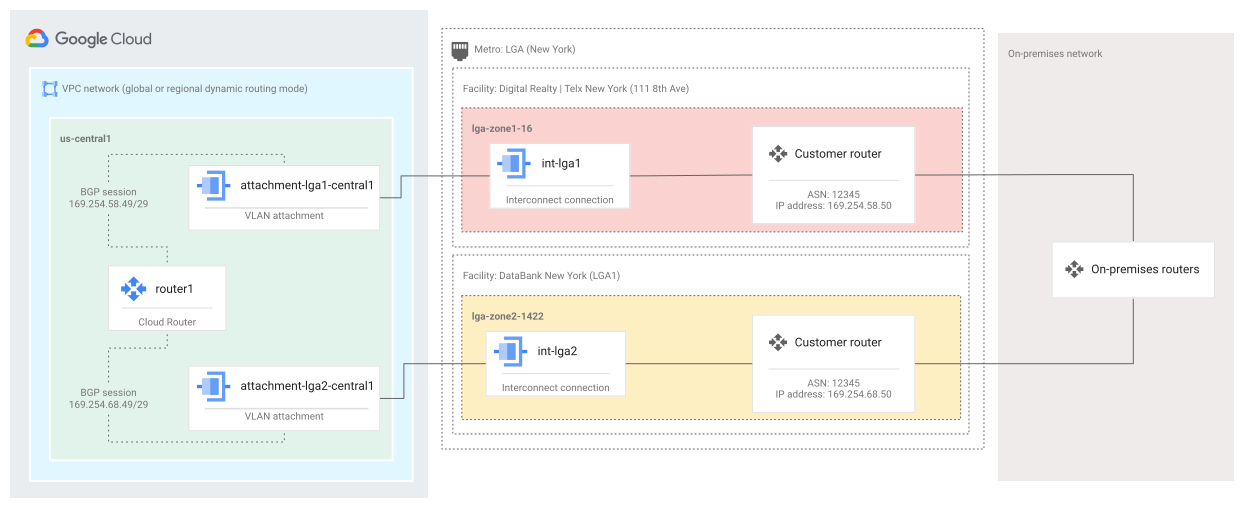
Mengonfigurasi jalur yang dipilih
Lampiran VLAN Dedicated Interconnect bergantung pada Cloud Router untuk mempelajari awalan dari router peer jarak jauh (misalnya, router di jaringan lokal). Mode pemilihan rute dinamis dan mode pemilihan jalur terbaik dari jaringan VPC yang berisi Cloud Router mengontrol next hop mana yang dipertimbangkan, dan cara atribut BGP diproses untuk menghasilkan rute dinamis. Rute dinamis dalam jaringan VPC menentukan jalur dari jaringan VPC ke jaringan yang terhubung (seperti jaringan lokal). Untuk mengetahui informasi selengkapnya, lihat Rute yang dipelajari dalam dokumentasi Cloud Router.
Untuk membuat jalur dari jaringan yang terhubung ke jaringan VPC, Anda mengonfigurasi pemberitahuan BGP Cloud Router. Anda dapat mengonfigurasi pemberitahuan di setiap sesi BGP satu per satu, atau menentukan default pemberitahuan untuk Cloud Router. Pemberitahuan ini dapat mencakup rentang subnet, awalan kustom, atau kombinasi rentang subnet dan awalan kustom. Untuk mengetahui informasi selengkapnya, lihat Rute yang diberitahukan dalam dokumentasi Cloud Router.
Membuat topologi 99.9%
Bagian berikut akan memandu langkah-langkah pembuatan topologi ini.
Untuk membuat topologi yang disesuaikan, ganti nilai input sampel dengan
nilai Anda sendiri. Misalnya, ganti nama jaringan vpc1 dengan
nama jaringan VPC Anda.
Memesan koneksi Cloud Interconnect
Pesan koneksi duplikat menggunakan konsol Cloud de Confiance atau Google Cloud CLI.
Konsol
Di konsol Cloud de Confiance , buka tab Koneksi fisik Cloud Interconnect.
Klik Siapkan koneksi fisik.
Di kolom Intended SLA, pilih opsi SLA yang Anda perlukan untuk deployment, lalu klik Next.
Di bagian kemampuan port, pilih kapasitas dan area metropolitan untuk koneksi Anda:
- Kapasitas: Gunakan kapasitas default (10 Gb/dtk).
- Metropolitan area: Pilih
New York.
Tentukan detail untuk koneksi Cloud Interconnect:
- Nama: Masukkan
int-lga1. - Deskripsi: Masukkan
Example Cloud Interconnect connection in LGA ZONE1. - Fasilitas kolokasi: Pilih
Digital Realty | Telx New York (111 8th Ave), yang merupakan nama PeeringDB untuk lokasilga-zone1-16.
- Nama: Masukkan
Klik Berikutnya.
Tentukan detail untuk koneksi Cloud Interconnect redundan:
- Nama: Masukkan
int-lga2. - Deskripsi: Masukkan
Example Cloud Interconnect connection in LGA ZONE2. - Fasilitas kolokasi: Pilih
zColo New York - 60 Hudson St, yang merupakan nama PeeringDB untuk lokasilga-zone2-1422.
- Nama: Masukkan
Klik Berikutnya.
Tentukan informasi kontak Anda:
- Nama perusahaan: Masukkan
The Customer. Nama ini digunakan dalam LOA-CFA sebagai pihak yang diizinkan untuk meminta koneksi Cloud Interconnect. - Kontak teknis: Masukkan
customer@customer.com. Anda tidak perlu memasukkan alamat sendiri; Anda disertakan dalam semua pemberitahuan.
- Nama perusahaan: Masukkan
Klik Berikutnya.
Tinjau pesanan Anda. Periksa apakah detail koneksi Cloud Interconnect dan informasi kontak Anda sudah benar. Jika semuanya sudah benar, klik Pesan . Jika tidak, kembali dan edit detail koneksi.
Di halaman konfirmasi pesanan, tinjau langkah berikutnya, lalu klik Selesai.
gcloud
Pesan dua koneksi Cloud Interconnect dengan nama
int-lga1danint-lga2:gcloud compute interconnects create int-lga1 \ --customer-name "The Customer" \ --description "Example Cloud Interconnect connection in LGA ZONE1" \ --interconnect-type DEDICATED \ --link-type ETHERNET_10G_LR \ --location lga-zone1-16 \ --requested-link-count 1 \ --noc-contact-email customer@customer.com
gcloud compute interconnects create int-lga2 \
  --customer-name "The Customer" \
  --description "Example Cloud Interconnect connection in LGA ZONE2" \
  --interconnect-type DEDICATED \
  --link-type ETHERNET_10G_LR \
  --location lga-zone2-1422 \
  --requested-link-count 1 \
  --noc-contact-email customer@customer.com
Setelah Anda memesan koneksi Cloud Interconnect, Google akan mengirimkan email konfirmasi dan mengalokasikan port untuk Anda. Setelah alokasi selesai, Google akan membuat LOA-CFA untuk koneksi Anda dan mengirimkannya melalui email. Semua email otomatis dikirim ke kontak NOC dan orang yang memesan koneksi.
Anda dapat menggunakan koneksi Cloud Interconnect hanya setelah koneksi disediakan dan diuji. Untuk informasi selengkapnya tentang proses penyediaan, lihat Ringkasan penyediaan.
Membuat Cloud Router
Untuk membuat Cloud Router, ikuti petunjuk di bagian ini.
Pastikan Cloud Router Anda memberitahukan awalan yang sama di semua link, mungkin dengan prioritas yang berbeda.
Konsol
Di konsol Cloud de Confiance , buka halaman Create a Cloud Router.
Tetapkan detail Cloud Router:
- Nama: Masukkan
router1untuk nama Cloud Router. - Jaringan: Pilih
vpc1, yang merupakan nama jaringan tempat jaringan lokal diperluas. - Region: Pilih
us-central1, yang merupakan region tempat Cloud Router memberitahukan semua subnet, seperti yang ditunjukkan dalam contoh topologi. - Google ASN: Masukkan
64513, yang merupakan ASN untuk contoh Cloud Router.
- Nama: Masukkan
Di bagian Rute, pilih Beritahukan semua subnet yang terlihat oleh Cloud Router (default), lalu klik Create.
gcloud
Buat Cloud Router di jaringan
vpc1di regionus-central1; menggunakan ASN64513:gcloud compute routers create router1 \ --asn 64513 \ --network vpc1 \ --region us-central1
Anda harus memverifikasi bahwa Cloud Router dan router lokal dikonfigurasi dengan benar untuk memberitahukan awalan yang sama untuk arah masing-masing di setiap link. Setelah mengonfigurasi Cloud Router, periksa status router dengan mengikuti petunjuk di Mendapatkan status Cloud Router.
Buat lampiran VLAN
Setelah koneksi Cloud Interconnect siap digunakan (dalam status ACTIVE),
buat lampiran VLAN untuk menghubungkan koneksi dengan Cloud Router. Membuat lampiran duplikat, satu lampiran untuk setiap koneksi.
Pada contoh, int-lga1 dan int-lga2 terhubung ke router1.
Konsol
Di konsol Cloud de Confiance , buka tab VLAN attachments.
Klik Tambahkan lampiran VLAN.
Pilih Dalam project ini.
Pilih koneksi Cloud Interconnect
int-lga1, lalu klik Lanjutkan.Pilih Tambahkan lampiran VLAN:
- Nama: Masukkan
attachment-lga1-central1. - Router: Pilih Cloud Router
router1.
- Nama: Masukkan
Klik Create. Lampiran membutuhkan waktu beberapa saat untuk dibuat.
Untuk lampiran, guna menambahkan sesi BGP ke
router1, klik Konfigurasi. Lampiran VLAN telah mengisi alamat IP Google dan Alamat IP BGP Peer.Catat alamat IP, ASN, dan tag VLAN untuk setiap lampiran. Informasi ini diperlukan untuk mengonfigurasi router lokal.
Untuk menambahkan sesi BGP, klik Simpan konfigurasi. Sesi BGP tidak aktif sampai Anda mengonfigurasi BGP di router lokal.
Buat lampiran lain bernama
attachment-lga2-central1untuk koneksiint-lga2. Gunakanrouter1untuk Cloud Router lampiran.
gcloud
Buat dua lampiran, satu untuk koneksi Cloud Interconnect
int-lga1dan Cloud Routerrouter1dan satu lagi untuk koneksiint-lga2sertarouter1:gcloud compute interconnects attachments dedicated create attachment-lga1-central1 \ --interconnect int-lga1 \ --router router1
gcloud compute interconnects attachments dedicated create attachment-lga2-central1 \
   --interconnect int-lga2 \
   --router router1
Jelaskan lampiran
attachment-lga1-central1untuk mengambil resource yang dialokasikan, seperti ID VLAN dan alamat peering BGP; gunakan nilai ini untuk mengonfigurasi Cloud Router dan router lokal:gcloud compute interconnects attachments describe attachment-lga1-central1 \ --region us-central1
Berikut informasi output perintah sebelumnya:
cloudRouterIpAddress: 169.254.58.49/29
creationTimestamp: '2017-08-15T08:34:11.137-07:00'
customerRouterIpAddress: 169.254.58.50/29
id: '5630382895290821276'
interconnect:
https://www.googleapis.com/compute/v1/projects/customer-project/global/interconnects/int-lga1
kind: compute#interconnectAttachment
name: attachment-lga1-central1
operationalStatus: ACTIVE
privateInterconnectInfo:
  tag8021q: 1000
region: https://www.googleapis.com/compute/v1/projects/customer-project/regions/us-central1
router: https://www.googleapis.com/compute/v1/projects/customer-project/regions/us-central1/routers/router1
selfLink: https://www.googleapis.com/compute/v1/projects/customer-project/regions/us-central1/interconnectAttachments/attachment-lga1-central1
Catat nilai berikut:
- tag8021q: Menentukan ID VLAN, yaitu
1000. ID VLAN mengidentifikasi traffic yang melintasi lampiran ini. Gunakan nilai ini untuk mengonfigurasi sub-antarmuka VLAN yang diberi tag di router lokal. - cloudRouterIpAddress: Alamat IP Cloud Router, yaitu
169.254.58.49/29. Tetapkan alamat ini ke antarmuka Cloud Router, dan tentukan alamat ini sebagai tetangga BGP di router lokal. - customerRouterIpAddress: Alamat IP router pelanggan,
yaitu
169.254.58.50/29. Di Cloud Router, tentukan alamat ini sebagai alamat peer BGP di antarmuka yang memiliki alamat IP Cloud Router yang ditetapkan untuknya. Tetapkan alamat ini ke sub-antarmuka VLAN di router lokal.
- tag8021q: Menentukan ID VLAN, yaitu
Di Cloud Router
router1, tambahkan antarmuka untuk lampiranattachment-lga1-central1:gcloud compute routers add-interface router1 \ --interface-name router1-1 \ --interconnect-attachment attachment-lga1-central1 \ --ip-address 169.254.58.49 \ --mask-length 29 \ --region us-central1
Tambahkan peer BGP ke antarmuka; untuk contoh ini, ASN lokal adalah
12345:gcloud compute routers add-bgp-peer router1 \ --interface router1-1 \ --peer-name central1 \ --peer-ip-address 169.254.58.50 \ --peer-asn 12345 \ --region us-central1
Jelaskan lampiran
attachment-lga2-central1, lalu konfigurasikan sesi BGP lainnya di Cloud Routerrouter1.
Konfigurasikan router lokal
Untuk mengonfigurasi router lokal, gunakan informasi dari lampiran VLAN. Contoh berikut adalah kutipan dari konfigurasi router Juniper. Gunakan contoh ini sebagai titik awal untuk mengonfigurasi router Anda. Untuk informasi selengkapnya, lihat Mengonfigurasi router lokal.
interface ae20 {
  flexible-vlan-tagging;
  native-vlan-id 1;
  aggregated-ether-options {
    lacp {
      active;
     }
   }
  unit 1000 {
    vlan-id 1000;
    family inet {
      address 169.254.58.50/29;
    }
  }
}

protocols bgp {
  group google {
    type external;
    multihop {
      ttl 4;
    }
    hold-time 60;
    peer-as 64513;
    local-as 12345;
    local-address 169.254.58.50;
    neighbor 169.254.58.49 {
      ...
    }
  }
}
Langkah selanjutnya
Untuk mempelajari setiap langkah ini lebih lanjut, lihat Ringkasan penyediaan Dedicated Interconnect.
Untuk membantu memecahkan masalah umum yang mungkin Anda alami saat menggunakan Cloud Interconnect, lihat Pemecahan masalah.