

במדריך הזה משתמשים ב-Partner Interconnect כדי ליצור ולהגדיר משאבים שישיגו זמינות של 99.9%. הטופולוגיה הזו מתאימה לאפליקציות לא קריטיות שיכולות לעמוד בהשבתה מסוימת. לדוגמה, הארגון שלכם יכול לבצע העלאות באצווה, שבהן התזמון של הפעולה לא קריטי. אם אין חיבור זמין, הפעולה תימשך כשהקישוריות תשוחזר.
המונחים שמופיעים בדף הזה מוסברים בקטע מונחים מרכזיים.
למידע על יצירת חיבורי Cloud Interconnect מיותרים עם קיבולת מספקת במקרה של מעבר לגיבוי, ראו שיטות מומלצות.
דרישות
כדי להשיג זמינות של 99.9%, צריך את המשאבים וההגדרות הבאים:
לפחות שני קבצים מצורפים של VLAN באותו Cloud de Confiance by S3NS אזור, בתחומי זמינות של קצה נפרדים (תחומי זמינות במטרו).
צריך לבחור את אותו ספק שירות נתמך לשני חיבורי ה-VLAN בתחומי הזמינות הנפרדים של קצה הרשת.
הקבצים המצורפים צריכים להיות מחוברים באותו אזור מטרופוליני. למידע נוסף על בחירת מיקום לחיבור Cloud Interconnect, אפשר לעיין במאמר בקשת חיבורים.
לפחות Cloud Router אחד שמחובר לשני צירופים ל-VLAN.
מוודאים ש-Cloud Router מפרסם את אותם קידומות בכל הקישורים, יכול להיות עם עדיפויות שונות.
בהתאם לדרישות החומרה והזמינות שלכם, יכול להיות שיהיה לכם נתב אחד או יותר ברשת המקומית.
טופולוגיה לדוגמה
בדוגמה הזו של טופולוגיה נעשה שימוש בשמות המשאבים, באזורים ובמיקומי החיבור הבאים של Cloud Interconnect. במהלך ההדרכה, צריך להחליף את הערכים האלה בערכים שלכם.
| אזור | שם הנתב | שם הצירוף ל-VLAN | מיקום החיבור | דומיין הזמינות של Edge |
|---|---|---|---|---|
us-central1 |
router-central |
attach-central-a |
דאלאס | 1 |
us-central1 |
router-central |
attach-central-b |
דאלאס | 2 |
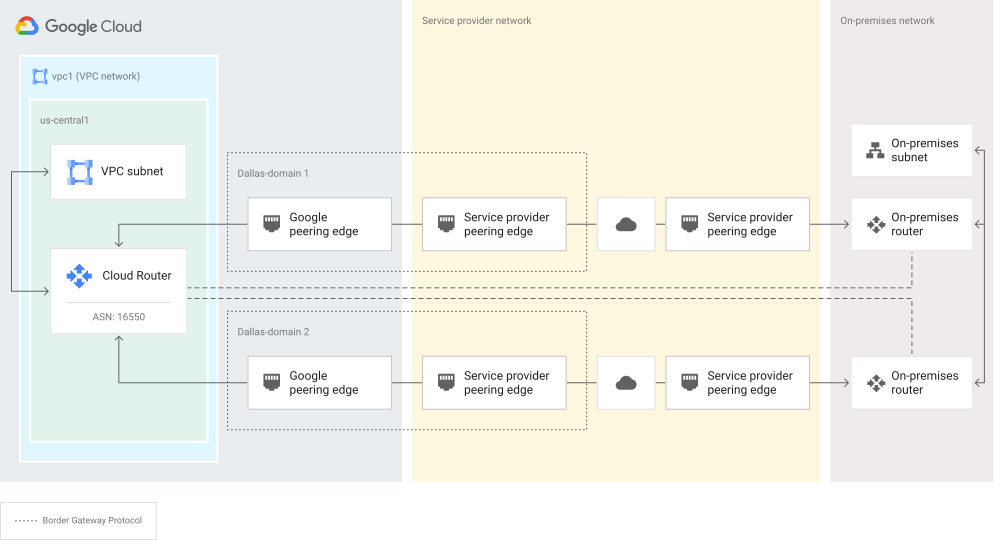
בתרשים הבא מוצגים שני חיבורים בשכבה 2 בשני תחומים שונים של זמינות קצה במטרופולין יחיד: Dallas - domain 1 ו-Dallas -
domain 2.
Cloud Router נמצא ברשת vpc1
באזור us-central1. בשכבה 2, המשתמשים מגדירים סשנים של פרוטוקול Border Gateway (BGP) בנתבים המקומיים שלהם ל-Cloud Router.
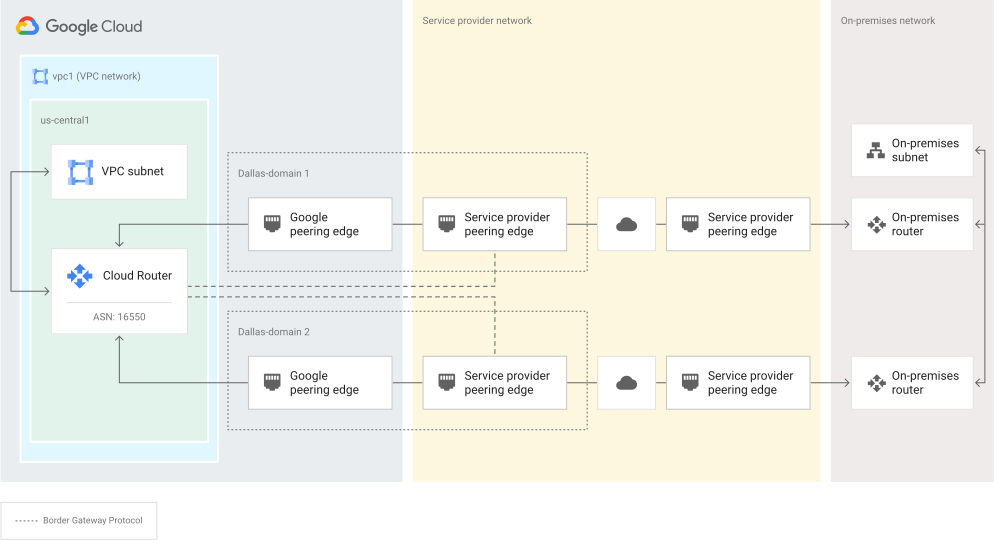
בדומה לטופולוגיה של שכבה 2, הטופולוגיה הבאה של שכבה 3 מציגה שני חיבורי Cloud Interconnect בשני תחומים שונים של זמינות קצה במטרו אחד. Cloud Router נמצא ברשת vpc1 באזור us-central1. בשכבה 3, ספק השירות מגדיר את סשני ה-BGP.
יצירת טופולוגיה של 99.9%
בקטעים הבאים מפורטים השלבים ליצירת הטופולוגיה הזו.
כדי ליצור טופולוגיה שמותאמת לכם, מחליפים את ערכי הקלט לדוגמה בערכים משלכם. לדוגמה, מחליפים את שם הרשת vpc1 בשם הרשת של הענן הווירטואלי הפרטי (VPC).
יצירת רשת VPC
עבור רשת vpc1, יוצרים רשת עם רשתות משנה בהתאמה אישית ומגדירים את מצב הניתוב הדינמי שלה לגלובלי. מידע נוסף זמין במאמר בנושא יצירת רשת במצב מותאם אישית במסמכי התיעוד של VPC.
המסוף
נכנסים לדף VPC networks במסוף Cloud de Confiance .
לוחצים על יצירת רשת VPC.
בשדה Name (שם), מזינים
vpc1.בקטע Subnet creation mode (מצב יצירת רשת משנה), בוחרים באפשרות Custom (בהתאמה אישית).
מציינים את פרטי רשת המשנה:
- שם: מזינים
subnet-uscentral1. - אזור: בוחרים באפשרות
us-central1. - טווח כתובות IP: מציינים טווח כתובות IP, כמו
192.168.1.0/24. להשתמש בטווח שלא חופף לרשת המקומית.
- שם: מזינים
לוחצים על הוספת רשת משנה.
מציינים את הפרטים של רשת המשנה השנייה:
- שם: מזינים
subnet-useast4. - אזור: בוחרים באפשרות
us-east4. - טווח כתובות IP: מציינים טווח כתובות IP, כמו
192.168.2.0/24. להשתמש בטווח שלא חופף לרשת המקומית.
- שם: מזינים
בקטע מצב ניתוב דינמי, בוחרים באפשרות גלובלי.
לוחצים על יצירה.
gcloud
יצירת רשת משנה בהתאמה אישית:
gcloud compute networks create vpc1 \
   --subnet-mode custom \
   --bgp-routing-mode global
מציינים את הקידומות של רשתות המשנה לאזורים
us-central1ו-us-east4:gcloud compute networks subnets create subnet-uscentral1 \ --network vpc1 \ --region us-central1 \ --range 192.168.1.0/24
gcloud compute networks subnets create subnet-useast4 \
   --network vpc1 \
   --region us-east4 \
   --range 192.168.2.0/24
יצירת Cloud Router
יוצרים Cloud Router. ב-Partner Interconnect, לכל נתבי Cloud Router צריך להיות מספר ASN מקומי של 16550.
המסוף
נכנסים לדף Create a Cloud Router במסוף Cloud de Confiance .
מציינים את הפרטים של Cloud Router:
- שם: מזינים
router-centralכשם של Cloud Router. - רשת: בוחרים באפשרות
vpc1, שזה השם של הרשת שאליה הרשת המקומית מתרחבת. - אזור: בוחרים באפשרות
us-central1, האזור שבו מוגדר Cloud Router, כמו שמוצג בטופולוגיה לדוגמה. - Google ASN: מזינים
16550, שנדרש ל-Partner Interconnect.
- שם: מזינים
בקטע Routes (נתיבים), בוחרים באפשרות Advertise all subnets visible to the Cloud Router (default) (פרסום כל רשתות המשנה שגלויות לנתב Cloud (ברירת מחדל)), ואז לוחצים על Create (יצירה).
gcloud
יוצרים Cloud Router ברשת
vpc1באזורus-central1, ומשתמשים במספר מערכת אוטונומית (ASN)16550:gcloud compute routers create router-central \ --asn 16550 \ --network vpc1 \ --region us-central1
יצירת צירופים ל-VLAN
יוצרים שני צירופים ל-VLAN ומקשרים אותם ל-Cloud Router:
attach-central-aattach-central-b
המסוף
נכנסים לדף Interconnect Hybrid Connectivity במסוף Cloud de Confiance .
לוחצים על שנתחיל?
בוחרים באפשרות Partner Interconnect ולוחצים על המשך.
בוחרים באפשרות כבר יש לי ספק שירות.
בוחרים באפשרות Create a redundant pair of VLAN attachments (recommended) (יצירת זוג מצורפים של VLAN עם יתירות (מומלץ)).
בשדות Network ו-Region, בוחרים את הרשת
vpc1ואת האזורus-central1, שמציינים את רשת ה-VPC והאזור שאליהם רוצים להתחבר.מציינים את הפרטים של הצירוף הראשון ל-VLAN (VLAN A):
- Cloud Router: בוחרים באפשרות
router-central. - שם הצירוף ל-VLAN: מזינים
attach-central-a. השם הזה מוצג במסוף Cloud de Confiance ומשמש את Google Cloud CLI כדי להפנות לקובץ המצורף.
- Cloud Router: בוחרים באפשרות
מציינים את הפרטים של הצירוף השני ל-VLAN (VLAN B):
- Cloud Router: בוחרים באפשרות
router-central. - שם הצירוף ל-VLAN: מזינים
attach-central-b.
- Cloud Router: בוחרים באפשרות
לוחצים על יצירה כדי ליצור את הקבצים המצורפים. התהליך נמשך כמה רגעים.
לוחצים על OK כדי לראות רשימה של צירופים ל-VLAN.
gcloud
יוצרים שני קבצים מצורפים:
gcloud compute interconnects attachments partner create attach-central-a \
   --router router-central \
   --region us-central1 \
   --edge-availability-domain availability-domain-1
gcloud compute interconnects attachments partner create attach-central-b \
   --router router-central \
   --region us-central1 \
   --edge-availability-domain availability-domain-2
אחזור מפתחות ההתאמה
אחרי שיוצרים את קובצי ה-VLAN המצורפים, Cloud de Confiance המערכת יוצרת מפתחות צימוד לכל אחד מהם. מפתחות הצימוד מאפשרים לספקי שירות לזהות את חיבור ה-VLAN שלכם בלי שתצטרכו לשתף מידע על הפרויקט או על שמות המשאבים.
המסוף
במסוף Cloud de Confiance , עוברים לכרטיסייה VLAN attachments.
מחפשים את
attach-central-aהצירוף ל-VLAN ולוחצים על הצגת ההוראות.במסוף Cloud de Confiance מוצג מפתח הקישור של הקובץ המצורף. מעתיקים את המפתח ורושמים אותו. תצטרכו לשתף את המפתחות האלה עם ספק השירות כשמבקשים ליצור איתו חיבור.
לוחצים על OK כדי לחזור לרשימת הצירופים ל-VLAN.
מאחזרים את מפתחות הצימוד של
attach-central-bהצירוף ל-VLAN.
gcloud
כדי לאחזר את מפתחות ההתאמה של הצירוף ל-VLAN, צריך לתאר כל אחד מהם. לאחר מכן, משתמשים במפתחות האלה כדי לבקש חיבורים מספק השירות:
gcloud compute interconnects attachments describe attach-central-a \
   --region us-central1
הפקודה הקודמת מחזירה את המידע הבא:
adminEnabled: false
edgeAvailabilityDomain: AVAILABILITY_DOMAIN_1
creationTimestamp: '2017-12-01T08:29:09.886-08:00'
id: '7976913826166357434'
kind: compute#interconnectAttachment
labelFingerprint: 42WmSpB8rSM=
name: attach-central-a
pairingKey: 7e51371e-72a3-40b5-b844-2e3efefaee59/us-central1/1
region: https://www.googleapis.com/compute/v1/projects/customer-project/regions/us-central1
router: https://www.googleapis.com/compute/v1/projects/customer-project/regions/us-central1/routers/router-central
selfLink: https://www.googleapis.com/compute/v1/projects/customer-project/regions/us-central1/interconnectAttachments/attach-central-a
state: PENDING_PARTNER
type: PARTNER
תיעוד הערך של
pairingKeyלכל צירוף ל-VLAN.
שליחת בקשות לקישור מספק השירות
צריך לפנות לספק השירות ולבקש שני חיבורים, אחד לכל צירוף ל-VLAN. ספק השירות דורש את מפתח הצימוד, הקיבולת והמיקום של כל קובץ מצורף.
המיקום של כל קובץ מצורף צריך להיות מיקום יחיד (עיר). בדוגמה הזו, attach-central-a ו-attach-central-b מחוברים לדאלאס.
אחרי שתסיימו להגדיר את החיבור, תקבלו התראה באימייל שמציינת שאפשר להפעיל את הקבצים המצורפים.
הפעלת צירופים ל-VLAN
אחרי שספק השירות מגדיר את חיבורי ה-VLAN, צריך להפעיל אותם כדי שהתנועה תתחיל לעבור דרכם. אם הפעלתם מראש את האפשרות לצרף קבצים, אתם יכולים לדלג על השלב הזה.
המסוף
במסוף Cloud de Confiance , עוברים לכרטיסייה VLAN attachments.
בוחרים את
attach-central-aה-VLAN attachment כדי לראות את דף הפרטים שלו.אם סטטוס הקובץ המצורף הוא
Waiting for service provider, צריך לחכות עד שספק השירות ישלים את הגדרת ה-VLAN.בודקים את פרטי הקישוריות כדי לוודא שספק השירות הצפוי הגדיר את חיבור ה-VLAN.
לוחצים על הפעלה כדי להפעיל את הקובץ המצורף.
חוזרים לכרטיסייה צירופים ל-VLAN ומפעילים את הצירוף השני.
gcloud
מתארים כל צירוף ל-VLAN כדי לוודא שספק השירות השלים את ההגדרה שלהם:
gcloud compute interconnects attachments describe attach-central-a \
   --region us-central1 \
   --router router-central \
   --format '(name,state,partnerMetadata)'
gcloud compute interconnects attachments describe attach-central-b \
   --region us-central1 \
   --router router-central \
   --format '(name,state,partnerMetadata)'
אחרי שספק השירות מגדיר את חיבורי ה-VLAN, המצב של החיבורים משתנה מ-
PENDING_PARTNERל-PENDING_CUSTOMER. אם המצב עדייןPENDING_PARTNER, צריך לחכות עד שספק השירות ישלים את הגדרת ה-VLAN.בודקים את השדה
partnerMetadataכדי לוודא שספק השירות הנכון הגדיר את חיבורי ה-VLAN.אם צד שלישי לא צפוי הגדיר את הצירוף ל-VLAN, צריך למחוק את הצירוף ואז ליצור צירוף חדש, שיפיק מפתח שיוך חדש. משתמשים במפתח ההתאמה החדש כדי לבקש חיבור נוסף לספק השירות.
אם ספק השירות הנכון הגדיר את קובצי ה-VLAN המצורפים, צריך להפעיל אותם באמצעות הדגל
--adminEnabled:gcloud compute interconnects attachments partner update attach-central-a \ --region us-central1 \ --admin-enabled
gcloud compute interconnects attachments partner update attach-central-b \
   --region us-central1 \
   --admin-enabled
הגדרת נתבים
Google מוסיפה אוטומטית עמית BGP ב-Cloud Router. בחיבורים בשכבה 2, צריך להוסיף את מספר ה-ASN המקומי לכל עמית BGP. בחיבורים בשכבה 3, אין צורך לעשות דבר. Google מגדירה אוטומטית את Cloud Router עם מספר ה-ASN של ספק השירות.
המסוף
במסוף Cloud de Confiance , עוברים לכרטיסייה VLAN attachments.
בוחרים את
attach-central-aה-VLAN attachment כדי לראות את דף הפרטים שלו.לוחצים על Configure BGP כדי להגדיר את Cloud Router שמשויך לצירוף ל-VLAN הזה.
בשדה Peer ASN (מספר מערכת אוטונומית של עמית), מוסיפים את מספר ה-ASN של הנתב המקומי.
לוחצים על שמירה והמשך.
gcloud
תאר את Cloud Router שמשויך ל
attach-central-aצירוף ל-VLAN. בפלט, מחפשים את השם של עמית ה-BGP שנוצר אוטומטית ומשויך לחיבור ה-VLAN. הערכים שלipAddressושלpeerIpAddressשל עמית BGP צריכים להיות זהים לערכים שלcloudRouterIpAddressושלcustomerRouterIpAddressשל הקובץ המצורף.gcloud compute routers describe router-central \ --region us-central1
bgp:
  advertiseMode: DEFAULT
  asn: 16550
bgpPeers:
— interfaceName: auto-ia-if-attachment-central-a-c2c53a710bd6c2e
  ipAddress: 169.254.67.201
  managementType: MANAGED_BY_ATTACHMENT
  name: auto-ia-bgp-attachment-central-a-c2c53a710bd6c2e
  peerIpAddress: 169.254.67.202
creationTimestamp: '2018-01-25T07:14:43.068-08:00'
description: 'test'
id: '4370996577373014668'
interfaces:
— ipRange: 169.254.67.201/29
  linkedInterconnectAttachment: https://www.googleapis.com/compute/alpha/projects/customer-project/regions/us-central1/interconnectAttachments/customer-attachment1-partner
  managementType: MANAGED_BY_ATTACHMENT
  name: auto-ia-if-attachment-central-a-c2c53a710bd6c2e
kind: compute#router
name: partner
network: https://www.googleapis.com/compute/v1/projects/customer-project/global/networks/vpc1
region: https://www.googleapis.com/compute/v1/projects/customer-project/regions/us-central1
selfLink: https://www.googleapis.com/compute/v1/projects/customer-project/regions/us-central1/routers/router-central
מעדכנים את עמית ה-BGP עם מספר ה-ASN של הנתב המקומי:
gcloud compute routers update-bgp-peer router-central \
   --peer-name auto-ia-bgp-attachment-central-c2c53a710bd6c2e \
   --peer-asn ON_PREM_ASN \
   --region us-central1
אחרי שמוקמים סשנים של BGP, אפשר לעבור בין רשת ה-VPC לרשת המקומית דרך הרשת של ספק השירות.
המאמרים הבאים
מידע נוסף על כל אחד מהשלבים האלה זמין במאמר סקירה כללית על הקצאת משאבים לחיבור Partner Interconnect.
כדי לעזור לכם לפתור בעיות נפוצות שאתם עלולים להיתקל בהן כשאתם משתמשים ב-Cloud Interconnect, תוכלו לעיין במאמר פתרון בעיות.