

在本教學課程中,您會使用 Partner Interconnect 建立及設定資源,達到 99.9% 的可用性。這種拓撲適合可容許部分停機時間的非重要應用程式。舉例來說,貴機構可能會進行批次上傳,這類作業的時間點並不重要。如果沒有連線,作業會在連線恢復後繼續執行。
如要瞭解本頁面使用的 Cloud Interconnect 術語,請參閱「重要詞彙」。
如要瞭解如何建立備援 Cloud Interconnect 連線,確保在容錯移轉情境中具備足夠容量,請參閱最佳做法。
需求條件
需要下列資源和設定才能達到 99.9% 的可用性:
至少須有兩個 VLAN 連結,位於單一Cloud de Confiance by S3NS 區域的不同邊緣可用性網域 (都會可用區)。
您必須為不同邊緣可用性網域中的兩個 VLAN 連結,選取相同的支援服務供應商。
連結必須位於同一個都會區。如要進一步瞭解如何選擇 Cloud Interconnect 連線位置,請參閱「要求連線」一文。
至少一個 Cloud Router,連線至兩個 VLAN 連結。
請確認 Cloud Router 會在所有連結上公告相同的前置字元,優先順序可能不同。
視硬體和可用性需求而定,您的內部部署網路中可以有一或多個路由器。
拓撲範例
這個拓撲範例使用下列資源名稱、區域和 Cloud Interconnect 連線位置。在逐步進行本教學課程的操作時,請使用您自己的值取代這些值。
| 區域 | 路由器名稱 | VLAN 連結名稱 | 連線位置 | 邊緣可用性網域 |
|---|---|---|---|---|
us-central1 |
router-central |
attach-central-a |
達拉斯 | 1 |
us-central1 |
router-central |
attach-central-b |
達拉斯 | 2 |
下圖顯示單一都會區中兩個不同邊緣可用性網域的兩個第 2 層連線:Dallas - domain 1 和 Dallas -
domain 2。
Cloud Router 位於 vpc1
us-central1 區域的網路中。如果是第 2 層,使用者會在 Cloud Router 的地端部署路由器上設定邊界閘道通訊協定 (BGP) 工作階段。
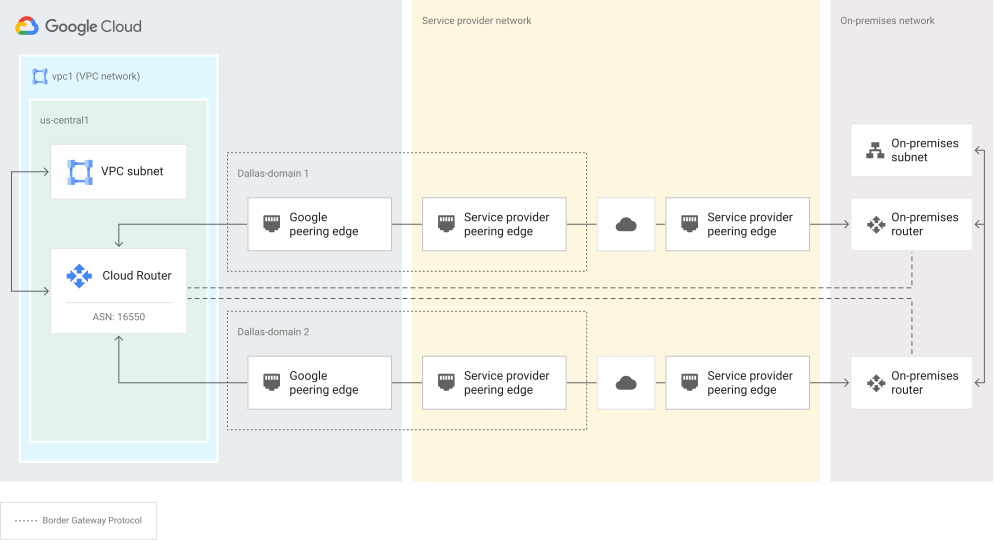
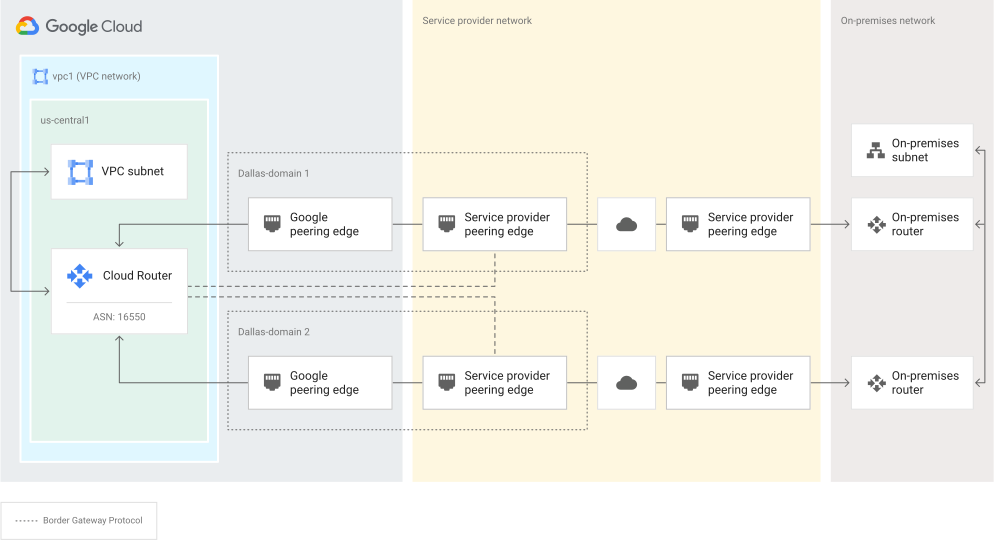
與第 2 層拓撲類似,下列第 3 層拓撲顯示單一都會區中,兩個不同邊緣可用性網域的兩個 Cloud Interconnect 連線。Cloud Router 位於 us-central1 區域的 vpc1 網路中。如果是第 3 層,服務供應商會設定 BGP 工作階段。
建立 99.9% 的拓撲
以下各節將逐步說明如何建立這個拓撲。如要建立個人化的拓撲,請使用您自己的值取代範例輸入值。舉例來說,將 vpc1 網路名稱換成虛擬私有雲 (VPC) 網路名稱。
建立虛擬私有雲網路
對於 vpc1 網路,請透過自訂子網路建立網路,然後將其動態轉送模式設定為全域。詳情請參閱虛擬私有雲說明文件中的「建立自訂模式網路」。
控制台
前往 Cloud de Confiance 控制台的「VPC Networks」(虛擬私有雲網路) 頁面。
按一下「建立虛擬私有雲網路」。
在「Name」(名稱) 中輸入
vpc1。在「子網路建立模式」部分,選取「自訂」。
指定您的子網路的詳細資料:
- 「Name」(名稱):輸入
subnet-uscentral1。 - 區域:選取
us-central1。 - IP 位址範圍:指定 IP 範圍,例如
192.168.1.0/24。請使用不會與您的內部部署網路重疊的範圍。
- 「Name」(名稱):輸入
按一下 [新增子網路]。
指定您的第二個子網路的詳細資料:
- 「Name」(名稱):輸入
subnet-useast4。 - 區域:選取
us-east4。 - IP 位址範圍:指定 IP 範圍,例如
192.168.2.0/24。請使用不會與您的內部部署網路重疊的範圍。
- 「Name」(名稱):輸入
在「動態轉送模式」區段中,選取 [全域]。
點選「建立」。
gcloud
建立自訂子網路:
gcloud compute networks create vpc1 \
   --subnet-mode custom \
   --bgp-routing-mode global
指定
us-central1和us-east4區域的子網路前置字串:gcloud compute networks subnets create subnet-uscentral1 \ --network vpc1 \ --region us-central1 \ --range 192.168.1.0/24
gcloud compute networks subnets create subnet-useast4 \
   --network vpc1 \
   --region us-east4 \
   --range 192.168.2.0/24
建立 Cloud Router
建立 Cloud Router。如果是 Partner Interconnect,所有 Cloud Router 的本機 ASN 都必須為 16550。
控制台
前往 Cloud de Confiance 控制台的「建立 Cloud Router」頁面。
指定 Cloud Router 詳細資料:
- 「名稱」:輸入
router-central做為 Cloud Router 的名稱。 - 網路:選取
vpc1,這是地端部署網路延伸到的網路名稱。 - 區域:選取
us-central1,這是設定 Cloud Router 的區域,如範例拓撲所示。 - Google ASN:輸入
16550,這是使用 Partner Interconnect 的必要條件。
- 「名稱」:輸入
在「Routes」下方,選取「Advertise all subnets visible to the Cloud Router (default)」(公告向 Cloud Router 公開的所有子網路 (預設)),然後按一下「Create」。
gcloud
在
us-central1區域的vpc1網路中建立 Cloud Router,並使用 ASN16550:gcloud compute routers create router-central \ --asn 16550 \ --network vpc1 \ --region us-central1
建立 VLAN 連結
建立兩個 VLAN 連結,並與 Cloud Router 配對:
attach-central-aattach-central-b
控制台
前往 Cloud de Confiance 控制台的「Interconnect Hybrid Connectivity」頁面。
按一下「開始使用」。
選取「Partner Interconnect」,然後按一下「繼續」。
選取 [我已有服務供應商]。
選取「建立一組備援 VLAN 連結 (建議做法)」。
在「網路」和「區域」欄位中,選取「
vpc1」網路和「us-central1」區域,指定要連線的虛擬私有雲網路和區域。指定第一個 VLAN 連結 (VLAN A) 的詳細資料:
- Cloud Router:選取
router-central。 - VLAN 連結名稱:輸入
attach-central-a。這個名稱會顯示在 Cloud de Confiance 控制台中,並由 Google Cloud CLI 用於參照附件。
- Cloud Router:選取
指定第二個 VLAN 連結 (VLAN B) 的詳細資料:
- Cloud Router:選取
router-central。 - VLAN 連結名稱:輸入
attach-central-b。
- Cloud Router:選取
按一下 [Create] (建立) 以建立連結,這項作業需要一些時間才能完成。
按一下 [OK] (確定) 以查看您的 VLAN 連結清單。
gcloud
建立兩個附件:
gcloud compute interconnects attachments partner create attach-central-a \
   --router router-central \
   --region us-central1 \
   --edge-availability-domain availability-domain-1
gcloud compute interconnects attachments partner create attach-central-b \
   --router router-central \
   --region us-central1 \
   --edge-availability-domain availability-domain-2
取得配對金鑰
建立 VLAN 連結後,系統會為每個連結產生配對金鑰。 Cloud de Confiance 服務供應商可透過配對金鑰識別您的 VLAN 連結,您不必分享專案或資源名稱的相關資訊。
控制台
前往 Cloud de Confiance 控制台的「VLAN attachments」(VLAN 附件) 分頁。
找到
attach-central-aVLAN 連結,然後按一下「查看操作說明」。Cloud de Confiance 控制台會顯示附件的配對金鑰。複製並記錄金鑰。要求與服務供應商建立連線時,您需要與對方分享這些金鑰。
按一下「確定」,返回 VLAN 連結清單。
擷取
attach-central-bVLAN 連結的配對金鑰。
gcloud
說明每個 VLAN 連結,然後擷取配對金鑰。使用這些金鑰向服務供應商申請連線:
gcloud compute interconnects attachments describe attach-central-a \
   --region us-central1
先前的指令會輸出以下資訊:
adminEnabled: false
edgeAvailabilityDomain: AVAILABILITY_DOMAIN_1
creationTimestamp: '2017-12-01T08:29:09.886-08:00'
id: '7976913826166357434'
kind: compute#interconnectAttachment
labelFingerprint: 42WmSpB8rSM=
name: attach-central-a
pairingKey: 7e51371e-72a3-40b5-b844-2e3efefaee59/us-central1/1
region: https://www.googleapis.com/compute/v1/projects/customer-project/regions/us-central1
router: https://www.googleapis.com/compute/v1/projects/customer-project/regions/us-central1/routers/router-central
selfLink: https://www.googleapis.com/compute/v1/projects/customer-project/regions/us-central1/interconnectAttachments/attach-central-a
state: PENDING_PARTNER
type: PARTNER
記錄每個 VLAN 連結的
pairingKey值。
向服務供應商要求連線
請與服務供應商聯絡,並要求建立兩條連線,每條連線對應一個 VLAN 連結。服務供應商需要每個連結的配對金鑰、容量和位置。
每個連結的位置必須位於單一位置 (城市)。在此範例中,attach-central-a 和 attach-central-b 都會連線至達拉斯。
連線設定完成後,你會收到電子郵件通知,指出可以啟用附件。
啟用 VLAN 連結
在服務供應商設定您的 VLAN 連結後,您必須先將其啟用,那些連結才能開始傳輸流量。如果已預先啟用附件,可以略過這個步驟。
控制台
前往 Cloud de Confiance 控制台的「VLAN attachments」(VLAN 附件) 分頁。
選取
attach-central-aVLAN 連結以查看其詳細資料頁面。如果您的連結狀態為
Waiting for service provider,請等候服務供應商完成 VLAN 設定。查看互連網路資訊,檢查預期的服務供應商是否已設定了 VLAN 連結。
按一下「啟用」即可啟用附件。
返回「VLAN 連結」分頁,然後啟用另一個連結。
gcloud
說明每個 VLAN 連結,確認服務供應商是否已完成設定:
gcloud compute interconnects attachments describe attach-central-a \
   --region us-central1 \
   --router router-central \
   --format '(name,state,partnerMetadata)'
gcloud compute interconnects attachments describe attach-central-b \
   --region us-central1 \
   --router router-central \
   --format '(name,state,partnerMetadata)'
服務供應商設定 VLAN 連結後,連結的狀態會從
PENDING_PARTNER變更為PENDING_CUSTOMER。如果狀態仍為PENDING_PARTNER,請等候服務供應商完成 VLAN 設定。檢查
partnerMetadata欄位,確認您的 VLAN 連結是否由正確的服務供應商設定。如果 VLAN 連結是由非預期的第三方設定,請刪除該連結並建立新的連結,系統會產生新的配對金鑰。使用新的配對金鑰,向服務供應商要求再次連線。
如果正確的服務供應商已設定 VLAN 連結,請使用
--adminEnabled旗標啟用連結:gcloud compute interconnects attachments partner update attach-central-a \ --region us-central1 \ --admin-enabled
gcloud compute interconnects attachments partner update attach-central-b \
   --region us-central1 \
   --admin-enabled
設定路由器
Google 會在 Cloud Router 上自動新增 BGP 對等互連。對於第 2 層連線,您必須將內部部署 ASN 新增至每個 BGP 對等點。如果是第 3 層連線,您不需要執行任何操作,Google 會自動使用服務供應商的 ASN 設定 Cloud Router。
控制台
前往 Cloud de Confiance 控制台的「VLAN attachments」(VLAN 附件) 分頁。
選取
attach-central-aVLAN 連結以查看其詳細資料頁面。按一下「設定 BGP」,設定與這個 VLAN 連結相關聯的 Cloud Router。
在「對等 ASN」欄位中,新增您的內部部署路由器的 ASN。
按一下 [儲存並繼續]。
gcloud
說明與
attach-central-aVLAN 連結相關聯的 Cloud Router。在輸出內容中,找出與 VLAN 連結相關聯的自動建立 BGP 對等互連名稱。BGP 對等互連的ipAddress和peerIpAddress值必須與附件的cloudRouterIpAddress和customerRouterIpAddress值相符。gcloud compute routers describe router-central \ --region us-central1
bgp:
  advertiseMode: DEFAULT
  asn: 16550
bgpPeers:
— interfaceName: auto-ia-if-attachment-central-a-c2c53a710bd6c2e
  ipAddress: 169.254.67.201
  managementType: MANAGED_BY_ATTACHMENT
  name: auto-ia-bgp-attachment-central-a-c2c53a710bd6c2e
  peerIpAddress: 169.254.67.202
creationTimestamp: '2018-01-25T07:14:43.068-08:00'
description: 'test'
id: '4370996577373014668'
interfaces:
— ipRange: 169.254.67.201/29
  linkedInterconnectAttachment: https://www.googleapis.com/compute/alpha/projects/customer-project/regions/us-central1/interconnectAttachments/customer-attachment1-partner
  managementType: MANAGED_BY_ATTACHMENT
  name: auto-ia-if-attachment-central-a-c2c53a710bd6c2e
kind: compute#router
name: partner
network: https://www.googleapis.com/compute/v1/projects/customer-project/global/networks/vpc1
region: https://www.googleapis.com/compute/v1/projects/customer-project/regions/us-central1
selfLink: https://www.googleapis.com/compute/v1/projects/customer-project/regions/us-central1/routers/router-central
使用地端部署路由器的 ASN 更新 BGP 對等互連:
gcloud compute routers update-bgp-peer router-central \
   --peer-name auto-ia-bgp-attachment-central-c2c53a710bd6c2e \
   --peer-asn ON_PREM_ASN \
   --region us-central1
建立 BGP 工作階段後,您就能透過服務供應商的網路,在虛擬私有雲網路和地端部署網路之間傳遞流量。
後續步驟
如要進一步瞭解各個步驟,請參閱「Partner Interconnect 佈建總覽」。
如要解決使用 Cloud Interconnect 時可能遇到的常見問題,請參閱「疑難排解」。