

המדריך הזה מבוסס על ההנחה שאתם מכירים את המושגים הבסיסיים של רשתות ענן וירטואלי פרטי (VPC), פרוטוקול Border Gateway (BGP), רשתות וירטואליות פרטיות (VPN) ומנהרות IPsec.
Cloud de Confiance מספק שירות HA VPN בזמינות גבוהה, כדי לחבר את רשת ה-VPC לסביבות שפועלות מחוץ ל-Cloud de Confiance, כמו בסביבה מקומית או ב-AWS, דרך חיבור IPsec VPN. רמת זמינות השירות ב-HA VPN עומדת על 99.99% כשמגדירים אותו לפי השיטות המומלצות של Google. מידע נוסף מופיע במאמר הסכם רמת השירות (SLA) של Cloud VPN.
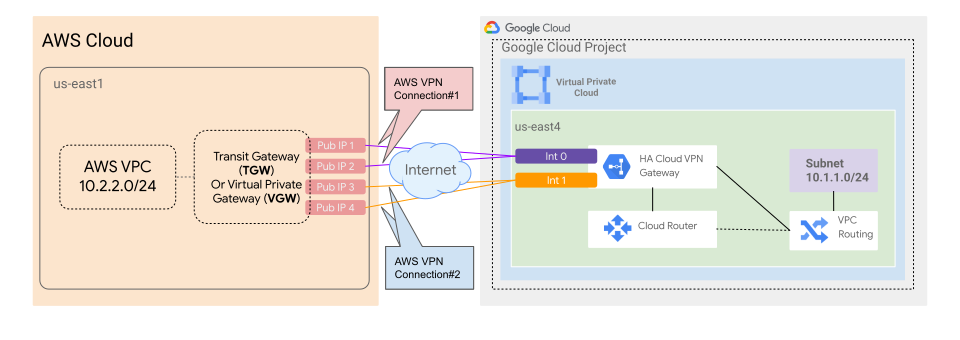
סקירה כללית של הארכיטקטורה
הארכיטקטורה שמתוארת בדף הזה כוללת את הרכיבים הבאים:
- Cloud Router: שירות מנוהל ומבוזר לחלוטין Cloud de Confiance לניתוב דינמי באמצעות BGP ברשתות VPC.
- שער HA VPN: שער VPN שמנוהל על ידי Google ופועל ב- Cloud de Confiance. כל שער HA VPN הוא משאב אזורי עם שני ממשקים, ולכל ממשק יש כתובת IP חיצונית משלו: ממשק 0 וממשק 1.
- מנהרות VPN: חיבורים משער HA VPN לשער VPN מקביל ב-AWS, שדרכם עוברת תנועה מוצפנת.
- שער VPN שכן: שתי נקודות קצה של AWS site-to-site VPN, שיכולות להיות משער וירטואלי פרטי של AWS או משער מעבר של AWS. מידע נוסף זמין במאמר What is AWS Site-to-Site VPN?
כל אחד מהחיבורים לשער ה-VPN השכן מגיע עם שתי מנהרות שמוגדרות מראש כך שיצביעו לשער לקוח יחיד, שבמקרה הזה הואCloud de Confiance ממשק HA VPN. במקרה כזה, מספר המנהרות המינימלי שצריך כדי לעמוד בהסכם רמת השירות (SLA) של 99.99% זמינות שירות הוא ארבע.
אפשרויות הניתוב והרוחב פס המשולב במנהרות ה-VPN משתנים בהתאם לאפשרות ה-VPN של קישוריות מאתר לאתר שבה נעשה שימוש בצד של AWS:
Transit gateway: אם יוצרים את ה-Transit gateway של AWS ללא העדפה של BGP, ECMP מחלק את התעבורה באופן שווה בין המנהרות הפעילות.
כדי להשתמש בחיבור דרך VPN בכמה רשתות של ענן וירטואלי פרטי (VPC) ב-Google, משתמשים ברשת VPC של קישוריות כדי להרחיב ארכיטקטורת רכזת וחישורים עם כמה רשתות VPC.
מידע נוסף על AWS transit gateways זמין במאמר What is Amazon VPC Transit Gateways?.
שער וירטואלי פרטי: אם אתם משתמשים בשער וירטואלי פרטי של AWS, נבחרת רק מנהרה אחת בכל החיבורים בשער. כדי להשתמש ביותר ממנהרה אחת, כדאי להשתמש במקום זאת בשער מעבר של AWS כדי שיהיה זמין ריבוי נתיבים בעלות שווה (ECMP).
לפרטים על עדיפות של ניתוב VPN עם AWS, קראו את המאמר אפשרויות ניתוב של קישוריות מאתר לאתר VPN.
מידע נוסף על שערים וירטואליים פרטיים של AWS זמין במאמר אפשרויות של מנהרות לחיבור דרך VPN בקישוריות מאתר לאתר.
התרשים הבא מציג את הארכיטקטורה.
מטרות
- יצירת רשת VPC ב- Cloud de Confiance.
- יוצרים שער HA VPN ו-Cloud Router ב-Cloud de Confiance.
- יוצרים שערי לקוחות ב-AWS.
- יצירת חיבור דרך VPN עם ניתוב דינמי ב-AWS.
- יוצרים שער VPN חיצוני ומנהרות VPN ב- Cloud de Confiance.
- אימות ובדיקה של חיבור ה-VPN בין רשתות VPC ב-Cloud de Confiance וב-AWS.
- משתמשים ב-Cloud Location Finder כדי לזהות את האזורים הקרובים ביותר Cloud de Confiance by S3NS.
דוגמה למודול Terraform
אפשר להשתמש במודול gcp-to-aws-ha-vpn-terraform-module
כדי להקצות HA VPN בין Cloud de Confiance לבין AWS.
עלויות
במדריך הזה נעשה שימוש ברכיבים של Cloud de Confianceשחלים עליהם חיובים, כולל הרכיבים הבאים:
כדי להעריך את העלויות של הרכיבים ב- Cloud de Confiance , אתם יכולים להשתמש במחשבון העלויות שלCloud de Confiance .
במדריך הזה משתמשים ברכיבים של Amazon Web Services, והשימוש בהם כרוך בתשלום:
- AWS Transit Gateway
- AWS Site-to-Site VPN
כדי להעריך את העלויות של רכיבי AWS, אתם יכולים להשתמש במחשבון העלויות של AWS.
לפני שמתחילים
-
בדף לבחירת הפרויקט במסוף Cloud de Confiance , בוחרים פרויקט ב- Cloud de Confiance או יוצרים אותו.
התפקידים שנדרשים כדי לבחור או ליצור פרויקט
- בחירת פרויקט: כדי לבחור פרויקט לא נדרש תפקיד IAM ספציפי – אתם יכולים לבחור כל פרויקט שקיבלתם בו תפקיד.
-
יצירת פרויקט: כדי ליצור פרויקט, צריך את התפקיד Project Creator (
roles/resourcemanager.projectCreator), שכולל את ההרשאהresourcemanager.projects.create. איך מקצים תפקידים?
מפעילים את Compute Engine API, אם הוא עדיין לא מופעל.
תפקידים שנדרשים להפעלת ממשקי API
כדי להפעיל ממשקי API, צריך את ההרשאה
serviceusage.services.enable. אם יצרתם את הפרויקט, סביר להניח שכבר יש לכם את ההרשאה הזו דרך התפקיד "בעלים" (roles/owner). אחרת, תוכלו לקבל את ההרשאה הזו דרך התפקיד "אדמין בממשק 'שימוש בשירות'" (roles/serviceusage.serviceUsageAdmin). איך מקצים תפקידים-
מפעילים את Cloud Shell במסוף Cloud de Confiance .
-
מוודאים שיש לכם את התפקידים הניהוליים הנדרשים כדי להגדיר רכיבי רשת:
- אדמין רשתות:
compute.networkAdmin - אדמין לענייני אבטחה:
compute.securityAdmin - אדמין של Compute:
compute.admin
מידע נוסף על מטרות התפקידים האלה מופיע במאמר תפקידי IAM לפונקציות של משימות שקשורות ל-Networking.
- אדמין רשתות:
יצירת שער HA VPN ו-Cloud Router ב- Cloud de Confiance
בקטע הזה, יוצרים רשת VPC, שער HA VPN ו-Cloud Router ב- Cloud de Confiance.
ב-Cloud Shell, מוודאים שאתם עובדים בCloud de Confiance פרויקט שיצרתם או בחרתם.
gcloud config set project YOUR_PROJECT_ID

export PROJECT_ID=`gcloud config list --format="value(core.project)"`
מחליפים את
YOUR_PROJECT_IDבמזהה הפרויקט ב-Cloud de Confiance .כדי ליצור רשת VPC בהתאמה אישית עם רשת משנה אחת, משתמשים בפקודה
gcloud compute networks create:gcloud compute networks create NETWORK \ --subnet-mode SUBNET_MODE \ --bgp-routing-mode BGP_ROUTING_MODE
מחליפים את מה שכתוב בשדות הבאים:
-
NETWORK: שם הרשת -
SUBNET_MODE: מצב רשת המשנה -
BGP_ROUTING_MODE: מצב הניתוב של BGP
לדוגמה, הפקודה הבאה יוצרת רשת VPC בהתאמה אישית בשם
gc-vpcעם רשת משנה אחת:gcloud compute networks create gc-vpc \ --subnet-mode custom \ --bgp-routing-mode global-
כדי ליצור רשת משנה אחת לאירוח המכונות הווירטואליות של הבדיקה, משתמשים בפקודה
gcloud compute networks subnets create:gcloud compute networks subnets create SUBNET_NAME \ --network NETWORK \ --region SUBNET_REGION \ --range IP_ADDRESS_RANGE
מחליפים את מה שכתוב בשדות הבאים:
-
SUBNET_NAME: שם רשת המשנה -
SUBNET_REGION: האזור שבו יוצרים את רשת המשנה
IP_ADDRESS_RANGE: טווח כתובות ה-IP של רשת המשנהלדוגמה, הפקודה הבאה יוצרת רשת משנה בשם
subnet-east4ברשת ה-VPCgc-vpc.
gcloud compute networks subnets create subnet-east4 \ --network gc-vpc \ --region us-east4 \ --range 10.1.1.0/24-
כדי ליצור שער HA VPN, משתמשים בפקודה
gcloud compute vpn-gateways create:gcloud compute vpn-gateways create HA_VPN_GATEWAY_NAME \ --network NETWORK \ --region REGION
מחליפים את
HA_VPN_GATEWAY_NAMEבשם של שער HA VPN.כדי ליצור Cloud Router, משתמשים בפקודה
gcloud compute routers create:gcloud compute routers create ROUTER_NAME \ --region REGION \ --network NETWORK \ --asn GOOGLE_ASN \ --advertisement-mode custom \ --set-advertisement-groups all_subnets
מחליפים את מה שכתוב בשדות הבאים:
-
ROUTER_NAME: השם של Cloud Router -
GOOGLE_ASN: מספר ASN (מספר מערכת אוטונומית) פרטי של Cloud Router שאתם יוצרים. זה יכול להיות כל מספר ASN פרטי בטווח64512-65534או4200000000-4294967294שעדיין לא נמצא בשימוש כמספר ASN של עמית באותו אזור ובאותה רשת.
לדוגמה, הפקודה הבאה יוצרת Cloud Router בשם
cloud-router.gcloud compute routers create cloud-router \ --region us-east4 \ --network gc-vpc \ --asn 65534 \ --advertisement-mode custom \ --set-advertisement-groups all_subnets-
כדי ליצור שער VPN עם שני ממשקים, צריך לרשום את כתובות ה-IP החיצוניות. תצטרכו את הכתובות האלה כשמגדירים את הסביבה בצד של AWS.
יצירת שערים וחיבורי VPN ב-AWS
בקטע הזה, יוצרים שערי לקוחות, שער יעד וחיבורי VPN עם ניתוב דינמי.
מריצים פקודות של AWS באמצעות ממשק שורת הפקודה של AWS.
כדי ליצור שני שערים של לקוחות באמצעות פקודת AWS הבאה, משתמשים בפקודת ה-CLI של AWS
create-customer-gateway:aws ec2 create-customer-gateway --type ipsec.1 --public-ip INTERFACE_0_IP_ADDRESS --bgp-asn GOOGLE_ASN aws ec2 create-customer-gateway --type ipsec.1 --public-ip INTERFACE_1_IP_ADDRESS --bgp-asn GOOGLE_ASN
מחליפים את
INTERFACE_0_IP_ADDRESSואתINTERFACE_1_IP_ADDRESSבכתובות ה-IP החיצוניות מהשלב האחרון בקטע הקודם.כדי ליצור שער יעד ולצרף אותו ל-Amazon VPC:
שער היעד יכול להיות שער וירטואלי פרטי או שער מעבר. מידע נוסף זמין במאמר בנושא יצירת שער יעד.
שער וירטואלי פרטי
יוצרים שער וירטואלי פרטי עם ASN ספציפי בצד של AWS באמצעות פקודת ה-CLI של AWS
create-vpn-gateway:aws ec2 create-vpn-gateway --type ipsec.1 --amazon-side-asn AWS_SIDE_ASN
מחליפים את
AWS_SIDE_ASNב-ASN של AWS.הפקודה אמורה להיראות כמו בדוגמה הבאה:
aws ec2 create-vpn-gateway --type ipsec.1 --amazon-side-asn 65001
מצרפים את שער הענן הווירטואלי הפרטי לרשת ה-VPC באמצעות הפקודה
attach-vpn-gatewayשל AWS CLI:aws ec2 attach-vpn-gateway --vpn-gateway-id VPN_GATEWAY_ID --vpc-id VPC_ID
שער מעבר
יוצרים שער מעבר באמצעות פקודת AWS CLI
create-transit-gateway:aws ec2 create-transit-gateway --description TRANSIT_GATEWAY_DESCRIPTION \ --options=AmazonSideAsn=65001,AutoAcceptSharedAttachments=enable,DefaultRouteTableAssociation=enable,DefaultRouteTablePropagation=enable,VpnEcmpSupport=enable,DnsSupport=enable
מחליפים את
TRANSIT_GATEWAY_DESCRIPTIONבתיאור של שער המעבר.מצרפים את רשת ה-VPC ל-transit gateway באמצעות הפקודה
create-transit-gateway-vpc-attachmentAWS CLI:aws ec2 create-transit-gateway-vpc-attachment \ --transit-gateway-id TRANSIT_GATEWAY_ID \ --vpc-id VPC_ID \ --subnet-ids "SUBNET_ID"
מחליפים את מה שכתוב בשדות הבאים:
-
TRANSIT_GATEWAY_ID: המזהה של שער המעבר -
VPC_ID: המזהה של ה-VPC -
SUBNET_ID: המזהים של רשתות המשנה (לפחות אחת)
-
כדי ליצור חיבור דרך VPN עם ניתוב דינמי:
השיטה ליצירת חיבור דרך VPN עם ניתוב דינמי משתנה בהתאם לסוג של שער היעד – שער וירטואלי פרטי או שער מעבר. מידע נוסף זמין במאמר יצירת חיבור דרך VPN.
שער וירטואלי פרטי
יוצרים חיבור דרך VPN עם ניתוב דינמי בין שער וירטואלי פרטי לבין שערי לקוחות, ומחילים תגים על חיבור דרך ה-VPN:
    aws ec2 create-vpn-connection \
        --type ipsec.1 \
        --customer-gateway-id CUSTOMER_GATEWAY_1 \
        --vpn-gateway-id VPN_GATEWAY_ID \
        --options TunnelOptions='[{TunnelInsideCidr=AWS_T1_IP,PreSharedKey=SHARED_SECRET_1},{TunnelInsideCidr=AWS_T2_IP,PreSharedKey=SHARED_SECRET_2}]'

    aws ec2 create-vpn-connection \
        --type ipsec.1 \
        --customer-gateway-id CUSTOMER_GATEWAY_2 \
        --vpn-gateway-id VPN_GATEWAY_ID \
        --options TunnelOptions='[{TunnelInsideCidr=AWS_T3_IP,PreSharedKey=SHARED_SECRET_3},{TunnelInsideCidr=AWS_T4_IP,PreSharedKey=SHARED_SECRET_4}]'
מחליפים את מה שכתוב בשדות הבאים:
-
CUSTOMER_GATEWAY_1: שער Cloud VPN, ממשק 0 -
CUSTOMER_GATEWAY_2: שער Google Cloud VPN, ממשק 1 -
AWS_T1_IP: כתובת ה-IP הפנימית של השער הווירטואלי הפרטי לחיבור 1, מנהרה 1 -
AWS_T2_IP: כתובת ה-IP הפנימית של שער הרשת הפרטית הווירטואלית לחיבור 1, מנהרה 2 -
AWS_T3_IP: כתובת ה-IP הפנימית של שער הרשת הפרטית הווירטואלית לחיבור 2, מנהרה 1 -
AWS_T4_IP: כתובת ה-IP הפנימית של שער הרשת הפרטית הווירטואלית לחיבור 2, מנהרה 2 -
SHARED_SECRET_1: מפתח משותף מראש לחיבור 1, מנהרה 1 -
SHARED_SECRET_2: מפתח משותף מראש לחיבור 1, מנהרה 2 -
SHARED_SECRET_3: מפתח משותף מראש לחיבור 2, מנהרה 1 -
SHARED_SECRET_4: מפתח משותף מראש לחיבור 2, מנהרה 2
שער מעבר
יוצרים חיבור דרך VPN עם ניתוב דינמי בין שער המעבר לשערי הלקוח:
aws ec2 create-vpn-connection \
    --type ipsec.1 \
    --customer-gateway-id CUSTOMER_GATEWAY_1 \
    --transit-gateway-id TRANSIT_GATEWAY_ID \
    --options TunnelOptions='[{TunnelInsideCidr=AWS_T1_IP,PreSharedKey=SHARED_SECRET_1},{TunnelInsideCidr=AWS_T2_IP,PreSharedKey=SHARED_SECRET_2}]'

aws ec2 create-vpn-connection \
    --type ipsec.1 \
    --customer-gateway-id CUSTOMER_GATEWAY_2 \
    --transit-gateway-id TRANSIT_GATEWAY_ID \
    --options TunnelOptions='[{TunnelInsideCidr=AWS_T3_IP,PreSharedKey=SHARED_SECRET_3},{TunnelInsideCidr=AWS_T4_IP,PreSharedKey=SHARED_SECRET_4}]'
מחליפים את מה שכתוב בשדות הבאים:
-
CUSTOMER_GATEWAY_1: שער Cloud VPN, ממשק 0 -
CUSTOMER_GATEWAY_2: שער Google Cloud VPN, ממשק 1 -
TRANSIT_GATEWAY_ID: המזהה של שער המעבר שמשויך לחיבור דרך VPN -
AWS_T1_IP: כתובת ה-IP הפנימית של שער הרשת הפרטית הווירטואלית לחיבור 1, מנהרה 1 -
AWS_T2_IP: כתובת ה-IP הפנימית של שער הרשת הפרטית הווירטואלית לחיבור 1, מנהרה 2 -
AWS_T3_IP: כתובת ה-IP הפנימית של שער הרשת הפרטית הווירטואלית לחיבור 2, מנהרה 1 -
AWS_T4_IP: כתובת ה-IP הפנימית של שער הרשת הפרטית הווירטואלית לחיבור 2, מנהרה 2 -
SHARED_SECRET_1: מפתח משותף מראש לחיבור 1, מנהרה 1 -
SHARED_SECRET_2: מפתח משותף מראש לחיבור 1, מנהרה 2 -
SHARED_SECRET_3: מפתח משותף מראש לחיבור 2, מנהרה 1 -
SHARED_SECRET_4: מפתח משותף מראש לחיבור 2, מנהרה 2 CUSTOMER_GATEWAY_1: שער Google Cloud VPN, ממשק 0-
CUSTOMER_GATEWAY_2: שער Google Cloud VPN, ממשק 1 -
TRANSIT_GATEWAY_ID: המזהה של שער המעבר שמשויך לחיבור דרך VPN -
AWS_T1_IP: כתובת ה-IP הפנימית של שער הרשת הפרטית הווירטואלית לחיבור 1, מנהרה 1 -
AWS_T2_IP: כתובת ה-IP הפנימית של שער הרשת הפרטית הווירטואלית לחיבור 1, מנהרה 2 -
AWS_T3_IP: כתובת ה-IP הפנימית של שער הרשת הפרטית הווירטואלית לחיבור 2, מנהרה 1 -
AWS_T4_IP: כתובת ה-IP הפנימית של שער הרשת הפרטית הווירטואלית לחיבור 2, מנהרה 2 -
SHARED_SECRET_1: מפתח משותף מראש לחיבור 1, מנהרה 1 -
SHARED_SECRET_2: מפתח משותף מראש לחיבור 1, מנהרה 2 -
SHARED_SECRET_3: מפתח משותף מראש לחיבור 2, מנהרה 1 -
SHARED_SECRET_4: מפתח משותף מראש לחיבור 2, מנהרה 2
AWS שומרת טווחי CIDR מסוימים, ולכן אי אפשר להשתמש בערכים בטווחי ה-CIDR האלה ככתובות IP פנימיות (
AWS_T1_IP,AWS_T2_IP, AWS_T3_IP,AWS_T4_IP). למידע על בלוקים של CIDR ש-AWS שומרת, אפשר לעיין במאמר אפשרויות של מנהרות לחיבור VPN בין אתרים.יוצרים ארבעה מנהרות Cloud de Confiance באמצעות הפקודות האלה.
-
מורידים את קובץ התצורה של שני חיבורי דרך VPN.
בשלבים הבאים, משתמשים בערכים מקובץ התצורה שהורדתם כדי ליצור ולהגדיר משאבים בצד Cloud de Confiance.
יצירת מנהרות VPN וממשקי Cloud Router ב- Cloud de Confiance
בקטע הזה, משתמשים במידע מחיבור ה-VPN של AWS שיצרתם בקטע הקודם כדי ליצור שער VPN חיצוני, מנהרות VPN וממשקי Cloud Router ב- Cloud de Confiance.
כשמגדירים מנהרות Cloud VPN ל-AWS, צריך להשתמש בפרוטוקול IKEv2 ולבחור רק קבוצה אחת של צפני IKE כדי להבטיח יצירה מוצלחת של המנהרה. לדוגמה, בוחרים אלגוריתם הצפנה, אלגוריתם שלמות וקבוצת Diffie-Hellman (DH) אחד לשלב 1 ואחד לשלב 2. קבוצות הטרנספורמציה שמוגדרות כברירת מחדל ב-AWS יוצרות מטען ייעודי (payload) גדול של שיוך אבטחה (SA), שעלול לגרום לפרגמנטציה של כתובות IP בחבילות IKE. Cloud VPN לא תומך בחבילות IKE מקוטעות.
ב-Cloud Shell, יוצרים שער VPN חיצוני עם ארבעה ממשקים לכתובות ה-IP החיצוניות של AWS.
לפני שיוצרים את שער ה-VPN החיצוני, מוודאים שכתובות ה-IP החיצוניות של AWS תואמות לערכים בקובץ התצורה שהורדתם. אי אפשר לשנות את כתובות ה-IP האלה אחרי שיוצרים את שער ה-VPN החיצוני. אם הכתובות לא זהות, אי אפשר ליצור את החיבור למנהרת ה-HA VPN.
gcloud compute external-vpn-gateways create PEER_GATEWAY_NAME --interfaces \
  0=AWS_GW_IP_1,1=AWS_GW_IP_2,2=AWS_GW_IP_3,3=AWS_GW_IP_4
מחליפים את מה שכתוב בשדות הבאים:
-
AWS_GW_IP_1: כתובת ה-IP החיצונית של שער וירטואלי פרטי לחיבור 1, מנהרה 1 -
AWS_GW_IP_2: כתובת ה-IP החיצונית של שער הרשת הפרטית הווירטואלית לחיבור 1, מנהרה 2 -
AWS_GW_IP_3: כתובת ה-IP החיצונית של שער וירטואלי פרטי לחיבור 2, מנהרה 1 -
AWS_GW_IP_4: כתובת ה-IP החיצונית של שער הרשת הפרטית הווירטואלית לחיבור 2, מנהרה 2
-
יוצרים ארבע מנהרות VPN.
מנהרה 1:
gcloud compute vpn-tunnels create tunnel-1 \
    --peer-external-gateway PEER_GATEWAY_NAME \
    --peer-external-gateway-interface 0 \
    --region REGION \
    --ike-version 2 \
    --shared-secret SHARED_SECRET_1 \
    --router ROUTER_NAME \
    --vpn-gateway HA_VPN_GATEWAY_NAME \
    --interface 0
מנהרה 2:
gcloud compute vpn-tunnels create tunnel-2 \
    --peer-external-gateway PEER_GATEWAY_NAME \
    --peer-external-gateway-interface 1 \
    --region REGION \
    --ike-version 2 \
    --shared-secret SHARED_SECRET_2 \
    --router ROUTER_NAME \
    --vpn-gateway HA_VPN_GATEWAY_NAME \
    --interface 0
מנהרה 3:
gcloud compute vpn-tunnels create tunnel-3 \
    --peer-external-gateway PEER_GATEWAY_NAME \
    --peer-external-gateway-interface 2 \
    --region REGION \
    --ike-version 2 \
    --shared-secret SHARED_SECRET_3 \
    --router ROUTER_NAME \
    --vpn-gateway HA_VPN_GATEWAY_NAME \
    --interface 1
מנהרה 4:
gcloud compute vpn-tunnels create tunnel-4 \
    --peer-external-gateway PEER_GATEWAY_NAME \
    --peer-external-gateway-interface 3 \
    --region REGION \
    --ike-version 2 \
    --shared-secret SHARED_SECRET_4 \
    --router ROUTER_NAME \
    --vpn-gateway HA_VPN_GATEWAY_NAME \
    --interface 1
מחליפים את מה שכתוב בשדות הבאים:
-
PEER_GATEWAY_NAME: השם של שער ה-VPN החיצוני שנוצר בשלב 1 -
REGION: Cloud de Confiance האזור שבו יוצרים את המנהרה -
SHARED_SECRET: המפתח ששותף מראש (PSK) שלכם, שצריך להתאים למפתח ששותף מראש של מנהרת השותף שאתם יוצרים בשער העמיתים. כדי ליצור מפתח חזק ששותף מראש, אפשר לעיין במאמר בנושא יצירת מפתח חזק ששותף מראש. -
ROUTER_NAME: השם של שער Cloud Router שיצרתם בקטע יצירת שער HA VPN ו-Cloud Router ב- Cloud de Confiance. -
HA_VPN_GATEWAY_NAME: השם של שער HA VPN שיצרתם בקטע יצירת שער HA VPN ו-Cloud Router ב- Cloud de Confiance.
-
יוצרים ארבעה ממשקי Cloud Router.
בפקודות הבאות, מחליפים כל
GOOGLE_BGP_IP_TUNNELplaceholder בכתובת ה-IP הפנימית של המנהרה בצד Cloud de Confiance . אפשר למצוא את הערכים בקובצי התצורה של AWS VPN בתור כתובת שער הלקוח של כל מנהרה. כל אחת מהכתובות האלה צריכה להיות בטווח ה-CIDR/30בטווח הרשת169.254.0.0/16.ממשק 1 של Cloud Router:
gcloud compute routers add-interface ROUTER_NAME \
    --interface-name int-1 \
    --vpn-tunnel tunnel-1 \
    --ip-address GOOGLE_BGP_IP_TUNNEL_1 \
    --mask-length 30 \
    --region REGION
ממשק Cloud Router 2:
gcloud compute routers add-interface ROUTER_NAME \
    --interface-name int-2 \
    --vpn-tunnel tunnel-2 \
    --ip-address GOOGLE_BGP_IP_TUNNEL_2 \
    --mask-length 30 \
    --region REGION
ממשק Cloud Router 3:
gcloud compute routers add-interface ROUTER_NAME \
    --interface-name int-3 \
    --vpn-tunnel tunnel-3 \
    --ip-address GOOGLE_BGP_IP_TUNNEL_3 \
    --mask-length 30 \
    --region REGION
ממשק 4 של Cloud Router:
gcloud compute routers add-interface ROUTER_NAME \
    --interface-name int-4 \
    --vpn-tunnel tunnel-4 \
    --ip-address GOOGLE_BGP_IP_TUNNEL_4 \
    --mask-length 30 \
    --region REGION
מוסיפים רשתות שכנות של BGP.
בפקודות הבאות, מחליפים את
PEER_ASNב-ASN של הצד של AWS בסשן ה-BGP.חיבור 1 של AWS, מנהרה 1:
gcloud compute routers add-bgp-peer ROUTER_NAME \
    --peer-name aws-conn1-tunn1 \
    --peer-asn PEER_ASN \
    --interface int-1 \
    --peer-ip-address AWS_T1_IP \
    --region REGION
חיבור 1 של AWS, מנהרה 2:
gcloud compute routers add-bgp-peer ROUTER_NAME \
    --peer-name aws-conn1-tunn2 \
    --peer-asn PEER_ASN \
    --interface int-2 \
    --peer-ip-address AWS_T2_IP \
    --region REGION
חיבור AWS 2, מנהרה 1:
gcloud compute routers add-bgp-peer ROUTER_NAME \
    --peer-name aws-conn2-tunn1 \
    --peer-asn PEER_ASN \
    --interface int-3 \
    --peer-ip-address AWS_T3_IP \
    --region REGION
חיבור 2 של AWS, מנהרה 2:
gcloud compute routers add-bgp-peer ROUTER_NAME \
    --peer-name aws-conn2-tunn2 \
    --peer-asn PEER_ASN \
    --interface int-4 \
    --peer-ip-address AWS_T4_IP \
    --region REGION
אימות ההגדרה
ב-Cloud Shell, מאמתים את הסטטוס של Cloud Router:
gcloud compute routers get-status ROUTER_NAME \
    --region REGION \
    --format='flattened(result.bgpPeerStatus[].name, result.bgpPeerStatus[].ipAddress, result.bgpPeerStatus[].peerIpAddress)'
הפלט אמור להיראות כך:
result.bgpPeerStatus[].peerIpAddress)'
result.bgpPeerStatus[0].ipAddress:     169.254.171.18
result.bgpPeerStatus[0].name:          aws-conn1-tunn1
result.bgpPeerStatus[0].peerIpAddress: 169.254.171.17
result.bgpPeerStatus[1].ipAddress:     169.254.156.154
result.bgpPeerStatus[1].name:          aws-conn1-tunn2
result.bgpPeerStatus[1].peerIpAddress: 169.254.156.153
result.bgpPeerStatus[2].ipAddress:     169.254.123.38
result.bgpPeerStatus[2].name:          aws-conn2-tunn1
result.bgpPeerStatus[2].peerIpAddress: 169.254.123.37
result.bgpPeerStatus[3].ipAddress:     169.254.48.186
result.bgpPeerStatus[3].name:          aws-conn2-tunn2
result.bgpPeerStatus[3].peerIpAddress: 169.254.48.185
רשימה של כל המנהרות:
gcloud compute vpn-tunnels list
הפלט אמור להיראות כך:
NAME      REGION    GATEWAY    PEER_ADDRESS
tunnel-1  us-east4  ha-vpn-gw  34.205.x.x
tunnel-2  us-east4  ha-vpn-gw  52.203.x.x
tunnel-3  us-east4  ha-vpn-gw  3.208.x.x
tunnel-4  us-east4  ha-vpn-gw  52.204.x.x
בודקים את סטטוס המנהרה:
gcloud compute vpn-tunnels describe tunnel-1 \
     --region REGION \
     --format='flattened(status,detailedStatus)'
הפלט אמור להיראות כך:
detailed_status: Tunnel is up and running.
status:          ESTABLISHED
הצגת רשימה של מסלולים דינמיים שנלמדו על ידי Cloud Router:
gcloud compute routers get-status ROUTER_NAME \
    --region REGION \
    --format="flattened(result.bestRoutes)"
הפלט אמור להיראות כך:
result.bestRoutes[0].creationTimestamp: 2021-01-19T20:42:07.366-08:00
result.bestRoutes[0].destRange:         10.2.2.0/24
result.bestRoutes[0].kind:              compute#route
result.bestRoutes[0].nextHopIp:         169.254.171.17
result.bestRoutes[0].priority:          100
result.bestRoutes[1].creationTimestamp: 2021-01-19T20:42:07.366-08:00
result.bestRoutes[1].destRange:         10.2.2.0/24
result.bestRoutes[1].kind:              compute#route
result.bestRoutes[1].nextHopIp:         169.254.156.153
result.bestRoutes[1].priority:          100
result.bestRoutes[2].creationTimestamp: 2021-01-19T20:56:26.588-08:00
result.bestRoutes[2].destRange:         10.2.2.0/24
result.bestRoutes[2].kind:              compute#route
result.bestRoutes[2].nextHopIp:         169.254.123.37
result.bestRoutes[2].priority:          100
result.bestRoutes[3].creationTimestamp: 2021-01-19T20:56:26.588-08:00
result.bestRoutes[3].destRange:         10.2.2.0/24
result.bestRoutes[3].kind:              compute#route
result.bestRoutes[3].nextHopIp:         169.254.48.185
result.bestRoutes[3].priority:          100
בדיקת החיבור דרך VPN
יוצרים מכונות וירטואליות לבדיקה בכל צד של המנהרות כדי לבדוק בקשות פינג.
מוודאים שיש לכם כללים של חומת אש ב-VPC שמאפשרים תעבורת נתונים מסוג ICMP.
הוראות ליצירת מכונות EC2 ב-AWS מופיעות במאמר בנושא הפעלת מכונת Amazon EC2.
בודקים את החיבור באמצעות הפקודה
ping.- אם הבדיקה של
pingנכשלת, צריך לבדוק את היומנים ב- Cloud de Confiance ואת היומנים של AWS קישוריות מאתר לאתר VPN. הודעות השגיאה ביומנים יכולות לעזור לכם לזהות את הבעיה. כדי ללמוד איך לפתור בעיות בחיבור דרך VPN, אפשר לעיין במקורות המידע הבאים:
- אם הבדיקה של
כדי למדוד את רוחב הפס בין מכונות הבדיקה, משתמשים ב-iperf.
בצד השרת:
iperf3 -sצד הלקוח:
iperf3 -c SERVER_IP_ADDRESS -P NUMBER_OF_PARALLEL_SESSIONS
הסרת המשאבים
מוחקים את המשאבים של Cloud de Confiance ו-AWS שיצרתם במהלך המדריך הזה.
מחיקת הפרויקט Cloud de Confiance by S3NS
כדי להימנע מחיובים בחשבון Cloud de Confiance בגלל השימוש במשאבים שנעשה במסגרת המדריך הזה, אפשר למחוק את הפרויקט:
- במסוף Cloud de Confiance , נכנסים לדף Manage resources.
- ברשימת הפרויקטים, בוחרים את הפרויקט שרוצים למחוק ולוחצים על Delete.
- כדי למחוק את הפרויקט, כותבים את מזהה הפרויקט בתיבת הדו-שיח ולוחצים על Shut down.