

במדריך הזה נסביר איך ליצור חיבורים של רשת וירטואלית פרטית (VPN) עם זמינות גבוהה (HA) בין Cloud de Confiance by S3NS לבין Microsoft Azure. אתם יכולים להשתמש בשירותי HA VPN האלה לתקשורת ישירה בין רשתות של ענן וירטואלי פרטי (VPC) ב-Cloud de Confiance by S3NS ובשערי רשת וירטואלית של Microsoft Azure.
ההנחה במסמך הזה היא שאתם מכירים את המושגים הבסיסיים של רשתות VPC, פרוטוקול Border Gateway (BGP), רשתות VPN ומנהרות Internet Protocol Security (IPsec).
Cloud de Confiance מספק שירות VPN בזמינות גבוהה (HA) כדי לחבר את רשת ה-VPC לסביבות שפועלות מחוץ ל- Cloud de Confiance, כמו Microsoft Azure, דרך חיבור IPsec VPN. כשמגדירים HA VPN לפי השיטות המומלצות של Google, הסכם רמת השירות (SLA) עומד על 99.99%.
סקירה כללית של הארכיטקטורה
התרשים הבא מציג את הארכיטקטורה שמתוארת במסמך הזה.
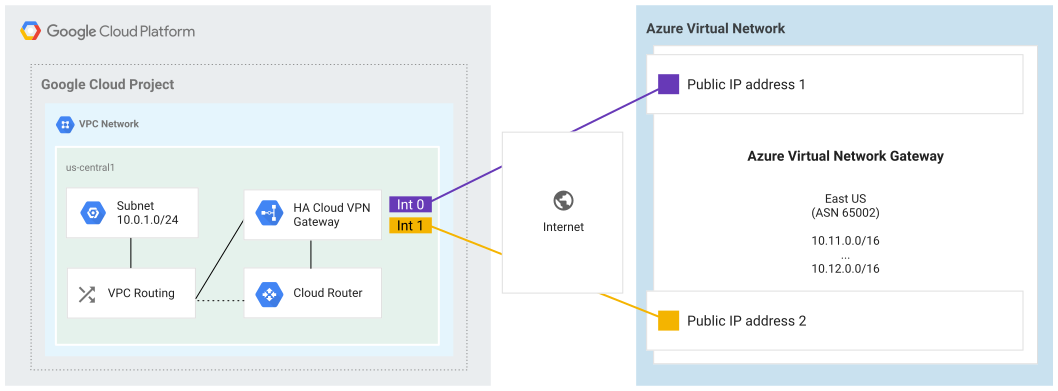
הארכיטקטורה שמוצגת בתרשים כוללת את הרכיבים הבאים:
- Cloud Router: שירות מנוהל ומבוזר לחלוטין Cloud de Confiance לניתוב דינמי באמצעות BGP ברשתות VPC.
- שער HA VPN: שער VPN בניהול Google שפועל ב- Cloud de Confiance. כל שער HA VPN הוא משאב אזורי עם שני ממשקים: ממשק 0 וממשק 1. לכל אחד מהממשקים האלה יש כתובת IP חיצונית משלו.
- מנהרות VPN: חיבורים משער HA VPN ב- Cloud de Confiance לשער ה-VPN השכן ב-Azure, שדרכם עוברת תנועה מוצפנת.
- Virtual Network Gateway: שתי רשתות פרטיות שמוגדרות בשירות Azure Cloud.
כל חיבור של שער רשת וירטואלית מגיע עם שתי מנהרות שמוגדרות מראש להצביע על שער לקוח יחיד, שבמקרה הזה הוא ממשק של שער HA VPN ב- Cloud de Confiance. במקרה כזה, מספר מנהרות Cloud VPN המינימלי שנדרש כדי לעמוד בהסכם רמת השירות (SLA) של 99.99% זמינות שירות הוא שתיים.
כתובות ה-IP שנדרשות לתהליכים
כדי לבצע את הפעולות שמתוארות במסמך הזה, צריך להשתמש במגוון כתובות IP ב- Cloud de Confiance וב-Azure. חלק מכתובות ה-IP האלה מוקצות אוטומטית כשיוצרים משאב.
לכתובות שלא מוקצות באופן אוטומטי, אתם מגדירים את כתובות ה-IP האלה על סמך כתובות ה-IP שזמינות לכם וצורכי הארגון.
למשאביCloud de Confiance נדרשות כתובות ה-IP הבאות:
- כדי ליצור תת-רשת לרשת של ענן וירטואלי פרטי (VPC), צריך טווח כתובות IP שמוגדר על ידי המשתמש.
- אחרי שיוצרים את שער HA VPN, Cloud de Confiance מערכת מקצה לו באופן אוטומטי שתי כתובות IP חיצוניות. Google מקצה כתובת IP אחת לכל אחד משני הממשקים של השער. כדי להגדיר את שערים של הרשת המקומית ב-Azure, צריך את כתובות ה-IP של הממשקים האלה.
כשיוצרים מנהרות HA VPN ב- Cloud de Confiance, לכל מנהרה צריך להיות ממשק BGP ל-Cloud Router וממשק BGP לשער הרשת הווירטואלית (שער VPN) במצב פעיל-פעיל ב-Azure. לכל מנהרה, בוחרים זוג כתובות IPv4 של קישור בין רשתות שכנות (peering) באמצעות BGP בבלוק /30 מתוך הטווחים
169.254.21.*ו-169.254.22.*. הטווחים האלה הם הטווחים התקפים של כתובות IPv4 של שרתים שכנים ב-BGP של Azure APIPA. צריך לבחור בסך הכול ארבע כתובות IP.כתובות ה-IPv4 של הקישור בין רשתות שכנות באמצעות BGP שאתם בוחרים צריכות להיות ייחודיות בין כל נתבי Cloud Router.
משאבי Azure דורשים את כתובות ה-IP הבאות:
- כשיוצרים את הרשת הווירטואלית (VNet), צריך להגדיר מרחב כתובות IP לרשת ומרחב כתובות IP לתת-הרשת של הרשת. אפשר להשתמש במרחבי הכתובות שמוגדרים כברירת מחדל או להזין מרחבי כתובות שהוגדרו על ידי המשתמש.
- כשיוצרים שער רשת וירטואלית פעיל-פעיל (שער VPN), השער דורש טווח כתובות של רשת משנה. אפשר להשתמש בטווח ברירת המחדל או להזין טווח שהוגדר על ידי המשתמש.
- כשמגדירים את BGP עבור שער VPN פעיל-פעיל, השער דורש שתי כתובות IP של BGP peering מסוג APIPA. כמו שצוין קודם, הטווחים התקינים של כתובות ה-IP של Azure APIPA BGP peering הם
169.254.21.*ו-169.254.22.*. - אחרי שיוצרים שער VPN פעיל-פעיל, מערכת Azure מקצה באופן אוטומטי כתובת IP חיצונית לכל אחד מהממשקים של השער. תצטרכו את כתובות ה-IP האלה כדי להגדיר את שער ה-VPN של העמית ב- Cloud de Confiance.
כשמגדירים כתובות IP, חשוב להשתמש בקבוצה ייחודית של כתובות IP לכל רשת.
מטרות
- יוצרים רשת וירטואלית (VNet) ב-Azure ושער רשת וירטואלית במצב פעיל-פעיל (שער VPN).
- יוצרים את הרכיבים הנדרשים ב- Cloud de Confiance: רשת VPC, Cloud Router, שער HA VPN, שער VPN של עמית ושתי מנהרות HA VPN עם סשנים של BGP.
- יוצרים שני שערי רשת מקומית ושני חיבורים דרך VPN ב-Azure. מאמתים את ההגדרות של Cloud Router ובודקים את הסטטוס של מנהרות ה-HA VPN ב- Cloud de Confiance.
- בודקים את החיבור דרך VPN של Cloud בין רשת ה-VPC ב- Cloud de Confiance לבין הרשת הווירטואלית (VNet) ב-Azure.
עלויות
ההליכים במסמך הזה משתמשים ברכיבים של Cloud de Confianceשניתנים לחיוב, כולל:
כדי להעריך את העלויות של הרכיבים ב- Cloud de Confiance , אתם יכולים להשתמש במחשבון התמחור של Google Cloud.
ההליכים במסמך הזה משתמשים ברכיבים של שירותי Microsoft Azure Cloud, והשימוש בהם כרוך בתשלום, כולל:
- שערי VPN
- שערי רשת מקומית
כדי להעריך את העלויות של רכיבי Azure, אתם יכולים להשתמש במחשבון התמחור של Azure.
לפני שמתחילים
-
בדף לבחירת הפרויקט במסוף Cloud de Confiance , בוחרים פרויקט ב- Cloud de Confiance או יוצרים אותו.
תפקידים שנדרשים כדי לבחור או ליצור פרויקט
- Select a project: כדי לבחור פרויקט לא צריך תפקיד IAM ספציפי – אפשר לבחור כל פרויקט שקיבלתם בו תפקיד.
-
יצירת פרויקט: כדי ליצור פרויקט, צריך את התפקיד Project Creator (
roles/resourcemanager.projectCreator), שכולל את ההרשאהresourcemanager.projects.create. איך מקצים תפקידים?
מפעילים את Compute Engine API, אם הוא עדיין לא מופעל.
תפקידים שנדרשים להפעלת ממשקי API
כדי להפעיל ממשקי API, צריך את ההרשאה
serviceusage.services.enable. אם יצרתם את הפרויקט, סביר להניח שכבר יש לכם את ההרשאה הזו דרך התפקיד "בעלים" (roles/owner). אחרת, תוכלו לקבל את ההרשאה הזו דרך התפקיד "אדמין בממשק 'שימוש בשירות'" (roles/serviceusage.serviceUsageAdmin). איך מקצים תפקידים-
במסוף Cloud de Confiance , מפעילים את Cloud Shell.
-
חשוב לוודא שיש לכם את תפקידי האדמין הנדרשים כדי להגדיר רכיבי רשת:
- אדמין רשתות:
compute.networkAdmin - אדמין לענייני אבטחה:
compute.securityAdmin - אדמין של Compute:
compute.admin
מידע נוסף על מטרות התפקידים האלה מופיע במאמר תפקידי IAM לפונקציות של משימות שקשורות ל-Networking.
- אדמין רשתות:
יצירה של רשת וירטואלית ושער VPN פעיל-פעיל ב-Azure
ב-Azure, צריך להגדיר את הרכיבים הבאים:
- רשת וירטואלית (VNet) של Azure שמאפשרת למשאבי Azure לתקשר עם Google Cloud VPN.
- שער פעיל-פעיל של רשת וירטואלית (שער VPN) שמאפשר לשני המקרים של המכונות הווירטואליות (VM) של השער ליצור מנהרות VPN ל-Google Cloud VPN.
יצירת VNet
רשת VNet מאפשרת למשאבי Azure לתקשר באופן מאובטח ביניהם, עם האינטרנט ועם רשתות אחרות (כמו Cloud VPN). מידע נוסף על יצירת VNet זמין במסמכי התיעוד של Azure בנושא יצירת VNet.
- נכנסים ל-Azure Portal.
- בתיבה חיפוש משאבים, שירותים ומסמכים (G+/), מקלידים
virtual network. - ברשימת התוצאות של Marketplace, בוחרים באפשרות Virtual network.
- בדף רשת וירטואלית, לוחצים על יצירה.
בכרטיסייה Basics בדף Create virtual network, קובעים את ההגדרות הבאות של הרשת הווירטואלית בקטעים Project details ו-Instance details:
- בתיבה Subscription, מוודאים שהמינוי שמופיע הוא המינוי הנכון. כדי לשנות את המינוי, בוחרים את המינוי מהרשימה .
- כדי לציין את קבוצת המשאבים, לוחצים על Create new כדי ליצור קבוצה חדשה ומזינים שם, למשל
azure‑to‑google‑resgroup, לשם של קבוצת המשאבים. - בתיבה שם, מזינים את השם של הרשת הווירטואלית, למשל
azure‑to‑google‑network. בתיבה Region (אזור), בוחרים מיקום לרשת הווירטואלית.
המיקום שבוחרים קובע את מיקום האחסון של המשאבים שמציבים ברשת הווירטואלית הזו.
בכרטיסייה כתובות IP, בתיבה מרחב כתובות IPv4, משתמשים במרחב הכתובות וברשת המשנה שנוצרו כברירת מחדל על ידי Azure.
בכרטיסייה Security, משאירים את הערכים של BastionHost, DDos Protection Standard ו-Firewall בערך ברירת המחדל Disable.
כדי לאמת את הגדרות ה-VNet, לוחצים על בדיקה + יצירה.
אחרי שההגדרות מאומתות, לוחצים על יצירה.
יצירת שער VPN פעיל-פעיל
כדי ליצור שער VPN פעיל-פעיל, מבצעים את הפעולות הבאות:
- ההליך הראשון מגדיר את פרטי הפרויקט והמופע
- ההליך השני מציין את כתובת ה-IP של השער.
בשלב הזה יוצרים רק את שער ה-VPN הפעיל-פעיל. צריך ליצור את רכיבי Cloud de Confiance לפני שמגדירים את המנהרות הדרושות ב-Azure. מידע נוסף על יצירת שער VPN פעיל-פעיל זמין בנושא הגדרה של שערי VPN פעילים-פעילים באמצעות הפורטל במסמכי Azure.
הגדרת פרטי שער הגישה
- נכנסים ל-Azure Portal.
- בתיבת החיפוש חיפוש משאבים, שירותים ומסמכים (G+/), מקלידים
virtual network gateway. - בקטע Services בתוצאות החיפוש, מאתרים את Virtual network gateways ובוחרים בו.
- בדף Virtual network gateway, לוחצים על Create (יצירה).
בכרטיסייה Basics בדף Create virtual network gateway, מציינים את הערכים הבאים לאפשרויות בקטעים Project details ו-Instance details:
- ברשימה מינוי, בוחרים את המינוי שרוצים להשתמש בו.
- אופציונלי: בתיבה Gateway subnet address range, מזינים את טווח הכתובות של רשת המשנה.
- מוודאים שבקטע Resource Group מוצגת קבוצת המשאבים שמתאימה לרשת הווירטואלית שבחרתם בדף הזה.
- בשדה שם, מזינים את שם השער, לדוגמה
azure‑to‑google‑gateway. - בקטע אזור, בוחרים את אותו אזור שבו השתמשתם כשבניתם את ה-VNET.
- בקטע Gateway type (סוג השער), בוחרים באפשרות VPN.
בקטע סוג VPN, בוחרים את סוג ה-VPN מבוסס-ניתוב.
ברשימה SKU, בוחרים את מק"ט השער שרוצים להשתמש בו.
מספרי המלאי (SKU) שמופיעים בתפריט הנפתח תלויים בסוג ה-VPN שתבחרו.
ברשימה Generation, בוחרים את הדור שבו רוצים להשתמש.
ברשימה Virtual network, בוחרים את הרשת הווירטואלית שיצרתם קודם.
כדי להמשיך בתהליך, צריך להישאר בדף הזה.
הגדרת כתובות ה-IP של השער
בכרטיסייה Basics בדף Create virtual network gateway, מבצעים את השלבים הבאים כדי ליצור את כתובות ה-IP החיצוניות שמשמשות את שער ה-VPN הפעיל-פעיל:
בשדה כתובת IP ציבורית, בוחרים באפשרות Create new.
Azure מקצה באופן אוטומטי את כתובת ה-IP החיצונית לשער ה-VPN הפעיל-פעיל.
בתיבה Public IP address name, מקלידים שם למכונה של כתובת ה-IP החיצונית, למשל
azure‑to‑google‑network‑ip1.בקטע הפעלת מצב פעיל-פעיל, בוחרים באפשרות מופעל.
אופציונלי: אם האפשרות זמינה באזור שלכם, מגדירים את Availability Zone. לדוגמה, אפשר לבחור באפשרות Zone-redundant.
בשביל Second Public IP Address, בוחרים באפשרות Create new.
בתיבה Public IP address name, מקלידים את השם של כתובת ה-IP החיצונית השנייה, למשל
azure‑to‑google‑network‑ip2.בקטע Configure BGP (הגדרת BGP), בוחרים באפשרות Enabled (מופעל).
לגבי מספרי מערכת אוטונומית (ASN), צריך להגדיר את ה-ASN לערך תקין ומותר.
משתמשים בערך ה-ASN הזה כשמגדירים את סשני ה-BGP למנהרות ב-Cloud de Confiance. צריך לרשום את הערך הזה כ-
AZURE_ASNכדי להתייחס לשער VPN פעיל-פעיל הזה.בשדה Custom Azure APIPA BGP IP address, מזינים את כתובת ה-IP הראשונה של APIPA BGP ומתעדים את הערך בתור
AZURE_BGP_IP_0. הטווחים התקינים של כתובות IP של BGP ב-APIPA ב-Azure הם169.254.21.*ו-169.254.22.*.בשדה Second Custom Azure APIPA BGP IP address (כתובת IP שנייה של BGP APIPA מותאמת אישית ב-Azure), מזינים את כתובת ה-IP השנייה של BGP APIPA ורושמים את הערך כ-
AZURE_BGP_IP_1. תשתמשו במשתנים האלה כשתגדירו את סשני ה-BGP ב- Cloud de Confiance.
כדי להריץ אימות, בוחרים באפשרות Review + create.
אחרי שהאימות מסתיים, לוחצים על יצירה כדי לפרוס את שער ה-VPN.
הצגה ותיעוד של כתובות ה-IP החיצוניות של שער ה-VPN הפעיל-פעיל
צריך את כתובות ה-IP החיצוניות ש-Azure הקצה אוטומטית לשער ה-VPN הפעיל. משתמשים בכתובות ה-IP האלה כדי ליצור את המשאב של שער ה-VPN המקביל ב- Cloud de Confiance.
- בדף Overview של השער מסוג active-active שיצרתם, מאתרים את כתובות ה-IP החיצוניות של השער.
- רושמים את כתובות ה-IP שמופיעות במסך:
- מתעדים את כתובת ה-IP החיצונית הראשונה בתור
AZURE_GW_IP_0. - רושמים את כתובת ה-IP החיצונית השנייה בתור
AZURE_GW_IP_1.
- מתעדים את כתובת ה-IP החיצונית הראשונה בתור
בהמשך המסמך הזה נתייחס לכתובות ה-IP האלה כאל AZURE_GW_IP_0 ו-AZURE_GW_IP_1.
יצירת רכיבים Cloud de Confiance
ב- Cloud de Confiance, צריך להגדיר את הרכיבים הבאים:
- רשת VPC.
- שער HA VPN.
- Cloud Router.
- שער VPN של עמית.
- מנהרות HA VPN עם סשנים של BGP.
ההנחיות הבאות מניחות שהגדרתם את Cloud de Confiance כמו שמתואר בקטע לפני שמתחילים. אם לא השלמתם את השלבים האלה, עכשיו הזמן לעשות זאת.
יצירת רשת VPC, תת-רשת, שער HA VPN ו-Cloud Router ב- Cloud de Confiance
ב- Cloud de Confiance, יוצרים רשת VPC, יוצרים שער HA VPN, יוצרים Cloud Router ואז מגדירים את כללי חומת האש ב- Cloud de Confiance.
ב- Cloud de Confiance Shell, מוודאים שאתם עובדים בפרויקט בענן שיצרתם או בחרתם:
gcloud config set project YOUR_PROJECT_ID

export PROJECT_ID=`gcloud config list   --format="value(core.project)"`
מחליפים את
YOUR_PROJECT_IDבמזהה הפרויקט בענן.יוצרים רשת VPC בהתאמה אישית עם רשת משנה אחת:
gcloud compute networks create NETWORK \
    --subnet-mode SUBNET_MODE \
    --bgp-routing-mode BGP_ROUTING_MODE
מחליפים את מה שכתוב בשדות הבאים:
-
NETWORK: השם של הרשת, למשלgoogle‑to‑azure‑vpc. -
SUBNET_MODE: subnet mode מוגדר ל-custom.
-
BGP_ROUTING_MODE: מצב הניתוב של BGP מוגדר ל-global.הפקודה אמורה להיראות כמו בדוגמה הבאה:
gcloud compute networks create google-to-azure-vpc \
    --subnet-mode custom \
    --bgp-routing-mode global
יוצרים תת-רשת אחת לאירוח המכונות הווירטואליות לבדיקה:
gcloud compute networks subnets create SUBNET_NAME \
    --network NETWORK \
    --region SUBNET_REGION \
    --range SUBNET_IP_ADDRESS_RANGE
מחליפים את מה שכתוב בשדות הבאים:
-
SUBNET_NAME: שם רשת המשנה. -
SUBNET_REGION: האזור שבו יוצרים את רשת המשנה. -
SUBNET_IP_ADDRESS_RANGE: טווח כתובות ה-IP של רשת המשנה.
הפקודה אמורה להיראות כמו בדוגמה הבאה:
gcloud compute networks subnets create subnet-central1 \ --network google-to-azure-vpc \ --region us-central1 \ --range 10.1.1.0/24-
יוצרים את שער ה-HA VPN:
gcloud compute vpn-gateways create HA_VPN_GATEWAY_NAME \
    --network NETWORK \
    --region REGION
מחליפים את
HA_VPN_GATEWAY_NAMEבשם של שער HA VPN.הפקודה אמורה להיראות כמו בדוגמה הבאה:
gcloud compute vpn-gateways create ha-vpn-gw-a \
   --network google-to-azure-vpc \
   --region us-central1
השער שתיצרו אמור להיראות כמו פלט הדוגמה הבא:
Created [https://www.googleapis.com/compute/v1/projects/YOUR_PROJECT_ID/regions/us-central1/vpnGateways/ha-vpn-gw-a].
NAME          INTERFACE0     INTERFACE1     NETWORK     REGION
ha-vpn-gw-a   203.0.113.1   203.0.113.2   google-to-azure-vpc   us-central1
בפלט מופיעות כתובות ה-IPv4 החיצוניות שהוקצו אוטומטית לכל ממשק של שער (
INTERFACE0ו-INTERFACE1). תצטרכו את כתובות ה-IP האלה כשאתם מגדירים את השערים של הרשת המקומית ב-Azure:- צריך לצלם את כתובת ה-IP של
INTERFACE0ב-HA_VPN_INT_0. - צריך לתעד את כתובת ה-IP של
INTERFACE1ב-HA_VPN_INT_1.
- צריך לצלם את כתובת ה-IP של
יוצרים Cloud Router:
gcloud compute routers create ROUTER_NAME \
    --region REGION \
    --network NETWORK \
    --asn GOOGLE_ASN \
מחליפים את מה שכתוב בשדות הבאים:
-
ROUTER_NAME: השם של Cloud Router. -
REGION: האזור שבו יוצרים את שער ה-HA VPN ואת המנהרות. -
GOOGLE_ASN: מספר המערכת האוטונומית (ASN) הפרטי של Cloud Router שאתם יוצרים. זה יכול להיות כל מספר ASN פרטי בטווח64512-65534או4200000000-4294967294שעדיין לא נמצא בשימוש כמספר ASN של עמית באותו אזור ובאותה רשת.
הפקודה אמורה להיראות כמו בדוגמה הבאה:
gcloud compute routers create cloud-router \ --region us-central1 \ --network google-to-azure-vpc \ --asn 65534-
יצירת שער VPN מקביל ל-Azure VPN
בקטע הזה יוצרים משאב של שער VPN חיצוני שמספק ל- Cloud de Confiance מידע על שער ה-VPN הפעיל-פעיל ב-Azure. יוצרים שער VPN שכן יחיד שמשתמש בשני ממשקים נפרדים, שלכל אחד מהם יש כתובת IP חיצונית משלו.
יוצרים שער VPN אחד של שותף חיצוני עם שני ממשקים:
gcloud compute external-vpn-gateways create AZURE_GW_NAME \
     --interfaces 0=AZURE_GW_IP_0,1=AZURE_GW_IP_1
מחליפים את מה שכתוב בשדות הבאים:
-
AZURE_GW_NAME: השם של שער ה-VPN הפעיל-פעיל של Azure -
AZURE_GW_IP_0: כתובת ה-IP החיצונית של ממשק אחד מהשער המקביל -
AZURE_GW_IP_1: כתובת ה-IP החיצונית של ממשק אחר מהשער המקביל
משאב שער ה-VPN של העמית שיצרתם צריך להיות דומה לדוגמה הבאה, שבה AZURE_GW_IP_0 ו-AZURE_GW_IP_1 מייצגים את כתובות ה-IP החיצוניות בפועל של ממשקי שער העמית:
gcloud compute external-vpn-gateways create azure-peer-gw \
     --interfaces 0=203.0.113.1,1=203.0.113.2

Created [https://www.googleapis.com/compute/v1/projects/PROJECT_ID/global/externalVpnGateways/peer-gw].
NAME     INTERFACE0    INTERFACE1
azure-peer-gw  203.0.113.1  203.0.113.2
יצירת מנהרות VPN
צריך ליצור שתי מנהרות VPN: מנהרה אחת לכל ממשק בשער ה-VPN השכן. כשמגדירים מנהרות VPN ל-Azure, צריך להשתמש בפרוטוקול ההצפנה IKEv2.
בפקודות שמופיעות בקטע הזה, מחליפים את הערכים הבאים:
-
TUNNEL_NAME_IF0ו-TUNNEL_NAME_IF1: שם למנהרה. אם תתנו למנהרות שמות שכוללים את שם הממשק של השער, תוכלו לזהות אותן בקלות בהמשך. -
AZURE_GW_NAME: השם של שער ה-VPN החיצוני שנוצר קודם -
AZURE_GW_INT_NUM_0ו-AZURE_GW_INT_NUM_1: מספרי הממשקים שהוגדרו קודם בשער החיצוני של עמית ה-BGP. -
IKE_VERS: משתמשים ב-2עבור IKEv2. -
SHARED_SECRET: המפתח ששותף מראש (סוד משותף), שצריך להתאים למפתח ששותף מראש שציינתם כשאתם מגדירים חיבורים דרך VPN ב-Azure. המלצות בנושא מפורטות במאמר יצירת מפתח חזק ששותף מראש. -
HA_VPN_GATEWAY_NAME: השם של שער ה-HA VPN. -
INT_NUM_0: המספר0של הממשק הראשון בשער HA VPN שיצרתם קודם. -
INT_NUM_1: המספר1לממשק השני בשער ה-HA VPN שיצרתם קודם.
כדי ליצור את מנהרות ה-VPN:
יוצרים את מנהרת ה-VPN לממשק 0:
gcloud compute vpn-tunnels create TUNNEL_NAME_IF0 \
   --peer-external-gateway=AZURE_GW_NAME \
   --peer-external-gateway-interface=AZURE_GW_INT_NUM_0  \
   --region=REGION \
   --ike-version=IKE_VERS \
   --shared-secret=SHARED_SECRET \
   --router=ROUTER_NAME \
   --vpn-gateway=HA_VPN_GATEWAY_NAME \
   --interface=INT_NUM_0
הפקודה אמורה להיראות כמו בדוגמה הבאה:
gcloud compute vpn-tunnels create azure-tunnel-1 \
   --peer-external-gateway azure-peer-gw \
   --peer-external-gateway-interface 0  \
   --region us-central1  \
   --ike-version 2 \
   --shared-secret xo2aTKHipD/oE1GAXgj3lMwjBmJXZjqD \
   --router cloud-router \
   --vpn-gateway ha-vpn-gw-a \
   --interface 0
יוצרים את מנהרת ה-VPN לממשק 1:
gcloud compute vpn-tunnels create TUNNEL_NAME_IF1 \
  --peer-external-gateway=AZURE_GW_NAME \
  --peer-external-gateway-interface=AZURE_GW_INT_NUM_1 \
  --region=REGION \
  --ike-version=IKE_VERS \
  --shared-secret=SHARED_SECRET \
  --router=ROUTER_NAME \
  --vpn-gateway=HA_VPN_GATEWAY_NAME \
  --interface=INT_NUM_1
הפקודה אמורה להיראות כמו בדוגמה הבאה:
gcloud compute vpn-tunnels create azure-tunnel-2 \
   --peer-external-gateway azure-peer-gw \
   --peer-external-gateway-interface 1  \
   --region us-central1  \
   --ike-version 2 \
   --shared-secret xo2aTKHipD/oE1GAXgj3lMwjBmJXZjqD \
   --router cloud-router \
   --vpn-gateway ha-vpn-gw-a \
   --interface 1
יצירת סשנים של BGP
לניתוב דינמי, משתמשים ב-Cloud Router כדי ליצור סשנים של BGP בין Cloud de Confiance ל-Azure. מומלץ להשתמש בניתוב דינמי במקום בניתוב סטטי, כשהדבר אפשרי. הסבר מפורט מופיע במאמרים סקירה כללית של Cloud VPN וניתוב רשת ומנהרות ב-Cloud VPN.
צריך ליצור סשן BGP לכל מנהרת VPN. כל סשן BGP מורכב מממשק BGP ל-Cloud Router ומחבר BGP. יוצרים קישור בין רשתות שכנות באמצעות BGP לכל אחת משתי מנהרות ה-VPN שיצרתם.
בפקודות שמופיעות בקטע הזה, מחליפים את הערכים הבאים:
-
ROUTER_NAME: השם שהקציתם ל-Cloud Router. -
ROUTER_INTERFACE_NAME_0ו-ROUTER_INTERFACE_NAME_1: השם של ממשק ה-BGP של Cloud Router. מומלץ להשתמש בשמות שקשורים לשמות המנהרות שהוגדרו קודם. -
MASK_LENGTH: מציינים30. כל סשן BGP באותו Cloud Router צריך להשתמש ב-/30CIDR ייחודי מתוך בלוק169.254.0.0/16. -
GOOGLE_BGP_IP_0ו-GOOGLE_BGP_IP_1: כתובות ה-IP של הקישור בין רשתות שכנות באמצעות BGP לממשקי שער HA VPN שהגדרתם. כל מנהרה משתמשת בממשק שער אחר. מכיוון שהטווחים המותרים לכתובות ה-IP של קישור ה-BGP של Azure APIPA הם169.254.21.*ו-169.254.22.*, צריך לבחור כתובת IP זמינה ב-CIDR של/30בטווחים האלה לכתובות ה-IP של קישור ה-BGP של Cloud Router. -
AZURE_BGP_IP_0ו-AZURE_BGP_IP_1: כתובות ה-IP של הקישור בין רשתות שכנות באמצעות BGP של APIPA שכבר הגדרתם בשער ה-VPN הפעיל-פעיל של Azure. כל מנהרה משתמשת בכתובת אחרת. -
TUNNEL_NAME_IF0ו-TUNNEL_NAME_IF1: המנהרות שמשויכות לממשק שער ה-HA VPN שהגדרתם. -
AZURE_ASN: מספר ה-ASN שהגדרתם עבור שער ה-VPN של עמית פעיל-פעיל ב-Azure. -
BGP_PEER_NAME_1ו-BGP_PEER_NAME_2עם שמות ייחודיים לכל עמית BGP. לדוגמה,azure‑bgp‑peer‑1ו-azure‑bgp‑peer‑2.
כדי ליצור סשנים של BGP למנהרות ה-VPN:
למנהרת ה-VPN הראשונה, מוסיפים ממשק BGP ל-Cloud Router:
gcloud compute routers add-interface ROUTER_NAME \
   --interface-name=ROUTER_INTERFACE_NAME_0 \
   --mask-length=MASK_LENGTH \
   --vpn-tunnel=TUNNEL_NAME_IF0 \
   --ip-address=GOOGLE_BGP_IP_0 \
   --region=REGION
הפקודה אמורה להיראות כמו בדוגמה הבאה:
gcloud compute routers add-interface cloud-router \
   --interface-name azure-tunnel-1-int-0 \
   --mask-length 30 \
   --vpn-tunnel azure-tunnel-1 \
   --ip-address 169.254.21.2 \
   --region us-central1
למנהרת ה-VPN הראשונה, מוסיפים קישור בין רשתות שכנות באמצעות BGP לממשק:
gcloud compute routers add-bgp-peer ROUTER_NAME \
   --peer-name=BGP_PEER_NAME_1 \
   --peer-asn=AZURE_ASN \
   --interface=ROUTER_INTERFACE_NAME_0 \
   --peer-ip-address=AZURE_BGP_IP_0 \
   --region=REGION
הפקודה אמורה להיראות כמו בדוגמה הבאה:
gcloud compute routers add-bgp-peer cloud-router \
   --peer-name azure-bgp-peer-1 \
   --peer-asn 65515 \
   --interface azure-tunnel-1-int-0 \
   --peer-ip-address 169.254.21.1 \
   --region us-central1
למנהרת ה-VPN השנייה, מוסיפים ממשק BGP ל-Cloud Router:
gcloud compute routers add-interface ROUTER_NAME \
   --interface-name=ROUTER_INTERFACE_NAME_1 \
   --mask-length=MASK_LENGTH \
   --vpn-tunnel=TUNNEL_NAME_IF1 \
   --ip-address=GOOGLE_BGP_IP_1 \
   --region=REGION
הפקודה אמורה להיראות כמו בדוגמה הבאה:
gcloud compute routers add-interface cloud-router \
   --interface-name azure-tunnel-2-int-1 \
   --mask-length 30 \
   --vpn-tunnel azure-tunnel-2 \
   --ip-address 169.254.22.2 \
   --region us-central1
למנהרת ה-VPN השנייה, מוסיפים קישור בין רשתות שכנות באמצעות BGP לממשק:
gcloud compute routers add-bgp-peer ROUTER_NAME \
   --peer-name=BGP_PEER_NAME_2 \
   --peer-asn=AZURE_ASN \
   --interface=ROUTER_INTERFACE_NAME_1 \
   --peer-ip-address=AZURE_BGP_IP_1 \
   --region=REGION
הפקודה אמורה להיראות כמו בדוגמה הבאה:
gcloud compute routers add-bgp-peer cloud-router \
  --peer-name azure-bgp-peer-2 \
  --peer-asn 65515 \
  --interface azure-tunnel-2-int-1 \
  --peer-ip-address 169.254.22.1 \
  --region us-central1
יצירת שערים של רשתות מקומיות וחיבורים דרך VPN ב-Azure
אחרי שיוצרים ומגדירים את הרכיבים של Cloud de Confiance , חוזרים לסביבת Azure כדי לסיים את החיבור Cloud de Confiance ל-Azure. כדי לסיים את החיבור הזה, צריך ליצור את הרכיבים הבאים ב-Azure:
- שני שערי רשת מקומית שמייצגים את Google Cloud VPN ב-Azure.
- שני חיבורי VPN שתואמים לשתי מנהרות HA VPN שהגדרתם ב- Cloud de Confiance.
יצירת שני שערי רשת מקומית
שער רשת מקומית הוא אובייקט ספציפי שמייצג את Google Cloud VPN ב-Azure. כשיוצרים שער לרשת מקומית, מציינים את הפרטים הבאים:
- שם לשער של הרשת המקומית.
- כתובת ה-IP של ממשק ה-HA VPN שבו משתמשים בחיבור.
- כתובת ה-IP של Cloud Router של Google שאליו רוצים ליצור חיבור.
- הקידומות של כתובות ה-IP שמנותבות דרך שער ה-VPN אל Cloud Router. קידומות הכתובות שאתם מציינים הן הקידומות שנמצאות ב-Cloud VPN. אם הרשת הווירטואלית הפרטית של Cloud משתנה או שאתם צריכים לשנות את כתובת ה-IP החיצונית של Cloud Router, תוכלו לעדכן את הערכים בהמשך.
צריך ליצור שני שערים של רשת מקומית: שער אחד שמתחבר לממשק מנהרת ה-VPN הראשונה של HA VPN ב- Cloud de Confiance , ושער נוסף שמתחבר לממשק מנהרת ה-VPN השנייה של HA VPN.
מידע נוסף זמין בקטע יצירת שער רשת מקומית במדריך יצירת חיבור VPN בין אתרים בפורטל Azure בתיעוד של Azure.
כדי ליצור את שער הרשת המקומית הראשון, פועלים לפי השלבים הבאים:
- נכנסים ל-Azure Portal.
- ב-Search resources, service, and docs (G+/), מקלידים local network gateway.
- בתוצאות החיפוש בקטע Marketplace, מאתרים את local network gateway ובוחרים בו.
- לוחצים על יצירה.
בכרטיסייה Basics בדף Create local network gateway, מציינים את הערכים הבאים לשער הרשת המקומית:
- ברשימה Subscription (מינוי), מוודאים שהמינוי הנכון מוצג.
- ברשימה Resource group, בוחרים את אותה קבוצת משאבים שיצרתם עבור ה-VNet מוקדם יותר במסמך הזה.
- בשדה Region, בוחרים את אותו מיקום שבו נמצא ה-VNet.
- בשדה שם, מזינים שם לשער הרשת המקומית, לדוגמה
azure-to-google-locgateway1. - בשדה Endpoint, בוחרים באפשרות כתובת IP.
- בתיבה כתובת IP, מזינים את כתובת ה-IP של
INTERFACE0ב-HA VPN (כלומר, מזיניםHA_VPN_INT_0). בשדה מרחב כתובות,מזינים את טווחי הכתובות של הרשת שהרשת המקומית הזו מייצגת.
אפשר להוסיף כמה טווחי מרחבי כתובות. חשוב לוודא שהטווחים שציינתם כאן לא חופפים לטווחים של רשתות אחרות שאתם רוצים להתחבר אליהן.
בכרטיסייה מתקדם, מגדירים את הגדרות BGP באופן הבא:
- בקטע Configure BGP settings (הגדרת הגדרות BGP), בוחרים באפשרות Yes (כן).
- בקטע מספר מערכת אוטונומית (ASN), מזינים את ה-ASN של Cloud Router (כלומר, מזינים
GOOGLE_ASN). - בשדה BGP peer IP address (כתובת ה-IP של רשת שכנה באמצעות BGP), מזינים את כתובת ה-IP של BGP עבור Cloud Router במנהרה 1 (כלומר, מזינים
GOOGLE_BGP_IP_0).
כדי לאמת את ההגדרה של שער הרשת המקומית, לוחצים על בדיקה ויצירה בתחתית הדף.
אחרי שהאימות עובר בהצלחה, לוחצים על יצירה כדי ליצור את שער הרשת המקומית.
כדי ליצור את שער הרשת המקומית השני, פועלים לפי השלבים הבאים:
- ב-Azure Portal, בשדה חיפוש משאבים, שירותים ומסמכים (G+/), מקלידים
local network gateway. - בקטע Marketplace, בתוצאות החיפוש, מאתרים את האפשרות local network gateway ובוחרים בה.
בכרטיסייה Basics בדף Create local network gateway, מציינים את הערכים הבאים עבור שער הרשת המקומית:
- ברשימה Subscription (מינוי), מוודאים שהמינוי הנכון מוצג.
- ברשימה Resource group, בוחרים את אותה קבוצת משאבים שיצרתם עבור ה-VNet מוקדם יותר במסמך הזה.
- בשדה Region, בוחרים את אותו אזור של ה-VNet.
- בשדה Name, מזינים שם לשער הרשת המקומית, למשל
azure-to-google-locgateway2. - בשדה Endpoint, בוחרים באפשרות כתובת IP.
- בתיבה IP address, מזינים את כתובת ה-IP של
INTERFACE1ב-HA VPN (כלומר, מזיניםHA_VPN_INT_1). - בשדה מרחב כתובות,מזינים את טווחי הכתובות של הרשת שהרשת המקומית הזו מייצגת.
אפשר להוסיף כמה טווחי מרחבי כתובות. חשוב לוודא שהטווחים שמציינים כאן לא חופפים לטווחים של רשתות אחרות שרוצים להתחבר אליהן.
בכרטיסייה מתקדם, מגדירים את הגדרות BGP באופן הבא:
- בקטע Configure BGP settings (הגדרת הגדרות BGP), בוחרים באפשרות Yes (כן).
- בשדה Autonomous system number (ASN), מזינים את ה-ASN של Cloud Router (כלומר, מזינים
GOOGLE_ASN). - בשדה BGP peer IP address (כתובת ה-IP של הקישור בין רשתות שכנות באמצעות BGP), מזינים את כתובת ה-IP של BGP עבור Cloud Router במנהרה 1 (כלומר, מזינים
GOOGLE_BGP_IP_1).
כדי לאמת את ההגדרה של שער הרשת המקומית, לוחצים על בדיקה ועל יצירה בתחתית הדף.
אחרי שהאימות עובר בהצלחה, לוחצים על יצירה כדי ליצור את שער הרשת המקומית.
יצירת שני חיבורי VPN
כדי ליצור את חיבורי ה-VPN ב-Azure, צריך את המפתחות המשותפים מראש, או את SHARED_SECRET, שהגדרתם כשקבעתם את מנהרות ה-HA VPN ב- Cloud de Confiance.
- ב-Azure Portal, מאתרים את שער ה-VPN הפעיל-פעיל שיצרתם במאמר יצירת שער VPN פעיל-פעיל.
- לוחצים על חיבורים.
- בחלק העליון של הדף חיבורים, לוחצים על +הוספה.
- בדף Add connection, מציינים את הערכים הבאים לחיבור הראשון:
- בשדה Name (שם), מזינים שם לחיבור, למשל
azure-vnet-to-google1. - בקטע סוג החיבור, בוחרים באפשרות קישוריות מאתר לאתר (IPsec).
- בשדה Local network gateway (שער לרשת מקומית), מציינים את השער הראשון לרשת מקומית שיצרתם, למשל
azure-to-google-locgateway1. - בשדה Shared key (PSK), מציינים את המפתח המשותף שהגדרתם למנהרת ה-HA VPN הראשונה.
- בוחרים באפשרות הפעלת BGP.
- בשדה IKE Protocol, בוחרים באפשרות IKEv2.
- לוחצים על OK.
- בדף Connections, לוחצים על +Add כדי להוסיף חיבור שני עם הערכים הבאים:
- בשדה Name (שם), מזינים שם לחיבור, למשל
azure-vnet-to-google2. - בקטע Connection type, בוחרים באפשרות קישוריות מאתר לאתר (IPsec).
- בשדה Local network gateway (שער לרשת מקומית), מציינים את השער השני לרשת מקומית שיצרתם, כמו
azure-to-google-locgateway2. - בקטע מפתח משותף (PSK), מציינים את המפתח המשותף שהגדרתם עבור מנהרת ה-HA VPN השנייה.
- בוחרים באפשרות Enable BGP.
- בשדה IKE Protocol, בוחרים באפשרות IKEv2.
- לוחצים על OK.
- בשדה Name (שם), מזינים שם לחיבור, למשל
- בדף Connections (חיבורים), מוודאים שהסטטוס של שני החיבורים הוא Connected (מחובר).
אימות ההגדרות האישיות
ב- Cloud de Confiance, אפשר לאמת את הגדרות ה-HA VPN על ידי בדיקה (רישום) של הגדרות Cloud Router ואז בדיקת הסטטוס של מנהרות ה-HA VPN.
ב-Cloud Shell, מציגים את רשימת כתובות ה-IP של שותפי ה-BGP שנבחרו על ידי Cloud Router:
gcloud compute routers get-status ROUTER_NAME \
   --region=REGION \
   --format='flattened(result.bgpPeerStatus[].name,
     result.bgpPeerStatus[].ipAddress, result.bgpPeerStatus[].peerIpAddress)'
הפקודה אמורה להיראות כמו בדוגמה הבאה:
gcloud compute routers get-status cloud-router \
    --region us-central1 \
--format='flattened(result.bgpPeerStatus[].name,result.bgpPeerStatus[].ipAddress,result.bgpPeerStatus[].peerIpAddress)'
הפלט הצפוי של Cloud Router שמנהל שתי מנהרות HA VPN (אינדקס
0ואינדקס1) צריך להיראות כמו בדוגמה הבאה:result.bgpPeerStatus[0].ipAddress: 169.254.21.2 result.bgpPeerStatus[0].name: azure-bgp-peer-1 result.bgpPeerStatus[0].peerIpAddress: 169.254.21.1 result.bgpPeerStatus[1].ipAddress: 169.254.22.2 result.bgpPeerStatus[1].name: azure-bgp-peer-2 result.bgpPeerStatus[1].peerIpAddress: 169.254.22.1
ב-Cloud Shell, בודקים את הסטטוס של מנהרת ה-HA VPN הראשונה:
gcloud compute vpn-tunnels describe TUNNEL_NAME_IF0 \
   --region=REGION
מחליפים את מה שכתוב בשדות הבאים:
-
TUNNEL_NAME_IF0: המנהרה שמשויכת לממשק הראשון של שער ה-HA VPN שהגדרתם. -
REGION: האזור שבו פרסתם את שער ה-HA VPN.
הפקודה אמורה להיראות כמו בדוגמה הבאה:
gcloud compute vpn-tunnels describe azure-tunnel-1 -–region=us-central1
הפלט הצפוי של המנהרה אמור להיראות בערך כמו בדוגמה הבאה:
creationTimestamp: '2022-09-28T17:13:21.592-07:00'
description: ''
detailedStatus: Tunnel is up and running.
id: '278561789474069966'
ikeVersion: 2
kind: compute#vpnTunnel
localTrafficSelector:
-   0.0.0.0/0
name: azure-tunnel-1
peerExternalGateway: https://www.googleapis.com/compute/v1/projects/PROJECT-ID/global/externalVpnGateways/azure-peer-gw
peerExternalGatewayInterface: 0
peerIp: 203.0.113.1
region: https://www.googleapis.com/compute/v1/projects/PROJECT-ID/regions/us-central1
remoteTrafficSelector:
-   0.0.0.0/0
router: https://www.googleapis.com/compute/v1/projects/PROJECT-ID/regions/us-central1/routers/cloud-router
selfLink: https://www.googleapis.com/compute/v1/projects/PROJECT-ID/regions/us-central1/vpnTunnels/azure-tunnel-1
sharedSecret: '*************'
sharedSecretHash: ALDZGgSMUxj8KFahMoG_L0Fz9paz
status: ESTABLISHED
vpnGateway: https://www.googleapis.com/compute/v1/projects/PROJECT-ID/regions/us-central1/vpnGateways/ha-vpn-gw-a
vpnGatewayInterface: 0
-
ב-Cloud Shell, בודקים את הסטטוס של מנהרת ה-HA VPN השנייה:
gcloud compute vpn-tunnels describe TUNNEL_NAME_IF1 \
   --region=REGION
מחליפים את מה שכתוב בשדות הבאים:
-
TUNNEL_NAME_IF1: המנהרה שמשויכת לממשק השני של שער ה-HA VPN שהגדרתם. -
REGION: האזור שבו פרסתם את שער HA VPN.
הפקודה אמורה להיראות כמו בדוגמה הבאה:
gcloud compute vpn-tunnels describe azure-tunnel-2 --region=us-central1
הפלט הצפוי של המנהרה אמור להיראות כמו בדוגמה הבאה:
creationTimestamp: '2022-09-28T17:13:21.592-07:00'
description: ''
detailedStatus: Tunnel is up and running.
id: '5665972275117479944'
ikeVersion: 2
kind: compute#vpnTunnel
localTrafficSelector:
-   0.0.0.0/0
name: azure-tunnel-2
peerExternalGateway: https://www.googleapis.com/compute/v1/projects/PROJECT-ID/global/externalVpnGateways/azure-peer-gw
peerExternalGatewayInterface: 1
peerIp: 203.0.113.2
region: https://www.googleapis.com/compute/v1/projects/PROJECT-ID/regions/us-central1
remoteTrafficSelector:
-   0.0.0.0/0
router: https://www.googleapis.com/compute/v1/projects/PROJECT-ID/regions/us-central1/routers/cloud-router
selfLink: https://www.googleapis.com/compute/v1/projects/PROJECT-ID/regions/us-central1/vpnTunnels/azure-tunnel-2
sharedSecret: '*************'
sharedSecretHash: ALDZGgSMUxj8KFahMoG_L0Fz9ddd
-
בדיקת הקישוריות
כדי לבדוק חיבורי HA VPN, צריך קודם ליצור מכונות וירטואליות בכל צד של המנהרה.
בשלב הבא, צריך לוודא שהגדרתם כללי חומת אש ב- Cloud de Confiance שמאפשרים תעבורת נתוני ICMP נכנסת מתת-רשתות של רשת Azure. אחרי שמגדירים את המכונות הווירטואליות ואת כללי חומת האש, אפשר לבדוק את הקישוריות באמצעות ping ואת רוחב הפס באמצעות iperf.
יוצרים מכונות וירטואליות לבדיקה בכל צד של המנהרות כדי לבדוק בקשות פינג.
אתם צריכים גם להגדיר את חומת האש של רשת Azure כך שתאפשר תנועה נכנסת מהקידומות של רשת המשנה שבהן אתם משתמשים בענן הווירטואלי הפרטי.
ב- Cloud de Confiance, מגדירים כלל של חומת אש שמאפשר תעבורת נתוני ICMP נכנסת מ-Azure VPN:
gcloud compute firewall-rules create RULE_NAME \
    --network NETWORK \
    --direction ingress \
    --action allow \
    --source-ranges AZURE_VNET_RANGE \
    --rules icmp \
מחליפים את
AZURE_VNET_RANGEבטווח כתובות ה-IP שהוקצה ל-VNet שלכם ב-Azure.הפקודה אמורה להיראות כמו בדוגמה הבאה:
gcloud compute firewall-rules create allow-azure-icmp \
  --network google-to-azure-vpc \
  --direction ingress \
  --action allow \
  --source-ranges 10.0.0.0/16 \
  --rules icmp
בודקים את החיבור באמצעות הפקודה ping.
מודדים את רוחב הפס בין מכונות הבדיקה באמצעות iperf.
הסרת המשאבים
מוחקים את המשאבים של Cloud de Confiance ו-Azure שנוצרו במהלך המדריך הזה.
מחיקת הפרויקט Cloud de Confiance by S3NS
כדי להימנע מחיובים בחשבון Cloud de Confiance בגלל השימוש במשאבים שנעשה במסגרת המדריך הזה, אפשר למחוק את הפרויקט:
- במסוף Cloud de Confiance , נכנסים לדף Manage resources.
- ברשימת הפרויקטים, בוחרים את הפרויקט שרוצים למחוק ולוחצים על Delete.
- כדי למחוק את הפרויקט, כותבים את מזהה הפרויקט בתיבת הדו-שיח ולוחצים על Shut down.
מחיקה של קבוצת משאבים ב-Azure
מוחקים את קבוצת המשאבים של Azure Manager שיצרתם כשיצרתם את ה-VNet. במדריך הזה, השם של קבוצת המשאבים לדוגמה הוא azure-to-google-resgroup.
מידע נוסף זמין במאמר מחיקת משאבים וקבוצות משאבים ב-Azure Resource Manager.