

במאמר הזה מוסבר איך מגדירים תיקייה לניהול אפליקציות כדי ליצור, להפעיל ולנהל אפליקציות של מרכז האפליקציות ב-Cloud de Confiance by S3NS. הוא מיועד לאנשים שמגדירים ומנהלים אפליקציות ב-App Hub.
סקירה כללית
Cloud de Confiance by S3NS מספק גישה שמתמקדת באפליקציה לפריסה ולניהול של המשאבים. במקום להתמקד ברכיבי תשתית בודדים, אתם יכולים לנהל את האפליקציות שלכם כמכלול. מידע נוסף על המודל הזה שמתמקד באפליקציות ועל ארגון המשאבים שלו זמין במאמר Google Cloud שמתמקד באפליקציות.
בבסיס החוויה שמתמקדת באפליקציות נמצאת האפליקציה מרכז האפליקציות. אפליקציה היא קיבוץ לוגי של משאבים שפועלים יחד כדי לספק פונקציה עסקית ספציפית. המשאבים האלה כוללים:
- שירותים: רשת או ממשק API שחושפים פונקציונליות ללקוחות, כמו כלל העברה של מאזן עומסים.
- עומסי עבודה: משאב מחשוב שמריץ פריסה בינארית שמבצעת פונקציה עסקית מובחנת, כמו קבוצת מופעי מכונה מנוהלים (MIG) או פריסה של Google Kubernetes Engine (GKE).
מהי תיקייה לניהול אפליקציות?
תיקייה עם אפליקציות היא תיקייה בהיררכיית המשאבים Cloud de Confiance by S3NS שהוגדרה במיוחד לניהול אפליקציות. התיקייה הזו משמשת כגבול לניהול האפליקציות שלכם, והיא כוללת פרויקט ניהול לאחסון המטא-נתונים וההגדרות של האפליקציה. אתם יכולים לתכנן, להגדיר, לבדוק, לאמת ולפרוס אפליקציות של מרכז האפליקציות בפרויקט אחד או בכמה פרויקטים בתיקייה.
תיקיות לניהול אפליקציות מייעלות את ניהול האפליקציות בדרכים הבאות:
- ארגון רכיבים: הם מקבצים שירותים ועומסי עבודה קשורים, שמוגדרים ב-מרכז האפליקציות, לאפליקציה אחת.
- מעקב וניהול ריכוזיים: במקום לעקוב אחרי רכיבים נפרדים בפרויקטים או במוצרים שונים, אתם יכולים לעקוב אחרי התקינות והביצועים הכוללים של האפליקציות ולנהל אותם ברמת התיקייה.
- לפשט את הניהול: כשמגדירים תיקייה כתיקייה עם אפליקציות, יוצרים גבול ברמת התיקייה שמפשט את היצירה והניהול של אפליקציות בארגון.
- מספקים תצוגה שמתמקדת באפליקציה: הם מעבירים את המיקוד ממשאבים ספציפיים לאפליקציה עצמה, ומספקים תצוגה הוליסטית של הביצועים שלה.
מידע נוסף על גבולות ברמת התיקייה והשוואה בין פרויקטים לתיקיות לצורך הגדרת גבולות לניהול האפליקציות זמין במאמר בחירת מודל להגדרת האפליקציות.
סקירה כללית של פרויקטים לניהול
פרויקט הניהול הואCloud de Confiance פרויקט בתיקייה לניהול אפליקציות, והוא משמש כמאגר מרכזי לכל המטא-נתונים שקשורים לאפליקציות. כל תיקייה מכילה רק פרויקט ניהול אחד. פרויקט הניהול מספק את התשתית לספריות ולממשקי API של אפליקציות, כולל חיוב, מכסות ובקרת גישה. מידע נוסף על ממשקי ה-API האלה זמין במאמר הפעלת ממשקי API בפרויקט ניהול.
פרויקט הניהול מכיל את מודל האפליקציה המלא, שכולל את הפרטים הבאים:
- נתונים ממרכז האפליקציות: המודל הלוגי של האפליקציות, כולל הקשרים שלהן לשירותים ולעומסי עבודה, וגם מטא-נתונים כמו בעלים ורמת חשיבות.
- נתונים מ-Application Design Center: משאבים כמו תבניות, קטלוגים ומרחבים שמשמשים לעיצוב ולפריסה של אפליקציות חדשות.
פרויקט הניהול יכול גם לגלות משאבים בהיררכיית המשאבים של תיקייה לניהול אפליקציות. אם פרויקט הניהול יימחק, כל נתוני מודל האפליקציה יאבדו לתמיד. למרות שהתשתית הבסיסית שלכם, כמו אשכולות GKE או מאזני עומסים, נשארת ללא שינוי, הקיבוץ הלוגי שלה ב-App Hub נמחק באופן סופי.
הגדרת תיקייה לניהול אפליקציות
אפשר להפעיל את ניהול האפליקציות בתיקיות חדשות וקיימות. מומלץ לבדוק את ניהול האפליקציות בתיקייה ייעודית חדשה. כך אפשר לבצע ניסויים בטוחים לפני שמחילים את ההגדרה על תיקיות קריטיות קיימות.
בתיקייה לניהול אפליקציות, משתמשים מורשים יכולים לצבור עומסי עבודה ושירותים מכל פרויקט באפליקציות ישירות בתיקייה הזו.
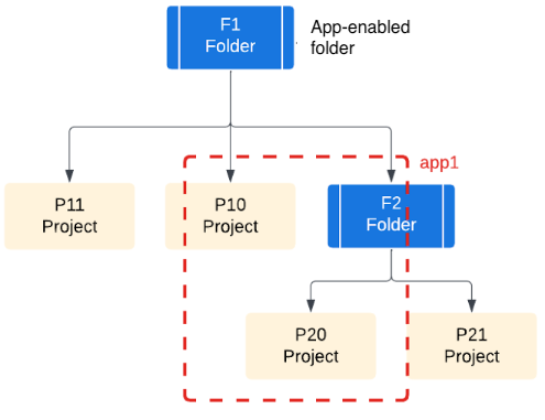
נניח שיש היררכיית משאבים עם המבנה הבא:
התיקייה F1 מכילה את שלושת הפריטים הבאים:
- פרויקטים P10 ו-P11
- תיקייה F2
התיקייה F2 מכילה את שני הפריטים הבאים:
- פרויקט P20 ו-P21
מפעילים את ניהול האפליקציות בתיקייה F1 כדי ליצור אפליקציה שכוללת משאבים מכמה רמות של תיקיות. לדוגמה, אפליקציה יכולה לכלול משאבים מהפרויקטים P10 ו-P20.
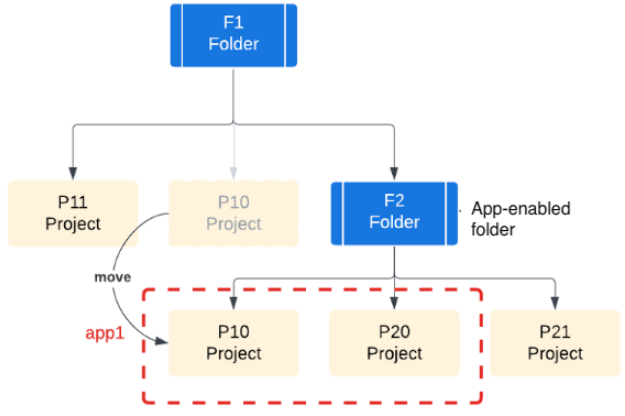
אם מפעילים את ניהול האפליקציות רק בתיקייה F2, אי אפשר ליצור אפליקציות בפרויקט P10. כדי ליצור אפליקציות בפרויקט P10, מעבירים את הפרויקט P10 לתיקייה F2.
כשמתכננים את אסטרטגיית ניהול האפליקציות, צריך לקחת בחשבון את המבנה הארגוני, את האחריות של הצוותים ואת המשאבים. המבנה של הצוותים והמשאבים משפיע ישירות על אופן השימוש בתיקיות עם אפליקציות.
התפקידים הנדרשים
בהתאם לאחריות שזוהתה במהלך מחזור החיים של האפליקציה, לכם ולמשתמשים שלכם יידרשו תפקידים שונים כדי להגדיר את ההיבטים השונים של תהליך ניהול האפליקציה.
כדי לקבל את ההרשאות שדרושות להגדרת תיקייה עם אפליקציות, צריך לבקש מהאדמין להקצות לכם את תפקידי ה-IAM הבאים:
-
הפעלת ניהול אפליקציות:
Folder Admin (
roles/resourcemanager.folderAdmin) במשאב ההורה של התיקייה -
מפעילים ממשקי API:
אדמין שימוש בשירות (
roles/serviceusage.serviceUsageAdmin) בתיקיית היעד (כדי להפעיל ממשקי API נדרשים ומומלצים) -
מקשרים חשבון לחיוב לפרויקט הניהול:
- Project Billing Manager (
roles/billing.projectManager) בפרויקט הניהול - משתמש בחשבון לחיוב (
roles/billing.user) בחשבון היעד לחיוב
- Project Billing Manager (
-
הקצאת תפקידים שמתמקדים באפליקציה למשתמשים: אדמין IAM של פרויקט (
roles/resourcemanager.projectIamAdmin) בפרויקט הניהול -
מגדירים את היקף הניראות:
- עורך יכולת התבוננות (
roles/observability.editor) בפרויקט הניהול - Logs Configuration Writer (
roles/logging.configWriter) בפרויקט הניהול - אדמין של Monitoring (
roles/monitoring.admin) בפרויקט הניהול ובכל פרויקט שרוצים להוסיף להיקף המדדים - Cloud Trace User (
roles/cloudtrace.user) בפרויקט הניהול - מרכז האפליקציות (
roles/apphub.viewer) בפרויקט הניהול
- עורך יכולת התבוננות (
-
צפייה בנתונים ברמת האפליקציה וברמת הפרויקט ב-Cloud Hub:
Cloud Hub Operator (
roles/cloudhub.operator) בתיקייה לניהול אפליקציות
להסבר על מתן תפקידים, ראו איך מנהלים את הגישה ברמת הפרויקט, התיקייה והארגון.
יכול להיות שאפשר לקבל את ההרשאות הנדרשות גם באמצעות תפקידים בהתאמה אישית או תפקידים מוגדרים מראש.
הפעלת ניהול אפליקציות
ניהול אפליקציות מאפשר לכם להסיט את המיקוד מרכיבי תשתית ספציפיים לאפליקציה כולה.
כשמפעילים ניהול אפליקציות בתיקייה, התיקייה נקראת תיקייה לניהול אפליקציות, והדברים הבאים קורים:
- פרויקט מוגדר כפרויקט ניהול בתיקייה.
- המערכת מפעילה את ממשקי ה-API הנדרשים בפרויקט הניהול.
- פרויקט הניהול מאחסן נתוני אפליקציות, כולל ממשקי API מופעלים, חיוב, מכסות ואמצעי בקרה לגישה.
כדי להפעיל ניהול אפליקציות בתיקייה:
המסוף
בוחרים או יוצרים את התיקייה שרוצים להגדיר כתיקייה לניהול אפליקציות. Cloud de Confiance by S3NS כדי ליצור תיקייה חדשה, אפשר לעיין במאמר בנושא יצירת תיקיות.
במסוף Cloud de Confiance , פותחים את הדף Manage resources.
ברשימת הפרויקטים והתיקיות, מאתרים את התיקייה שרוצים להגדיר.
אם בתיקייה מופיע הסמל של תיקייה לניהול אפליקציות
 , סימן שההגדרה 'ניהול אפליקציות' כבר מופעלת.
בשורת התיקייה, פותחים את התפריט Actions (פעולות) ולוחצים על Settings (הגדרות).
אם ההגדרה 'ניהול אפליקציות' לא הופעלה בתיקייה, הערך לא הופעל מוצג בהגדרה ניהול אפליקציות.
באזור הפעלת ניהול אפליקציות, לוחצים על יצירת פרויקט.
נפתחת החלונית Create management project and enable required APIs (יצירת פרויקט ניהול והפעלת ממשקי API נדרשים).
בודקים את רשימת ממשקי ה-API הנדרשים. ממשקי ה-API האלה מנהלים את מחזור החיים של האפליקציה. אם יש עלויות שמשויכות ל-API, לוחצים על שם ה-API כדי לקבל מידע נוסף על התמחור.
כדי להפעיל את ניהול האפליקציות, לוחצים על יצירת פרויקט והפעלת ממשקי API.
המערכת יוצרת את פרויקט הניהול בתיקייה.
רושמים את שם הפרויקט ואת מזהה הפרויקט של פרויקט הניהול. תשתמשו בערכים האלה כדי להעניק גישה.
לחלופין, כדי לקבל את מזהה פרויקט הניהול, אפשר להשתמש בפקודה הבאה של Google Cloud CLI:
gcloud resource-manager folders describe FOLDER_ID
    --format="value(managementProject.split('/').slice(-1))"
מחליפים את
FOLDER_IDבמזהה של התיקייה שמופעלת בה האפליקציה.מידע נוסף זמין במאמר איך מוצאים את השם, המספר והמזהה של הפרויקט.
gcloud
-
במסוף Cloud de Confiance , מפעילים את Cloud Shell.
בחלק התחתון של Cloud de Confiance המסוף יתחיל סשן של Cloud Shell ותופיע הודעה של שורת הפקודה. Cloud Shell היא סביבת מעטפת שבה ה-CLI של Google Cloud מותקן ומוגדרים ערכים לפרויקט הקיים. הסשן יופעל תוך כמה שניות.
מוודאים שמותקנת הגרסה העדכנית ביותר של Google Cloud CLI:
gcloud components updateכדי להפעיל את ניהול האפליקציות בתיקייה ספציפית, משתמשים בפקודה
gcloud resource-manager capabilities updateעם הדגל--enable.gcloud resource-manager capabilities update folders/FOLDER_ID/capabilities/app-management \ --enableמחליפים את
FOLDER_IDבמזהה התיקייה.הפקודה הזו מפעילה את היכולת לנהל אפליקציות בתיקייה שצוינה, ומקצה אוטומטית פרויקט חדש של Cloud de Confiance by S3NS בתוך התיקייה הזו, שישמש כפרויקט הניהול.
אפשר גם להפעיל ממשקי API מומלצים בפרויקט הניהול. כדי לעשות זאת, פועלים לפי ההוראות להפעלת שירותים בפרויקט. Cloud de Confiance by S3NS
Terraform
כדי להפעיל ניהול אפליקציות בתיקייה באמצעות Terraform, משתמשים במשאב google_resource_manager_capability. לדוגמה:
resource "google_folder" "folder" {
  display_name     = "my-folder"
  parent           = "organizations/123456789"
  deletion_protection = false
}
resource "time_sleep" "wait_60s" {
  depends_on = [google_folder.folder]
  create_duration = "60s"
}
resource "google_resource_manager_capability" "capability" {
  value            = true
  parent           = "${google_folder.folder.name}"
  capability_name  = "app-management"
  depends_on = [time_sleep.wait_60s]
}
הפקודה הזו מפעילה את היכולת לנהל אפליקציות בתיקייה שצוינה, ומקצה אוטומטית פרויקט חדש של Cloud de Confiance בתוך התיקייה הזו, שישמש כפרויקט הניהול. כדי להפעיל את רשימת ממשקי ה-API המומלצים בפרויקט הניהול, פועלים לפי ההוראות להפעלת שירות API בפרויקט Cloud de Confiance by S3NS .
אחרי שיוצרים את פרויקט הניהול ומפעילים את ממשקי ה-API הנדרשים, אפשר להתחיל להשתמש ב-App Hub כדי לקבץ שירותים ועומסי עבודה קיימים באפליקציות. עם זאת, מומלץ מאוד לקשר חשבון לחיוב לפרויקט הניהול ולהקצות למשתמשים תפקידים שמתמקדים באפליקציה כדי לקבל גישה לתכונות מתקדמות ממוצרי Google Cloud אחרים שמתמקדים באפליקציה. הפעולות האלה מאפשרות למשתמשים לנהל היבטים שונים של תהליך הפריסה והתפעול של האפליקציה, וייתכן שיידרשו תפקידים שונים.
אופציונלי: קישור חשבון לחיוב לפרויקט הניהול
כדי להשתמש בתכונות מתקדמות של Google Cloud שמתמקדות באפליקציות, צריך לקשר חשבון פעיל לחיוב לפרויקט הניהול. לדוגמה, חשבון לחיוב מקושר מאפשר לכם:
- ניהול עומסי עבודה שחורגים ממכסות המשאבים של מרכז האפליקציות.
- אפשר להשתמש ב-Application Design Center כדי ליצור תבניות ולפרוס אפליקציות.
סקירה כללית של העלויות הפוטנציאליות שקשורות לניהול אפליקציות ולממשקי ה-API המופעלים מופיעה במאמר הסבר על העלויות.
כדי לקשר חשבון פעיל לחיוב לפרויקט הניהול:
המסוף
מוודאים שקיים החשבון לחיוב שבו רוצים להשתמש לניהול האפליקציה. במאמר יצירת חשבון חדש לחיוב ב-Cloud בניהול עצמי מוסבר איך יוצרים חשבון לחיוב.
פותחים את הדף Billing במסוף Cloud de Confiance .
בכרטיסייה My projects, מאתרים את פרויקט הניהול.
בשורת הפרויקט, פותחים את התפריט Actions, בוחרים באפשרות Change billing ואז בוחרים את החשבון לחיוב ב-Cloud.
מידע נוסף על הפעלת החיוב בפרויקט זמין במאמר הפעלת החיוב בפרויקט.
gcloud
gcloud billing projects link PROJECT_ID \
    --billing-account ACCOUNT_ID
מחליפים את מה שכתוב בשדות הבאים:
-
PROJECT_ID: מזהה פרויקט הניהול. -
ACCOUNT_ID: המזהה של החשבון לחיוב. מזהי החשבונות לחיוב הם בפורמט0X0X0X-0X0X0X-0X0X0X.
אופציונלי: הפעלת ממשקי API מומלצים
בנוסף לממשקי ה-API שמופעלים אוטומטית בפרויקט הניהול, אפשר להפעיל ממשקי API מומלצים כדי לתמוך ביצירת אפליקציות. כדאי לעיין בממשקי ה-API המומלצים כדי להבין את היתרונות שלהם ואת העלויות שמשויכות אליהם.
הקצאת תפקידים שמתמקדים באפליקציה למשתמשים
אתם יכולים להעניק גישה למשתמשים בהתאם לתחומי האחריות שלהם במהלך מחזור החיים של האפליקציה. במאמר הענקת הרשאות לאפליקציות מוסבר איך להעניק הרשאות לרמות שונות של גישה לאפליקציות.
בטבלה הבאה ריכזנו הנחיות כלליות והמלצות לתפקידי IAM שמתאימים להענקת הרשאות שונות למשתמשים שמתמקדים באפליקציות ברמת הפרויקט או התיקייה. הטבלה כוללת תפקידים לניהול אפליקציות באמצעות מרכז האפליקציות ו-App Design Center, וגם תפקידים לצפייה בנתונים ב-Cloud Hub.
מידע נוסף על התפקידים האלה ועל תפקידים אחרים שספציפיים למוצרים זמין במסמכי התיעוד שלהם.
| האחריות של המשתמשים | תפקידי IAM | איפה מקצים תפקידים |
|---|---|---|
| אדמינים של הפלטפורמה
ביצוע משימות אדמין בפרויקט הניהול. |
אדמין IAM בפרויקט (roles/resourcemanager.projectIamAdmin) |
פרויקט ניהול |
| מהנדסי פלטפורמה
ביצוע משימות אדמיניסטרציה ב-מרכז האפליקציות וב-App Design Center. |
|
פרויקט ניהול |
| מפתחי אפליקציות
פיתוח אפליקציות. |
|
פרויקט ניהול |
| מהנדסי SRE, מפעילים ומשתמשי Cloud Hub
הצגת נתונים ברמת האפליקציה וברמת הפרויקט ב-Cloud Hub. |
Cloud Hub Operator (roles/cloudhub.operator) |
תיקייה לניהול אפליקציות |
הגדרת היקף הניראות
היקף יכולת הצפייה קובע איפה Cloud de Confiance המסוף מחפש נתוני טלמטריה להצגה. לכל פרויקט Cloud de Confiance יש היקף נראות יחיד שמזהה את היקפי ברירת המחדל של היומנים והמעקב. בנתוני מדדים, היקף המדדים בפרויקט קובע איפה במסוףCloud de Confiance יתבצע חיפוש הנתונים.
כדי להציג או לנתח את כל נתוני הטלמטריה של האפליקציה, צריך להגדיר את היקף הנראות ואת היקף המדדים בפרויקט הניהול. הגדרת ההיקפים האלה מאפשרת ל-Cloud Hub ולשירותים אחרים למצוא ולהציג את נתוני היומן, המדדים והמעקב של האפליקציה, גם אם הנתונים האלה מאוחסנים בכמה פרויקטים.
בקטע הזה מופיע סיכום של ההגדרות הנדרשות. הוראות מפורטות מופיעות במאמר בנושא הגדרת מעקב אחר אפליקציות. בטבלה הבאה מוצגים היקפי ההגדרה הנדרשים.
| רכיב ההיקף | תרחיש הגדרה | פעולות מרכזיות ודברים שחשוב לקחת בחשבון |
|---|---|---|
| אוסף תצוגות יומן (log scope) | אתם משתמשים ב- aggregated sink כדי לנתב את כל היומנים בארגון לדלי יומנים מרכזי. |
|
| אין לכם מאגר נתונים משולב ברמת הארגון, ולתיקייה לניהול אפליקציות אין תיקיות משנה. |
|
|
| אתם לא רוצים להשתמש במאגר נתונים מאוחד. | מגדירים את אוסף תצוגות היומן (log scope) של ברירת המחדל בפרויקט הניהול כדי להציג את מיקומי האחסון של נתוני היומן של האפליקציה. | |
| היקף המדדים בפרויקט | הגדרתם תיקייה לניהול אפליקציות שכוללת את כל הפרויקטים שבהם מאוחסנים נתוני המדדים שאתם רוצים לראות. | Google Cloud Observability מנסה לסנכרן את רשימת הפרויקטים בתיקייה לניהול אפליקציות עם רשימת הפרויקטים בהיקף המדדים. כל עוד מספר הפרויקטים בתיקייה לניהול אפליקציות לא חורג מהמכסה של היקף המדדים בפרויקט, Google Cloud Observability יכול לעדכן את רשימת הפרויקטים בהיקף המדדים בפרויקט כשמוסיפים או מסירים פרויקטים בתיקייה לניהול אפליקציות. |
| היקף ה-Trace | אתם רוצים לעקוב אחרי נתוני Trace של אפליקציות בכמה פרויקטים. |
|
השבתת ניהול האפליקציות
אם אתם לא רוצים שתיקייה מסוימת תהיה תיקייה עם אפליקציות, אתם יכולים להשבית את ניהול האפליקציות בתיקייה. Cloud de Confiance
אם יש מנעול למניעת מחיקה שמגן על פרויקט הניהול בתיקייה לניהול אפליקציות מפני מחיקת הפרויקט, צריך להסיר את המנעול. מידע נוסף זמין במאמר הגנה על פרויקטים באמצעות שעבודים.
בוחרים את התיקייה שבה רוצים להשבית את ניהול האפליקציות. Cloud de Confiance by S3NS
במסוף Cloud de Confiance , פותחים את הדף Manage resources.
ברשימת הפרויקטים והתיקיות, מאתרים את התיקייה שמופעלת בה האפשרות 'אפליקציות'.
בשורה של התיקייה, פותחים את התפריט פעולות ולוחצים על הגדרות.
תיקיות עם סמל התיקייה
של אפליקציה מוגדרות לניהול אפליקציות.לוחצים על השבתה כדי להשבית את ניהול האפליקציות בתיקייה.
בתיבת הדו-שיח לאישור, מזינים
Disableבשדה השבתה.אם אתם מוכנים להשבית את ניהול האפליקציות, לוחצים על השבתה.
המערכת מוחקת את פרויקט הניהול בתיקייה. גם מודל האפליקציה כולו נמחק, כולל ממשקי ה-API ובקרות הגישה.