

בדף הזה מוסברות השיטות הזמינות לצפייה ב-Essential Contacts, להוספה, לשינוי או להסרה שלהם, ולהגדרה של קטגוריות התראות עבורם.
אדמינים בארגון יכולים לנהל את אנשי הקשר החיוניים באמצעות מסוף Cloud de Confiance , Google Cloud CLI או API בארכיטקטורת REST. חשוב לפעול לפי השיטות המומלצות לניהול אנשי קשר חיוניים.
אם אתם אנשי קשר חיוניים, בקשו מהאדמין שלכם לשלוח לכם אימייל בדיקה כדי לוודא שאתם מקבלים את ההודעות מקטגוריית ההתראות הספציפית. אם אתם לא מקבלים התראות, כדאי לבדוק את הדברים הבאים:
- בודקים את תיקיית הספאם או הדואר הזבל באימייל.
- מוודאים שכתובת האימייל שרשומה ככתובת ליצירת קשר היא נכונה ושאפשר לקבל בה אימיילים חיצוניים.
- צריך לוודא שהפרטים ליצירת קשר משויכים לקטגוריות הרלוונטיות של ההתראות.
לפני שמתחילים
כדי לקבל התראות, איש הקשר צריך להיות מסוגל לקבל אימיילים מ-Google.
אם אתם רוצים לנהל את אנשי הקשר באמצעות ה-CLI של gcloud או API בארכיטקטורת REST, אתם צריכים להפעיל את Essential Contacts API. אם אתם רוצים לנהל את אנשי הקשר רק באמצעות מסוף Cloud de Confiance , אתם לא צריכים להפעיל את ה-API.
תפקידים שנדרשים להפעלת ממשקי API
כדי להפעיל ממשקי API, נדרשת ההרשאה serviceusage.services.enable. אם יצרתם את הפרויקט, סביר להניח שכבר יש לכם את ההרשאה הזו דרך התפקיד 'בעלים' (roles/owner). אחרת, תוכלו לקבל את ההרשאה הזו דרך התפקיד 'אדמין בממשק 'שימוש בשירות'' (roles/serviceusage.serviceUsageAdmin). איך מקצים תפקידים
התפקידים הנדרשים
כדי לקבל את ההרשאות שדרושות לניהול אנשי הקשר, צריך לבקש מהאדמין לתת לכם את תפקידי ה-IAM הבאים ברמת הפרויקט, התיקייה או הארגון שבהם נמצא איש הקשר:
-
כדי לראות את אנשי הקשר:
Essential Contacts Viewer (
roles/essentialcontacts.viewer) -
כדי לראות, לערוך, למחוק וליצור אנשי קשר:
Essential Contacts Admin (
roles/essentialcontacts.admin)
להסבר על מתן תפקידים, ראו איך מנהלים את הגישה ברמת הפרויקט, התיקייה והארגון.
התפקידים המוגדרים מראש האלה כוללים את ההרשאות שנדרשות לניהול אנשי קשר. כדי לראות בדיוק אילו הרשאות נדרשות, אפשר להרחיב את הקטע ההרשאות הנדרשות:
ההרשאות הנדרשות
כדי לנהל את אנשי הקשר, צריך את ההרשאות הבאות:
-
כדי לראות את אנשי הקשר:
-
essentialcontacts.contacts.get -
essentialcontacts.contacts.list
-
-
כדי לערוך, למחוק וליצור אנשי קשר:
-
essentialcontacts.contacts.create -
essentialcontacts.contacts.delete -
essentialcontacts.contacts.update
-
יכול להיות שתקבלו את ההרשאות האלה באמצעות תפקידים בהתאמה אישית או תפקידים מוגדרים מראש אחרים.
הצגת אנשי הקשר
משאבי צאצא, שהם תיקיות ופרויקטים, מקבלים בירושה אנשי קשר מהמשאבים שמהם הם נגזרים, שיכולים להיות ארגונים ותיקיות אחרות. כשצופים באנשי קשר ממשאב צאצא, אפשר גם לראות את אנשי הקשר שמועברים בירושה מישות האם, אם יש לכם את ההרשאות המתאימות לישות האם. כדי לקבל את היכולת הזו, צריך לקבל תפקיד במשאב האב שכולל את ההרשאות הנדרשות לצפייה באנשי קשר. כשמציגים אנשי קשר מארגון או מתיקייה ברמה העליונה, לא רואים את אנשי הקשר מהמשאבים שלהם.
כדי לראות את רשימת כל אנשי הקשר החיוניים בפרויקט, בתיקייה או בארגון:
המסוף
במסוף Cloud de Confiance , פותחים את הדף Essential Contacts.
מוודאים ששם הפרויקט, התיקייה או הארגון מופיע בבורר המשאבים שבדף. בכלי לבחירת משאבים אפשר לבחור את הפרויקט, התיקייה או הארגון שמהם רוצים לראות את אנשי הקשר החיוניים.
לצד תצוגה לפי, אפשר לבחור באחת מהאפשרויות הבאות:
- כדי לראות את רשימת אנשי הקשר בחלוקה לקטגוריות, לוחצים על Category.
- כדי לראות את רשימת אנשי הקשר לפי סדר האלף-בית, לוחצים על Contact.
gcloud
-
במסוף Cloud de Confiance , מפעילים את Cloud Shell.
בחלק התחתון של Cloud de Confiance המסוף יתחיל סשן של Cloud Shell ותופיע הודעה של שורת הפקודה. Cloud Shell היא סביבת מעטפת שבה ה-CLI של Google Cloud מותקן ומוגדרים ערכים לפרויקט הקיים. הסשן יופעל תוך כמה שניות.
-
באמצעות Google Cloud CLI, אפשר להציג רשימה של אנשי הקשר שמוגדרים במשאב, או רשימה של כל אנשי הקשר ואנשי הקשר שעברו בירושה במשאב.
הצגת רשימת אנשי הקשר שמוגדרים במשאב
כדי לראות את אנשי הקשר החיוניים שהוגדרו בפרויקט, בתיקייה או בארגון ספציפיים, משתמשים בפקודה
gcloud essential-contacts list:gcloud essential-contacts list --RESOURCE_TYPE="RESOURCE_ID"
מחליפים את מה שכתוב בשדות הבאים:
-
RESOURCE_TYPE: סוג המשאב שרוצים להציג את אנשי הקשר שלו. אפשר להשתמש ב-project, ב-folderאו ב-organization. -
RESOURCE_ID: מספר הפרויקט, מזהה הארגון או מזהה התיקייה ב- Cloud de Confiance . מספרי פרויקטים, מזהי תיקיות ומזהי ארגונים מכילים רק ספרות, למשל123456789012. בפרויקטים, צריך להשתמש במספר הפרויקט, שהוא מספר. אין תמיכה במזהי פרויקטים אלפאנומריים.
לחלופין, אם לא מציינים סוג או מזהה של משאב, ה-CLI של gcloud מציג רשימה של אנשי קשר מהפרויקט הנוכחי.
התגובה אמורה להיראות כך:
---
email: my-contact-1@example.com
languageTag: en-US
name: projects/my-projects/contacts/1
notificationCategorySubscriptions:
- ALL
---
email: my-contact-2@example.com
languageTag: en-US
name: projects/my-projects/contacts/2
notificationCategorySubscriptions:
- BILLING
---
רשימת אנשי קשר ואנשי קשר שעברו בירושה
כדי להציג את כל אנשי הקשר של משאב מסוים ואת אנשי הקשר שהוא מקבל בירושה ממשאב אב, צריך להיות לכם תפקיד במשאב האב שכולל את ההרשאות הנדרשות לצפייה באנשי קשר. ואז משתמשים בפקודה
gcloud essential-contacts compute:gcloud essential-contacts compute --notification-categories="NOTIFICATION_CATEGORY" \ --RESOURCE_TYPE="RESOURCE_ID"
מחליפים את מה שכתוב בשדות הבאים:
NOTIFICATION_CATEGORY: רשימה מופרדת בפסיקים של קטגוריות ההתראות שרוצים להציג את אנשי הקשר שלהן. הרשימה יכולה להכיל כל אחד מהערכים הבאים:billinglegalproduct-updatessecuritysuspensiontechnicalallnotification-category-unspecified
מידע נוסף זמין במאמר בנושא קטגוריות של התראות.
RESOURCE_TYPE: סוג המשאב שרוצים להציג את אנשי הקשר שלו. אפשר להשתמש בערךproject,folderאוorganization.
RESOURCE_ID: מספר הפרויקט, מזהה הארגון או מזהה התיקייה ב- Cloud de Confiance . מספרי פרויקטים, מזהי תיקיות ומזהי ארגונים מכילים רק ספרות, למשל123456789012. בפרויקטים, צריך להשתמש במספר הפרויקט, שהוא מספר. אין תמיכה במזהי פרויקטים אלפאנומריים.
אם לא מציינים סוג משאב ומזהה, CLI של gcloud מציג רשימה של אנשי הקשר של הפרויקט הנוכחי.
התגובה אמורה להיראות כך:
--- email: my-contact-1@example.com languageTag: en-US name: projects/my-projects/contacts/1 notificationCategorySubscriptions: - ALL --- email: my-contact-2@example.com languageTag: en-US name: projects/my-projects/contacts/2 notificationCategorySubscriptions: - BILLING --- email: my-organization-contact@example.com languageTag: en-US name: organizations/my-organization/contacts/1 notificationCategorySubscriptions: - ALL --- -
REST
באמצעות Essential Contacts API בארכיטקטורת REST, אתם יכולים לראות את רשימת אנשי הקשר שמוגדרים במשאב או את כל אנשי הקשר ואנשי הקשר שמוגדרים בירושה במשאב.
הצגת רשימת אנשי הקשר שמוגדרים במשאב
כדי לראות את אנשי הקשר שהוגדרו בפרויקט, בתיקייה או בארגון ספציפיים, משתמשים בשיטה contacts.list של Essential Contacts API.
בקשה:
GET essentialcontacts.googleapis.com/v1/RESOURCE_TYPE/RESOURCE_ID/contacts?pageSize=PAGE_SIZE&pageToken=NEXT_PAGE_TOKEN
מחליפים את מה שכתוב בשדות הבאים:
-
RESOURCE_TYPE: סוג המשאב שרוצים להציג את אנשי הקשר שלו. אפשר להשתמש ב-projects, ב-foldersאו ב-organizations. -
RESOURCE_ID: מספר הפרויקט, מזהה הארגון או מזהה התיקייה ב- Cloud de Confiance . מספרי פרויקטים, מזהי תיקיות ומזהי ארגונים מכילים רק ספרות, למשל123456789012. בפרויקטים, צריך להשתמש במספר הפרויקט, שהוא מספר. אין תמיכה במזהי פרויקטים אלפאנומריים. -
PAGE_SIZE: אופציונלי. מספר אנשי הקשר שאפשר לכלול בתשובה. ערך ברירת המחדל הוא50, והערך המקסימלי הוא100. אם מספר אנשי הקשר לא נכנס בדף אחד, התשובה תכיל אסימון עימוד שמשמש לטעינת דף התוצאות הבא. -
NEXT_PAGE_TOKEN: אופציונלי. אסימון העימוד שהוחזר באחת מהתשובות הקודמות באמצעות ה-method. אם יש אסימון כזה, רשימת אנשי הקשר תתחיל מהמקום שבו הסתיימה התשובה הקודמת.
כדי לשלוח את הבקשה צריך להרחיב אחת מהאפשרויות הבאות:
Curl (Linux, macOS או Cloud Shell)
מגדירים את משתנה הסביבה GOOGLE_APPLICATION_CREDENTIALS לנתיב של המפתח הפרטי בחשבון השירות. לאחר מכן, שולחים את הבקשה:
curl -X GET \
-H "Authorization: Bearer "$(gcloud auth application-default print-access-token) \
https://essentialcontacts.googleapis.com/v1/RESOURCE_TYPE/RESOURCE_ID/contacts?pageSize=PAGE_SIZE&pageToken=NEXT_PAGE_TOKEN
PowerShell (Windows)
מגדירים את משתנה הסביבה GOOGLE_APPLICATION_CREDENTIALS לנתיב של המפתח הפרטי בחשבון השירות. לאחר מכן, שולחים את הבקשה:
$cred = gcloud auth application-default print-access-token
$headers = @{ "Authorization" = "Bearer $cred" }

Invoke-WebRequest `
  -Method GET `
  -Headers $headers `
  -Uri "https://essentialcontacts.googleapis.com/v1/RESOURCE_TYPE/RESOURCE_ID/contacts?pageSize=PAGE_SIZE&pageToken=NEXT_PAGE_TOKEN" | Select-Object -Expand Content
אחרי ששולחים את הבקשה, מקבלים תגובת JSON שדומה לדוגמה הבאה:
{
  "contacts": [
    {
      "name": "projects/my-projects/contacts/1",
      "email": "my-contact-1@example.com",
      "notificationCategorySubscriptions": [
        "ALL"
      ],
      "languageTag": "en-US"
    },
    {
      "name": "projects/my-projects/contacts/2",
      "email": "my-contact-2@example.com",
      "notificationCategorySubscriptions": [
        "BILLING"
      ],
      "languageTag": "en-US"
    }
  ]
}
רשימת אנשי קשר ואנשי קשר שעברו בירושה
כדי להציג את כל אנשי הקשר של משאב מסוים ואת אנשי הקשר שהוא מקבל בירושה ממשאב אב, צריך להיות לכם תפקיד במשאב האב שכולל את ההרשאות הנדרשות לצפייה באנשי קשר. לאחר מכן, משתמשים ב-method contacts.compute של Essential Contacts API.
בקשה:
GET essentialcontacts.googleapis.com/v1/RESOURCE_TYPE/RESOURCE_ID/contacts:compute?notificationCategories=NOTIFICATION_CATEGORY&pageSize=PAGE_SIZE&pageToken=NEXT_PAGE_TOKEN
מחליפים את מה שכתוב בשדות הבאים:
-
RESOURCE_TYPE: סוג המשאב שרוצים להציג את אנשי הקשר שלו. אפשר להשתמש ב-projects, ב-foldersאו ב-organizations. -
RESOURCE_ID: מספר הפרויקט, מזהה הארגון או מזהה התיקייה ב- Cloud de Confiance . מספרי פרויקטים, מזהי תיקיות ומזהי ארגונים מכילים רק ספרות, למשל123456789012. בפרויקטים, צריך להשתמש במספר הפרויקט, שהוא מספר. אין תמיכה במזהי פרויקטים אלפאנומריים.
NOTIFICATION_CATEGORY: קטגוריית ההתראות שרוצים לראות ממנה את אנשי הקשר. אפשר לחזור על השדה הזה כדי לציין אנשי קשר מכמה קטגוריות של התראות. הוא יכול לקבל כל אחד מהערכים הבאים:BILLINGLEGALPRODUCT_UPDATESSECURITYSUSPENSIONTECHNICALALLNOTIFICATION_CATEGORY_UNSPECIFIED
מידע נוסף זמין במאמר בנושא קטגוריות של התראות.
PAGE_SIZE: אופציונלי. מספר אנשי הקשר שאפשר לכלול בתשובה. ערך ברירת המחדל הוא50, והערך המקסימלי הוא100. אם מספר אנשי הקשר לא נכנס בדף אחד, התשובה תכיל אסימון עימוד שמשמש לטעינת דף התוצאות הבא.
NEXT_PAGE_TOKEN: אופציונלי. אסימון העימוד שהוחזר באחת מהתשובות הקודמות באמצעות ה-method. אם יש אסימון כזה, רשימת אנשי הקשר תתחיל מהמקום שבו הסתיימה התשובה הקודמת.
כדי לשלוח את הבקשה צריך להרחיב אחת מהאפשרויות הבאות:
Curl (Linux, macOS או Cloud Shell)
מגדירים את משתנה הסביבה GOOGLE_APPLICATION_CREDENTIALS לנתיב של המפתח הפרטי בחשבון השירות. לאחר מכן, שולחים את הבקשה:
curl -X GET \
-H "Authorization: Bearer "$(gcloud auth application-default print-access-token) \
https://essentialcontacts.googleapis.com/v1/RESOURCE_TYPE/RESOURCE_ID/contacts:compute?notificationCategories=NOTIFICATION_CATEGORY&pageSize=PAGE_SIZE&pageToken=NEXT_PAGE_TOKEN
PowerShell (Windows)
מגדירים את משתנה הסביבה GOOGLE_APPLICATION_CREDENTIALS לנתיב של המפתח הפרטי בחשבון השירות. לאחר מכן, שולחים את הבקשה:
$cred = gcloud auth application-default print-access-token
$headers = @{ "Authorization" = "Bearer $cred" }

Invoke-WebRequest `
  -Method GET `
  -Headers $headers `
  -Uri "https://essentialcontacts.googleapis.com/v1/RESOURCE_TYPE/RESOURCE_ID/contacts:compute?notificationCategories=NOTIFICATION_CATEGORY&pageSize=PAGE_SIZE&pageToken=NEXT_PAGE_TOKEN" | Select-Object -Expand Content
אחרי ששולחים את הבקשה, מקבלים תגובת JSON שדומה לדוגמה הבאה:
{
  "contacts": [
    {
      "name": "projects/my-projects/contacts/1",
      "email": "my-project-contact-1@example.com",
      "notificationCategorySubscriptions": [
        "ALL"
      ],
      "languageTag": "en-US"
    },
    {
      "name": "projects/my-projects/contacts/2",
      "email": "my-project-contact-2@example.com",
      "notificationCategorySubscriptions": [
        "BILLING"
      ],
      "languageTag": "en-US"
    },
    {
      "name": "organizations/my-organization/contacts/1",
      "email": "my-organization-contact@example.com",
      "notificationCategorySubscriptions": [
        "ALL"
      ],
      "languageTag": "en-US"
    }
  ]
}
הוספת אנשי קשר
כדי להוסיף איש קשר:
המסוף
נכנסים לדף Essential Contacts במסוף Cloud de Confiance .
מוודאים ששם הפרויקט, התיקייה או הארגון מופיע בבורר המשאבים שבדף. בכלי לבחירת משאבים אפשר לבחור את הפרויקט, התיקייה או הארגון שמהם רוצים להוסיף אנשי קשר חיוניים.
לוחצים על Add contact.
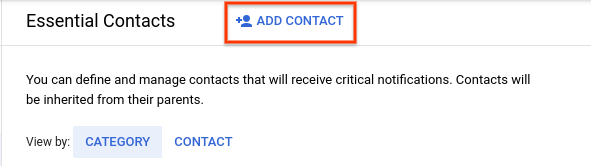
מקלידים את כתובת האימייל של איש הקשר שרוצים להוסיף בשדות Email ו-Confirm email.
בתפריט הנפתח Notification categories בוחרים אילו קטגוריות של התראות איש הקשר יקבל.
רשימה של קטגוריות התראות ואנשי קשר מומלצים מופיעה במאמר קטגוריות של התראות.
לוחצים על Save.
gcloud
-
במסוף Cloud de Confiance , מפעילים את Cloud Shell.
בחלק התחתון של Cloud de Confiance המסוף יתחיל סשן של Cloud Shell ותופיע הודעה של שורת הפקודה. Cloud Shell היא סביבת מעטפת שבה ה-CLI של Google Cloud מותקן ומוגדרים ערכים לפרויקט הקיים. הסשן יופעל תוך כמה שניות.
להוסיף איש קשר חדש באמצעות הפקודה
gcloud essential-contacts create:gcloud essential-contacts create --email="EMAIL" \ --notification-categories="NOTIFICATION_CATEGORY" \ --language="LANGUAGE" \ --RESOURCE_TYPE="RESOURCE_ID"
מחליפים את מה שכתוב בשדות הבאים:
-
EMAIL: כתובת האימייל של איש הקשר שרוצים להוסיף. אי אפשר לשנות את השדה הזה אחרי שיוצרים את איש הקשר. -
NOTIFICATION_CATEGORY: רשימה מופרדת בפסיקים של הקטגוריות שרוצים שאיש הקשר יקבל לגביהן התראות. הרשימה יכולה להכיל כל אחד מהערכים הבאים:billinglegalproduct-updatessecuritysuspensiontechnicalallnotification-category-unspecified
-
LANGUAGE: קוד השפה של שפת ההתראות המועדפת של איש הקשר. אפשר לכלול את קוד השפה של כל אחת מהשפות הנתמכות. -
RESOURCE_TYPE: סוג המשאב שעבורו רוצים ליצור איש קשר. אפשר להשתמש בערךproject,folderאוorganization. -
RESOURCE_ID: מספר Cloud de Confiance הפרויקט, מזהה הארגון או מזהה התיקייה. מספרי פרויקטים, מזהי תיקיות ומזהי ארגונים מכילים רק ספרות, למשל123456789012. בפרויקטים, צריך להשתמש במספר הפרויקט. אין תמיכה במזהי פרויקטים אלפאנומריים.
אם לא מציינים מזהה וסוג משאב, gcloud CLI יוצר איש קשר בפרויקט הנוכחי.
אם הפקודה מצליחה, לא מקבלים תגובה.
-
REST
כדי להוסיף איש קשר חדש, משתמשים בשיטה contacts.create של Essential Contacts API.
בקשה:
POST essentialcontacts.googleapis.com/v1/RESOURCE_TYPE/RESOURCE_ID/contacts
גוף הבקשה:
{
  "email": "EMAIL",
  "notificationCategorySubscriptions": [
    "NOTIFICATION_CATEGORY_1",
    "NOTIFICATION_CATEGORY_2"
  ],
  "languageTag": "LANGUAGE"
}
מחליפים את מה שכתוב בשדות הבאים:
-
RESOURCE_TYPE: סוג המשאב שעבורו רוצים ליצור איש קשר. אפשר להשתמש ב-projects, ב-foldersאו ב-organizations. -
RESOURCE_ID: מספר הפרויקט, מזהה הארגון או מזהה התיקייה ב- Cloud de Confiance . מספרי פרויקטים, מזהי תיקיות ומזהי ארגונים מכילים רק ספרות, למשל123456789012. בפרויקטים, צריך להשתמש במספר הפרויקט, שהוא מספר. אין תמיכה במזהי פרויקטים אלפאנומריים. EMAIL: כתובת האימייל של איש הקשר. אי אפשר לשנות את השדה הזה אחרי שיוצרים את איש הקשר.
NOTIFICATION_CATEGORY_1ו-NOTIFICATION_CATEGORY_2: הקטגוריות שרוצים שאנשי הקשר יקבלו עבורן התראות. כדי להוסיף עוד קטגוריות של התראות, צריך לכלול עוד מהערכים האלה. הרשימה יכולה לכלול אחד או יותר מהערכים הבאים:BILLINGLEGALPRODUCT_UPDATESSECURITYSUSPENSIONTECHNICALALL
רשימה של קטגוריות התראות ואנשי קשר מומלצים מופיעה במאמר קטגוריות של התראות.
LANGUAGE: קוד השפה של שפת ההתראות המועדפת של איש הקשר. אפשר לכלול את קוד השפה של כל אחת מהשפות הנתמכות.
כדי לשלוח את הבקשה צריך להרחיב אחת מהאפשרויות הבאות:
אחרי ששולחים את הבקשה, מקבלים תגובת JSON שדומה לדוגמה הבאה:
{
  "name": "projects/my-project/contacts/3",
  "email": "my-new-contact@example.com",
  "notificationCategorySubscriptions": [
    "SUSPENSION",
    "TECHNICAL"
  ],
  "languageTag": "en"
}
שינוי הפרטים ליצירת קשר
אפשר לשנות את קטגוריות ההתראות או את השפה המועדפת של איש קשר, אבל אי אפשר לשנות את כתובת האימייל שלו. אם כתובת האימייל של איש קשר משתנה, צריך להוסיף איש קשר חדש עם כתובת האימייל המעודכנת ולמחוק את איש הקשר הישן.
כדי לשנות את קטגוריות ההתראות שמשויכות לאיש קשר או את השפה המועדפת שלו:
המסוף
נכנסים לדף Essential Contacts במסוף Cloud de Confiance .
מוודאים ששם הפרויקט, התיקייה או הארגון מופיע בבורר המשאבים שבדף. בכלי לבחירת משאבים אפשר לבחור את הפרויקט, התיקייה או הארגון שמהם רוצים לנהל את אנשי הקשר החיוניים.
לצד תצוגה לפי, בוחרים באפשרות איש קשר.
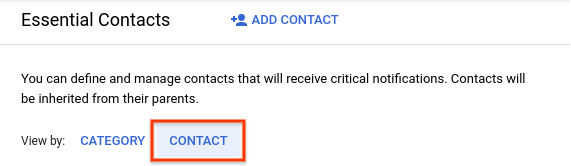
לוחצים על עריכה לצד איש הקשר שרוצים לשנות את קטגוריית ההתראות שלו.

בוחרים את קטגוריות ההתראות שרוצים לשנות מהתפריט הנפתח קטגוריות של התראות ולוחצים על שמירה.
כשמנהלים אנשי קשר דרך מסוף Cloud de Confiance , המסוף Cloud de Confiance קובע אוטומטית את השפה המועדפת של איש הקשר על סמך הגדרות השפה המועדפת של יוצר איש הקשר. מידע נוסף זמין במאמר שפות נתמכות.
gcloud
-
במסוף Cloud de Confiance , מפעילים את Cloud Shell.
בחלק התחתון של Cloud de Confiance המסוף יתחיל סשן של Cloud Shell ותופיע הודעה של שורת הפקודה. Cloud Shell היא סביבת מעטפת שבה ה-CLI של Google Cloud מותקן ומוגדרים ערכים לפרויקט הקיים. הסשן יופעל תוך כמה שניות.
כדי לעדכן איש קשר קיים, משתמשים בפקודה
gcloud essential-contacts update:gcloud essential-contacts update CONTACT_ID \ --notification-categories="NOTIFICATION_CATEGORY" \ --language="LANGUAGE" --RESOURCE_TYPE="RESOURCE_ID"
מחליפים את מה שכתוב בשדות הבאים:
-
CONTACT_ID: המזהה המספרי של איש הקשר שרוצים לעדכן. כדי לראות את המזהים של כל אנשי הקשר בפרויקט, בתיקייה או בארגון, צופים באנשי הקשר. המזהה המספרי הוא הערך המלא אחריcontactsבשם של איש הקשר. -
NOTIFICATION_CATEGORY: רשימה מופרדת בפסיקים של הקטגוריות החדשות שרוצים שהאיש הקשר יקבל לגביהן התראות. הרשימה הזו מחליפה את הרשימה הקיימת של קטגוריות ההתראות.הרשימה יכולה להכיל כל אחד מהערכים הבאים:
billinglegalproduct-updatessecuritysuspensiontechnicalallnotification-category-unspecified
-
LANGUAGE: קוד השפה של שפת ההתראות המועדפת של איש הקשר. אפשר לכלול את קוד השפה של כל אחת מהשפות הנתמכות. -
RESOURCE_TYPE: סוג המשאב שרוצים לשנות בו את פרטי הקשר. אפשר להשתמש בערךproject,folderאוorganization. -
RESOURCE_ID: מספר Cloud de Confiance הפרויקט, מזהה הארגון או מזהה התיקייה. מספרי פרויקטים, מזהי תיקיות ומזהי ארגונים מכילים רק ספרות, למשל123456789012. בפרויקטים, צריך להשתמש במספר הפרויקט. אין תמיכה במזהי פרויקטים אלפאנומריים.
אם לא מציינים סוג ומזהה של משאב, ה-CLI של gcloud מעדכן את איש הקשר עם המזהה שצוין בפרויקט הנוכחי. אם לא קיים איש קשר עם המזהה שצוין, ה-CLI של gcloud מחזיר שגיאה.
אם הפקודה מצליחה, לא מקבלים תגובה.
-
REST
כדי לשנות את קטגוריות ההתראות או את השפה המועדפת של איש קשר קיים, משתמשים בשיטה contacts.patch של Essential Contacts API.
בקשה:
PATCH essentialcontacts.googleapis.com/v1/RESOURCE_TYPE/RESOURCE_ID/contacts/CONTACT_ID?updateMask="UPDATE_MASK"
גוף הבקשה:
{
  "name": "RESOURCE_TYPE/RESOURCE_ID/contact/CONTACT_ID",
  "email": "EMAIL",
  "notificationCategorySubscriptions": [
    "NOTIFICATION_CATEGORY_1",
    "NOTIFICATION_CATEGORY_2"
  ],
  "languageTag": "LANGUAGE"
}
מחליפים את מה שכתוב בשדות הבאים:
-
RESOURCE_TYPE: סוג המשאב שבו רוצים לשנות את פרטי הקשר. אפשר להשתמש ב-projects, ב-foldersאו ב-organizations. -
RESOURCE_ID: מספר הפרויקט, מזהה הארגון או מזהה התיקייה ב- Cloud de Confiance . מספרי פרויקטים, מזהי תיקיות ומזהי ארגונים מכילים רק ספרות, למשל123456789012. בפרויקטים, צריך להשתמש במספר הפרויקט, שהוא מספר. אין תמיכה במזהי פרויקטים אלפאנומריים. -
CONTACT_ID: המזהה המספרי של איש הקשר שרוצים לעדכן. כדי לראות את המזהים של כל אנשי הקשר בפרויקט, בתיקייה או בארגון, צופים באנשי הקשר. המזהה המספרי הוא כל הערך אחריcontactsבשם של איש הקשר. -
UPDATE_MASK: אופציונלי. מסכה שמתארת אילו שדות של איש הקשר רוצים לשנות. הפורמט של המסכה הוא רשימה מופרדת בפסיקים של שמות שדות שמוגדרים במלואם, למשל,notificationCategorySubscriptions,languageTag. EMAIL: כתובת האימייל של איש הקשר. הערך בשדה הזה צריך להיות זהה לכתובת האימייל שמשויכת ל-CONTACT_IDשכללתם בבקשה.
NOTIFICATION_CATEGORY_1ו-NOTIFICATION_CATEGORY_2: אופציונליים. הקטגוריות המעודכנות שרוצים שאיש הקשר יקבל עבורן התראות. כדי להוסיף עוד קטגוריות של התראות, צריך לכלול עוד מהערכים האלה. הערכים האפשריים של הרשימה הם:BILLINGLEGALPRODUCT_UPDATESSECURITYSUSPENSIONTECHNICALALL
רשימה של קטגוריות התראות ואנשי קשר מומלצים מופיעה במאמר קטגוריות של התראות.
LANGUAGE: קוד השפה של שפת ההתראה המועדפת של איש הקשר. אפשר לכלול את קוד השפה של כל אחת מהשפות הנתמכות.
כדי לשלוח את הבקשה צריך להרחיב אחת מהאפשרויות הבאות:
אחרי ששולחים את הבקשה, מקבלים תגובת JSON שדומה לדוגמה הבאה:
{
  "name": "projects/my-project/contacts/2",
  "email": "my-new-contact@example.com",
  "notificationCategorySubscriptions": [
    "ALL"
  ],
  "languageTag": "en"
}
מחיקה של איש קשר
כדי למחוק איש קשר:
המסוף
נכנסים לדף Essential Contacts במסוף Cloud de Confiance .
מוודאים ששם הפרויקט, התיקייה או הארגון מופיע בבורר המשאבים שבדף. בכלי לבחירת משאבים אפשר לבחור את הפרויקט, התיקייה או הארגון שמהם רוצים למחוק אנשי קשר חיוניים.
לצד תצוגה לפי, בוחרים באפשרות איש קשר.
לוחצים על מחיקה לצד כתובת האימייל של איש הקשר שרוצים למחוק. בתיבת הדו-שיח, מאשרים שרוצים למחוק את איש הקשר.

gcloud
-
במסוף Cloud de Confiance , מפעילים את Cloud Shell.
בחלק התחתון של Cloud de Confiance המסוף יתחיל סשן של Cloud Shell ותופיע הודעה של שורת הפקודה. Cloud Shell היא סביבת מעטפת שבה ה-CLI של Google Cloud מותקן ומוגדרים ערכים לפרויקט הקיים. הסשן יופעל תוך כמה שניות.
כדי למחוק איש קשר קיים, משתמשים בפקודה
gcloud essential-contacts delete:gcloud essential-contacts delete CONTACT_ID \ --RESOURCE_TYPE="RESOURCE_ID"
מחליפים את מה שכתוב בשדות הבאים:
-
CONTACT_ID: המזהה המספרי של איש הקשר שרוצים למחוק. כדי לראות את המזהים של כל אנשי הקשר בפרויקט, בתיקייה או בארגון, צופים באנשי הקשר. המזהה המספרי הוא הערך כולו אחריcontactsבשם של איש הקשר. -
RESOURCE_TYPE: סוג המשאב שבו מוגדר איש הקשר. אפשר להשתמש בערךproject,folderאוorganization. -
RESOURCE_ID: מספר Cloud de Confiance הפרויקט, מזהה הארגון או מזהה התיקייה. מספרי פרויקטים, מזהי תיקיות ומזהי ארגונים מכילים רק ספרות, למשל123456789012. בפרויקטים, צריך להשתמש במספר הפרויקט. אין תמיכה במזהי פרויקטים אלפאנומריים.
אם לא מציינים סוג ומזהה של משאב, CLI של gcloud מוחק את איש הקשר עם המזהה שצוין בפרויקט הנוכחי. אם לא קיים איש קשר עם המזהה שצוין, ה-CLI של gcloud מחזיר שגיאה.
אם הפקודה מצליחה, לא מקבלים תגובה.
-
REST
כדי למחוק איש קשר, משתמשים בשיטה contacts.delete של Essential Contacts API.
בקשה:
DELETE essentialcontacts.googleapis.com/v1/RESOURCE_TYPE/RESOURCE_ID/contacts/CONTACT_ID
מחליפים את מה שכתוב בשדות הבאים:
-
RESOURCE_TYPE: סוג המשאב שבו מוגדר איש הקשר. אפשר להשתמש ב-projects, ב-foldersאו ב-organizations. -
RESOURCE_ID: מספר הפרויקט, מזהה הארגון או מזהה התיקייה ב- Cloud de Confiance . מספרי פרויקטים, מזהי תיקיות ומזהי ארגונים מכילים רק ספרות, למשל123456789012. בפרויקטים, צריך להשתמש במספר הפרויקט, שהוא מספר. אין תמיכה במזהי פרויקטים אלפאנומריים. -
CONTACT_ID: המזהה המספרי של איש הקשר שרוצים למחוק. כדי לראות את המזהים של כל אנשי הקשר בפרויקט, בתיקייה או בארגון, צופים באנשי הקשר. המזהה המספרי הוא כל הערך אחריcontactsבשם של איש הקשר.
כדי לשלוח את הבקשה צריך להרחיב אחת מהאפשרויות הבאות:
אם הבקשה מצליחה, גוף התגובה ריק.
ניהול אנשי קשר לפי קטגוריה
במסוף Cloud de Confiance , אפשר לנהל את אנשי הקשר לפי קטגוריית התראות. לשם כך, עוברים לכרטיסייה Category בדף Essential Contacts.
כדי להוסיף, לשנות או למחוק את אנשי הקשר שמשויכים לקטגוריה מסוימת של התראות:
נכנסים לדף Essential Contacts במסוף Cloud de Confiance .
מוודאים ששם הפרויקט, התיקייה או הארגון מופיע בבורר המשאבים שבדף. בכלי לבחירת משאבים אפשר לבחור את הפרויקט, התיקייה או הארגון שמהם רוצים לנהל את אנשי הקשר החיוניים.
לצד הצגה לפי, בוחרים באפשרות קטגוריה.
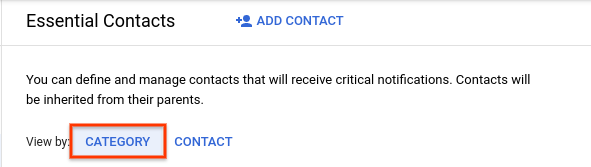
לוחצים על עריכה באותה שורה של הקטגוריה שרוצים לנהל את אנשי הקשר שלה.

מנהלים את אנשי הקשר שמשויכים לקטגוריית ההתראות:
- כדי להוסיף איש קשר חדש, לוחצים על הוספת איש קשר ופועלים לפי השלבים להוספת איש קשר.
- כדי לשנות את קטגוריית ההתראות שמשויכת לאיש קשר, לוחצים על עריכה לצד איש הקשר שרוצים לשנות את הקטגוריה שלו. אחר כך בוחרים את קטגוריות ההתראות הרצויות מהתפריט הנפתח קטגוריות התראות ולוחצים על שמירה.
- כדי למחוק איש קשר, לוחצים על מחיקה ליד כתובת האימייל של איש הקשר.
שליחת אימייל בדיקה כדי לוודא שהאימייל מתקבל
אתם יכולים לשלוח אימייל לבדיקה לאנשי הקשר בכל קטגוריה כדי לוודא שחשבונות האימייל יכולים לקבל אימיילים מ- Cloud de Confiance by S3NS. אפשר לשלוח אימייל בדיקה אחד לכל היותר כל 24 שעות לכל איש קשר בכל קטגוריה ובכל מקור.
אתם יכולים להשתמש במסוף Cloud de Confiance כדי לאמת את אנשי הקשר שלכם מדי שנה ולוודא שהספרייה מעודכנת. Cloud de Confiance יכול להיות שיוצג לכם ב-Console חלון שבו תתבקשו לאמת את אנשי הקשר אם הם לא אומתו בשנה האחרונה. עם זאת, סטטוס לא מאומת לא משפיע על היכולת של איש קשר לקבל התראות. איש קשר ימשיך לקבל הודעות אלא אם כתובת האימייל שלו לא תקינה או שהוא יוסר מרשימת אנשי הקשר החיוניים.
כדי לשלוח אימייל לבדיקה לאנשי קשר בקטגוריית התראות ספציפית:
נכנסים לדף Essential Contacts במסוף Cloud de Confiance .
מוודאים ששם הפרויקט, התיקייה או הארגון מופיע בבורר המשאבים שבדף. בכלי לבחירת משאבים אפשר לבחור את הפרויקט, התיקייה או הארגון שמהם רוצים לנהל את אנשי הקשר החיוניים.
לצד הצגה לפי, בוחרים באפשרות קטגוריה.
לוחצים על שליחה באותה שורה של קטגוריית ההתראות שאנשי הקשר שלהם רוצים לשלוח אימיילים לבדיקה.
מסמנים את תיבות הסימון לצד אנשי הקשר שרוצים לשלוח להם אימיילים.
לוחצים על שליחה. המערכת שולחת אימייל לבדיקה לאנשי הקשר שנבחרו.
כדאי ליצור קשר עם כל אחד מאנשי הקשר כדי לוודא שהוא קיבל את אימייל הבדיקה מכתובת
gcp-essential-contacts-noreply@google.com.
הגדרת תצורות מתקדמות ואוטומציה
בקטע הזה מוסבר על אפשרויות לניהול נוסף של אנשי הקשר החיוניים, כולל הגבלת דומיינים של אנשי קשר, שימוש בתשתית כקוד (IaC) עם Terraform לאוטומציה ויצירת מדיניות ארגונית בהתאמה אישית.
הגבלת הדומיינים המורשים לאנשי קשר
כדי להגביל את הדומיינים של כתובות האימייל שאפשר להשתמש בהם עבור אנשי קשר חדשים, מגדירים את אילוץ המדיניות הארגונית constraints/essentialcontacts.allowedContactDomains. המגבלה הזו לא משפיעה על אנשי קשר קיימים.
במאמר יצירה וניהול של מדיניות הארגון מוסבר איך מגדירים אילוצים של מדיניות הארגון.
ניהול אנשי קשר באמצעות Terraform
אתם יכולים להשתמש ב-Terraform כדי לנהל את אנשי הקשר החיוניים. אנשי הקשר מופיעים בפורמט הבא בשפת Terraform:
resource "google_essential_contacts_contact" "contact" {
  parent = "RESOURCE_TYPE/RESOURCE_ID"
  email = "EMAIL"
  language_tag = "LANGUAGE"
  notification_category_subscriptions = [NOTIFICATION_CATEGORY]
}
כשמנהלים איש קשר, מחליפים את מה שכתוב בשדות הבאים:
-
RESOURCE_TYPE: סוג המשאב שרוצים לנהל את איש הקשר שלו. אפשר להשתמש בערךprojects,foldersאוorganizations. -
RESOURCE_ID: מספר Cloud de Confiance הפרויקט, מזהה הארגון או מזהה התיקייה. מספרי פרויקטים, מזהי תיקיות ומזהי ארגונים הם מספרים, למשל123456789012. בפרויקטים, צריך להשתמש במספר הפרויקט, שהוא מספר. אין תמיכה במזהי פרויקטים אלפאנומריים. EMAIL: כתובת האימייל של איש הקשר. אי אפשר לשנות את השדה הזה אחרי שיוצרים את איש הקשר.-
LANGUAGE: אופציונלי. קוד השפה של השפה המועדפת על איש הקשר לקבלת התראות. אפשר לכלול את קוד השפה של כל אחת מהשפות הנתמכות.
NOTIFICATION_CATEGORY: מערך של הקטגוריות שרוצים שהאיש ליצירת קשר יקבל עבורן התראות, למשל["BILLING", "LEGAL"]. המערך הזה יכול להכיל את הערכים הבאים:BILLINGLEGALPRODUCT_UPDATESSECURITYSUSPENSIONTECHNICALALL
רשימה של קטגוריות התראות ואנשי קשר מומלצים מופיעה במאמר קטגוריות של התראות.
כדי להוסיף, לשנות או להסיר איש קשר, מוסיפים, משנים או מסירים משאב של איש קשר בקובץ ההגדרות של Terraform. פרטים נוספים זמינים במסמכי התיעוד של Terraform Essential Contacts.