

このチュートリアルは、初めてクラウドでアプリを構築する方々を対象にしています。エンジニアやウェブ デベロッパーなどが、 Cloud de Confiance by S3NSに適用できるアプリ開発の重要なコンセプトを学習する場合に役立ちます。
目標
- Cloud de Confiance コンソールや
gcloudなどの基本的な Cloud de Confiance ツールについて学習します。 - アプリを Cloud Run にデプロイします。
- Firestore でデータを保存します。
- Cloud Storage にアップロードしたファイルを保存します。
- Google Cloud Observability を使用してアプリをモニタリングします。
費用
このドキュメントでは、課金対象である次の Cloud de Confiance by S3NSコンポーネントを使用します。
このドキュメントの手順は、リソース使用量が Cloud de Confianceの無料枠ティアの制限内に収まるように設計されています。
このドキュメントに記載されているタスクの完了後、作成したリソースを削除すると、それ以上の請求は発生しません。詳細については、クリーンアップをご覧ください。
始める前に
-
In the Cloud de Confiance console, on the project selector page, select or create a Cloud de Confiance project.
Roles required to select or create a project
- Select a project: Selecting a project doesn't require a specific IAM role—you can select any project that you've been granted a role on.
-
Create a project: To create a project, you need the Project Creator role
(
roles/resourcemanager.projectCreator), which contains theresourcemanager.projects.createpermission. Learn how to grant roles.
-
Verify that billing is enabled for your Cloud de Confiance project.
-
Firestore データベースをネイティブ モードで作成するには、次の手順に沿って操作してください。
-
Cloud de Confiance コンソールで、[Firestore のデータベースの作成] ページに移動します。
- [Cloud Firestore モードの選択] 画面から [ネイティブ モードを選択] をクリックします。
- Firestore データベースのロケーションを選択します。このロケーション設定は、 Cloud de Confiance プロジェクトのデフォルトの Cloud de Confiance リソースのロケーション です。このロケーションは、ロケーション設定が必要な Cloud de Confiance プロジェクトの Cloud de Confiance サービスで使用されます。具体的には、デフォルトの Cloud Storage バケットと Cloud Run アプリです。
- [データベースを作成] をクリックします。
-
Cloud de Confiance コンソールで、[Firestore のデータベースの作成] ページに移動します。
-
Artifact Registry、Cloud Run Admin、Cloud Build、Cloud Storage、Cloud Logging、Error Reporting の各 API を有効にします(まだ有効になっていない場合)。
API を有効にするために必要なロール
API を有効にするには、
serviceusage.services.enable権限が必要です。プロジェクトを作成した場合は、オーナーロール(roles/owner)を通じてこの権限がすでに付与されている可能性があります。それ以外の場合は、Service Usage 管理者ロール(roles/serviceusage.serviceUsageAdmin)を通じてこの権限を取得できます。ロールを付与する方法を確認する。 -
サンプル リポジトリのクローンを作成して、Cloud Shell でサンプル アプリケーションを開きます。
Cloud Shell に移動Cloud Shell を使用すると、ブラウザからコマンドラインで直接 Cloud de Confiance リソースにアクセスできます。
- リポジトリのクローンを作成するプロンプトが表示されたら、[確認] をクリックします。
-
Cloud Shell で、
gcloudツールを構成して新しい Cloud de Confiance プロジェクトを使用します。# Configure gcloud for your project gcloud config set project PROJECT_ID
PROJECT_ID は、 Cloud de Confiance コンソールを使用して作成した Cloud de Confiance プロジェクト ID に置き換えます。
Google Cloud CLI は、コマンドラインから Cloud de Confiance リソースを操作する主な方法です。このチュートリアルでは、
gcloudツールを使用してアプリをデプロイおよびモニタリングします。
アプリを実行する
-
bundlerを使用してアプリの依存関係をインストールします。bundle install - Rails サーバーを実行します。
GOOGLE_CLOUD_PROJECT=PROJECT_ID bundle exec rails server -p 8080
- Cloud Shell で、[ウェブでプレビュー] をクリックし、[ポート 8080 でプレビュー] を選択します。新しいウィンドウが開き、実行中のアプリが表示されます。
アプリを Cloud Run にデプロイする
Cloud de Confiance には、コードを実行する際に使用できるオプションがいくつか用意されています。この例では、Cloud Run を使用してスケーラブルなアプリを Cloud de Confianceにデプロイします。Cloud Run では、サーバーを管理する必要はなく、トラフィックの急増に対応するために自動的にスケーリングします。
- Cloud Run を使用してコンテナを実行します。
gcloud run deploy bookshelf --region us-central1 --allow-unauthenticated \ --set-env-vars="GOOGLE_CLOUD_PROJECT=
PROJECT_ID" --source .これで、アプリは
gcloud runの出力に表示される URL で確認できるようになりました。Service [bookshelf] revision [bookshelf-00001] has been deployed and is serving 100 percent of traffic. Service URL: https://bookshelf-swsmmh5s5a-uc.a.run.app
-
URL を Web ブラウザーにコピーして、アプリを表示します。
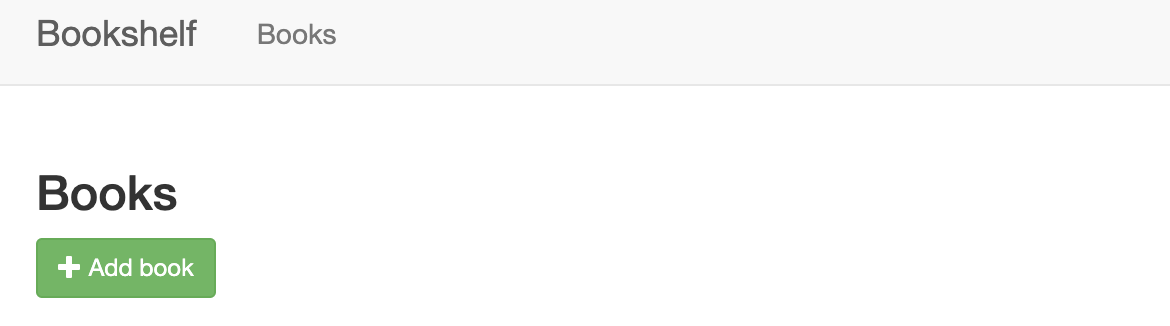
Cloud Run へのデプロイの詳細については、Cloud Run のドキュメントをご覧ください。
Firestore を使用してデータを保存する
Cloud Run インスタンスに情報を保存することはできません。インスタンスを再起動すると情報が失われ、新しいインスタンスが作成されたときにはその情報は存在しないためです。そこで、すべてのインスタンスが読み取りおよび書き込みするデータベースを使用します。
Cloud de Confiance には、データを保存するための複数のオプションが用意されています。この例では、Firestore を使用して各書籍のデータを保存します。Firestore はフルマネージドでサーバーレスの NoSQL ドキュメント データベースで、データを保存および照会できます。Firestore はアプリのニーズを満たすために自動でスケールし、使用しない場合はゼロにスケールします。最初の書籍を追加しましょう。
-
デプロイしたアプリ用の書籍を作成するには、[Add book] をクリックします。
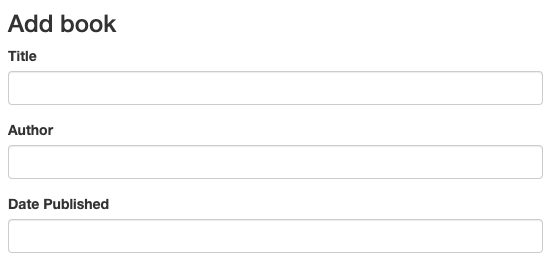
- [Title] 項目に「
Moby Dick」と入力します。 - [Author] 項目に「
Herman Melville」と入力します。 -
[保存] をクリックします。Bookshelf アプリにエントリが追加されました。
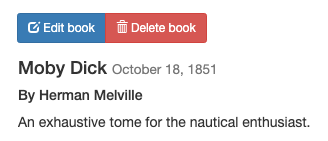
-
Cloud de Confiance コンソールで Firestore ページを更新するには、
[更新] refresh をクリックします。
データが Firestore に表示されます。Bookshelf アプリは、各書籍を固有の ID を持つ Firestore ドキュメントとして保存します。これらのドキュメントはすべて Firestore コレクションに保存されます。このチュートリアルでは、コレクションを書籍集(books)と呼びます。
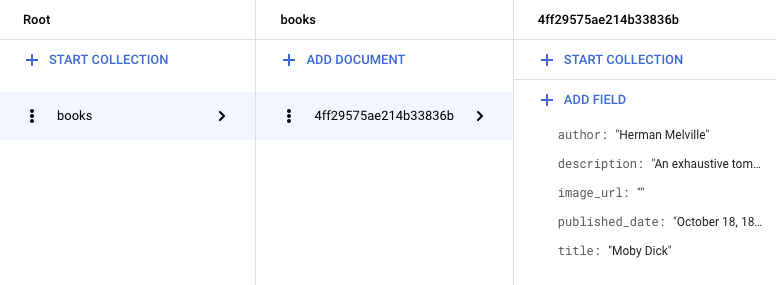
Firestore は Firestore クライアント ライブラリを使用して書籍を保存します。Firestore ドキュメントを取得する例を次に示します。
Firestore の使用方法の詳細については、Firestore にデータを追加するをご覧ください。
Cloud Storage にアップロードしたファイルを保存する
書籍を追加したので、書籍の表紙の画像を追加します。ファイルをインスタンスに保存することはできず、データベースは画像ファイルに適していません。そこで Cloud Storage を使用します。
Cloud Storage は、 Cloud de Confianceのプライマリ blob ストアです。Cloud Storage を使用して、 Cloud de Confianceで共有するアプリのアセットをホストできます。Cloud Storage を使用するには、データを保存する基本的なコンテナである Cloud Storage バケットを作成する必要があります。
- Cloud de Confiance コンソールで、[Cloud Storage ブラウザ] ページに移動します。
- [バケットを作成] をクリックします。
- [バケットを作成] ダイアログで、
_bucketという文字列に Cloud de Confiance プロジェクト ID を追加して、バケットの名前を入力します。名前はYOUR_PROJECT_ID_bucketのようになります。この名前はバケット名の要件を満たしている必要があります。他のすべての項目はデフォルト値のままにします。 - [作成] をクリックします。
- バケットの作成後、ユーザーが閲覧できるようにオブジェクトを一般公開する必要があります。オブジェクトを一般公開するには、データの一般公開をご覧ください。
-
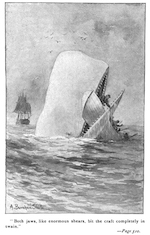
[Edit book] をクリックして、書籍の表紙としてアップロードする画像を選択します。たとえば、このパブリック ドメインの画像を使用します。
-
[保存] をクリックします。Bookshelf アプリのエントリがあるホームページにリダイレクトされます。
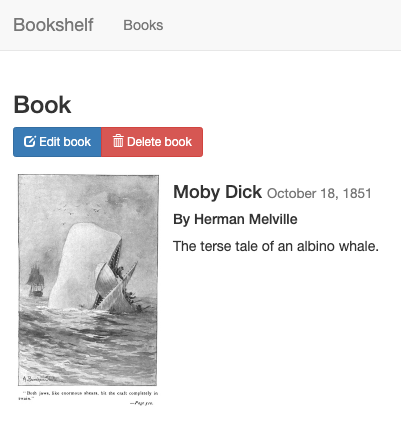
Bookshelf アプリは、Cloud Storage クライアント ライブラリを使用して、アップロードされたファイルを Cloud Storage に送信します。
Cloud Storage の使用方法については、Cloud Storage の概要をご覧ください。
Google Cloud Observability を使用してアプリをモニタリングする
アプリをデプロイし、書籍を作成して修正しました。ユーザーのためにこのようなイベントをモニタリングするには、アプリケーション パフォーマンス管理を使用します。
Cloud Logging でログをモニタリングする
-
Cloud de Confianceで、[ログ エクスプローラ] に移動します。
[ログ エクスプローラ] に移動アプリをリアルタイムでモニタリングできます。アプリに問題が発生した場合は、まずこちらの画面を確認してください。
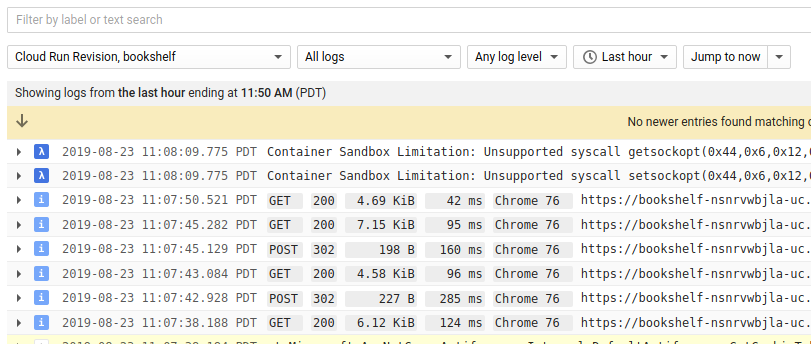
- [リソース] プルダウン リストで、[Cloud Run のリビジョン, bookshelf] を選択します。
Error Reporting でエラーをモニタリングする
-
Cloud de Confiance コンソールで、[Error Reporting] ページに移動します。
[Error Reporting] ページに移動
Error Reporting では、アプリ内のエラーと例外が強調表示され、そのアラートを設定できます。 - ブラウザで、アプリの
/errorsURL にアクセスします。YOUR_CLOUD_RUN_URL/errors
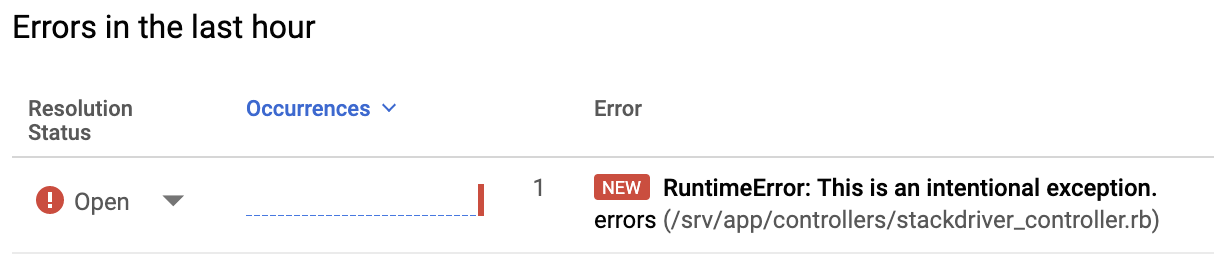
これにより、新しいテストの例外が生成され、Google Cloud Observability に送信されます。
-
Cloud de Confiance コンソールで、[Error Reporting] ページに戻り、しばらくすると新しいエラーが表示されます。[自動再読み込み] をクリックすると、ページを手動で更新する必要がなくなります。
クリーンアップ
このチュートリアルで使用したリソースについて、Google Cloud アカウントに課金されないようにするには、リソースを含むプロジェクトを削除するか、プロジェクトを維持して個々のリソースを削除します。
プロジェクトを削除する
- Cloud de Confiance コンソールで [リソースの管理] ページに移動します。
- プロジェクト リストで、削除するプロジェクトを選択し、[削除] をクリックします。
- ダイアログでプロジェクト ID を入力し、[シャットダウン] をクリックしてプロジェクトを削除します。