

Le shell interactif gcloud offre une expérience bash plus riche, simplifiant la découverte des commandes et de la documentation grâce à la saisie semi-automatique et aux extraits de texte d'aide.
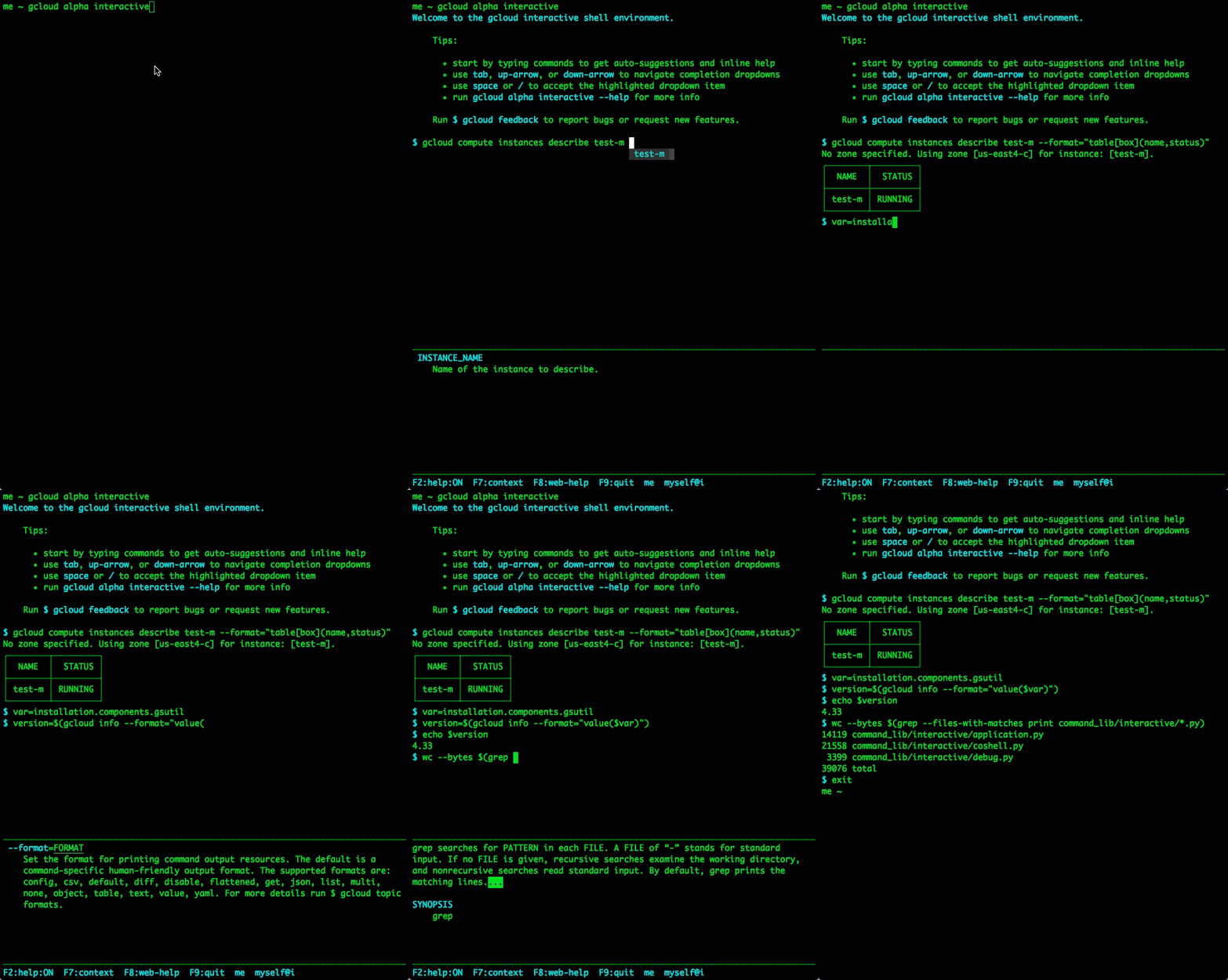
Le shell interactif gcloud produit des suggestions et la saisie semi-automatique pour toute commande disposant d'une page de manuel (man), y compris les outils de ligne de commande gcloud, bq, gsutil et kubectl. À mesure que vous saisissez une commande, les sous-commandes, les options et les arguments de fichiers et de ressources sont complétés, et l'aide intégrée s'affiche dans la section inférieure.
Pour plus d'informations sur l'interface système interactive et ses raccourcis, les caractères de contrôle, les modes d'édition et les options de mise en page configurables, consultez la page de référence gcloud beta interactive.
Installation et utilisation
Le shell interactif gcloud est inclus dans les composants gcloud beta.
Pour vérifier si les composants
gcloud betasont installés, exécutez la commande suivante :gcloud components listSi les composants
gcloud betane sont pas répertoriés, exécutez la commande suivante pour installer les composants en version bêta :gcloud components install betaPour passer en mode interactif
gcloud, exécutez la commande suivante :gcloud beta interactiveVotre invite de shell habituelle est remplacée par l'invite de shell interactive
gcloud$.Pour obtenir des suggestions automatiques et une aide intégrée, commencez à saisir une commande.
Pour gagner du temps lorsque vous travaillez avec une commande pendant un certain temps, saisissez la partie de la commande que vous souhaitez réutiliser, puis appuyez sur
F7. Par exemple, pour utilisergcloud compute, saisissezgcloud compute, puis appuyez surF7. Vous pouvez ensuite saisir des sous-commandes telles quelistsans avoir à saisirgcloud computeau préalable. Lorsque vous n'utilisez plus la commande, appuyez surCtrl-CetF7pour effacer le contexte.Pour quitter l'interface système interactive, appuyez sur
Ctrl-DouF9.
Saisie semi-automatique et aide
gcloud interactive propose automatiquement des commandes et des options, et affiche des extraits d'aide intégrés dans la section inférieure à mesure que vous saisissez une commande.
Les informations statiques, telles que les noms de commande et de sous-commande, ainsi que les noms d'indicateur et les valeurs d'indicateur énumérées, sont complétées automatiquement à l'aide de menus déroulants.
Raccourcis
Pour effectuer des tâches courantes, vous pouvez utiliser les raccourcis suivants :
| Action | Raccourci |
|---|---|
| Compléter un chemin d'accès à un fichier ou un argument de ressource | Tab |
| Affiner le menu déroulant de saisie semi-automatique | Continuer à saisir la commande |
| Faire défiler le menu | Tab, Shift+Tab ou les touches fléchées |
| Sélectionner un élément ou un répertoire en surbrillance | Space ou / |
| Active/désactive la section d'aide en cours. ON : activée, OFF : désactivée. | F2 |
| Définir le contexte de saisie des commandes pour éviter de ressaisir les préfixes de commande | F7 |
| Effacer le contexte de saisie de commande | Ctrl-C et F7 |
| Ouvrir un onglet ou une fenêtre de navigateur Web pour afficher la page de manuel complète de la commande en cours. | F8 |
| Quitter | F9 ou Ctrl+D |
Compatibilité Bash
Les configurations d'achèvement bash, les alias, les exportations, les fonctions, les paramètres set -o et les variables initialisés dans votre fichier .bashrc sont tous disponibles à l'invite de commande interactive. Le mode d'édition de ligne de commande interactive est dérivé du paramètre set -o emacs ou set -o vi.