

gcloud 対話型シェルは、入力時の予測入力とヘルプテキスト スニペットによりコマンドとドキュメントを簡単に見つけられるようにすることで、bash の操作性を高めます。
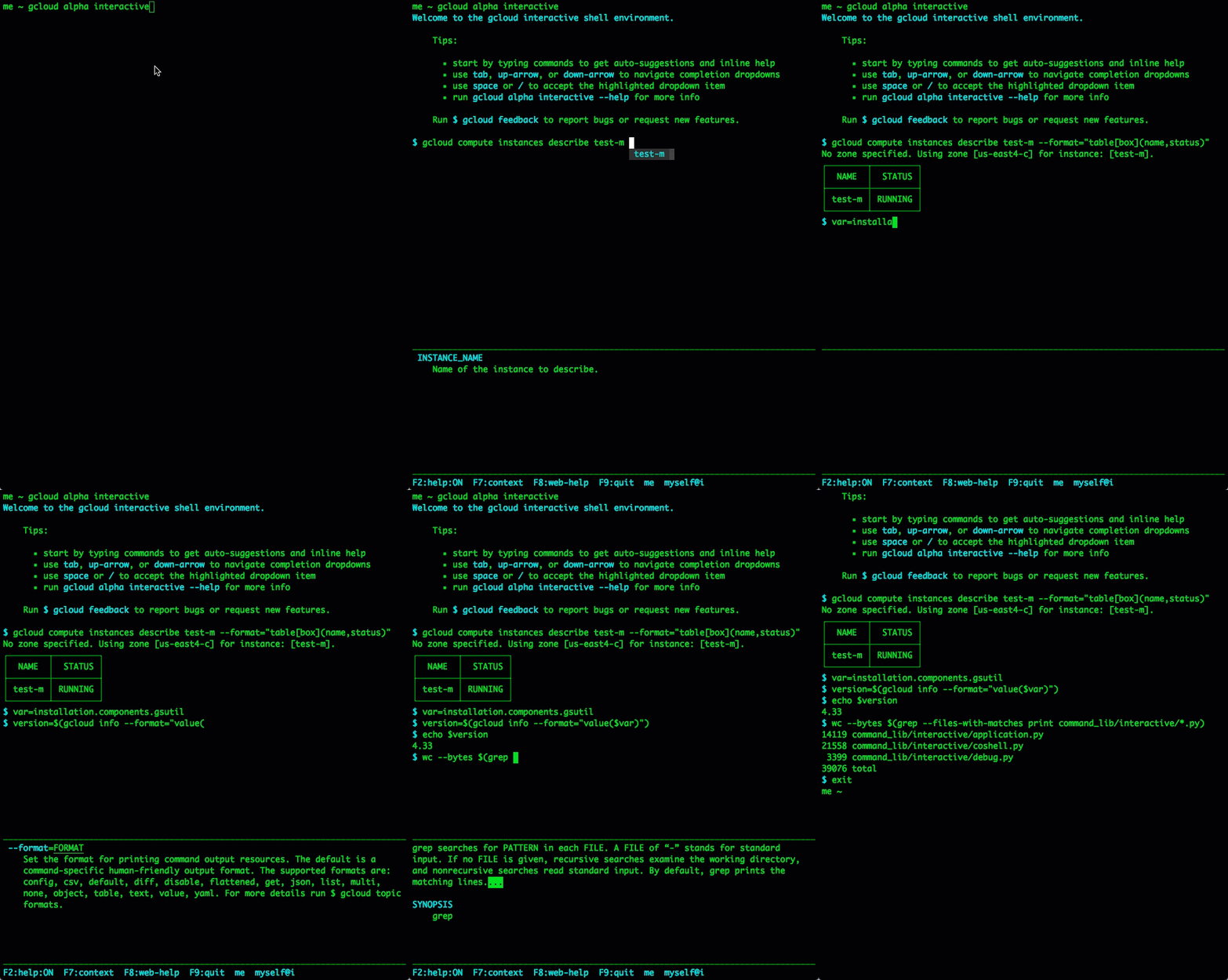
gcloud 対話型シェルは、gcloud、bq、gsutil、kubectl コマンドライン ツールなどのマニュアル(man)ページを持つすべてのコマンドに対して、候補を提示し、予測入力を行います。コマンドを入力すると、サブコマンド、フラグ、ファイルとリソースの引数の入力が完了し、下のセクションにインライン ヘルプが表示されます。
対話型シェルとそのショートカット、制御文字、編集モード、構成可能なレイアウト オプションの詳細については、gcloud beta interactive リファレンス ページをご覧ください。
インストールと使用
gcloud 対話型シェルは、gcloud beta コンポーネントに含まれています。
gcloud betaコンポーネントがインストールされているかどうかを確認するには、次のコマンドを実行します。gcloud components listgcloud betaコンポーネントがリストに表示されない場合、次のコマンドを実行してベータ版コンポーネントをインストールします。gcloud components install betagcloudインタラクティブ モードを入力するには、次のコマンドを実行します。gcloud beta interactive通常のシェル プロンプトが
gcloud対話型シェル プロンプト$に置き換わります。自動候補やインライン ヘルプを表示するには、コマンドを入力します。
コマンドをしばらく操作する際の時間を短縮するには、再利用するコマンドの一部を入力して
F7を押します。たとえば、gcloud computeを操作するには、「gcloud compute」と入力してF7を押します。これにより、最初にgcloud computeを入力しなくてもlistなどのサブコマンドを入力できます。コマンドを使用しなくなったら、Ctrl-CとF7を押してコンテキストをクリアします。対話型シェルタイプを終了するには
Ctrl-DまたはF9を押します。
オートコンプリートとヘルプ
gcloud interactive ではコマンドとフラグの自動プロンプトが表示され、コマンド入力時に下のセクションにインライン ヘルプ スニペットが表示されます。
コマンド名、サブコマンド名、フラグ名、列挙フラグ値などの静的情報は、プルダウンを使ってオートコンプリートされます。
ショートカット
一般的なタスクを行うには、次のショートカットを使用します。
| アクション | ショートカット |
|---|---|
| ファイルパスまたはリソースの引数の入力 | Tab |
| プルダウン補完メニューを絞り込む | コマンドの入力を続ける |
| メニューをスクロールする | Tab キー、Shift+Tab キー、または矢印キー |
| ハイライト表示されたアイテムまたはディレクトリを選択する | Space または / |
| 有効なヘルプの切り替え。有効な場合は ON、無効な場合は OFF | F2 |
| コマンド接頭辞の再試行を避けるため、コマンド入力のコンテキストを設定する | F7 |
| コマンド入力のコンテキストをクリアする | Ctrl-C と F7 |
| ウェブブラウザのタブまたはウィンドウを開き、現在のコマンドの完全なマニュアル ページを表示する | F8 |
| 終了 | F9 または Ctrl+D |
bash の互換性
.bashrc で初期化される bash 補完構成、エイリアス、エクスポート、関数、set -o 設定、変数は、すべて対話型コマンド プロンプトで利用できます。対話型コマンドライン編集モードは set -o emacs または set -o vi 設定から派生します。