

O shell interativo da gcloud oferece uma experiência mais completa para o bash, que simplifica a descoberta de comandos e da documentação com o preenchimento automático enquanto você digita e snippets de texto de ajuda.
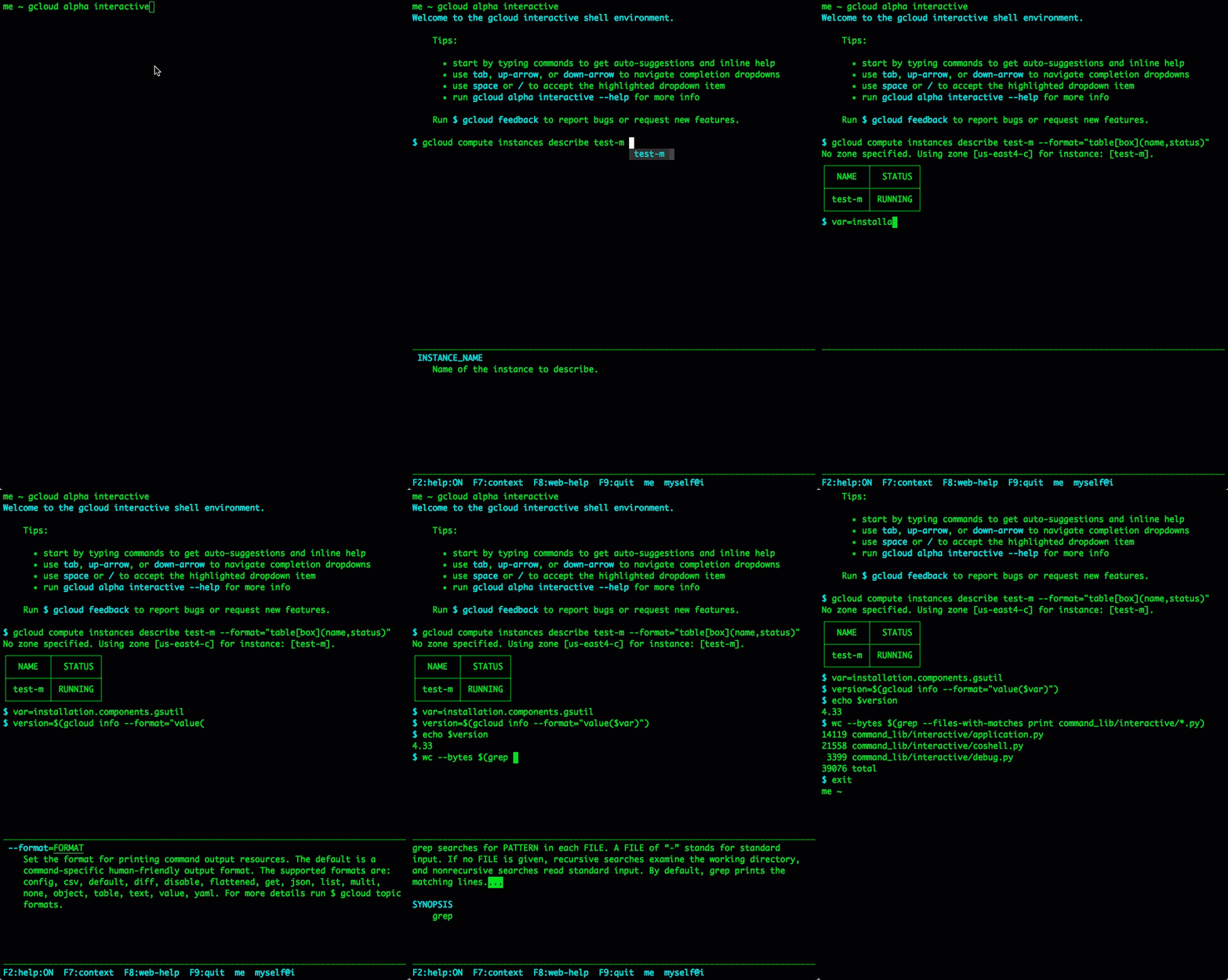
O shell interativo do gcloud produz sugestões e preenchimento automático para qualquer comando que tenha uma página manual (man), incluindo ferramentas de linha de comando gcloud, bq, gsutil e kubectl. Conforme você digita um comando, os subcomandos, as sinalizações e os argumentos de arquivo e recurso são concluídos e a ajuda in-line é exibida na seção inferior.
Para mais informações sobre o shell interativo e os atalhos, caracteres de controle, modos de editor e opções de layout configuráveis, consulte a página de referência.gcloud beta interactive
Instalação e uso
O shell interativo do gcloud está incluído nos componentes gcloud beta.
Para verificar se você tem os componentes
gcloud betainstalados, execute o seguinte comando:gcloud components listSe você não vir os componentes
gcloud betalistados, para instalar os componentes Beta, execute o seguinte comando:gcloud components install betaPara entrar no modo interativo
gcloud, execute o seguinte comando:gcloud beta interactiveO prompt do shell normal é substituído pelo prompt do shell interativo do
gcloud$.Para receber sugestões automáticas e ajuda in-line, comece a digitar um comando.
Para economizar tempo ao trabalhar com um comando por um tempo, digite a parte do comando que você reutilizará e pressione
F7. Por exemplo, para trabalhar comgcloud compute, digitegcloud computee pressioneF7. Em seguida, é possível digitar subcomandos comolistsem precisar primeiro digitargcloud compute. Quando não estiver mais usando o comando, pressioneCtrl-CeF7para limpar o contexto.Para sair do tipo de shell interativo, pressione
Ctrl-DouF9.
Preenchimento automático e ajuda
O gcloud interactive tem um prompt automático para comandos e sinalizações, além de exibir
snippets de ajuda in-line na seção inferior à medida que você digita um comando.
Informações estáticas, como nomes de comando e subcomando, nomes de sinalizações e valores de sinalizações enumeradas, são preenchidas automaticamente usando menus suspensos.
Atalhos
Para realizar tarefas comuns, use os seguintes atalhos:
| Ação | Atalho |
|---|---|
| Preencher um caminho de arquivo ou argumento de recurso | Tab |
| Refinar o menu suspenso de conclusão | Continue digitando o comando |
| Percorrer o menu | Tab, Shift+Tab ou teclas de seta |
| Selecione um item ou diretório destacado | Space ou / |
| Alterna a seção de ajuda ativa: ON quando ativada, OFF quando desativada. | F2 |
| Defina o contexto da entrada do comando para evitar a digitação novamente de prefixos de comando | F7 |
| Limpar o contexto para entrada do comando | Ctrl-C e F7 |
| Abra uma guia ou janela do navegador da Web para exibir a página completa do comando atual | F8 |
| Sair | F9 ou Ctrl+D |
Compatibilidade de bash
Configurações completas de bash, aliases, exportações, funções, configurações de set -o e variáveis inicializadas em .bashrc estão disponíveis no prompt de comando interativo. O modo de edição da linha de comando interativo é derivado da configuração set -o emacs ou set -o vi.