

בדף הזה מתוארים כמה כלים נפוצים לניהול מסדי נתונים וליצירת דוחות, שבעזרתם אפשר להתחבר למכונות Cloud SQL.
סקירה כללית
כלי ניהול ודיווח של מסדי נתונים מספקים רמות שונות של תמיכה בניהול מסד הנתונים. בוחרים כלי לפי סוג הניהול והדיווח שצריך לבצע. לדוגמה, אם צריך להתחבר למסד נתונים אחד ולהנפיק כמה פקודות SQL, כדאי להשתמש בלקוח MySQL. מידע נוסף זמין במאמר בנושא חיבור לקוח MySQL באמצעות כתובות IP. אם אתם צריכים לעצב או לנהל הרבה מסדי נתונים בו-זמנית, כדאי להשתמש באחד מהכלים הוויזואליים שמוזכרים כאן.
בדף הזה אנחנו מתייחסים למספר מוגבל של כלים. אם הכלי שלכם לא מופיע ברשימה, סביר להניח שתוכלו להתחבר בהצלחה אם תפעלו לפי השלבים של כלי דומה.
חיבור באמצעות MySQL Workbench
בקטע הזה מוסבר איך להתחבר למסד הנתונים של מכונת Cloud SQL באמצעות MySQL Workbench.
- בתצוגת הבית של MySQL Workbench, לוחצים על New Connection (חיבור חדש).
- בטופס Setup new connection (הגדרת חיבור חדש), מציינים Connection Name (שם החיבור), Hostname (שם המארח), Username (שם המשתמש) וDefault Schema (סכימה שמוגדרת כברירת מחדל), אם רלוונטי, כמו שמוצג באיור 1.
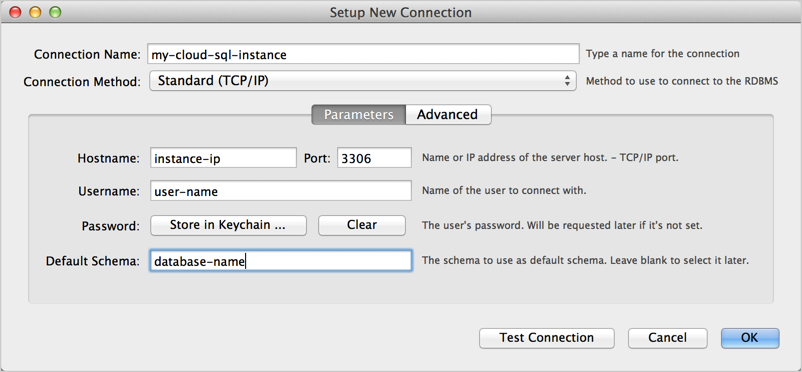
איור 1: חיבור חדש ב-MySQL Workbench טופס Setup New Connection. - לוחצים על בדיקת החיבור. מוצגת בקשה להזין סיסמה.
- אופציונלי: לוחצים על מתקדם וממלאים את הפרטים לחיבור באמצעות SSL, כמו שמוצג באיור 2. חשוב לבחור באפשרות Use SSL if available (שימוש ב-SSL אם זמין) ולציין קובץ SSL CA, קובץ SSL CERT וקובץ מפתח SSL.
מידע נוסף על שימוש באישורי SSL עם Cloud SQL
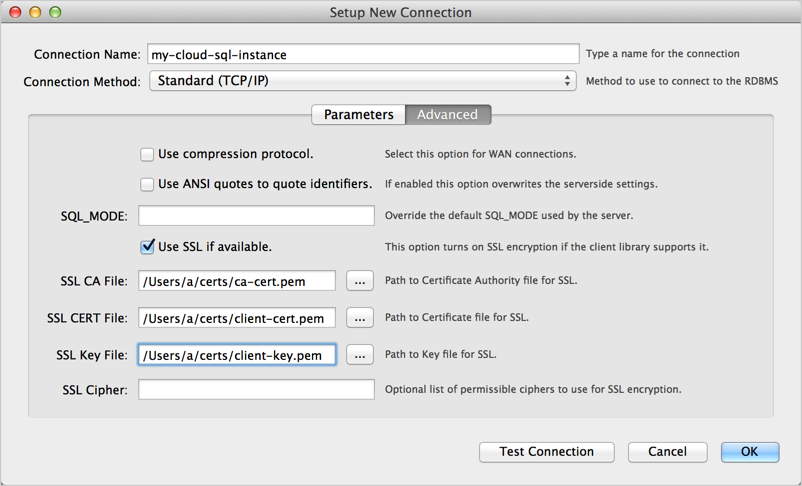
תרשים 2: ציון אפשרויות מתקדמות בטופס Setup New Connection (הגדרת חיבור חדש) ב-MySQL Workbench. - לוחצים על בדיקת החיבור כדי לוודא שכל הפרמטרים המתקדמים מוגדרים בצורה נכונה.
- לוחצים על Close.
- מתחברים באמצעות החיבור שיצרתם.
- אחרי שמתחברים, אפשר לבדוק אם משתמשים ב-SSL על ידי הפעלת הצהרת ה-SQL הבאה:
SHOW STATUS like 'ssl_cipher';
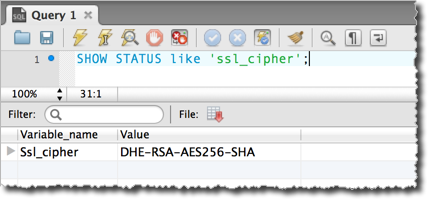
איור 3: בדיקה אם החיבור ל-MySQL Workbench משתמש ב-SSL.
חיבור באמצעות Toad for MySQL
בקטע הזה מוסבר איך להתחבר למסד הנתונים של מופע Cloud SQL באמצעות Toad for MySQL.
- ב-Toad for MySQL, יוצרים חיבור חדש.
- בטופס New MySQL Connection (חיבור חדש ל-MySQL), ממלאים את הפרטים הבאים:
- משתמש: השם של משתמש במסד הנתונים של MySQL.
- סיסמה: הסיסמה של המשתמש שצוין.
- מארח: כתובת ה-IP של המופע. מידע נוסף זמין במאמר הגדרת בקרת גישה לאפליקציות. אם מיפיתם את כתובת ה-IP לשם המארח של השרת המקומי, תוכלו להשתמש בה בשדה הזה.
- מסד נתונים: מופע מסד הנתונים שאליו רוצים להתחבר.
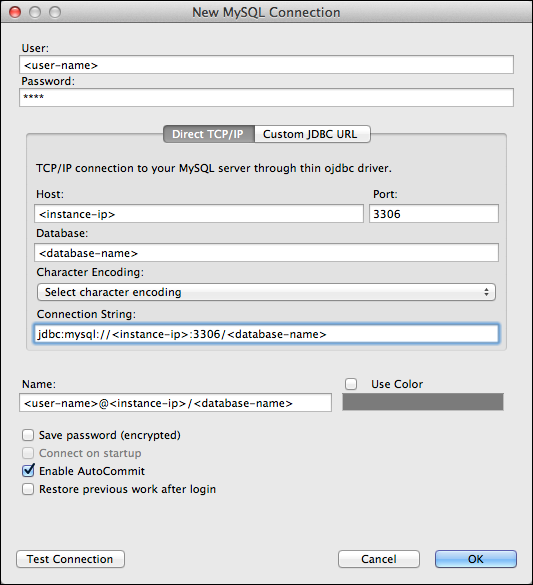
איור 4: תיבת הדו-שיח 'יצירת חיבור חדש' ב-Toad for Mac - לוחצים על בדיקת החיבור כדי לוודא שפרטי החיבור נכונים.
- לוחצים על אישור כדי להתחיל את החיבור.
- בתיבת הדו-שיח הזנת סיסמה, מזינים את הסיסמה של המשתמש. תיבת הדו-שיח הזו מופיעה כי לא בחרנו באפשרות שמירת הסיסמה (מוצפנת) בתיבת הדו-שיח יצירת חיבור חדש.
הגדרת Toad לשימוש ב-SSL
באיור 5 מוצגת תיבת הדו-שיח Create New Connection (יצירת חיבור חדש) עם מידע על חיבור באמצעות SSL. יכול להיות שלא כל הגרסאות של Toad תומכות בחיבור באמצעות SSL.
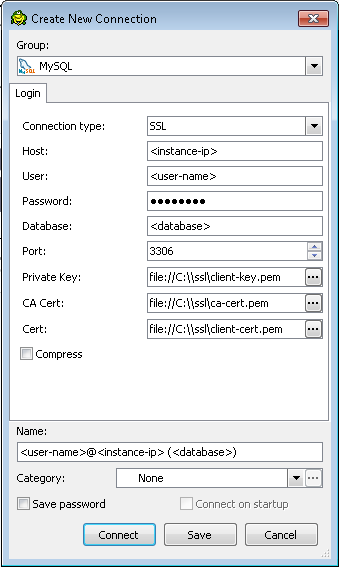
אחרי שמתחברים, אפשר לבדוק אם משתמשים ב-SSL על ידי הפעלת הצהרת ה-SQL הבאה ואימות הערך ssl_cipher לא ריק:
SHOW STATUS like 'ssl_cipher';
התחברות באמצעות SQuirrel SQL
בקטע הזה מוסבר איך להתחבר למסד הנתונים של מופע Cloud SQL באמצעות SQuirrel SQL.
- ב-SQuirrel SQL client, בוחרים בחלונית Aliases כדי להפעיל אותה.
- בתפריט Aliases (כינויים), בוחרים באפשרות New Alias (כינוי חדש).
- ממלאים את הפרטים כמו שמופיע באיור 6. חשוב לבחור את מנהל ההתקן של MySQL ולציין ערכים עבור <instance-ip>, <database> ו-<user-name>.
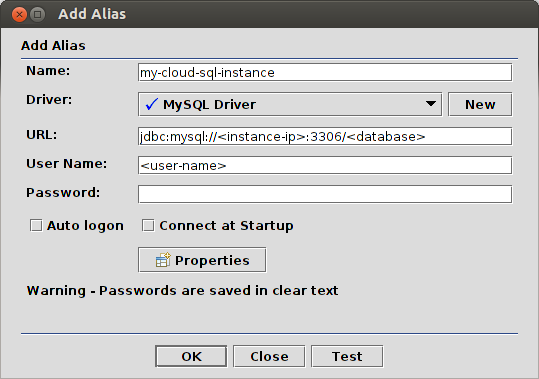
איור 6: הגדרת חיבור SQuirrel SQL ל-MySQL. - לוחצים על בדיקה כדי לבדוק את החיבור. מוצגת בקשה להזין סיסמה.
- לוחצים על אישור כדי לשמור את כתובת האימייל החלופית.
- בחלונית כינויים, לוחצים לחיצה ימנית על הכינוי שיצרתם ובוחרים באפשרות חיבור.
הגדרת SQuirrel SQL לשימוש ב-SSL
ההנחיות בסעיף הזה מניחות שיצרתם אישור SSL (ראו הגדרת SSL למופע) ויש לכם שלושה קבצים:
- קובץ אישור CA, לדוגמה, ca-cert.pem.
- קובץ אישור של מפתח ציבורי של לקוח, לדוגמה, client-cert.pem.
- קובץ מפתח פרטי של לקוח, לדוגמה, client-key.pem.
כדי ליצור קובצי חנות מפתחות וחנות אישורים, משתמשים בקבצים האלה כמו שמתואר במאמר חיבור מאובטח באמצעות SSL במדריך העזר של MySQL. כשמפעילים את SQuirrel SQL, צריך לציין את קובצי חנות המפתחות וחנות האישורים. אחת הדרכים לעשות את זה היא לערוך את הסקריפט שמפעיל את אפליקציית SQuirrel SQL באופן הבא:
$JAVACMD -Djavax.net.ssl.keyStore=<path-to-keystore> \
         -Djavax.net.ssl.keyStorePassword=<keystore-password> \
         -Djavax.net.ssl.trustStore=<path-to-truststore> \
         -Djavax.net.ssl.trustStorePassword=<truststore-password> \
         [existing launch parameters]
אחרי שמפעילים את SQuirrel SQL עם המידע התקין של חנות המפתחות וחנות האישורים, אפשר להתחבר באמצעות:
jdbc:mysql://<instance-ip>:3306/<database>?verifyServerCertificate=true&useSSL=true&requireSSL=true
אחרי שמתחברים, אפשר לבדוק אם משתמשים ב-SSL על ידי הפעלת הצהרת ה-SQL הבאה ואימות הערך ssl_cipher לא ריק:
SHOW STATUS like 'ssl_cipher';