

本頁面說明幾種常見的資料庫管理和報表工具,可用於連線至 Cloud SQL 執行個體。
總覽
資料庫管理和報告工具提供各種程度的資料庫管理支援。請根據您需要執行的管理和報告類型選取工具。舉例來說,如果您需要連線至一個資料庫並發出幾個 SQL 指令,建議使用 MySQL 用戶端。請參閱「使用 IP 位址連線至 MySQL 用戶端」。如需同時設計或管理多個資料庫,請使用本文介紹的視覺化工具。
本頁僅討論少數工具。如果未提及您的工具,您可能可以按照類似工具的步驟成功連線。
使用 MySQL Workbench 連線
本節說明如何使用 MySQL Workbench 連線至 Cloud SQL 執行個體資料庫。
- 在 MySQL Workbench 首頁視圖中,按一下 [New Connection]。
- 在「Setup new connection」(設定新連線) 表單中,提供「Connection Name」(連線名稱)、「Hostname」(主機名稱)、「Username」(使用者名稱) 和「Default Schema」(預設結構定義) (如適用),如圖 1 所示。
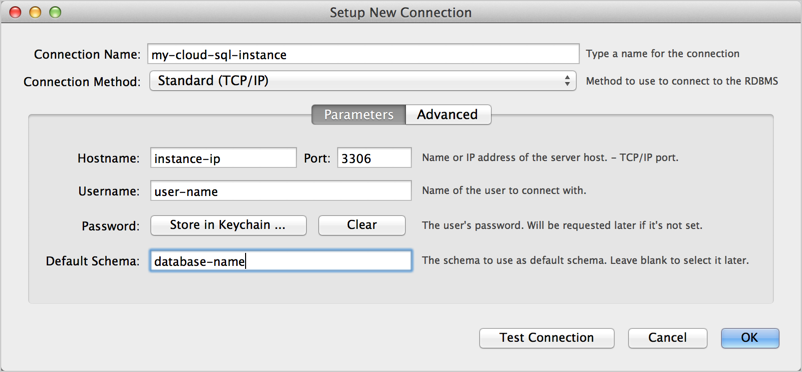
圖 1:MySQL Workbench 的「Setup New Connection」(設定新連線) 表單中的新連線。 - 按一下 [Test Connection]。系統會提示您輸入密碼。
- 如圖 2 所示,您也可以按一下 [Advanced],填寫使用 SSL 進行連線的資訊。請務必選取「Use SSL if available」(盡可能使用 SSL),並指定「SSL CA File」(SSL CA 檔案)、「SSL CERT File」(SSL CERT 檔案)和「SSL key File」(SSL 金鑰檔案)。進一步瞭解如何搭配使用 SSL 憑證與 Cloud SQL。
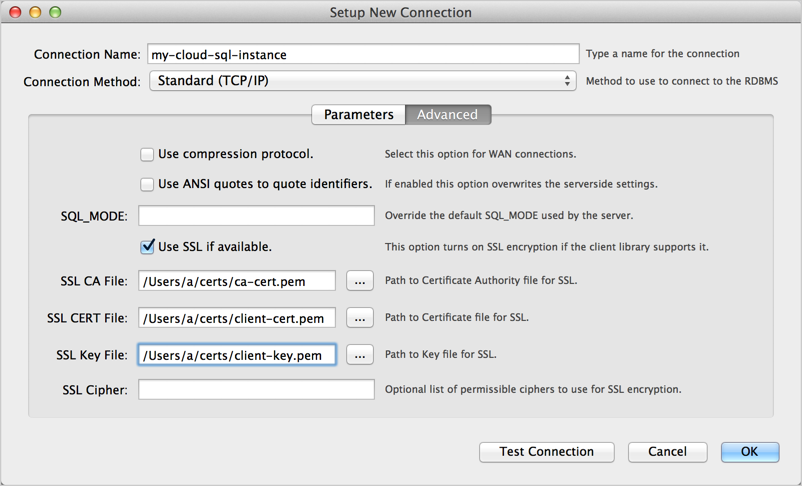
圖 2:在 MySQL Workbench 的「Setup New Connection」(設定新連線) 表單中指定進階選項。 - 按一下「Test Connection」(測試連線),確認所有進階參數均已正確設定。
- 按一下「關閉」。
- 使用您建立的連線進行連線。
- 連線後,您可以執行下列 SQL 陳述式,測試是否使用 SSL:
SHOW STATUS like 'ssl_cipher';
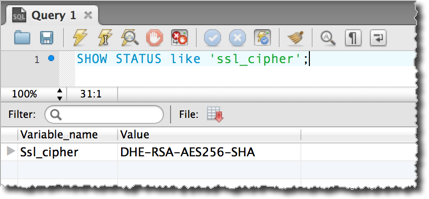
圖 3:測試 MySQL Workbench 連線是否使用 SSL。
使用 Toad for MySQL 連線
本節說明如何使用 Toad for MySQL 連線至您的 Cloud SQL 執行個體資料庫。
- 在 Toad for MySQL 中,建立新的連線。
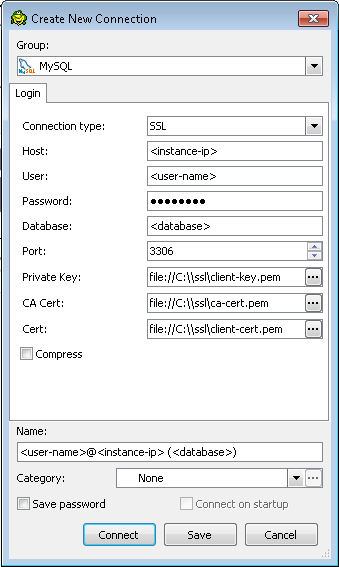
- 在「New MySQL Connection」(新增 MySQL 連線) 表單中,填寫下列資訊:
- User:MySQL 資料庫中的使用者名稱。
- 密碼:指定使用者的密碼。
- Host:執行個體的 IP 位址。詳情請參閱「設定應用程式存取控管」。如果您已將 IP 位址對應至本機伺服器的主機名稱,則可在這個欄位中使用該名稱。
- 資料庫:要連線的資料庫執行個體。
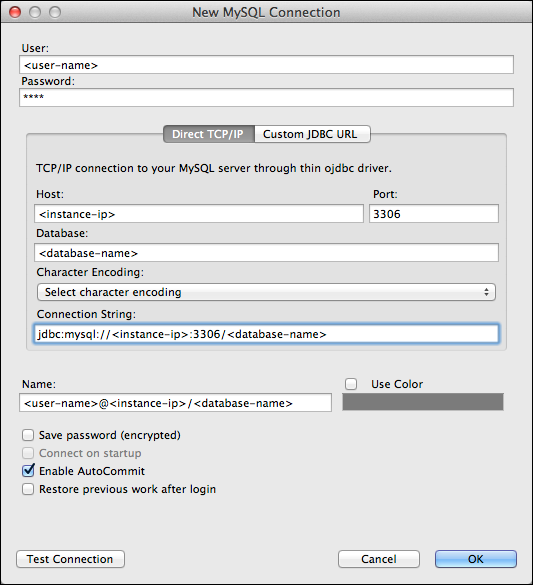
圖 4:Toad for Mac 的「Create New Connection」對話方塊 - 按一下「Test Connection」(測試連線),確認連線資訊正確無誤。
- 按一下「OK」即可開始連線。
- 在「Enter Password」(輸入密碼) 對話方塊中,輸入使用者的密碼。這個對話方塊之所以會顯示,是因為我們並未在「Create New Connection」(建立新連線) 對話方塊中選擇「Save password (encrypted)」(儲存密碼 (已加密))。
設定 Toad 使用 SSL
圖 5 顯示「Create New Connection」對話方塊,其中包含使用 SSL 連線的資訊。並非所有版本的 Toad 都支援 SSL 連線。
連線後,您可以執行下列 SQL 陳述式,並確認 ssl_cipher 值並非空白,藉此測試是否使用 SSL:
SHOW STATUS like 'ssl_cipher';
使用 SQuirrel SQL 連線
本節說明如何使用 SQuirrel SQL 連線至 Cloud SQL 執行個體資料庫。
- 在 SQuirrel SQL 用戶端中,選取「Aliases」(別名) 面板,將其設為啟用。
- 在「Aliases」選單中,選取「New Alias」。
- 填寫資訊,如圖 6 所示。請務必選取 MySQL 驅動程式,並提供 <instance-ip>、<database> 和 <user-name> 的值。
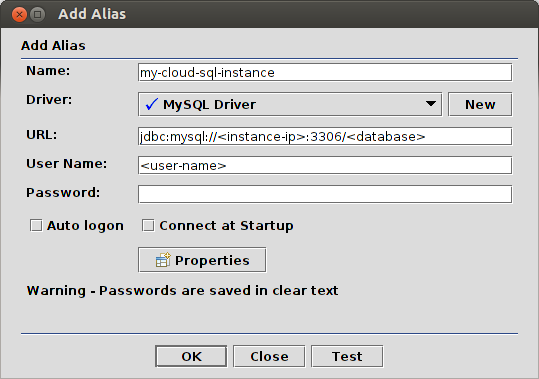
圖 6:設定 SQuirrel SQL 與 MySQL 的連線。 - 按一下 [Test] 以測試連線。系統會提示您輸入密碼。
- 按一下「OK」儲存別名。
- 在「Aliases」(別名) 面板中,在您建立的別名上按一下滑鼠右鍵,然後選取「Connect」(連線)。
設定 SQuirrel SQL 以使用 SSL
本節假設您已建立 SSL 憑證 (請參閱「設定執行個體的 SSL」),且有三個檔案:
- CA 憑證檔案,例如 ca-cert.pem。
- 用戶端公用金鑰憑證檔案,例如 client-cert.pem。
- 用戶端私密金鑰檔案,例如 client-key.pem。
請按照 MySQL 參考手冊中「使用 SSL 安全連線」一節所述,使用這些檔案建立 KeyStore 和 TrustStore 檔案。啟動 SQuirrel SQL 時,您必須指定 KeyStore 和信任儲存庫檔案。其中一種方法是編輯啟動 SQuirrel SQL 應用程式的指令碼,如下所示:
$JAVACMD -Djavax.net.ssl.keyStore=<path-to-keystore> \
         -Djavax.net.ssl.keyStorePassword=<keystore-password> \
         -Djavax.net.ssl.trustStore=<path-to-truststore> \
         -Djavax.net.ssl.trustStorePassword=<truststore-password> \
         [existing launch parameters]
使用有效的 KeyStore 和 TrustStore 資訊啟動 SQuirrel SQL 後,即可透過下列方式連線:
jdbc:mysql://<instance-ip>:3306/<database>?verifyServerCertificate=true&useSSL=true&requireSSL=true
連線後,您可以執行下列 SQL 陳述式,並確認 ssl_cipher 值並非空白,藉此測試是否使用 SSL:
SHOW STATUS like 'ssl_cipher';