

總覽
本頁面說明如何使用寫入端點,透過私人服務存取權 (PSA),從虛擬私有雲 (VPC) 網路中的用戶端連線至 Cloud SQL 執行個體。
寫入端點是全域網域名稱服務 (DNS) 名稱,會自動解析為目前主要執行個體的 IP 位址。如果副本進行容錯移轉或切換作業,這個寫入端點會自動將傳入連線重新導向至新的主要執行個體。您可以在 Cloud SQL 執行個體的 SQL 連線字串中使用寫入端點,而不使用 IP 位址。使用寫入端點,就不必在執行副本容錯移轉或切換作業時,變更應用程式連線,以便復原區域中斷或進行災難復原演練。
每個符合資格的 Cloud SQL 執行個體都有一個內建寫入端點,其名稱、建立和更新作業均由 Cloud SQL 管理。以下範例說明其格式:
103uufa2svq8u.2rb3qdj9tkf4d.global.sql-psa.goog.
寫入端點一律以 .global.sql-psa.goog. 後置字串結尾。這個寫入端點由 Cloud SQL 代管,您無法修改其名稱或格式。
您可以使用寫入端點,在主要執行個體上執行所有寫入作業,包括插入、更新、刪除和 DDL 變更。您也可以將寫入端點用於讀取作業,例如查詢。當您執行副本容錯移轉或切換作業,將副本執行個體升級為新的主要執行個體時,Cloud SQL 會自動變更寫入端點指向的私人 IP 位址。
產生寫入端點
如果建立新的 Cloud SQL 執行個體,Cloud SQL 會在符合下列必要條件時,自動建立寫入端點:
- 在 Cloud SQL 執行個體所在的 Cloud de Confiance 專案中,必須啟用下列 API:
如未在專案中啟用 Cloud DNS API,就無法建立對接 DNS 區域,導致 DNS 名稱無法使用。
對接 DNS 區域建立成功後,請勿以任何方式修改。任何修改 (包括刪除) 都會導致 DNS 無法用於資料庫連線。
- Cloud SQL 執行個體必須是 Cloud SQL Enterprise Plus 版本。
- Cloud SQL 執行個體必須設為使用私人 IP,並啟用私人服務存取權 (PSA)。
- 這項功能需要新網路架構上的執行個體。在大多數情況下,系統會使用新架構建立新執行個體。如要確認這一點,請檢查執行個體的網路架構。
將現有的 Cloud SQL Enterprise 版本執行個體升級為 Cloud SQL Enterprise Plus 版本執行個體時,如果符合上述必要條件,Cloud SQL 會自動產生寫入端點。如果現有執行個體採用舊版網路架構,則必須先將執行個體升級為新版網路架構,才能取得寫入端點。
如果您已有 Cloud SQL Enterprise Plus 版本執行個體,但沒有寫入端點,且希望 Cloud SQL 自動產生寫入端點,請建立已啟用進階災難復原功能的副本。
查看寫入端點
gcloud
如要找出寫入端點,請使用下列 gcloud CLI 指令:
      gcloud sql instances describe INSTANCE_NAME \
      | grep psaWriteEndpoint
請依指示取代下列項目:
INSTANCE_NAME:Cloud SQL 執行個體的名稱。
寫入端點一律以 .global.sql-psa.goog. 結尾,類似下列範例:
103uufa2svq8u.2rb3qdj9tkf4d.global.sql-psa.goog.
如果找不到符合資格執行個體的寫入端點,請參閱「疑難排解」一節。
使用寫入端點連線至 Cloud SQL 執行個體
mysql
如要使用寫入端點將 mysql 用戶端連線至 Cloud SQL 執行個體,請執行下列指令:
mysql -u root -h WRITE_ENDPOINT -p
請依指示取代下列項目:
WRITE_ENDPOINT:DNS 名稱或寫入端點。這個英數字元值一律會以 .global.sql-psa.goog. 結尾。例如:103uufa2svq8u.2rb3qdj9tkf4d.global.sql-psa.goog.。
透過 SSL/TLS 連線,使用寫入端點將資料庫用戶端連至資料庫執行個體
mysql
如要透過 SSL/TLS 連線,使用寫入端點將資料庫用戶端連至執行個體,請執行下列指令:
  mysql -uroot -pcloudsql -h 103uufa2svq8u.2rb3qdj9tkf4d.global.sql-psa.goog. \
    --ssl-ca=SERVER_CA_SSL \
    --ssl-cert=SSL_CERT \
    --ssl-key=SSL_KEY \
    --ssl-verify-server-cert
請依指示取代下列項目:
- SERVER_CA_SSL:伺服器憑證授權單位 SSL 檔案的名稱。例如:
server-ca.pem。 - SSL_CERT:用戶端的 SSL 憑證名稱。例如
client-cert.pem。 - SSL_KEY:用戶端 SSL 金鑰的名稱。例如:
client-key.pem。
使用 Cloud SQL Auth Proxy 或 Cloud SQL 語言連接器,將資料庫用戶端連線至執行個體
使用寫入端點 DNS 名稱設定 Cloud SQL Auth Proxy 或 Cloud SQL 語言連接器時,Cloud SQL 連接器會定期檢查切換或容錯移轉作業。Cloud SQL 連接器偵測到寫入端點 DNS 名稱參照其他執行個體時,會關閉與舊執行個體的所有開放連線。後續的連線嘗試會導向新的執行個體。
舉例來說,假設應用程式設定為使用寫入端點 DNS 名稱 103uufa2svq8u.2rb3qdj9tkf4d.global.sql-psa.goog 連線。一開始,DNS 區域會設定一筆指向主要執行個體 my-project:region:instance-a 的記錄。應用程式會建立與 my-project:region:instance-a Cloud SQL 執行個體的連線。
發生容錯移轉或切換時,Cloud SQL 會將 DNS 記錄從 my-project:region:instance-a 更新為指定的DR 副本執行個體:my-project:other-region:instance-b。
應用程式使用的 Cloud SQL 連接器會偵測這項 DNS 記錄的變更。應用程式使用寫入端點 DNS 名稱 103uufa2svq8u.2rb3qdj9tkf4d.global.sql-psa.goog 連線至資料庫時,會連線至 my-project:other-region:instance-b Cloud SQL 執行個體。
連接器或 Auth Proxy 會自動關閉所有連至 my-project:region:instance-a 的現有連線。這會強制應用程式使用的任何連線集區建立新連線。也可能導致進行中的資料庫查詢失敗。
Cloud SQL Auth Proxy 每 30 秒會輪詢一次 DNS 名稱變更。
更新執行個體網路設定
如果執行個體是在 2025 年 8 月 8 日前建立,您可能需要更新執行個體的網路設定,Cloud SQL 語言連接器或 Cloud SQL Auth Proxy 才能使用寫入端點。每個執行個體只需執行這項更新工作一次。執行下列指令:
gcloud CLI
  # Update the primary instance DNS settings
  gcloud sql instances patch "PRIMARY_NAME" \
      --reconcile-psa-networking
請依指示取代下列項目:
- PRIMARY_NAME:執行個體的名稱。例如:
my-instance
使用 Cloud SQL Auth Proxy 將資料庫用戶端連線至執行個體
如要透過寫入端點和 Cloud SQL Auth Proxy 連線至 Cloud SQL 執行個體,請先使用寫入端點 (而非執行個體連線名稱) 啟動 Proxy。
mysql
$ cloud-sql-proxy --port PORT WRITE_ENDPOINT
接著,設定資料庫用戶端連線至 Cloud SQL Auth Proxy:
mysql -uUSERNAME -h 127.0.0.1 -p PORT DATABASE_NAME
請依指示取代下列項目:
- WRITE_ENDPOINT:DNS 名稱或寫入端點。這個英數字元值一律會以
.global.sql-psa.goog.結尾。例如:103uufa2svq8u.2rb3qdj9tkf4d.global.sql-psa.goog.。 - PORT:Proxy 用於監聽連線的通訊埠編號。例如:
3306。 - USERNAME:MySQL 使用者名稱。例如:
root。 - DATABASE_NAME:資料庫名稱。例如:
mysql。
使用 Cloud SQL 語言連接器連線
如要使用 Cloud SQL 語言連接器連線,請按照使用 Cloud SQL 語言連接器連線說明文件中的指示設定應用程式。接著,修改資料庫連線,改用寫入端點,而非執行個體 DNS 名稱。
Java
  String jdbcUrl = "jdbc:mysql://WRITE_ENDPOINT/DATABASE_NAME?"
    +   "&socketFactory=com.google.cloud.sql.mysql.SocketFactory"
    +   "&user=USERNAME"
    +   "&password=PASSWORD";
請依指示取代下列項目:
- WRITE_ENDPOINT:DNS 名稱或寫入端點。這個英數字值一律會以
.global.sql-psa.goog.結尾。 - DATABASE_NAME:資料庫名稱。例如:
my-database。 - USERNAME:使用者名稱。例如:
mysql-user。 - PASSWORD:資料庫密碼。
Go
    db, err := sql.Open(
        "cloudsql-mysql",
        "USERNAME:PASSWORD@cloudsql-mysql(WRITE_ENDPOINT)/DATABASE_NAME",
    )
請依指示取代下列項目:
- WRITE_ENDPOINT:DNS 名稱或寫入端點。這個英數字值一律會以
.global.sql-psa.goog.結尾。 - DATABASE_NAME:資料庫名稱。例如:
my-database。 - USERNAME:使用者名稱。例如:
mysql-user。 - PASSWORD:資料庫密碼。
Python
  pool = sqlalchemy.create_engine(
      "mysql+pymysql://",
      creator=lambda: connector.connect(
          "WRITE_ENDPOINT",  # using DNS name
          "pymysql",
          user="USERNAME",
          password="PASSWORD",
          db="DATABASE_NAME"
      ),
  )
請依指示取代下列項目:
- WRITE_ENDPOINT:DNS 名稱或寫入端點。這個英數字值一律會以
.global.sql-psa.goog.結尾。 - DATABASE_NAME:資料庫名稱。例如:
my-database。 - USERNAME:使用者名稱。例如:
mysql-user。 - PASSWORD:資料庫密碼。
Node.js
  import mysql from 'mysql2/promise';
  import {Connector} from '@google-cloud/cloud-sql-connector';

  const connector = new Connector();
  const clientOpts = await connector.getOptions({
    domainName: 'WRITE_ENDPOINT',
    ipType: 'PUBLIC',
  });

  const pool = await mysql.createPool({
    ...clientOpts,
    user: 'USERNAME',
    password: 'PASSWORD',
    database: 'DATABASE_NAME',
  });
請依指示取代下列項目:
- WRITE_ENDPOINT:DNS 名稱或寫入端點。這個英數字值一律會以
.global.sql-psa.goog.結尾。 - DATABASE_NAME:資料庫名稱。例如:
my-database。 - USERNAME:使用者名稱。例如:
mysql-user。 - PASSWORD:資料庫密碼。
限制
- 建立 Cloud SQL Enterprise 版本執行個體時,無法使用寫入端點。
- 寫入端點不適用於僅限公開 IP 的執行個體,或僅限 Private Service Connect 的執行個體。
疑難排解
以下各節將說明寫入端點的架構,並解決常見的疑難排解問題。
寫入端點的架構
建立符合資格的執行個體時,系統預設會產生寫入端點。
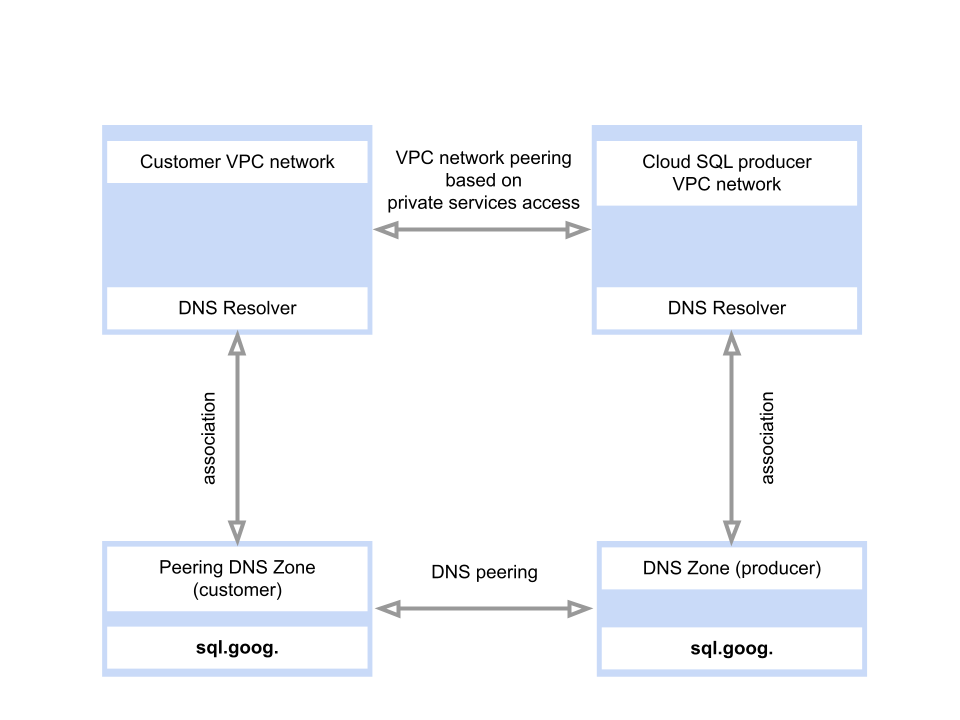
如要建立寫入端點,Cloud SQL 會執行下列設定:
下圖說明這項程序的運作方式:
DNS 解析問題
如果 DNS 解析無法運作,請檢查下列各項:
- 確認符合所有必要條件。
- 請確認預期解析的用戶端位於 Cloud SQL 執行個體附加的相同網路。如要檢查,請使用
gcloud compute instances list指令:gcloud compute instances list \ --format="table( name, zone.basename(), networkInterfaces[].network )" \ --project=PROJECT_NAME
將 PROJECT_NAME 替換為 DNS 用戶網路所在的專案名稱。
- 確認對接區域是否存在。做法是使用
gcloud dns managed-zones list指令:gcloud dns managed-zones list \ --project=PROJECT_NAME
將 PROJECT_NAME 替換為 DNS 用戶網路所在的專案名稱。
- 如果對接區域不存在,您可以使用
gcloud sql instances patch指令修正問題:gcloud sql instances patch INSTANCE_NAME --reconcile-psa-networking
將 INSTANCE_NAME 替換為 Cloud SQL 執行個體名稱。
新執行個體沒有寫入端點
如果新建立的執行個體不含寫入端點,請檢查下列各項:
- 確認已完成所有必要條件。
- 確認沒有 DNS 名稱為
sql-psa.goog.的對接 DNS 區域。如果與 DNS 區域相關聯的網路,未與對接 DNS 區域的對接專案 ID 建立虛擬私有雲對接,則該對接 DNS 區域為遺留 DNS 區域。
如果還有後置字串為
sql-psa.goog.的對接 DNS 區域,請將其刪除。如要檢查是否有殘留的對接 DNS 區域,請使用
gcloud dns managed-zones list指令:gcloud dns managed-zones list \ --project=PROJECT_NAME
將 PROJECT_NAME 替換為 DNS 用戶網路所在的專案名稱。
如果 DNS 區域有
sql-psa.goog.後置字串,請仔細確認對接 DNS 區域是剩餘的 DNS 區域,然後刪除該 DNS 區域。如要刪除 DNS 區域,請使用
gcloud dns managed-zones delete指令:gcloud dns managed-zones delete ZONE_NAME
將 ZONE_NAME 替換為與寫入端點相關聯的 DNS 區域名稱。值為英數字元,格式如下:
cloud-sql-psa-dns-1234567890。 - 您可以使用
gcloud sql instances patch指令,為符合資格的執行個體修正缺少的寫入端點:gcloud sql instances patch INSTANCE_NAME --reconcile-psa-networking
將 INSTANCE_NAME 替換為 Cloud SQL 執行個體名稱。
後續步驟
- 進一步瞭解 Cloud SQL 疑難排解。