

Connettiti a Cloud SQL per PostgreSQL dall'ambiente flessibile di App Engine
Scopri come eseguire il deployment di un'app di esempio nell'ambiente flessibile di App Engine connesso a un'istanza PostgreSQL utilizzando la console Cloud de Confiance e un'app client.
Supponendo che tu completi tutti i passaggi in modo tempestivo, le risorse create in questa guida rapida in genere costano meno di un dollaro (USD).
Prima di iniziare
-
In the Cloud de Confiance console, on the project selector page, select or create a Cloud de Confiance project.
Roles required to select or create a project
- Select a project: Selecting a project doesn't require a specific IAM role—you can select any project that you've been granted a role on.
-
Create a project: To create a project, you need the Project Creator role
(
roles/resourcemanager.projectCreator), which contains theresourcemanager.projects.createpermission. Learn how to grant roles.
-
Verify that billing is enabled for your Cloud de Confiance project.
-
Abilitare le API Cloud necessarie per eseguire un'app di esempio Cloud SQL nell'ambiente flessibile di App Engine.
Console
Fai clic sul pulsante di seguito per abilitare le API richieste per questa guida rapida.
Vengono abilitate le seguenti API:
- API Cloud SQL Admin
- API Compute Engine
- API Cloud Build
- API Cloud Logging
Facendo clic sul pulsante, attivi anche l'ambiente flessibile di Google App Engine.
gcloud
Fai clic sul seguente pulsante per aprire Cloud Shell, che fornisce l'accesso tramite riga di comando alle tue risorse Cloud de Confiance direttamente dal browser. Cloud Shell può essere utilizzato per eseguire i comandi
gcloudpresentati in questa guida rapida.Esegui il seguente comando
gcloudutilizzando Cloud Shell:gcloud services enable appengineflex.googleapis.com sqladmin.googleapis.com \ compute.googleapis.com cloudbuild.googleapis.com logging.googleapis.com
Questo comando abilita le seguenti API:
- API Cloud SQL Admin
- API Compute Engine
- API Cloud Build
- API Cloud Logging
Eseguendo il comando precedente, attivi anche l'ambiente flessibile di Google App Engine.
Configura Cloud SQL
Crea un'istanza Cloud SQL
Crea un database
Per creare un database, segui questi passaggi:
Console
-
Nella console Cloud de Confiance , vai alla pagina Istanze Cloud SQL.
- Seleziona
quickstart-instance. - Dal menu di navigazione SQL, seleziona Database.
- Fai clic su Crea database.
- Nel campo Nome database della finestra di dialogo Nuovo database,
inserisci
quickstart-db. - Fai clic su Crea.
gcloud
Esegui il comando gcloud
sql databases create per creare un database.
gcloud sql databases create quickstart-db --instance=quickstart-instance
Crea un utente
Console
-
Nella console Cloud de Confiance , vai alla pagina Istanze Cloud SQL.
- Seleziona l'istanza PostgreSQL quickstart-instance che hai creato.
- Dal menu di navigazione SQL, seleziona Utenti.
- Fai clic su Aggiungi account utente.
- Nella pagina Aggiungi un account utente all'istanza quickstart-instance, aggiungi le seguenti informazioni:
- Nel campo Nome utente, inserisci
quickstart-user. - Nel campo Password, specifica una password per l'utente del database. Prendi nota di questa password per utilizzarla in un passaggio successivo di questa guida rapida.
- Nel campo Nome utente, inserisci
- Fai clic su Aggiungi.
gcloud
Prima di eseguire il comando seguente, effettua le seguenti sostituzioni:
- PASSWORD con una password per l'utente del database. Prendi nota di questo valore per utilizzarlo in un passaggio successivo di questa guida rapida.
Esegui il comando gcloud sql users create per creare l'utente.
gcloud sql users create quickstart-user \
--instance=quickstart-instance \
--password=PASSWORD
I limiti di lunghezza dei nomi utente sono gli stessi per Cloud SQL e per PostgreSQL on-premise.
Esegui il deployment di un'app di esempio nell'ambiente flessibile App Engine
Crea un'applicazione App Engine
Console
-
Nella console Cloud de Confiance , vai alla pagina App Engine.
- Fai clic su Crea applicazione.
- Dal menu a discesa Seleziona una regione, seleziona us-central.
- Fai clic su Avanti.
- Quando viene visualizzata la pagina Inizia, scorri fino in fondo alla pagina.
- Fai clic sul link Lo farò in seguito.
gcloud
-
Esegui il comando
gcloud app createseguente per creare un'app App Engine: - Quando ti viene chiesto di scegliere la regione in cui vuoi che si trovi la tua app App Engine, inserisci la scelta numerica per us-central.
gcloud app create
Configura il account di servizio App Engine
Console
-
Nella Cloud de Confiance console, vai alla pagina Service account.
- Per il account di servizio denominato Service account predefinito di App Engine, fai clic sull'icona a forma di matita.
- Fai clic su Aggiungi un altro ruolo.
- Aggiungi il Ruolo denominato Client Cloud SQL.
- Fai clic su Salva.
gcloud
-
Esegui il comando
gcloudseguente per ottenere un elenco dei service account del tuo progetto:gcloud iam service-accounts list
- Copia l'EMAIL del service account App Engine.
- Esegui questo comando per aggiungere il ruolo Cloud SQL Client all'account di servizio App Engine:
gcloud projects add-iam-policy-binding YOUR_PROJECT_ID \
  --member="serviceAccount:SERVICE_ACCOUNT_EMAIL" \
  --role="roles/cloudsql.client"
Configura ed esegui il deployment di un'app di esempio per Cloud SQL
Ora che hai creato un'istanza e un database Cloud SQL e hai configurato il account di servizio App Engine in modo che disponga delle autorizzazioni per connettersi a Cloud SQL, puoi configurare ed eseguire il deployment di un'app di esempio per connetterti all'istanza Cloud SQL.
IP pubblico
Per i percorsi IP pubblici, l'ambiente flessibile di App Engine fornisce la crittografia. Questo metodo utilizza un socket Unix e il proxy di autenticazione Cloud SQL per connettersi all'istanza Cloud SQL.Vai
-
Nell'editor di Cloud Shell, apri il codice sorgente dell'app di esempio.
Apri l'editor di Cloud Shell - Nella finestra di dialogo Apri in Cloud Shell, fai clic su Conferma per scaricare il codice dell'app di esempio e aprire la directory dell'app di esempio nell'editor di Cloud Shell.
- Al prompt dei comandi di Cloud Shell, esegui questo comando per attivare il progetto:
gcloud config set project YOUR-PROJECT-ID
- Se viene visualizzata la finestra di dialogo Autorizza Cloud Shell, fai clic su Autorizza.
- Dal menu di navigazione Explorer dell'editor di Cloud Shell, fai clic sul nodo espandibile che corrisponde al nome utente del tuo account Cloud de Confiance by S3NS .
- Individua e apri il file
cloudshell_open/golang-samples/cloudsql/postgres/database-sql/app.flexible.yaml. -
Sostituisci i segnaposto per le variabili di ambiente nel file
app.flexible.yamlcon i seguenti valori: - <PROJECT-ID> con l'ID progetto.
- <INSTANCE-REGION> con
us-central1. - <NOME-ISTANZA> con
quickstart-instance. - <YOUR_DB_USER_NAME> con
quickstart-user. - <YOUR_DB_PASSWORD> con la password di
quickstart-userche hai creato in Crea un utente. - <YOUR_DB_NAME> con
quickstart-db. - Al prompt dei comandi di Cloud Shell, nella directory
cloudshell_open/golang-samples/cloudsql/postgres/database-sql, esegui il seguente comandogcloud app deployper eseguire il deployment dell'app di esempio nell'ambiente flessibile di App Engine. - Quando ti viene chiesto Vuoi continuare?, inserisci
Y. - Al termine delle azioni eseguite con il comando
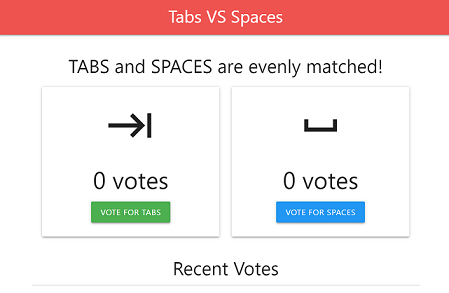
gcloud app deploy, esegui il comandogcloud app browse: - Fai clic sul link generato per visualizzare l'app di esempio in esecuzione nell'ambiente flessibile di App Engine. Questo ambiente è connesso a Cloud SQL.
gcloud app deploy app.flexible.yaml
gcloud app browse
Java
-
Nell'editor di Cloud Shell, apri il codice sorgente dell'app di esempio.
Apri l'editor di Cloud Shell - Nella finestra di dialogo Apri in Cloud Shell, fai clic su Conferma per scaricare il codice dell'app di esempio e aprire la directory dell'app di esempio nell'editor di Cloud Shell.
- Al prompt dei comandi di Cloud Shell, esegui questo comando per attivare il progetto:
gcloud config set project YOUR-PROJECT-ID
- Se viene visualizzata la finestra di dialogo Autorizza Cloud Shell, fai clic su Autorizza.
- Dal menu di navigazione Explorer dell'editor di Cloud Shell, fai clic sul nodo espandibile che corrisponde al nome utente del tuo account Cloud de Confiance by S3NS .
- Individua e apri il file
cloudshell_open/java-docs-samples/cloud-sql/postgres/servlet/src/main/webapp/WEB-INF/appengine-web.xml. -
Sostituisci i segnaposto per le variabili di ambiente nel file
appengine-web.xmlcon i seguenti valori: - my-project:region:instance con il Nome connessione dell'istanza che appare nella pagina Istanze Cloud SQL della console Cloud de Confiance by S3NS .
- my-db-user con
quickstart-user. - my-db-password con la password di
quickstart-userche hai creato in Crea un utente. - my_db con
quickstart-db. - Al prompt dei comandi di Cloud Shell, nella directory
cloudshell_open/java-docs-samples/cloud-sql/postgres/servlet, esegui il seguente comando Apache Mavenmvn clean packageper eseguire il deployment dell'app di esempio nell'ambiente flessibile App Engine. - Quando ti viene chiesto Vuoi continuare?, inserisci
Y. - Al termine delle azioni eseguite con il comando
gcloud app deploy, esegui il comandogcloud app browse: - Fai clic sul link generato per visualizzare l'app di esempio in esecuzione nell'ambiente flessibile di App Engine. Questo ambiente è connesso a Cloud SQL.
mvn clean package appengine:deploy -DskipTests
gcloud app browse
Node.js
-
Nell'editor di Cloud Shell, apri il codice sorgente dell'app di esempio.
Apri l'editor di Cloud Shell - Nella finestra di dialogo Apri in Cloud Shell, fai clic su Conferma per scaricare il codice dell'app di esempio e aprire la directory dell'app di esempio nell'editor di Cloud Shell.
- Al prompt dei comandi di Cloud Shell, esegui questo comando per attivare il progetto:
gcloud config set project YOUR-PROJECT-ID
- Se viene visualizzata la finestra di dialogo Autorizza Cloud Shell, fai clic su Autorizza.
- Dal menu di navigazione Explorer dell'editor di Cloud Shell, fai clic sul nodo espandibile che corrisponde al nome utente del tuo account Cloud de Confiance by S3NS .
- Individua e apri il file
cloudshell_open/nodejs-docs-samples/cloud-sql/postgres/knex/app.flexible.yaml. -
Sostituisci i segnaposto per le variabili di ambiente nel file
app.flexible.yamlcon i seguenti valori: - <MY-PROJECT> con l'ID progetto.
- <INSTANCE-REGION> con
us-central1. - <NOME-ISTANZA> con
quickstart-instance. - MY_DB_USER con
quickstart-user. - MY_DB_PASSWORD con la password di
quickstart-userche hai creato in Crea un utente. - MY_DATABASE con
quickstart-db. - Al prompt dei comandi di Cloud Shell, nella directory
cloudshell_open/nodejs-docs-samples/cloud-sql/postgres/knex, esegui il seguente comandogcloud app deployper eseguire il deployment dell'app di esempio nell'ambiente flessibile di App Engine. - Quando ti viene chiesto Vuoi continuare?, inserisci
Y. - Al termine delle azioni eseguite con il comando
gcloud app deploy, esegui il comandogcloud app browse: - Fai clic sul link generato per visualizzare l'app di esempio in esecuzione nell'ambiente flessibile di App Engine. Questo ambiente è connesso a Cloud SQL.
gcloud app deploy app.flexible.yaml
gcloud app browse
Python
-
Nell'editor di Cloud Shell, apri il codice sorgente dell'app di esempio.
Apri l'editor di Cloud Shell - Nella finestra di dialogo Apri in Cloud Shell, fai clic su Conferma per scaricare il codice dell'app di esempio e aprire la directory dell'app di esempio nell'editor di Cloud Shell.
- Al prompt dei comandi di Cloud Shell, esegui questo comando per attivare il progetto:
gcloud config set project YOUR-PROJECT-ID
- Se viene visualizzata la finestra di dialogo Autorizza Cloud Shell, fai clic su Autorizza.
- Dal menu di navigazione Explorer dell'editor di Cloud Shell, fai clic sul nodo espandibile che corrisponde al nome utente del tuo account Cloud de Confiance by S3NS .
- Individua e apri il file
cloudshell_open/python-docs-samples/cloud-sql/postgres/sqlalchemy/app.flexible.yaml. -
Sostituisci i segnaposto per le variabili di ambiente nel file
app.flexible.yamlcon i seguenti valori: - <PROJECT-ID> con l'ID progetto.
- <INSTANCE-REGION> con
us-central1. - <NOME-ISTANZA> con
quickstart-instance. - <YOUR_DB_USER_NAME> con
quickstart-user. - <YOUR_DB_PASSWORD> con la password di
quickstart-userche hai creato in Crea un utente. - <YOUR_DB_NAME> con
quickstart-db. - Al prompt dei comandi di Cloud Shell, nella directory
cloudshell_open/python-docs-samples/cloud-sql/postgres/sqlalchemy, esegui il seguente comandogcloud app deployper eseguire il deployment dell'app di esempio nell'ambiente flessibile di App Engine. - Quando ti viene chiesto Vuoi continuare?, inserisci
Y. - Al termine delle azioni eseguite con il comando
gcloud app deploy, esegui il comandogcloud app browse: - Fai clic sul link generato per visualizzare l'app di esempio in esecuzione nell'ambiente flessibile di App Engine. Questo ambiente è connesso a Cloud SQL.
gcloud app deploy app.flexible.yaml
gcloud app browse
IP privato
Per i percorsi IP privati, assicurati che la VM dell'ambiente flessibile di App Engine e l'istanza Cloud SQL siano ospitate sulla stessa rete Virtual Private Cloud (VPC). Se si trova nella stessa rete VPC, l'app dell'ambiente flessibile App Engine può connettersi direttamente all'istanza Cloud SQL senza utilizzare il proxy di autenticazione Cloud SQL.Vai
Creare e scaricare certificati server e client SSL
-
Nella console Cloud de Confiance , vai alla pagina Istanze Cloud SQL.
- Fai clic su
quickstart-instanceper visualizzare la pagina Panoramica. - Fai clic sulla scheda Connessioni.
- Nella sezione Sicurezza, fai clic su Crea certificato client.
- Nella finestra di dialogo Crea un certificato client,
inserisci
quickstart-keycome nome e fai clic su Crea. Nella finestra di dialogo Nuovo certificato SSL creato, fai clic su ogni link di download per scaricare i certificati. Poi, fai clic su Chiudi.
Crea un'app di esempio con certificati SSL
-
Nell'editor di Cloud Shell, apri il codice sorgente dell'app di esempio.
Apri l'editor di Cloud Shell - Nella finestra di dialogo Apri in Cloud Shell, fai clic su Conferma per scaricare il codice dell'app di esempio e aprire la directory dell'app di esempio nell'editor di Cloud Shell.
- Al prompt dei comandi di Cloud Shell, esegui questo comando per attivare il progetto:
gcloud config set project YOUR-PROJECT-ID
- Se viene visualizzata la finestra di dialogo Autorizza Cloud Shell, fai clic su Autorizza.
-
Carica i file dei certificati SSL nella cartella certs.
- Dal menu di navigazione di Explorer dell'editor di Cloud Shell, vai alla cartella
golang-samples/cloudsql/postgres/database-sql/certs. - Fai clic con il tasto destro del mouse sulla cartella certs nell'editor di Cloud Shell e seleziona Carica file.
- Seleziona i seguenti file sulla tua macchina locale:
client-key.pemclient-cert.pemserver-ca.pem- Con i tre file del certificato SSL selezionati, fai clic su Apri per completare la procedura di caricamento dei file nell'editor di Cloud Shell.
- Dal menu di navigazione di Explorer dell'editor di Cloud Shell, vai alla cartella
- Dal menu di navigazione Explorer dell'editor di Cloud Shell, fai clic sul nodo espandibile che corrisponde al nome utente del tuo account Cloud de Confiance by S3NS .
- Individua e apri il file
cloudshell_open/golang-samples/cloudsql/postgres/database-sql/app.flexible.yaml. - Copia e incolla il seguente codice nel file, sostituendo i contenuti esistenti:
- Effettua le seguenti sostituzioni delle variabili:
- YOUR_DB_PASSWORD con la password di
quickstart-userche hai creato in Crea un utente. - INSTANCE_HOST con l'indirizzo IP privato dell'istanza visualizzato nella pagina Istanze Cloud SQL della console Cloud de Confiance by S3NS .
- PROJECT_ID con l'ID progetto.
- Al prompt dei comandi di Cloud Shell, nella directory
cloudshell_open/golang-samples/cloudsql/postgres/database-sql, esegui il seguente comandogcloud app deployper eseguire il deployment dell'app di esempio nell'ambiente flessibile di App Engine. - Quando ti viene chiesto Vuoi continuare?, inserisci
Y. - Al termine delle azioni eseguite con il comando
gcloud app deploy, esegui il comandogcloud app browse: - Fai clic sul link generato per visualizzare l'app di esempio in esecuzione nell'ambiente flessibile di App Engine. Questo ambiente è connesso a Cloud SQL.
runtime: custom
env: flex

env_variables:
  DB_USER: quickstart-user
  DB_PASS: YOUR_DB_PASSWORD
  DB_NAME: quickstart-db
  DB_PORT: 3306
  INSTANCE_HOST: INSTANCE_HOST
  DB_ROOT_CERT: certs/server-ca.pem
  DB_CERT: certs/client-cert.pem
  DB_KEY: certs/client-key.pem
  PRIVATE_IP: TRUE

vpc_access_connector:
  name: projects/PROJECT_ID/locations/us-central1/connectors/quickstart-connector
gcloud app deploy app.flexible.yaml
gcloud app browse
Java
Creare e scaricare certificati server e client SSL
Per gli utenti Java, il connettore fornisce già una connessione sicura, quindi non è necessario creare e scaricare certificati client e server SSL.
Crea un'app di esempio
-
Nell'editor di Cloud Shell, apri il codice sorgente dell'app di esempio.
Apri l'editor di Cloud Shell - Nella finestra di dialogo Apri in Cloud Shell, fai clic su Conferma per scaricare il codice dell'app di esempio e aprire la directory dell'app di esempio nell'editor di Cloud Shell.
- Al prompt dei comandi di Cloud Shell, esegui questo comando per attivare il progetto:
gcloud config set project YOUR-PROJECT-ID
- Se viene visualizzata la finestra di dialogo Autorizza Cloud Shell, fai clic su Autorizza.
- Dal menu di navigazione Explorer dell'editor di Cloud Shell, fai clic sul nodo espandibile che corrisponde al nome utente del tuo account Cloud de Confiance by S3NS .
- Individua e apri il file
cloudshell_open/java-docs-samples/cloud-sql/postgres/servlet/src/main/webapp/WEB-INF/appengine-web.xml. -
Copia e incolla il seguente codice nel file
appengine-web.xml, sostituendo i contenuti del file esistente: - Effettua le seguenti sostituzioni delle variabili:
- project-name:region-name:instance-name con il Nome connessione dell'istanza visualizzato nella pagina Istanze Cloud SQL della console Cloud de Confiance by S3NS .
- my-db-password con la password di
quickstart-userche hai creato in Crea un utente. - PROJECT_ID con l'ID progetto.
- Al prompt dei comandi di Cloud Shell, nella directory
cloudshell_open/java-docs-samples/cloud-sql/postgres/servlet, esegui il seguente comando Apache Mavenmvn clean packageper eseguire il deployment dell'app di esempio nell'ambiente flessibile App Engine. - Quando ti viene chiesto Vuoi continuare?, inserisci
Y. - Al termine delle azioni eseguite con il comando
gcloud app deploy, esegui il comandogcloud app browse: - Fai clic sul link generato per visualizzare l'app di esempio in esecuzione nell'ambiente flessibile di App Engine. Questo ambiente è connesso a Cloud SQL.
<runtime>java17</runtime>
  <env-variables>
    <env-var name="INSTANCE_CONNECTION_NAME" value="project-name:region-name:instance-name" />
    <env-var name="DB_PORT" value="5432" />
    <env-var name="DB_USER" value="quickstart-user" />
    <env-var name="DB_PASS" value="my-db-password" />
    <env-var name="DB_NAME" value="quickstart-db" />
  </env-variables>
<vpc-access-connector>
  <name>projects/PROJECT_ID/locations/us-central1/connectors/quickstart-connector</name>
  <egress-setting>all-traffic</egress-setting>
</vpc-access-connector>
mvn clean package appengine:deploy -DskipTests
gcloud app browse
Node.js
Creare e scaricare certificati server e client SSL
-
Nella console Cloud de Confiance , vai alla pagina Istanze Cloud SQL.
- Fai clic su
quickstart-instanceper visualizzare la pagina Panoramica. - Fai clic sulla scheda Connessioni.
- Nella sezione Sicurezza, fai clic su Crea certificato client.
- Nella finestra di dialogo Crea un certificato client,
inserisci
quickstart-keycome nome e fai clic su Crea. Nella finestra di dialogo Nuovo certificato SSL creato, fai clic su ogni link di download per scaricare i certificati. Poi, fai clic su Chiudi.
Crea un'app di esempio con certificati SSL
-
Nell'editor di Cloud Shell, apri il codice sorgente dell'app di esempio.
Apri l'editor di Cloud Shell - Nella finestra di dialogo Apri in Cloud Shell, fai clic su Conferma per scaricare il codice dell'app di esempio e aprire la directory dell'app di esempio nell'editor di Cloud Shell.
- Al prompt dei comandi di Cloud Shell, esegui questo comando per attivare il progetto:
gcloud config set project YOUR-PROJECT-ID
- Se viene visualizzata la finestra di dialogo Autorizza Cloud Shell, fai clic su Autorizza.
-
Carica i file dei certificati SSL nella cartella certs.
- Dal menu di navigazione di Explorer dell'editor di Cloud Shell, vai alla cartella
nodejs-docs-samples/cloud-sql/postgres/knex/certs. - Fai clic con il tasto destro del mouse sulla cartella certs nell'editor di Cloud Shell e seleziona Carica file.
- Seleziona i seguenti file sulla tua macchina locale:
client-key.pemclient-cert.pemserver-ca.pem- Con i tre file del certificato SSL selezionati, fai clic su Apri per completare la procedura di caricamento dei file nell'editor di Cloud Shell.
- Dal menu di navigazione di Explorer dell'editor di Cloud Shell, vai alla cartella
- Dal menu di navigazione Explorer dell'editor di Cloud Shell, fai clic sul nodo espandibile che corrisponde al nome utente del tuo account Cloud de Confiance by S3NS .
- Individua e apri il file
cloudshell_open/nodejs-docs-samples/cloud-sql/postgres/knex/app.flexible.yaml. - Copia e incolla il seguente codice nel file, sostituendo i contenuti del file esistente:
- Effettua le seguenti sostituzioni delle variabili:
- MY_DB_PASSWORD con la password di
quickstart-userche hai creato in Crea un utente. - INSTANCE_HOST con l'indirizzo IP privato dell'istanza visualizzato nella pagina Istanze Cloud SQL della console Cloud de Confiance by S3NS .
- PROJECT_ID con l'ID progetto.
- Al prompt dei comandi di Cloud Shell, nella directory
cloudshell_open/nodejs-docs-samples/cloud-sql/postgres/knex, esegui il seguente comandogcloud app deployper eseguire il deployment dell'app di esempio nell'ambiente flessibile di App Engine. - Quando ti viene chiesto Vuoi continuare?, inserisci
Y. - Al termine delle azioni eseguite con il comando
gcloud app deploy, esegui il comandogcloud app browse: - Fai clic sul link generato per visualizzare l'app di esempio in esecuzione nell'ambiente flessibile di App Engine. Questo ambiente è connesso a Cloud SQL.
runtime: nodejs
env: flex

env_variables:
  DB_USER: quickstart-user
  DB_PASS: MY_DB_PASSWORD
  DB_NAME: quickstart-db
  DB_PORT: 5432
  INSTANCE_HOST: INSTANCE_HOST
  DB_ROOT_CERT: certs/server-ca.pem
  DB_CERT: certs/client-cert.pem
  DB_KEY: certs/client-key.pem
  PRIVATE_IP: TRUE

vpc_access_connector:
  name: projects/PROJECT_ID/locations/us-central1/connectors/quickstart-connector
gcloud app deploy app.flexible.yaml
gcloud app browse
Python
Creare e scaricare certificati server e client SSL
-
Nella console Cloud de Confiance , vai alla pagina Istanze Cloud SQL.
- Fai clic su
quickstart-instanceper visualizzare la pagina Panoramica. - Fai clic sulla scheda Connessioni.
- Nella sezione Sicurezza, fai clic su Crea certificato client.
- Nella finestra di dialogo Crea un certificato client,
inserisci
quickstart-keycome nome e fai clic su Crea. Nella finestra di dialogo Nuovo certificato SSL creato, fai clic su ogni link di download per scaricare i certificati. Poi, fai clic su Chiudi.
Crea un'app di esempio con certificati SSL
-
Nell'editor di Cloud Shell, apri il codice sorgente dell'app di esempio.
Apri l'editor di Cloud Shell - Nella finestra di dialogo Apri in Cloud Shell, fai clic su Conferma per scaricare il codice dell'app di esempio e aprire la directory dell'app di esempio nell'editor di Cloud Shell.
- Al prompt dei comandi di Cloud Shell, esegui questo comando per attivare il progetto:
gcloud config set project YOUR-PROJECT-ID
- Se viene visualizzata la finestra di dialogo Autorizza Cloud Shell, fai clic su Autorizza.
-
Carica i file dei certificati SSL nella cartella certs.
- Dal menu di navigazione di Explorer dell'editor di Cloud Shell, vai alla cartella
python-docs-samples/cloud-sql/postgres/sqlalchemy/certs. - Fai clic con il tasto destro del mouse sulla cartella certs nell'editor di Cloud Shell e seleziona Carica file.
- Seleziona i seguenti file sulla tua macchina locale:
client-key.pemclient-cert.pemserver-ca.pem- Con i tre file del certificato SSL selezionati, fai clic su Apri per completare la procedura di caricamento dei file nell'editor di Cloud Shell.
- Dal menu di navigazione di Explorer dell'editor di Cloud Shell, vai alla cartella
- Dal menu di navigazione Explorer dell'editor di Cloud Shell, fai clic sul nodo espandibile che corrisponde al nome utente del tuo account Cloud de Confiance by S3NS .
- Individua e apri il file
cloudshell_open/python-docs-samples/cloud-sql/postgres/sqlalchemy/app.flexible.yaml. - Copia e incolla il seguente codice nel file, sostituendo i contenuti del file esistente:
- Effettua le seguenti sostituzioni delle variabili:
- YOUR_DB_PASSWORD con la password di
quickstart-userche hai creato in Crea un utente. - INSTANCE_HOST con l'indirizzo IP privato dell'istanza visualizzato nella pagina Istanze Cloud SQL della console Cloud de Confiance by S3NS .
- PROJECT_ID con l'ID progetto.
- Al prompt dei comandi di Cloud Shell, nella directory
cloudshell_open/python-docs-samples/cloud-sql/postgres/sqlalchemy, esegui il seguente comandogcloud app deployper eseguire il deployment dell'app di esempio nell'ambiente flessibile di App Engine. - Quando ti viene chiesto Vuoi continuare?, inserisci
Y. - Al termine delle azioni eseguite con il comando
gcloud app deploy, esegui il comandogcloud app browse: - Fai clic sul link generato per visualizzare l'app di esempio in esecuzione nell'ambiente flessibile di App Engine. Questo ambiente è connesso a Cloud SQL.
runtime: custom
env: flex
entrypoint: gunicorn -b :$PORT app:appentrypoint: gunicorn -b :$PORT app:app

env_variables:
  DB_USER: quickstart-user
  DB_PASS: YOUR_DB_PASSWORD
  DB_NAME: quickstart-db
  DB_PORT: 5432
  INSTANCE_HOST: INSTANCE_HOST
  DB_ROOT_CERT: certs/server-ca.pem
  DB_CERT: certs/client-cert.pem
  DB_KEY: certs/client-key.pem
  PRIVATE_IP: TRUE

vpc_access_connector:
  name: projects/PROJECT_ID/locations/us-central1/connectors/quickstart-connector
gcloud app deploy app.flexible.yaml
gcloud app browse
Esegui la pulizia
Per evitare che al tuo account Cloud de Confiance vengano addebitati costi relativi alle risorse utilizzate in questa pagina, segui questi passaggi.
-
Nella console Cloud de Confiance , vai alla pagina Istanze Cloud SQL.
- Seleziona l'istanza
quickstart-instanceper aprire la pagina Dettagli istanza. - Nella barra delle icone nella parte superiore della pagina, fai clic su Elimina.
- Nella finestra di dialogo Elimina istanza, digita
quickstart-instance, quindi fai clic su Elimina per eliminare l'istanza. Se disattivi l'app, questa non eseguirà più istanze e non gestirà più richieste. Se l'app sta elaborando una richiesta, la completa prima di essere disattivata.
Per disattivare un'app App Engine e conservarne i dati, segui questi passaggi:
Nella console Cloud de Confiance , vai alla pagina Impostazioni:
Nella scheda Impostazioni applicazione, fai clic su Disabilita applicazione.
Nel campo ID app, inserisci l'ID dell'app che vuoi disattivare, quindi fai clic su Disattiva.
Passaggi di pulizia facoltativi
Se non utilizzi il ruolo Cloud SQL Client assegnato al account di servizio Compute Engine, puoi rimuoverlo.
-
Nella Cloud de Confiance console, vai alla pagina Service account.
- Fai clic sull'icona di modifica (che assomiglia a una matita) per l'account IAM denominato Account di servizio predefinito Compute Engine.
- Elimina il ruolo Client Cloud SQL.
- Fai clic su Salva.
Se non utilizzi le API abilitate nell'ambito di questa guida rapida, puoi disabilitarle.
- API abilitate in questa guida rapida:
- API Compute Engine
- API Cloud SQL Admin
- API Cloud Run
- API Container Registry
- API Cloud Build
Nella console Cloud de Confiance , vai alla pagina API.
Seleziona un'API che vuoi disabilitare e poi fai clic sul pulsante Disabilita API.
Passaggi successivi
In base alle tue esigenze, puoi scoprire di più sulla creazione di istanze Cloud SQL.Puoi anche scoprire come creare utenti e database PostgreSQL per la tua istanza Cloud SQL.
Per ulteriori informazioni sui prezzi, consulta Prezzi di Cloud SQL per PostgreSQL.
Scopri di più su:
- Configurazione dell'istanza Cloud SQL con un indirizzo IP pubblico.
- Configurazione dell'istanza Cloud SQL con un indirizzo IP privato.
Inoltre, puoi scoprire come connetterti a un'istanza Cloud SQL da altri prodotti Google Cloud: