

התחברות ל-Cloud SQL ל-PostgreSQL מ-Google Kubernetes Engine
במאמר הזה נסביר איך לפרוס אפליקציה לדוגמה ב-Google Kubernetes Engine (GKE) שמחובר למופע PostgreSQL באמצעות מסוף Cloud de Confiance ואפליקציית לקוח. המשאבים שנוצרים במדריך למתחילים הזה עולים בדרך כלל פחות מדולר אחד (USD), בהנחה שמשלימים את השלבים, כולל הניקוי, בזמן.
לפני שמתחילים
-
In the Cloud de Confiance console, on the project selector page, select or create a Cloud de Confiance project.
Roles required to select or create a project
- Select a project: Selecting a project doesn't require a specific IAM role—you can select any project that you've been granted a role on.
-
Create a project: To create a project, you need the Project Creator role
(
roles/resourcemanager.projectCreator), which contains theresourcemanager.projects.createpermission. Learn how to grant roles.
-
Verify that you have the permissions required to complete this guide.
-
Verify that billing is enabled for your Cloud de Confiance project.
Enable the Artifact Registry, Cloud Build, Cloud SQL Admin, Compute Engine, Kubernetes Engine, Service Networking APIs.
Roles required to enable APIs
To enable APIs, you need the
serviceusage.services.enablepermission. If you created the project, then you likely already have this permission through the Owner role (roles/owner). Otherwise, you can get this permission through the Service Usage Admin role (roles/serviceusage.serviceUsageAdmin). Learn how to grant roles.-
הגדירו שה-CLI של gcloud ישתמש בזהות המאוחדת שלכם.
-
כדי לאתחל את ה-CLI של gcloud, הריצו את הפקודה הבאה:
gcloud init
התפקידים הנדרשים
כדי לקבל את ההרשאות שדרושות לביצוע המשימות שמתוארות במדריך למתחילים הזה, צריך לבקש מהאדמין להקצות לכם את תפקידי ה-IAM הבאים בפרויקט של המדריך למתחילים:
-
ליצור, לעדכן או למחוק את כל המכונות, מסדי הנתונים והמשתמשים ב-Cloud SQL:
- Cloud SQL Admin (
roles/cloudsql.admin) - צפייה ב-Compute (
roles/compute.viewer)
- Cloud SQL Admin (
-
יצירת מופע Cloud SQL עם כתובת IP פרטית (חיבור גישה לשירותים פרטיים):
אדמין של רשת Compute (
roles/compute.networkadmin) -
יצירה וניהול של אשכול Google Kubernetes Engine:
Kubernetes Engine Admin (
roles/container.admin) -
יצירה וניהול של חשבונות שירות בפרויקט:
- אדמין IAM בפרויקט (
roles/resourcemanager.projectIamAdmin) - אדמין בחשבון שירות (
roles/serviceAccountAdmin)
- אדמין IAM בפרויקט (
-
יוצרים מאגר ב-Artifact Registry לפרויקט: אדמין של Artifact Registry (
roles/artifactregistry.admin) -
שליחה ופיתוח של אפליקציות ב-Cloud Build:
- עריכה ב-Cloud Build (
roles/cloudbuilds.builds.editor) - יצירת אובייקטים באחסון (
roles/storage.objectCreator) - צפייה בקטגוריות באחסון (
roles/storage.bucketViewer) - משתמש בחשבון שירות (
roles/iam.serviceAccountUser) - כלי הצפייה ביומנים (
roles/logging.viewer)
- עריכה ב-Cloud Build (
להסבר על מתן תפקידים, ראו איך מנהלים את הגישה ברמת הפרויקט, התיקייה והארגון.
יכול להיות שאפשר לקבל את ההרשאות הנדרשות גם באמצעות תפקידים בהתאמה אישית או תפקידים מוגדרים מראש.
הגדרת Cloud SQL
יצירת מכונה של Cloud SQL
יצירת מסד נתונים
כדי ליצור מסד נתונים:
המסוף
-
נכנסים לדף Cloud SQL Instances במסוף Cloud de Confiance .
- בוחרים באפשרות
quickstart-instance. - בתפריט הניווט SQL, בוחרים באפשרות Databases (מסדי נתונים).
- לוחצים על יצירת מסד נתונים.
- בשדה שם מסד הנתונים בתיבת הדו-שיח מסד נתונים חדש, מזינים
quickstart-db. - לוחצים על יצירה.
gcloud
מריצים את הפקודה gcloud
sql databases create כדי ליצור מסד נתונים.
gcloud sql databases create quickstart-db --instance=quickstart-instance
יצירת משתמש
המסוף
-
נכנסים לדף Cloud SQL Instances במסוף Cloud de Confiance .
- כדי לפתוח את הדף סקירה כללית של מכונה, לוחצים על שם המכונה.
- בתפריט הניווט של SQL, בוחרים באפשרות משתמשים.
- לוחצים על הוספת חשבון משתמש.
- בדף Add a user account to instance instance_name, מוסיפים את הפרטים הבאים:
- שם משתמש: מוגדר לערך
quickstart-user - סיסמה: מציינים סיסמה למשתמש במסד הנתונים. חשוב לשמור את הערך הזה כי תצטרכו אותו בשלב מאוחר יותר במדריך למתחילים.
- שם משתמש: מוגדר לערך
- לוחצים על הוספה.
gcloud
לפני שמריצים את הפקודה כמו שמוסבר בהמשך, מחליפים את DB_PASS בסיסמה של המשתמש במסד הנתונים. חשוב לשמור את הערך הזה כי תצטרכו אותו בשלב מאוחר יותר במדריך למתחילים.
מריצים את הפקודה gcloud sql users create כדי ליצור את המשתמש.
gcloud sql users create quickstart-user \
--instance=quickstart-instance \
--password=DB_PASS
מגבלות האורך של שמות המשתמשים ב-Cloud SQL זהות למגבלות האורך של שמות המשתמשים ב-PostgreSQL מקומי.
יצירת אשכול GKE
המסוף
-
במסוף Cloud de Confiance , נכנסים לדף Google Kubernetes Engine.
- לוחצים על יצירה.
- לוחצים על Configure (הגדרה) עבור GKE Autopilot.
- בשדה Name (שם), מציינים את שם האשכול כ-
gke-cloud-sql-quickstart. - לוחצים על יצירה.
gcloud
מריצים את הפקודה gcloud container clusters create-auto כדי ליצור את האשכול.
gcloud container clusters create-auto gke-cloud-sql-quickstart \
    --region us-central1
שיבוט אפליקציה לדוגמה של Cloud SQL מ-GitHub באמצעות Cloud Shell
אחרי שיש לכם מופע Cloud SQL, מסד נתונים ואשכול GKE, אתם יכולים לשכפל ולהגדיר אפליקציה לדוגמה שמתחברת למופע Cloud SQL. האפליקציה לדוגמה מאוחסנת ב-GitHub.
כדי לבצע את השלבים הבאים במדריך למתחילים הזה, צריך להשתמש ב-Cloud Shell, ב-gcloud וב-kubectl.
הכלים gcloud ו-kubectl מותקנים מראש ב-Cloud Shell.
המשך
-
ב-Cloud Shell Editor, פותחים את קוד המקור של אפליקציית הדוגמה.
פתיחת Cloud Shell Editor -
בתיבת הדו-שיח
Open in Cloud Shell, לוחצים על Confirm כדי להוריד את קוד האפליקציה לדוגמה ולפתוח את ספריית האפליקציה לדוגמה ב-Cloud Shell Editor.
Java
-
ב-Cloud Shell Editor, פותחים את קוד המקור של אפליקציית הדוגמה.
פתיחת Cloud Shell Editor -
בתיבת הדו-שיח
Open in Cloud Shell, לוחצים על Confirm כדי להוריד את קוד האפליקציה לדוגמה ולפתוח את ספריית האפליקציה לדוגמה ב-Cloud Shell Editor.
Node.js
-
ב-Cloud Shell Editor, פותחים את קוד המקור של אפליקציית הדוגמה.
פתיחת Cloud Shell Editor -
בתיבת הדו-שיח
Open in Cloud Shell, לוחצים על Confirm כדי להוריד את קוד האפליקציה לדוגמה ולפתוח את ספריית האפליקציה לדוגמה ב-Cloud Shell Editor.
Python
-
ב-Cloud Shell Editor, פותחים את קוד המקור של אפליקציית הדוגמה.
פתיחת Cloud Shell Editor -
בתיבת הדו-שיח
Open in Cloud Shell, לוחצים על Confirm כדי להוריד את קוד האפליקציה לדוגמה ולפתוח את ספריית האפליקציה לדוגמה ב-Cloud Shell Editor.
הפעלת אשכול GKE
מפעילים את אשכול GKE שיצרתם כברירת המחדל של האשכול שישמש את שאר הפקודות במדריך הזה.
gcloud container clusters get-credentials באופן הבא כדי להפעיל את אשכול GKE.
gcloud container clusters get-credentials gke-cloud-sql-quickstart \
  --region us-central1
הגדרה של חשבון שירות
-
כדי ליצור חשבון שירות חדש, מריצים את הפקודה
gcloud iam service-accounts createבאופן הבא:gcloud iam service-accounts create gke-quickstart-service-account \ --display-name="GKE Quickstart Service Account"
- מריצים את הפקודה
gcloud projects add-iam-policy-bindingבאופן הבא כדי להוסיף את התפקיד Cloud SQL Client לחשבון השירות Cloud de Confiance by S3NS שזה עתה יצרתם. מחליפים את YOUR_PROJECT_ID במזהה הפרויקט.gcloud projects add-iam-policy-binding YOUR_PROJECT_ID \ --member="serviceAccount:gke-quickstart-service-account@YOUR_PROJECT_ID.s3ns.iam.gserviceaccount.com" \ --role="roles/cloudsql.client"
- אפליקציית הדוגמה משתמשת ברישום ביומן, לכן מריצים את הפקודה
gcloud projects add-iam-policy-bindingבאופן הבא כדי להוסיף את התפקיד Log Writer לחשבון השירות Cloud de Confiance by S3NS שיצרתם. מחליפים את YOUR_PROJECT_ID במזהה הפרויקט.gcloud projects add-iam-policy-binding YOUR_PROJECT_ID \ --member="serviceAccount:gke-quickstart-service-account@YOUR_PROJECT_ID.s3ns.iam.gserviceaccount.com" \ --role="roles/logging.logWriter"
- חשבון השירות צריך להיות מסוגל לשלוף תמונות ממאגר artifactory, לכן מריצים את הפקודה
gcloud projects add-iam-policy-bindingבאופן הבא כדי להוסיף את התפקיד Artifact Registry Reader לחשבון השירות. מחליפים את YOUR_PROJECT_ID במזהה הפרויקט.gcloud projects add-iam-policy-binding YOUR_PROJECT_ID \ --member="serviceAccount:gke-quickstart-service-account@YOUR_PROJECT_ID.s3ns.iam.gserviceaccount.com" \ --role="roles/artifactregistry.reader"
- יוצרים חשבון שירות ב-Kubernetes.
- מעדכנים את הקובץ
service-account.yamlב-Cloud Shell Editor. מחליפים את<YOUR-KSA-NAME>ב-ksa-cloud-sql. - מריצים את הפקודה
kubectl applyב-Cloud Shell באופן הבא:kubectl apply -f service-account.yaml
- מעדכנים את הקובץ
- מריצים את הפקודה
gcloud iam service-accounts add-iam-policy-bindingבאופן הבא כדי להפעיל את הקישור של חשבון השירות Cloud de Confiance by S3NS וחשבון השירות של Kubernetes ל-IAM. מחליפים את הפרטים הבאים:- YOUR_PROJECT_ID במזהה הפרויקט.
- YOUR_K8S_NAMESPACE עם
default, שהוא מרחב השמות שמוגדר כברירת מחדל לאשכולות שנוצרו ב-GKE. - YOUR_KSA_NAME עם
ksa-cloud-sql.
gcloud iam service-accounts add-iam-policy-binding \
  --role="roles/iam.workloadIdentityUser" \
  --member="serviceAccount:YOUR_PROJECT_ID.s3ns.svc.id.goog[YOUR_K8S_NAMESPACE/YOUR_KSA_NAME]" \
  gke-quickstart-service-account@YOUR_PROJECT_ID.s3ns.iam.gserviceaccount.com
- מריצים את הפקודה
kubectl annotateבאופן הבא כדי להוסיף הערה לחשבון השירות של Kubernetes עם קישור IAM. מחליפים את הפרטים הבאים:- YOUR_KSA_NAME עם
ksa-cloud-sql. - YOUR_PROJECT_ID במזהה הפרויקט.
kubectl annotate serviceaccount \
  YOUR_KSA_NAME  \
  iam.gke.io/gcp-service-account=gke-quickstart-service-account@YOUR_PROJECT_ID.s3ns.iam.gserviceaccount.com
- YOUR_KSA_NAME עם
הגדרת סודות
מריצים את הפקודה kubectl create secret generic באופן הבא כדי ליצור סודות של Kubernetes עבור מסד הנתונים, המשתמש והסיסמה של המשתמש, שישמשו את אפליקציית הדוגמה. הערכים של כל סוד מבוססים על הערכים שצוינו בשלבים הקודמים של המדריך הזה.
מחליפים את DB_PASS בסיסמה של quickstart-user
שיצרתם בשלב הקודם יצירת משתמש.
kubectl create secret generic gke-cloud-sql-secrets \
  --from-literal=database=quickstart-db \
  --from-literal=username=quickstart-user \
  --from-literal=password=DB_PASS
פיתוח אפליקציה לדוגמה
המשך
- חוזרים אל Cloud Shell Editor ולוחצים על Open Terminal כדי לפתוח את שורת הפקודה של Cloud Shell.
-
בשורת הפקודה של Cloud Shell, מריצים את הפקודה הבאה
gcloud artifacts repositories createכדי ליצור מאגר ב-Artifact Registry בשם gke-cloud-sql-repo באותו אזור שבו נמצא האשכול. מחליפים את YOUR_PROJECT_ID במזהה הפרויקט.gcloud artifacts repositories create gke-cloud-sql-repo \ --project=YOUR_PROJECT_ID \ --repository-format=docker \ --location=us-central1 \ --description="GKE Quickstart sample app"
- משנים את הספריות למיקום שבו שיכפלתם את אפליקציית הדוגמה של Cloud SQL מ-GitHub.
הספרייה של האפליקציה לדוגמה מכילה
Dockerfileלאפליקציה לדוגמה. לדוגמה, כדי לעבור לספרייה של האפליקציה לדוגמה, אפשר להריץ פקודה כמו הבאה:cd ~/cloudshell_open/golang-samples/cloudsql/postgres/database-sql
- מריצים את הפקודה
gcloud builds submitבאופן הבא כדי ליצור קונטיינר Docker ולפרסם אותו ב-Artifact Registry. מחליפים את YOUR_PROJECT_ID במזהה הפרויקט.gcloud builds submit \ --tag us-central1-docker.pkg.dev/YOUR_PROJECT_ID/gke-cloud-sql-repo/gke-sql .
Java
- חוזרים אל Cloud Shell Editor ולוחצים על Open Terminal כדי לפתוח את שורת הפקודה של Cloud Shell.
-
בשורת הפקודה של Cloud Shell, מריצים את הפקודה הבאה
gcloud artifacts repositories createכדי ליצור מאגר ב-Artifact Registry בשם gke-cloud-sql-repo באותו אזור שבו נמצא האשכול. מחליפים את YOUR_PROJECT_ID במזהה הפרויקט.gcloud artifacts repositories create gke-cloud-sql-repo \ --project=YOUR_PROJECT_ID \ --repository-format=docker \ --location=us-central1 \ --description="GKE Quickstart sample app"
- משנים את הספריות למיקום שבו שיכפלתם את אפליקציית הדוגמה של Cloud SQL מ-GitHub.
הספרייה של האפליקציה לדוגמה מכילה
pom.xmlלאפליקציה לדוגמה. לדוגמה, כדי לעבור לספרייה של האפליקציה לדוגמה, אפשר להריץ פקודה כמו הבאה:cd ~/cloudshell_open/java-docs-samples/cloud-sql/postgres/servlet
- מריצים את הפקודה
mvnבאופן הבא כדי ליצור קונטיינר Docker ולפרסם אותו ב-Artifact Registry. מחליפים את YOUR_PROJECT_ID במזהה הפרויקט.mvn clean package com.google.cloud.tools:jib-maven-plugin:2.8.0:build \ -Dimage=us-central1-docker.pkg.dev/YOUR_PROJECT_ID/gke-cloud-sql-repo/gke-sql \ -DskipTests -Djib.to.credHelper=gcloud
Node.js
- חוזרים אל Cloud Shell Editor ולוחצים על Open Terminal כדי לפתוח את שורת הפקודה של Cloud Shell.
-
בשורת הפקודה של Cloud Shell, מריצים את הפקודה הבאה
gcloud artifacts repositories createכדי ליצור מאגר ב-Artifact Registry בשם gke-cloud-sql-repo באותו אזור שבו נמצא האשכול. מחליפים את YOUR_PROJECT_ID במזהה הפרויקט.gcloud artifacts repositories create gke-cloud-sql-repo \ --project=YOUR_PROJECT_ID \ --repository-format=docker \ --location=us-central1 \ --description="GKE Quickstart sample app"
- משנים את הספריות למיקום שבו שיכפלתם את אפליקציית הדוגמה של Cloud SQL מ-GitHub.
הספרייה של האפליקציה לדוגמה מכילה
Dockerfileלאפליקציה לדוגמה. לדוגמה, כדי לעבור לספרייה של האפליקציה לדוגמה, אפשר להריץ פקודה כמו הבאה:cd ~/cloudshell_open/nodejs-docs-samples/cloud-sql/postgres/knex
- מריצים את הפקודה
gcloud builds submitבאופן הבא כדי ליצור קונטיינר Docker ולפרסם אותו ב-Artifact Registry. מחליפים את YOUR_PROJECT_ID במזהה הפרויקט.gcloud builds submit \ --tag us-central1-docker.pkg.dev/YOUR_PROJECT_ID/gke-cloud-sql-repo/gke-sql .
Python
- חוזרים אל Cloud Shell Editor ולוחצים על Open Terminal כדי לפתוח את שורת הפקודה של Cloud Shell.
-
בשורת הפקודה של Cloud Shell, מריצים את הפקודה הבאה
gcloud artifacts repositories createכדי ליצור מאגר ב-Artifact Registry בשם gke-cloud-sql-repo באותו אזור שבו נמצא האשכול. מחליפים את YOUR_PROJECT_ID במזהה הפרויקט.gcloud artifacts repositories create gke-cloud-sql-repo \ --project=YOUR_PROJECT_ID \ --repository-format=docker \ --location=us-central1 \ --description="GKE Quickstart sample app"
- משנים את הספריות למיקום שבו שיכפלתם את אפליקציית הדוגמה של Cloud SQL מ-GitHub.
הספרייה של האפליקציה לדוגמה מכילה
Dockerfileלאפליקציה לדוגמה. לדוגמה, כדי לעבור לספרייה של האפליקציה לדוגמה, אפשר להריץ פקודה כמו הבאה:cd ~/cloudshell_open/python-docs-samples/cloud-sql/postgres/sqlalchemy
- מריצים את הפקודה
gcloud builds submitבאופן הבא כדי ליצור קונטיינר Docker ולפרסם אותו ב-Artifact Registry. מחליפים את YOUR_PROJECT_ID במזהה הפרויקט.gcloud builds submit \ --tag us-central1-docker.pkg.dev/YOUR_PROJECT_ID/gke-cloud-sql-repo/gke-sql .
פריסת האפליקציה לדוגמה
כתובת IP ציבורית
אחרי שמגדירים את האפליקציה לדוגמה, אפשר לפרוס אותה.
המשך
אפליקציית הדוגמה שנפרסה מתחברת למופע Cloud SQL באמצעות Cloud SQL proxy שפועל בדפוס Kubernetes sidecar. כדי להשיג את דפוס ה-sidecar, צריך לפרוס עומס עבודה עם קונטיינר נוסף שמשתף את אותו פוד של Kubernetes עם הקונטיינר של אפליקציית הדוגמה.
-
כדי לקבל את שם החיבור של מופע Cloud SQL, מריצים את הפקודה
gcloud sql instances describe:gcloud sql instances describe quickstart-instance --format='value(connectionName)'
- מעדכנים את הקובץ
deployment.yamlב-Cloud Shell Editor. מחליפים את הפרטים הבאים:-
<YOUR_KSA_NAME>עםksa-cloud-sql. -
<LOCATION>עםus-central1. <YOUR_PROJECT_ID>במזהה הפרויקט.-
<YOUR-DB-SECRET>עםgke-cloud-sql-secrets. -
<INSTANCE_CONNECTION_NAME>עם שם החיבור של מופע Cloud SQL שאוחזר מהפקודהgcloudבשלב הקודם. הפורמט הוא project_id:region:instance_name. שם החיבור של המופע מופיע גם בדף Overview של מופע Cloud SQL.
-
- מריצים את הפקודה
kubectl applyב-Cloud Shell כדי לפרוס את האפליקציה לדוגמה:kubectl apply -f deployment.yaml
- מריצים את הפקודה
kubectl applyכך: כדי להוסיף מאזן עומסים לפני הפריסה, כדי שתוכלו לגשת אליה דרך האינטרנט:kubectl apply -f service.yaml
- מריצים את הפקודה
kubectl getבאופן הבא כדי לקבל את פרטי השירות:kubectl get services
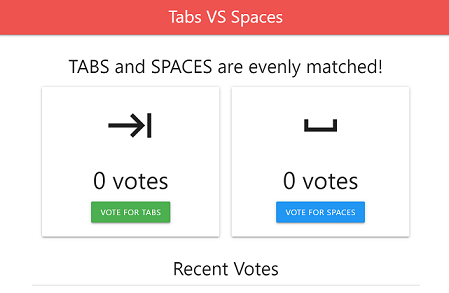
- מעתיקים את כתובת ה-IP החיצונית ברגע שהיא מופיעה בפרטי השירות. יכול להיות שיחלפו כמה דקות עד שהיא תופיע.
- צופים באפליקציית הדוגמה שפרסתם. פותחים חלון דפדפן ועוברים לכתובת ה-IP החיצונית של השירות.
Java
אפליקציית הדוגמה שנפרסה מתחברת למופע Cloud SQL באמצעות Cloud SQL Java connector.
-
כדי לקבל את שם החיבור של מופע Cloud SQL, מריצים את הפקודה
gcloud sql instances describe:gcloud sql instances describe quickstart-instance --format='value(connectionName)'
- מעדכנים את הקובץ
deployment.yamlב-Cloud Shell Editor. מחליפים את הפרטים הבאים:-
<YOUR_KSA_NAME>עםksa-cloud-sql. -
<LOCATION>עםus-central1. <YOUR_PROJECT_ID>במזהה הפרויקט.-
<YOUR-DB-SECRET>עםgke-cloud-sql-secrets. -
<INSTANCE_CONNECTION_NAME>עם שם החיבור של מופע Cloud SQL שאוחזר מהפקודהgcloudבשלב הקודם. הפורמט הוא project_id:region:instance_name. שם החיבור של המופע מופיע גם בדף Overview של מופע Cloud SQL.
-
- מריצים את הפקודה
kubectl applyב-Cloud Shell כדי לפרוס את האפליקציה לדוגמה:kubectl apply -f deployment.yaml
- מריצים את הפקודה
kubectl applyכך: כדי להוסיף מאזן עומסים לפני הפריסה, כדי שתוכלו לגשת אליה דרך האינטרנט:kubectl apply -f service.yaml
- מריצים את הפקודה
kubectl getבאופן הבא כדי לקבל את פרטי השירות:kubectl get services
- מעתיקים את כתובת ה-IP החיצונית ברגע שהיא מופיעה בפרטי השירות. יכול להיות שיחלפו כמה דקות עד שהיא תופיע.
- צופים באפליקציית הדוגמה שפרסתם. פותחים חלון דפדפן ועוברים לכתובת ה-IP החיצונית של השירות.
Node.js
אפליקציית הדוגמה שנפרסה מתחברת למופע Cloud SQL באמצעות Cloud SQL proxy שפועל בדפוס Kubernetes sidecar. כדי להשיג את דפוס ה-sidecar, צריך לפרוס עומס עבודה עם קונטיינר נוסף שמשתף את אותו פוד של Kubernetes עם הקונטיינר של אפליקציית הדוגמה.
-
כדי לקבל את שם החיבור של מופע Cloud SQL, מריצים את הפקודה
gcloud sql instances describe:gcloud sql instances describe quickstart-instance --format='value(connectionName)'
- מעדכנים את הקובץ
deployment.yamlב-Cloud Shell Editor. מחליפים את הפרטים הבאים:-
<YOUR_KSA_NAME>עםksa-cloud-sql. -
<LOCATION>עםus-central1. <YOUR_PROJECT_ID>במזהה הפרויקט.-
<YOUR-DB-SECRET>עםgke-cloud-sql-secrets. -
<INSTANCE_CONNECTION_NAME>עם שם החיבור של מופע Cloud SQL שאוחזר מהפקודהgcloudבשלב הקודם. הפורמט הוא project_id:region:instance_name. שם החיבור של המופע מופיע גם בדף Overview של מופע Cloud SQL.
-
- מריצים את הפקודה
kubectl applyב-Cloud Shell כדי לפרוס את האפליקציה לדוגמה:kubectl apply -f deployment.yaml
- מריצים את הפקודה
kubectl applyכך: כדי להוסיף מאזן עומסים לפני הפריסה, כדי שתוכלו לגשת אליה דרך האינטרנט:kubectl apply -f service.yaml
- מריצים את הפקודה
kubectl getבאופן הבא כדי לקבל את פרטי השירות:kubectl get services
- מעתיקים את כתובת ה-IP החיצונית ברגע שהיא מופיעה בפרטי השירות. יכול להיות שיחלפו כמה דקות עד שהיא תופיע.
- צופים באפליקציית הדוגמה שפרסתם. פותחים חלון דפדפן ועוברים לכתובת ה-IP החיצונית של השירות.
Python
אפליקציית הדוגמה שנפרסה מתחברת למופע Cloud SQL באמצעות Cloud SQL proxy שפועל בדפוס Kubernetes sidecar. כדי להשיג את דפוס ה-sidecar, צריך לפרוס עומס עבודה עם קונטיינר נוסף שמשתף את אותו פוד של Kubernetes עם הקונטיינר של אפליקציית הדוגמה.
-
כדי לקבל את שם החיבור של מופע Cloud SQL, מריצים את הפקודה
gcloud sql instances describe:gcloud sql instances describe quickstart-instance --format='value(connectionName)'
- מעדכנים את הקובץ
deployment.yamlב-Cloud Shell Editor. מחליפים את הפרטים הבאים:-
<YOUR_KSA_NAME>עםksa-cloud-sql. -
<LOCATION>עםus-central1. <YOUR_PROJECT_ID>במזהה הפרויקט.-
<YOUR-DB-SECRET>עםgke-cloud-sql-secrets. -
<INSTANCE_CONNECTION_NAME>עם שם החיבור של מופע Cloud SQL שאוחזר מהפקודהgcloudבשלב הקודם. הפורמט הוא project_id:region:instance_name. שם החיבור של המופע מופיע גם בדף Overview של מופע Cloud SQL.
-
- מריצים את הפקודה
kubectl applyב-Cloud Shell כדי לפרוס את האפליקציה לדוגמה:kubectl apply -f deployment.yaml
- מריצים את הפקודה
kubectl applyכך: כדי להוסיף מאזן עומסים לפני הפריסה, כדי שתוכלו לגשת אליה דרך האינטרנט:kubectl apply -f service.yaml
- מריצים את הפקודה
kubectl getבאופן הבא כדי לקבל את פרטי השירות:kubectl get services
- מעתיקים את כתובת ה-IP החיצונית ברגע שהיא מופיעה בפרטי השירות. יכול להיות שיחלפו כמה דקות עד שהיא תופיע.
- צופים באפליקציית הדוגמה שפרסתם. פותחים חלון דפדפן ועוברים לכתובת ה-IP החיצונית של השירות.
כתובת IP פרטית
אחרי שמגדירים את האפליקציה לדוגמה, אפשר לפרוס אותה.
המשך
אפליקציית הדוגמה שנפרסה מתחברת למופע Cloud SQL באמצעות Cloud SQL proxy שפועל בדפוס Kubernetes sidecar. כדי להשיג את דפוס ה-sidecar, צריך לפרוס עומס עבודה עם קונטיינר נוסף שמשתף את אותו פוד של Kubernetes עם הקונטיינר של אפליקציית הדוגמה.
-
כדי לקבל את שם החיבור של מופע Cloud SQL, מריצים את הפקודה
gcloud sql instances describe:gcloud sql instances describe quickstart-instance --format='value(connectionName)'
- מעדכנים את הקובץ
deployment.yamlב-Cloud Shell Editor. מחליפים ועורכים את הפרטים הבאים:- מחליפים את
<YOUR_KSA_NAME>ב-ksa-cloud-sql. - מחליפים את
<LOCATION>ב-us-central1. - מחליפים את
<YOUR_PROJECT_ID>במזהה הפרויקט. - מחליפים את
<YOUR-DB-SECRET>ב-gke-cloud-sql-secrets. - מחליפים את
<INSTANCE_CONNECTION_NAME>בשם החיבור של מופע Cloud SQL שאוחזר מהפקודהgcloudבשלב הקודם. הפורמט הוא project_id:region:instance_name. שם החיבור של המופע מופיע גם בדף Overview של מופע Cloud SQL. - מפעילים את שרת ה-proxy ל-Cloud SQL Auth כדי להתחבר למכונת Cloud SQL באמצעות כתובת ה-IP הפרטית שלה. מבטלים את ההערה של הדגל
"--private-ip"על ידי הסרת סמל ההערה#והרווח הלבן שמופיע אחריו. הדגל ללא הערה אמור להיראות כך:- "--private-ip"
- מחליפים את
- מריצים את הפקודה
kubectl applyב-Cloud Shell כדי לפרוס את האפליקציה לדוגמה:kubectl apply -f deployment.yaml
- מריצים את הפקודה
kubectl applyכך: כדי להוסיף מאזן עומסים לפני הפריסה, כדי שתוכלו לגשת אליה דרך האינטרנט:kubectl apply -f service.yaml
- מריצים את הפקודה
kubectl getבאופן הבא כדי לקבל את פרטי השירות:kubectl get services
- מעתיקים את כתובת ה-IP החיצונית ברגע שהיא מופיעה בפרטי השירות. יכול להיות שיחלפו כמה דקות עד שהיא תופיע.
- צופים באפליקציית הדוגמה שפרסתם. פותחים חלון דפדפן ועוברים לכתובת ה-IP החיצונית של השירות.
Java
אפליקציית הדוגמה שנפרסה מתחברת למופע Cloud SQL באמצעות Cloud SQL Java connector.
-
כדי לקבל את שם החיבור של מופע Cloud SQL, מריצים את הפקודה
gcloud sql instances describe:gcloud sql instances describe quickstart-instance --format='value(connectionName)'
- מעדכנים את הקובץ
deployment.yamlב-Cloud Shell Editor. מחליפים את הפרטים הבאים:-
<YOUR_KSA_NAME>עםksa-cloud-sql. -
<LOCATION>עםus-central1. <YOUR_PROJECT_ID>במזהה הפרויקט.-
<YOUR-DB-SECRET>עםgke-cloud-sql-secrets. -
<INSTANCE_CONNECTION_NAME>עם שם החיבור של מופע Cloud SQL שאוחזר מהפקודהgcloudבשלב הקודם. הפורמט הוא project_id:region:instance_name. שם החיבור של המופע מופיע גם בדף Overview של מופע Cloud SQL.
-
- מריצים את הפקודה
kubectl applyב-Cloud Shell כדי לפרוס את האפליקציה לדוגמה:kubectl apply -f deployment.yaml
- מריצים את הפקודה
kubectl applyכך: כדי להוסיף מאזן עומסים לפני הפריסה, כדי שתוכלו לגשת אליה דרך האינטרנט:kubectl apply -f service.yaml
- מריצים את הפקודה
kubectl getבאופן הבא כדי לקבל את פרטי השירות:kubectl get services
- מעתיקים את כתובת ה-IP החיצונית ברגע שהיא מופיעה בפרטי השירות. יכול להיות שיחלפו כמה דקות עד שהיא תופיע.
- צופים באפליקציית הדוגמה שפרסתם. פותחים חלון דפדפן ועוברים לכתובת ה-IP החיצונית של השירות.
Node.js
אפליקציית הדוגמה שנפרסה מתחברת למופע Cloud SQL באמצעות Cloud SQL proxy שפועל בדפוס Kubernetes sidecar. כדי להשיג את דפוס ה-sidecar, צריך לפרוס עומס עבודה עם קונטיינר נוסף שמשתף את אותו פוד של Kubernetes עם הקונטיינר של אפליקציית הדוגמה.
-
כדי לקבל את שם החיבור של מופע Cloud SQL, מריצים את הפקודה
gcloud sql instances describe:gcloud sql instances describe quickstart-instance --format='value(connectionName)'
- מעדכנים את הקובץ
deployment.yamlב-Cloud Shell Editor. מחליפים ועורכים את הפרטים הבאים:- מחליפים את
<YOUR_KSA_NAME>ב-ksa-cloud-sql. - מחליפים את
<LOCATION>ב-us-central1. - מחליפים את
<YOUR_PROJECT_ID>במזהה הפרויקט. - מחליפים את
<YOUR-DB-SECRET>ב-gke-cloud-sql-secrets. - מחליפים את
<INSTANCE_CONNECTION_NAME>בשם החיבור של מופע Cloud SQL שאוחזר מהפקודהgcloudבשלב הקודם. הפורמט הוא project_id:region:instance_name. שם החיבור של המופע מופיע גם בדף Overview של מופע Cloud SQL. - מפעילים את שרת ה-proxy ל-Cloud SQL Auth כדי להתחבר למכונת Cloud SQL באמצעות כתובת ה-IP הפרטית שלה. מבטלים את ההערה של הדגל
"--private-ip"על ידי הסרת סמל ההערה#והרווח הלבן שמופיע אחריו. הדגל ללא הערה אמור להיראות כך:- "--private-ip"
- מחליפים את
- מריצים את הפקודה
kubectl applyב-Cloud Shell כדי לפרוס את האפליקציה לדוגמה:kubectl apply -f deployment.yaml
- מריצים את הפקודה
kubectl applyכך: כדי להוסיף מאזן עומסים לפני הפריסה, כדי שתוכלו לגשת אליה דרך האינטרנט:kubectl apply -f service.yaml
- מריצים את הפקודה
kubectl getבאופן הבא כדי לקבל את פרטי השירות:kubectl get services
- מעתיקים את כתובת ה-IP החיצונית ברגע שהיא מופיעה בפרטי השירות. יכול להיות שיחלפו כמה דקות עד שהיא תופיע.
- צופים באפליקציית הדוגמה שפרסתם. פותחים חלון דפדפן ועוברים לכתובת ה-IP החיצונית של השירות.
Python
אפליקציית הדוגמה שנפרסה מתחברת למופע Cloud SQL באמצעות Cloud SQL proxy שפועל בדפוס Kubernetes sidecar. כדי להשיג את דפוס ה-sidecar, צריך לפרוס עומס עבודה עם קונטיינר נוסף שמשתף את אותו פוד של Kubernetes עם הקונטיינר של אפליקציית הדוגמה.
-
כדי לקבל את שם החיבור של מופע Cloud SQL, מריצים את הפקודה
gcloud sql instances describe:gcloud sql instances describe quickstart-instance --format='value(connectionName)'
- מעדכנים את הקובץ
deployment.yamlב-Cloud Shell Editor. מחליפים ועורכים את הפרטים הבאים:- מחליפים את
<YOUR_KSA_NAME>ב-ksa-cloud-sql. - מחליפים את
<LOCATION>ב-us-central1. - מחליפים את
<YOUR_PROJECT_ID>במזהה הפרויקט. - מחליפים את
<YOUR-DB-SECRET>ב-gke-cloud-sql-secrets. - מחליפים את
<INSTANCE_CONNECTION_NAME>בשם החיבור של מופע Cloud SQL שאוחזר מהפקודהgcloudבשלב הקודם. הפורמט הוא project_id:region:instance_name. שם החיבור של המופע מופיע גם בדף Overview של מופע Cloud SQL. - מפעילים את שרת ה-proxy ל-Cloud SQL Auth כדי להתחבר למכונת Cloud SQL באמצעות כתובת ה-IP הפרטית שלה. מבטלים את ההערה של הדגל
"--private-ip"על ידי הסרת סמל ההערה#והרווח הלבן שמופיע אחריו. הדגל ללא הערה אמור להיראות כך:- "--private-ip"
- מחליפים את
- מריצים את הפקודה
kubectl applyב-Cloud Shell כדי לפרוס את האפליקציה לדוגמה:kubectl apply -f deployment.yaml
- מריצים את הפקודה
kubectl applyכך: כדי להוסיף מאזן עומסים לפני הפריסה, כדי שתוכלו לגשת אליה דרך האינטרנט:kubectl apply -f service.yaml
- מריצים את הפקודה
kubectl getבאופן הבא כדי לקבל את פרטי השירות:kubectl get services
- מעתיקים את כתובת ה-IP החיצונית ברגע שהיא מופיעה בפרטי השירות. יכול להיות שיחלפו כמה דקות עד שהיא תופיע.
- צופים באפליקציית הדוגמה שפרסתם. פותחים חלון דפדפן ועוברים לכתובת ה-IP החיצונית של השירות.
הסרת המשאבים
כדי לא לצבור חיובים לחשבון Cloud de Confiance על המשאבים שבהם השתמשתם בדף הזה, פועלים לפי השלבים הבאים:
-
נכנסים לדף Cloud SQL Instances במסוף Cloud de Confiance .
- בוחרים את מופע
quickstart-instanceכדי לפתוח את הדף פרטי המופע. - בסרגל הסמלים בחלק העליון של הדף, לוחצים על מחיקה.
- בתיבת הדו-שיח Delete instance (מחיקת מכונה), מקלידים
quickstart-instanceולוחצים על Delete (מחיקה) כדי למחוק את המכונה. -
במסוף Cloud de Confiance , נכנסים לדף Google Kubernetes Engine.
- לוחצים על תיבת הסימון לצד
gke-cloud-sql-quickstartשם השירות. - לוחצים על הלחצן מחיקה בראש הדף של Google Kubernetes Engine.
שלבי ניקוי אופציונליים
אם אתם לא משתמשים בחשבון השירות Cloud de Confiance by S3NS שיצרתם עבור המדריך הזה, אתם יכולים להסיר אותו.
-
נכנסים לדף Service accounts במסוף Cloud de Confiance .
- מסמנים את התיבה של חשבון IAM שנקרא
gke-quickstart-service-account. - לוחצים על הסרה ומאשרים את ההסרה.
אם לא משתמשים בממשקי ה-API שהופעלו במסגרת ההפעלה המהירה הזו, אפשר להשבית אותם.
- ממשקי API שהופעלו במדריך למתחילים הזה:
- Compute Engine API
- Cloud SQL Admin API
- Google Kubernetes Engine API
- Artifact Registry API
- Cloud Build API
נכנסים לדף APIs במסוף Cloud de Confiance .
בוחרים את ה-API שרוצים להשבית ולוחצים על הלחצן השבתת ה-API.
המאמרים הבאים
בהתאם לצרכים שלכם, תוכלו לקרוא מידע נוסף על יצירת מכונות Cloud SQL.אפשר גם לקרוא על יצירת משתמשי PostgreSQL ומסדי נתונים עבור מופע Cloud SQL.
אפשר גם לעיין במידע על התמחור של Cloud SQL.
למידע נוסף על:
- כל אפשרויות הקישוריות ב-Cloud SQL.
- הגדרת מכונת Cloud SQL עם כתובת IP ציבורית.
- הגדרת מכונת Cloud SQL עם כתובת IP פרטית.
בנוסף, תוכלו לקרוא על חיבור למופע Cloud SQL מאפליקציות אחרות של Google Cloud: