

Google Workspace のアクセスの透明性ログを表示する
このドキュメントでは、 S3NS の担当者が Google Workspace リソース内の顧客データにアクセスしたときに生成されるアクセスの透明性ログを表示して理解する方法について説明します。Google Workspace のお客様のデータには、Gmail、Google ドキュメント、Google スプレッドシート、Google スライド、その他の Google Workspace アプリに入力したテキストが含まれます。
始める前に
- ログ閲覧者(
roles/logging.viewer)Identity and Access Management(IAM)ロールがあることを確認します。IAM ロールの付与については、単一のロールを付与するをご覧ください。
Google Workspace のアクセスの透明性ログを表示する
Cloud de Confiance コンソールのログ エクスプローラを使用して、アクセスの透明性ログを取得、表示、分析できます。ログ エクスプローラの使用については、ログ エクスプローラの使用をご覧ください。
ログ エクスプローラを使用して Google Workspace のアクセスの透明性ログを表示する手順は次のとおりです。
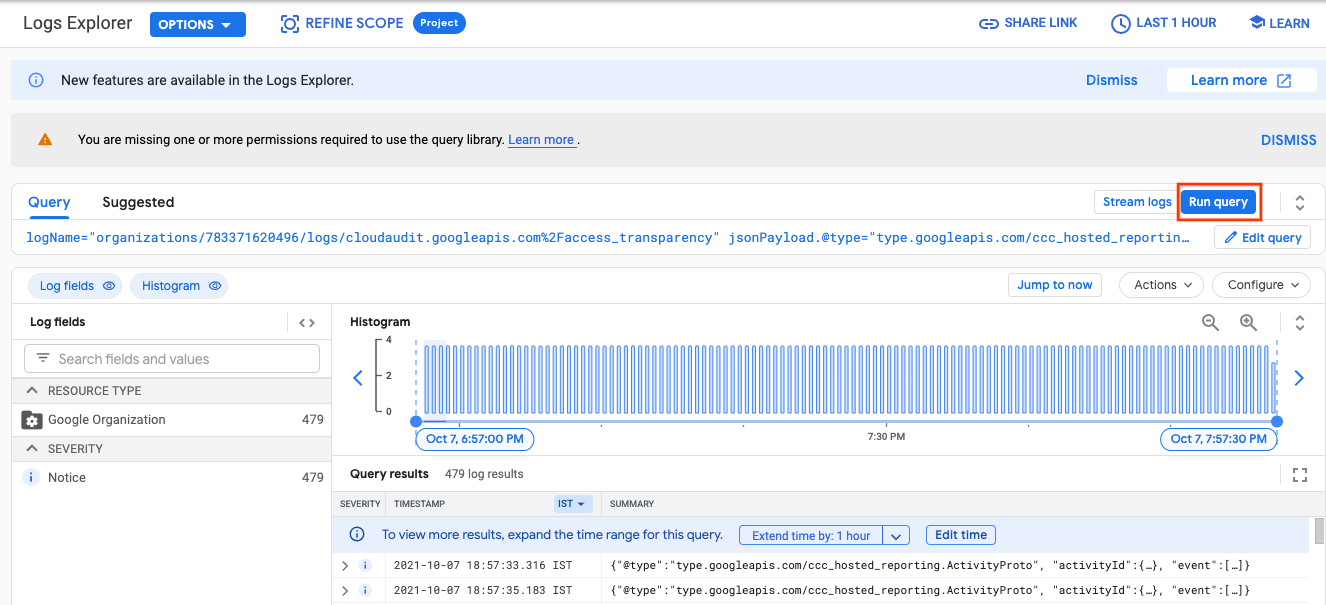
Cloud de Confiance コンソールの [ログ エクスプローラ] ページに移動します。
ログ エクスプローラに次のクエリを入力します。
logName="organizations/ORG_ID/logs/cloudaudit.googleapis.com%2Faccess_transparency"
jsonPayload.@type="type.googleapis.com/ccc_hosted_reporting.ActivityProto"
ORG_ID は、Cloud de Confiance 組織の一意の識別子に置き換えます。
[クエリを実行] をクリックしてクエリを実行します。
Google Workspace のアクセスの透明性ログのサンプル
次のサンプルは、Google Workspace のアクセスの透明性ログの例です。
{
  "insertId": "-6x8cuqc3rk",
  "jsonPayload": {
    "activityId": {
      "uniqQualifier": "1720950322606095479",
      "timeUsec": "1621441673703908"
    },
    "@type": "type.googleapis.com/ccc_hosted_reporting.ActivityProto",
    "event": [
      {
        "status": {
          "success": true
        },
        "eventType": "GSUITE_RESOURCE",
        "parameter": [
          {
            "multiStrValue": [
              "GMAIL"
            ],
            "name": "GSUITE_PRODUCT_NAME",
          },
          {
            "name": "RESOURCE_NAME",
            "multiStrValue": [
              "//googleapis.com/gmail/users/owner@example.com"
            ],
          },
          {
            "name": "LOG_ID",
            "value": "Qt8v90c0fAEy_SyaOplDvJc",
          },
          {
            "multiStrValue": [
              "Google Initiated Service - For details, please refer to the documentation."
            ],
            "name": "JUSTIFICATIONS",
          },
          {
            "name": "ACTOR_HOME_OFFICE",
            "value": "US",
          },
          {
            "value": "owner@example.net",
            "name": "OWNER_EMAIL",
          }
        ],
        "eventName": "ACCESS"
      }
    ]
  },
  "resource": {
    "type": "organization",
    "labels": {
      "organization_id": "12345"
    }
  },
  "timestamp": "2021-05-19T16:27:53.703908Z",
  "severity": "NOTICE",
  "logName": "organizations/12345/logs/cloudaudit.googleapis.com%2Faccess_transparency",
  "receiveTimestamp": "2021-05-19T16:28:52.867650088Z"
}
S3NS 担当者が Google Workspace リソースにアクセスしたときに生成されるアクセスの透明性ログの jsonPayload フィールドに表示されるイベントとパラメータについては、アクセスの透明性アクティビティ イベントをご覧ください。
Google Workspace のアクセスの透明性ログの他のすべてのフィールドについては、LogEntry をご覧ください。
次のステップ
- Google Workspace の監査ログについて、詳細を学ぶ。