

Migrar o esquema e os dados do Teradata
Com a combinação do serviço de transferência de dados do BigQuery e de um agente de migração especial, é possível copiar seus dados de uma instância de data warehouse local do Teradata para o BigQuery. Este documento descreve o processo passo a passo de migração de dados do Teradata usando o serviço de transferência de dados do BigQuery.
Antes de começar
-
In the Cloud de Confiance console, on the project selector page, select or create a Cloud de Confiance project.
Roles required to select or create a project
- Select a project: Selecting a project doesn't require a specific IAM role—you can select any project that you've been granted a role on.
-
Create a project: To create a project, you need the Project Creator role
(
roles/resourcemanager.projectCreator), which contains theresourcemanager.projects.createpermission. Learn how to grant roles.
-
Verify that billing is enabled for your Cloud de Confiance project.
Enable the BigQuery, BigQuery Data Transfer Service, Cloud Storage, and Pub/Sub APIs, if any are not already enabled.
Roles required to enable APIs
To enable APIs, you need the
serviceusage.services.enablepermission. If you created the project, then you likely already have this permission through the Owner role (roles/owner). Otherwise, you can get this permission through the Service Usage Admin role (roles/serviceusage.serviceUsageAdmin). Learn how to grant roles.-
Create a service account:
-
Ensure that you have the Create Service Accounts IAM role
(
roles/iam.serviceAccountCreator) and the Project IAM Admin role (roles/resourcemanager.projectIamAdmin). Learn how to grant roles. -
In the Cloud de Confiance console, go to the Create service account page.
Go to Create service account - Select your project.
-
In the Service account name field, enter a name. The Cloud de Confiance console fills in the Service account ID field based on this name.
In the Service account description field, enter a description. For example,
Service account for quickstart. - Click Create and continue.
-
Grant the following roles to the service account: roles/bigquery.user, roles/storage.objectAdmin, roles/iam.serviceAccountTokenCreator.
To grant a role, find the Select a role list, then select the role.
To grant additional roles, click Add another role and add each additional role.
- Click Continue.
-
Click Done to finish creating the service account.
Do not close your browser window. You will use it in the next step.
-
Ensure that you have the Create Service Accounts IAM role
(
-
Create a service account key:
- In the Cloud de Confiance console, click the email address for the service account that you created.
- Click Keys.
- Click Add key, and then click Create new key.
- Click Create. A JSON key file is downloaded to your computer.
- Click Close.
Definir as permissões necessárias
Verifique se o principal que cria a transferência tem os papéis a seguir no projeto que contém o job de transferência:
- Visualizador de registros (
roles/logging.viewer) - Administrador de armazenamento (
roles/storage.admin) ou um papel personalizado que concede as seguintes permissões:storage.objects.createstorage.objects.getstorage.objects.list
- Administrador do BigQuery (
roles/bigquery.admin) ou um papel personalizado que concede as seguintes permissões:bigquery.datasets.createbigquery.jobs.createbigquery.jobs.getbigquery.jobs.listAllbigquery.tables.getbigquery.transfers.getbigquery.transfers.update
Criar um conjunto de dados
Crie um conjunto de dados do BigQuery para armazenar os dados. Não é necessário criar tabelas.
Criar um bucket do Cloud Storage
Crie um bucket do Cloud Storage para preparar os dados durante o job de transferência.
Preparar o ambiente local
Conclua as tarefas nesta seção para preparar seu ambiente local para o job de transferência.
Requisitos de máquina local
- O agente de migração usa uma conexão JDBC com a instância do Teradata e as APIs do Cloud de Confiance by S3NS . Verifique se o acesso à rede não está bloqueado por um firewall.
- Para usar a versão 1.18.0 ou posterior do agente de migração, instale o Java Runtime Environment (JRE) 21 ou mais recente. Versões anteriores do agente de migração exigem o JRE 8 ou mais recente.
- Verifique se você tem espaço de armazenamento suficiente para o método de extração escolhido, conforme descrito em Método de extração.
- Se você decidiu usar a extração do Parallel Transporter (TPT) do Teradata,
verifique se o
utilitário
tbuildestá instalado. Para mais informações sobre como escolher um método de extração, consulte Método de extração.
Detalhes da conexão do Teradata
Verifique se você tem o nome de usuário e a senha de um usuário do Teradata com acesso de leitura às tabelas do sistema e às tabelas que estão sendo migradas.
Confira o nome do host e o número da porta para se conectar à instância do Teradata.
Fazer o download do driver JDBC
Faça o download
do arquivo de driver JDBC terajdbc4.jar do Teradata para uma máquina que
possa se conectar ao data warehouse.
Defina a variável GOOGLE_APPLICATION_CREDENTIALS
Defina a variável de ambiente GOOGLE_APPLICATION_CREDENTIALS
para a chave da conta de serviço que você fez o download na seção Antes de começar.
Atualizar a regra de saída do VPC Service Controls
Adicione o projeto Cloud de Confiance by S3NS gerenciado pelo serviço de transferência de dados do BigQuery correspondente à sua região à regra de saída no perímetro do VPC Service Controls.
A tabela a seguir é uma lista de números de projetos para os locais regionais usados em transferências de dados. Adicione os números dos projetos que correspondem ao local do seu conjunto de dados.
Locais multirregionais
| Descrição multirregional | Nome multirregional | Números dos projetos |
|---|---|---|
| Data centers dentro de estados membro da União Europeia | eu |
17253722542 272853474138 420718595790 929473878322 990232121269 |
| Data centers nos Estados Unidos | us |
1005756709729 140222280645 247872939591 312976397333 521896999118 525821192359 892499355189 949134172629 990232121269 |
Locais regionais
| Descrição da região | Nome da região | Números dos projetos |
|---|---|---|
| América | ||
| Montreal | northamerica-northeast1 |
603911341430 644379120249 665941355665 743643531530 990232121269 |
| Toronto | northamerica-northeast2 |
181203883014 569023246094 814935732186 833015518790 990232121269 |
| México | northamerica-south1 |
439376105624 737643102222 746316165749 863053761002 990232121269 |
| São Paulo | southamerica-east1 |
133435938206 376122552368 485381725001 796391836836 990232121269 |
| Santiago | southamerica-west1 |
1087357303029 348543783783 659924941015 862900136725 990232121269 |
| Iowa | us-central1 |
298453567688 788415223852 850878823175 986263347210 990232121269 |
| Carolina do Sul | us-east1 |
1055108947046 1084124504460 335013112247 724101498857 990232121269 |
| Norte da Virgínia | us-east4 |
1029854080039 517474920593 970314007431 98298633330 990232121269 |
| Columbus, Ohio | us-east5 |
1018267783826 386306739011 420397636038 778968775575 990232121269 |
| Dallas | us-south1 |
1000457898916 1047122215716 241710172671 955278753983 990232121269 |
| Oregon | us-west1 |
232019391832 341405773774 376906440760 477215631937 990232121269 |
| Los Angeles | us-west2 |
1082081077124 593499865061 796558996990 812061960238 990232121269 |
| Salt Lake City | us-west3 |
34769458069 488393466740 870087576864 878441810105 990232121269 |
| Las Vegas | us-west4 |
219770299440 421529192039 516260452158 653925368482 990232121269 |
| Europa | ||
| Varsóvia | europe-central2 |
408105394529 556626738827 613447812609 875068591969 990232121269 |
| Finlândia | europe-north1 |
1049140453480 148002628360 610856287987 657186468367 990232121269 |
| Estocolmo | europe-north2 |
264708615094 275871864623 353052212156 915614473443 990232121269 |
| Madri | europe-southwest1 |
1035291313153 1048466610864 16585749286 684773867031 990232121269 |
| Bélgica | europe-west1 |
311010690362 337985836396 348525528820 874692481832 990232121269 |
| Berlim | europe-west10 |
1014021387408 1021109191575 1076988971454 965306537493 990232121269 |
| Turim | europe-west12 |
624998300135 664251133452 672417986210 702529954322 990232121269 |
| Londres | europe-west2 |
1013046052024 424062913611 625972158490 707263280432 990232121269 |
| Frankfurt | europe-west3 |
1087781646048 143240061766 312688138599 715827071311 990232121269 |
| Países Baixos | europe-west4 |
110044889848 398757511504 557234723212 769143166592 990232121269 |
| Zurique | europe-west6 |
163551586425 378713015688 416925392034 669890417706 990232121269 |
| Milão | europe-west8 |
103481800693 1082157965924 23655501621 555661886352 990232121269 |
| Paris | europe-west9 |
1085882338778 176207547936 221990904254 670920836007 990232121269 |
| Ásia-Pacífico | ||
| Taiwan | asia-east1 |
21873972082 271898158674 389278959284 922460772707 990232121269 |
| Hong Kong | asia-east2 |
263483805684 773980783174 865347783058 90665746791 990232121269 |
| Tóquio | asia-northeast1 |
415417931028 53965067050 953665196151 983967577764 990232121269 |
| Osaka | asia-northeast2 |
205726704771 478186599828 57312416489 861476638029 990232121269 |
| Seul | asia-northeast3 |
320159292295 548035635347 791473645597 935702892639 990232121269 |
| Mumbai | asia-south1 |
13592990997 229940966341 68960523189 901420668689 990232121269 |
| Délhi | asia-south2 |
496191507005 54806403576 741779061357 809478923584 990232121269 |
| Singapura | asia-southeast1 |
541653567103 60558171982 753901882843 944188302893 990232121269 |
| Jacarta | asia-southeast2 |
1074047252998 17464964742 271871433529 427023413305 990232121269 |
| Bangkok | asia-southeast3 |
1020436856624 355273974477 603543103680 777922772431 990232121269 |
| Sydney | australia-southeast1 |
163046745040 591848239128 623326425100 814418810594 990232121269 |
| Melbourne | australia-southeast2 |
1062391852597 441829466914 714897033691 748594785463 990232121269 |
| Oriente Médio | ||
| Doha | me-central1 |
260539430499 380691191456 707684919235 799708208022 990232121269 |
| Damã | me-central2 |
1067269861014 364585730608 702115426609 932431265647 990232121269 |
| Tel Aviv | me-west1 |
356023739839 748664533815 869899828196 940471234508 990232121269 |
| África | ||
| Johannesburgo | africa-south1 |
366497204741 900693348777 930834390708 990232121269 995904484959 |
| Outro | ||
| AWS ap-northeast-2 | aws-ap-northeast-2 |
118757274428 227045504542 31525566793 415505940944 990232121269 |
| AWS ap-southeast-2 | aws-ap-southeast-2 |
179772227799 236687515237 779037664799 925378406445 990232121269 |
| AWS eu-central-1 | aws-eu-central-1 |
469423327197 5211207427 905007897524 989902812500 990232121269 |
| AWS eu-west-1 | aws-eu-west-1 |
477582827438 653238211450 795832028199 961178626984 990232121269 |
| AWS us-east-1 | aws-us-east-1 |
1005783963369 293187121246 622189180485 78860240845 990232121269 |
| AWS us-west-2 | aws-us-west-2 |
206681800614 264089603202 419256100048 79353630998 990232121269 |
| Azure eastus2 | azure-eastus2 |
1021739993926 1054000274357 495696597482 590387575526 990232121269 |
| Azure westus2 | azure-westus2 |
118244543872 242088193076 278777007439 662989519829 990232121269 |
| Localização somente para uso interno (europe-west15) | europe-west15 |
1075380375245 635354739083 663432613496 904125362271 990232121269 |
| Local somente para uso interno (us-central2) | us-central2 |
1085843140251 269725830808 498892726043 68311303080 990232121269 |
| Local somente para uso interno (us-east7) | us-east7 |
173063949542 661852837608 704905947583 956740768291 990232121269 |
| Local sintético (us-synthetic1) | us-synthetic1 |
131957618958 250975404179 740244847288 787843086952 990232121269 |
| Local somente para uso interno (us-west8) | us-west8 |
13105749132 248649202605 477355088721 653053504449 990232121269 |
O canal de comunicação entre o agente em execução no local e o serviço de transferência de dados do BigQuery é publicando mensagens do Pub/Sub em um tópico por transferência. O serviço de transferência de dados do BigQuery precisa enviar comandos ao agente para extrair dados, e o agente precisa publicar mensagens no serviço de transferência de dados do BigQuery para atualizar o status e retornar respostas de extração de dados.
Criar um arquivo de esquema personalizado
Para usar um arquivo de esquema personalizado em vez de detecção automática de esquema, crie um manualmente ou faça com que o agente de migração crie um quando você inicializar o agente.
Se você criar um arquivo de esquema manualmente e pretende usar o console Cloud de Confiance para criar uma transferência, faça upload do arquivo de esquema para um bucket do Cloud Storage no mesmo projeto que você planeja usar para a transferência.
Fazer o download do agente de migração
Faça o download do agente de migração em uma máquina que possa se conectar ao armazenamento em data warehouse. Mova o arquivo JAR do agente de migração para o mesmo diretório que o arquivo JAR do driver JDBC do Teradata.
Configurar o arquivo de credenciais para o módulo de acesso
Um arquivo de credenciais é necessário se você estiver usando o módulo de acesso do Cloud Storage com o utilitário Teradata Parallel Transporter (TPT) para extração.
Antes de criar um arquivo de credenciais, você precisa criar uma chave de conta de serviço. No arquivo de chave da conta de serviço baixado, extraia as seguintes informações:
client_emailprivate_key: copie todos os caracteres em-----BEGIN PRIVATE KEY-----e-----END PRIVATE KEY-----, incluindo todos os caracteres/ne sem as aspas duplas.
Depois de ter as informações necessárias, crie um arquivo de credenciais. Confira abaixo um exemplo de arquivo de credenciais com um local
padrão de $HOME/.gcs/credentials:
[default]
gcs_access_key_id = ACCESS_ID
gcs_secret_access_key = ACCESS_KEY
Substitua:
ACCESS_ID: o ID da chave de acesso ou o valorclient_emailno arquivo de chave da conta de serviço.ACCESS_KEY: a chave de acesso secreta ou o valorprivate_keyno arquivo de chave da conta de serviço.
Configurar uma transferência
Crie uma transferência com o serviço de transferência de dados do BigQuery.
Se você quiser que um arquivo de esquema personalizado seja criado automaticamente, use o agente de migração para configurar a transferência.
Não é possível criar uma transferência on demand usando a ferramenta de linha de comando bq. Em vez disso, use o console Cloud de Confiance ou o serviço de transferência de dados do BigQuery.
Se você estiver criando uma transferência recorrente, recomendamos especificar um arquivo de esquema para que os dados das transferências subsequentes sejam particionados corretamente quando forem carregados no BigQuery. Sem um arquivo de esquema, o serviço de transferência de dados do BigQuery infere o esquema da tabela a partir dos dados de origem que estão sendo transferidos. Todas as informações sobre particionamento, clustering, chaves primárias e rastreamento de alterações são perdidas. Além disso, as transferências subsequentes pulam as tabelas migradas anteriormente após a transferência inicial. Para mais informações sobre como criar um arquivo de esquema, consulte Arquivo de esquema personalizado.
Console
No Cloud de Confiance console, acesse a página BigQuery.
Clique em Transferências de dados.
Clique em Criar transferência.
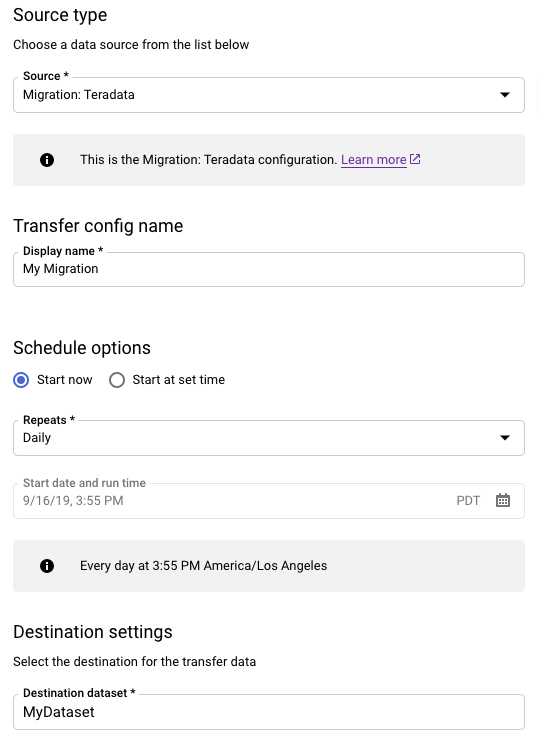
Na seção Tipo de origem, faça o seguinte:
- Escolha Migração: Teradata.
- Em Nome da configuração de transferência, digite um nome de exibição para a transferência, como
My Migration. Ele pode ter qualquer valor que permita identificar a transferência, caso seja necessário modificá-la mais tarde. - Opcional: em Opções de programação, deixe o valor padrão Diária (com base no horário de criação) ou escolha outro horário se quiser uma transferência recorrente, incremental. Caso contrário, escolha Sob demanda para uma transferência única.
Para Configurações de destino, escolha o conjunto de dados apropriado.
Na seção Detalhes da fonte de dados, continue inserindo detalhes específicos da transferência do Teradata.
- Em Tipo de banco de dados, escolha Teradata.
- Em bucket do Cloud Storage, procure o nome do bucket do Cloud Storage para preparar os dados de migração. Não digite o prefixo
gs://: insira apenas o nome do bucket. - Em Nome do banco de dados, digite o nome do banco de dados de origem no Teradata.
Em Padrões de nome da tabela, insira um padrão para corresponder aos nomes das tabelas no banco de dados de origem. Você pode usar expressões regulares para especificar o padrão. Exemplo:
sales|expensescorresponde às tabelas chamadassaleseexpenses..*corresponde a todas as tabelas.
Em E-mail da conta de serviço, insira o endereço de e-mail associado às credenciais da conta de serviço usadas por um agente de migração.
Opcional: em Caminho do arquivo de esquema, insira o caminho e o nome de um arquivo de esquema personalizado. Para mais informações sobre como criar um arquivo de esquema personalizado, consulte Arquivo de esquema personalizado. Você pode deixar esse campo em branco para que o BigQuery detecte automaticamente o esquema da tabela de origem.
Opcional: em Diretório raiz de saída da tradução, insira o caminho e o nome do arquivo de mapeamento de esquema fornecido pelo mecanismo de tradução do BigQuery. Para mais informações sobre como gerar um arquivo de mapeamento de esquema, consulte Usar a saída do mecanismo de tradução para o esquema (prévia). Deixe esse campo em branco para que o BigQuery detecte automaticamente o esquema da tabela de origem.
Opcional: em Ativar o descarregamento direto para o GCS, marque a caixa de seleção para ativar o módulo de acesso para o Cloud Storage.
No menu Conta de serviço, selecione uma conta de serviço entre aquelas associadas ao seu projetoCloud de Confiance . É possível associar uma conta de serviço à transferência em vez de usar suas credenciais de usuário. Para saber mais sobre o uso de contas de serviço com transferências de dados, consulte Usar contas de serviço.
- Se você fez login com uma identidade federada, é necessário uma conta de serviço para criar uma transferência. Se você fez login com uma Conta do Google, uma conta de serviço para a transferência é opcional.
- A conta de serviço precisa ter as permissões necessárias.
Opcional: na seção Opções de notificação, faça o seguinte:
- Clique no botão Notificações por e-mail se quiser que o administrador de transferência receba uma notificação por e-mail quando uma execução de transferência falhar.
- Clique no botão de Notificações do Pub/Sub para configurar as notificações de execução do Pub/Sub para sua transferência. Em Selecionar um tópico do Pub/Sub, escolha o nome do tópico ou clique em Criar um tópico.
Clique em Salvar.
Na página Detalhes da transferência, clique na guia Configuração.
Anote o nome do recurso dessa transferência porque você precisa dela para executar o agente de migração.
bq
Ao criar uma transferência do Cloud Storage usando a ferramenta bq, a configuração de transferência é definida como recorrente a cada 24 horas. Para transferências sob demanda, use o console Cloud de Confiance ou a API do serviço de transferência de dados do BigQuery.
Não é possível configurar notificações usando a ferramenta bq.
Digite o comando
bq mk
e forneça a sinalização de criação da transferência
--transfer_config. As sinalizações abaixo também são obrigatórias:
--data_source--display_name--target_dataset--params
bq mk \
--transfer_config \
--project_id=project ID \
--target_dataset=dataset \
--display_name=name \
--service_account_name=service_account \
--params='parameters' \
--data_source=data source
Em que:
- project ID é o ID do projeto; Se
--project_idnão for fornecido para especificar um projeto específico, o projeto padrão será usado. - dataset é o conjunto de dados que você quer segmentar (
--target_dataset) para a configuração de transferência. - name é o nome de exibição (
--display_name) da configuração de transferência. O nome de exibição pode ser qualquer valor que permita identificar a transferência, caso seja necessário modificá-la mais tarde. - service_account é o nome da conta de serviço usado para autenticar a transferência. A conta de serviço precisa pertencer ao mesmo
project_idusado para criar a transferência e ter todas as permissões necessárias listadas. - parameters contém os parâmetros (
--params) da configuração de transferência criada no formato JSON. Por exemplo:--params='{"param":"param_value"}'.- Para migrações do Teradata, use os seguintes parâmetros:
bucketé o bucket do Cloud Storage que atuará como uma área de preparo durante a migração;database_typeé o Teradata;agent_service_accounté o endereço de e-mail associado à conta de serviço que você criou;database_nameé o nome do banco de dados de origem no Teradata;table_name_patternsé um padrão para correspondência dos nomes das tabelas no banco de dados de origem. Você pode usar expressões regulares para especificar o padrão. Esse padrão precisa seguir a sintaxe da expressão regular do Java. Por exemplo:sales|expensescorresponde às tabelas chamadassaleseexpenses..*corresponde a todas as tabelas.
is_direct_gcs_unload_enabledé uma flag booleana para ativar o descarregamento direto no Cloud Storage.
- Para migrações do Teradata, use os seguintes parâmetros:
- data_source é a fonte de dados (
--data_source):on_premises.
Por exemplo, o comando a seguir cria uma transferência do Teradata
chamada My Transfer usando o bucket do Cloud Storage mybucket e o conjunto de dados de destino
mydataset. A transferência migrará todas as tabelas do data warehouse do Teradata mydatabase, e o arquivo de esquema opcional será myschemafile.json.
bq mk \
--transfer_config \
--project_id=123456789876 \
--target_dataset=MyDataset \
--display_name='My Migration' \
--params='{"bucket": "mybucket", "database_type": "Teradata",
"database_name":"mydatabase", "table_name_patterns": ".*",
"agent_service_account":"myemail@mydomain.com", "schema_file_path":
"gs://mybucket/myschemafile.json", "is_direct_gcs_unload_enabled": true}' \
--data_source=on_premises
Após executar o comando, você recebe uma mensagem semelhante a esta:
[URL omitted] Please copy and paste the above URL into your web browser and
follow the instructions to retrieve an authentication code.
Siga as instruções e cole o código de autenticação na linha de comando.
API
Use o método projects.locations.transferConfigs.create
e forneça uma instância do recurso
TransferConfig.
Java
Antes de testar esta amostra, siga as instruções de configuração do Java no Guia de início rápido do BigQuery: como usar bibliotecas de cliente. Para mais informações, consulte a documentação de referência da API BigQuery em Java.
Para autenticar no BigQuery, configure o Application Default Credentials. Para mais informações, acesse Configurar a autenticação para bibliotecas de cliente.
Antes de executar exemplos de código, defina a variável de ambiente GOOGLE_CLOUD_UNIVERSE_DOMAIN como s3nsapis.fr.
Agente de migração
Também é possível configurar a transferência diretamente do agente de migração. Para mais informações, consulte Inicializar o agente de migração.
Inicializar o agente de migração
É necessário inicializar o agente de migração para uma nova transferência. A inicialização é necessária apenas uma vez para uma transferência, independentemente de ser recorrente. A inicialização apenas configura o agente de migração. Ela não inicia a transferência.
Se você for usar o agente de migração para criar um arquivo de esquema personalizado,
verifique se tem um diretório gravável no
diretório de trabalho com o mesmo nome do projeto que você quer usar para a
transferência. É aqui que o agente de migração cria o arquivo de esquema.
Por exemplo, se você estiver trabalhando em /home e configurando
a transferência no projeto myProject, crie o diretório /home/myProject
e verifique se ele pode ser gravado pelos usuários.
Abra uma nova sessão. Na linha de comando, emita o comando de inicialização, que segue este formulário:
java -cp \
OS-specific-separated-paths-to-jars (JDBC and agent) \
com.google.cloud.bigquery.dms.Agent \
--initialize
O exemplo a seguir mostra o comando de inicialização quando os arquivos JAR do driver JDBC e do agente de migração estão em um diretório
migrationlocal:Unix, Linux, Mac OS
java -cp \
/usr/local/migration/terajdbc4.jar:/usr/local/migration/mirroring-agent.jar \
com.google.cloud.bigquery.dms.Agent \
--initialize
Windows
Copie todos os arquivos para a pasta
C:\migration(ou ajuste os caminhos no comando) e execute:java -cp C:\migration\terajdbc4.jar;C:\migration\mirroring-agent.jar com.google.cloud.bigquery.dms.Agent --initialize
Quando solicitado, configure as seguintes opções:
- Escolha se quer salvar o modelo do Teradata Parallel Transporter (TPT) no disco. Se você planeja usar o método de extração de TPT, é possível modificar o modelo salvo com parâmetros adequados à sua instância do Teradata.
- Digite o caminho para um diretório local que o job de transferência possa usar para extração de arquivos. Verifique se você tem o espaço de armazenamento mínimo recomendado, conforme descrito em Método de extração.
- Digite o nome do host do banco de dados.
- Digite a porta do banco de dados.
- Escolha se quer usar o Teradata Parallel Transporter (TPT) como o método de extração.
- Opcional: digite o caminho de um arquivo de credenciais do banco de dados.
Escolha se quer especificar um nome de configuração do serviço de transferência de dados do BigQuery.
Se você estiver inicializando o agente de migração de uma transferência que já configurou, faça o seguinte:
- Digite o nome de recurso da transferência. Isso pode ser encontrado na guia Configuração da página Detalhes da transferência.
- Quando solicitado, digite um caminho e o nome do arquivo do arquivo de configuração do agente de migração que será criado. Consulte esse arquivo ao executar o agente de migração para iniciar a transferência.
- Ignore as demais etapas.
Se você estiver usando o agente de migração para configurar uma transferência, pressione Enter para pular para a próxima solicitação.
Digite o Cloud de Confiance by S3NS ID do projeto.
Digite o nome do banco de dados de origem no Teradata.
Insira um padrão para corresponder os nomes das tabelas no banco de dados de origem. Você pode usar expressões regulares para especificar o padrão. Exemplo:
sales|expensescorresponde às tabelas chamadassaleseexpenses..*corresponde a todas as tabelas.
Opcional: digite o caminho de um arquivo de esquema JSON local. Isso é altamente recomendado para transferências recorrentes.
Se você não estiver usando um arquivo de esquema ou quiser que o agente de migração crie um para você, pressione Enter para pular para a próxima solicitação.
Escolha se você quer criar um novo arquivo de esquema.
Se você quiser criar um arquivo de esquema, faça o seguinte:
- Digite
yes. - Digite o nome de usuário de um usuário do Teradata que tem acesso de leitura às tabelas do sistema e das tabelas que você quer migrar.
Digite a senha do usuário.
O agente de migração cria o arquivo de esquema e gera o local dele.
Modifique o arquivo de esquema para marcar o particionamento, o clustering, as chaves primárias e as colunas de controle de alterações e verifique se você quer usar esse esquema para a configuração de transferência. Consulte Arquivo de esquema personalizado para ver dicas.
Pressione
Enterpara pular para a próxima solicitação.
Se você não quiser criar um arquivo de esquema, digite
no.- Digite
Digite o nome do bucket de destino do Cloud Storage para preparar os dados de migração antes de carregar no BigQuery. Se você tiver feito o agente de migração criar um arquivo de esquema personalizado, ele também será enviado para esse bucket.
Digite o nome do conjunto de dados de destino no BigQuery.
Digite um nome de exibição para a configuração de transferência.
Digite um caminho e o nome do arquivo do arquivo de configuração do agente de migração que será criado.
Depois que todos os parâmetros solicitados são inseridos, o agente de migração cria um arquivo de configuração e o envia para o caminho local especificado. Consulte a próxima seção para ver mais detalhes sobre o arquivo de configuração.
Arquivo de configuração do agente de migração
O arquivo de configuração criado na etapa de inicialização é semelhante a este exemplo:
{
  "agent-id": "81f452cd-c931-426c-a0de-c62f726f6a6f",
  "transfer-configuration": {
    "project-id": "123456789876",
    "location": "us",
    "id": "61d7ab69-0000-2f6c-9b6c-14c14ef21038"
  },
  "source-type": "teradata",
  "console-log": false,
  "silent": false,
  "teradata-config": {
    "connection": {
      "host": "localhost"
    },
    "local-processing-space": "extracted",
    "database-credentials-file-path": "",
    "max-local-storage": "50GB",
    "gcs-upload-chunk-size": "32MB",
    "use-tpt": true,
    "transfer-views": false,
    "max-sessions": 0,
    "spool-mode": "NoSpool",
    "max-parallel-upload": 4,
    "max-parallel-extract-threads": 1,
    "session-charset": "UTF8",
    "max-unload-file-size": "2GB"
  }
}
Opções do job de transferência no arquivo de configuração do agente de migração
transfer-configuration: informações sobre essa configuração de transferência no BigQuery.teradata-config: informações específicas para esta extração do Teradata:connection: informações sobre o nome do host e a portalocal-processing-space: a pasta de extração em que o agente extrairá os dados da tabela antes de fazer upload para o Cloud Storage.database-credentials-file-path: (Opcional) O caminho para um arquivo que contém credenciais para se conectar ao banco de dados Teradata automaticamente. O arquivo precisa conter duas linhas para as credenciais. É possível usar um nome de usuário/senha, conforme mostrado no exemplo a seguir:username=abc password=123
username=abc
secret_resource_id=projects/my-project/secrets/my-secret-name/versions/1
max-local-storage: a quantidade máxima de armazenamento local a ser usada para a extração no diretório de preparo especificado. O valor padrão é50GB. O formato compatível é:numberKB|MB|GB|TB.Em todos os modos de extração, os arquivos serão excluídos do diretório de preparo local após serem enviados para o Cloud Storage.
use-tpt: orienta o agente de migração a usar o Teradata Parallel Transporter (TPT) como um método de extração.Para cada tabela, o agente de migração gera um script TPT, inicia um processo
tbuilde aguarda a conclusão. Depois que o processotbuildfor concluído, o agente listará e fará upload dos arquivos extraídos para o Cloud Storage e, em seguida, excluirá o script TPT. Para mais informações, consulte Método de extração.transfer-views: direciona o agente de migração para também transferir dados de visualizações. Use essa opção apenas se você precisar personalizar os dados durante a migração. Em outros casos, migre visualizações para Visualizações do BigQuery. Essa opção tem os seguintes pré-requisitos:- Essa opção só pode ser usada nas versões 16.10 e mais recentes do Teradata.
- Uma visualização precisa ter uma coluna de números inteiros "partition" definida, apontando para um ID de partição para a linha especificada na tabela subjacente.
max-sessions: especifica o número máximo de sessões usadas pelo job de extração (FastExport ou TPT). Se definido como 0, o banco de dados do Teradata determinará o número máximo de sessões para cada job de extração.gcs-upload-chunk-size: um arquivo grande é enviado em blocos para o Cloud Storage. Esse parâmetro emax-parallel-uploadsão usados para controlar quantos dados são enviados ao Cloud Storage ao mesmo tempo. Por exemplo, segcs-upload-chunk-sizefor 64 MB emax-parallel-uploadfor 10 MB, teoricamente, um agente de migração poderá fazer upload de 640 MB (64 MB * 10) de dados ao mesmo tempo. Se o upload do bloco falhar, ele precisará fazer novas tentativas. O tamanho da parte precisa ser pequeno.max-parallel-upload: esse valor determina o número máximo de linhas de execução usadas pelo agente de migração para fazer upload de arquivos no Cloud Storage. Caso não seja especificado, o padrão será o número de processadores disponíveis para a máquina virtual Java. A regra geral é escolher o valor com base no número de núcleos que você tem na máquina que executa o agente. Portanto, se você tiver núcleosn, o número ideal de linhas de execução precisará sern. Se os núcleos forem hyperthread, o número ideal será(2 * n). Há também outras configurações como a largura de banda da rede que você precisa considerar ao ajustarmax-parallel-upload. Ajustar esse parâmetro pode melhorar o desempenho do upload para o Cloud Storage.spool-mode: na maioria dos casos, o modo NoSpool é a melhor opção.NoSpoolé o valor padrão na configuração do agente. É possível alterar esse parâmetro se uma das desvantagens do NoSpool se aplicarem ao seu caso.max-unload-file-size: determina o tamanho máximo do arquivo extraído. Esse parâmetro não é aplicado a extrações TPT.max-parallel-extract-threads: essa configuração é usada apenas no modo FastConnect. Ele determina o número de linhas de execução paralelas usadas para extrair os dados do Teradata. Ajustar esse parâmetro pode melhorar o desempenho da extração.tpt-template-path: use essa configuração para fornecer um script de extração de TPT personalizado como entrada. Use esse parâmetro para aplicar transformações aos dados de migração.tpt-export-count: o operador de exportação é responsável por extrair dados do banco de dados Teradata. Esse parâmetro substitui a contagem de exportação padrão no script TPT. Ele precisa ser menor ou igual ao valor do parâmetromax-sessionspara garantir que cada instância tenha pipes suficientes para o banco de dados.tpt-file-writer-count: o operador de gravação de arquivos é responsável por receber os dados do operador de exportação e gravar em um arquivo físico no seu sistema de armazenamento. Esse parâmetro substitui a contagem padrão de gravadores de arquivos no script TPT. O ideal é que a contagem de gravadores de arquivos corresponda à contagem de exportações. Caso contrário, a transferência se torna um gargalo na extração ou no final do gravador.schema-mapping-rule-path: (opcional) o caminho para um arquivo de configuração que contém um mapeamento de esquema para substituir as regras de mapeamento padrão. Alguns tipos de mapeamento funcionam apenas com o modo Teradata Parallel Transporter (TPT).Exemplo: mapeamento do tipo
TIMESTAMPdo Teradata para o tipoDATETIMEdo BigQuery:{ "rules": [ { "database": { "name": "database.*", "tables": [ { "name": "table.*" } ] }, "match": { "type": "COLUMN_TYPE", "value": "TIMESTAMP" }, "action": { "type": "MAPPING", "value": "DATETIME" } } ] }
Atributos:
database: (opcional)nameé uma expressão regular para bancos de dados a serem incluídos. Todos os bancos de dados são incluídos por padrão.tables: (opcional) contém uma matriz de tabelas.nameé uma expressão regular para tabelas a serem incluídas. Todas as tabelas estão incluídas por padrão.match: (Obrigatório)- Valores aceitos
type:COLUMN_TYPE. - Valores aceitos:
value:TIMESTAMP,DATETIME.
- Valores aceitos
action: (Obrigatório)- Valores aceitos
type:MAPPING. - Valores aceitos:
value:TIMESTAMP,DATETIME.
- Valores aceitos
compress-output: (opcional) determina se os dados precisam ser compactados antes de armazenar no Cloud Storage. Isso é aplicado apenas em tpt-mode. Por padrão, esse valor éfalse.gcs-module-config-dir: (opcional) o caminho para o arquivo de credenciais para acessar o bucket do Cloud Storage. O diretório padrão é$HOME/.gcs, mas você pode usar esse parâmetro para mudar o diretório.gcs-module-connection-count: (opcional) especifica o número de conexões TCP com o serviço do Cloud Storage. O valor padrão é 10.gcs-module-buffer-size: (opcional) especifica o tamanho dos buffers a serem usados para as conexões TCP. O padrão é 8 MB (8388608 bytes). Para facilitar o uso, você pode usar os seguintes multiplicadores:k (1000)K (1024)m (1000 * 1000)M (1024*1024)
gcs-module-buffer-count: (opcional) especifica o número de buffers a serem usados com as conexões TCP especificadas pelogcs-module-connection-count. Recomendamos usar um valor igual ao dobro do número de conexões TCP com o serviço do Cloud Storage. O valor padrão é 2 *gcs-module-connection-count.gcs-module-max-object-size: (opcional). Esse parâmetro controla os tamanhos dos objetos do Cloud Storage. O valor desse parâmetro pode ser um número inteiro ou um número inteiro seguido, sem um espaço, de um dos seguintes multiplicadores:k (1000)K (1024)m (1000 * 1000)M (1024*1024)
gcs-module-writer-instances: (opcional). Esse parâmetro especifica o número de instâncias de gravador do Cloud Storage. Por padrão, o valor é 1. É possível aumentar esse valor para aumentar a capacidade de processamento durante a fase de gravação da exportação de TPT.
Otimizar a extração de dados do agente
Ao ajustar os parâmetros do agente, você pode otimizar o processo de extração de dados e tornar o processo de transferência geral eficiente.
A tabela a seguir fornece informações sobre os parâmetros que podem ser usados para ajustar sua migração:
| Parâmetro | Valor recomendado | Descrição |
|---|---|---|
gcs-module-writer-instances |
4 | Aumenta a paralelização para extração de TPT e operações de gravação do Cloud Storage. Ajuste esse valor para equilibrar a otimização da transferência e a carga da instância do Teradata. |
gcs-module-connection-count |
10 | Define o número de conexões TCP com o Cloud Storage. Aumentar esse valor melhora a paralelização durante a fase de upload do Cloud Storage. |
gcs-module-buffer-size |
32 minutos | Define o tamanho dos buffers para conexões TCP. Os testes indicam que 32m oferece os melhores resultados. |
tpt-export-count |
Precisa ser menor ou igual ao valor de max-sessions. |
Substitui a contagem padrão de operadores de exportação no script TPT. O valor precisa ser menor ou igual ao valor de max-sessions para garantir que cada instância tenha pipes suficientes para o banco de dados. |
tpt-file-writer-count |
Precisa ser igual ao valor de export-count. |
Substitui a contagem padrão de operadores de gravador de arquivos no script TPT. O ideal é que esse valor corresponda ao valor tpt-export-count para evitar gargalos. |
Considere as seguintes práticas recomendadas para configuração:
Restrição de memória: verifique se o resultado do cálculo a seguir é menor que a memória total da máquina virtual (VM) que executa o agente. Use unidades consistentes para todos os valores no cálculo.
$$ \text{gcs-module-writer-instances} \times \text{gcs-module-buffer-size} \times \text{gcs-module-buffer-count} < \text{Total VM memory} $$Ordem de ajuste:
- Ajuste primeiro o valor do parâmetro
gcs-module-writer-instancespara encontrar o melhor equilíbrio entre performance e carga. - Se forem necessários mais ganhos de performance, aumente o valor de
gcs-module-connection-count.
- Ajuste primeiro o valor do parâmetro
Escalonamento automático: por padrão, o valor do parâmetro
gcs-module-buffer-sizegeralmente é definido como o dobro da contagem de conexões, mas recomendamos ajustar explicitamente o valor para32mnessas cargas de trabalho.
Executar o agente de migração
Depois de inicializar o agente de migração e criar o arquivo de configuração, use as seguintes etapas para executar o agente e iniciar a migração:
Execute o agente especificando os caminhos para o driver JDBC, o agente de migração e o arquivo de configuração criado na etapa de inicialização anterior.
java -cp \
OS-specific-separated-paths-to-jars (JDBC and agent) \
com.google.cloud.bigquery.dms.Agent \
--configuration-file=path to configuration file
Unix, Linux, Mac OS
java -cp \
/usr/local/migration/Teradata/JDBC/terajdbc4.jar:mirroring-agent.jar \
com.google.cloud.bigquery.dms.Agent \
--configuration-file=config.json
Windows
Copie todos os arquivos para a pasta
C:\migration(ou ajuste os caminhos no comando) e execute:java -cp C:\migration\terajdbc4.jar;C:\migration\mirroring-agent.jar com.google.cloud.bigquery.dms.Agent --configuration-file=config.json
Se você estiver pronto para continuar a migração, pressione
Enter, e o agente prosseguirá se o caminho de classe fornecido durante a inicialização for válido.Quando solicitado, digite o nome de usuário e a senha da conexão do banco de dados. Se o nome de usuário e a senha forem válidos, a migração de dados será iniciada.
Opcional No comando para iniciar a migração, você também pode usar uma sinalização que transmita um arquivo de credenciais para o agente, em vez de digitar toda vez o nome de usuário e a senha. Consulte o parâmetro opcional
database-credentials-file-pathno arquivo de configuração do agente para obter mais informações. Ao usar um arquivo de credenciais, siga as etapas apropriadas para controlar o acesso à pasta onde você o armazena no sistema de arquivos local, porque ele não é criptografado.Deixe esta sessão aberta até que a migração seja concluída. Se você tiver criado uma transferência de migração recorrente, mantenha esta sessão aberta indefinidamente. Se esta sessão for interrompida, as execuções de transferência atuais e futuras falham.
Monitore periodicamente se o agente está em execução. Se uma execução de transferência estiver em andamento e nenhum agente responder em 24 horas, a execução da transferência falhará.
Se o agente de migração parar de funcionar enquanto a transferência estiver em andamento ou programada, o console do Cloud de Confiance mostrará o status do erro e solicitará que você reinicie o agente. Para reiniciar o agente de migração, volte ao início desta seção. Não é necessário repetir o comando de inicialização. A transferência é retomada do ponto em que as tabelas não foram concluídas.
Acompanhar o progresso da migração
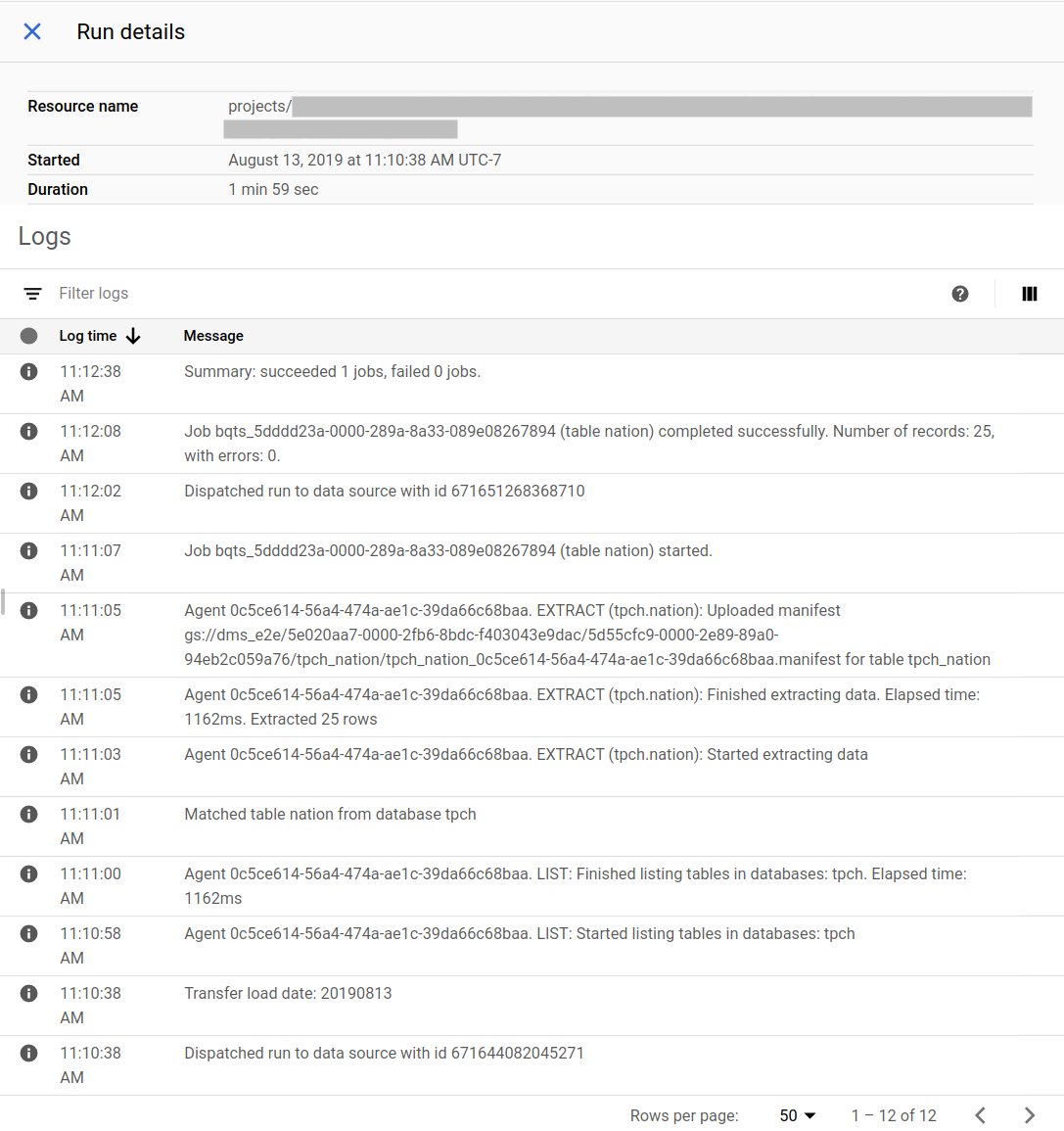
Confira o status da migração no console Cloud de Confiance . Também é possível configurar as notificações do Pub/Sub ou por e-mail. Consulte Notificações do serviço de transferência de dados do BigQuery.
O serviço de transferência de dados do BigQuery programa e inicia uma execução de transferência conforme uma programação especificada na criação da configuração de transferência. É importante que o agente de migração esteja em execução quando uma execução de transferência estiver ativa. Se não houver atualizações do agente em 24 horas, uma execução de transferência falha.
Exemplo de status da migração no console Cloud de Confiance :
Fazer upgrade do agente de migração
Se uma nova versão do agente de migração estiver disponível, você precisará atualizá-lo manualmente. Para receber avisos sobre o serviço de transferência de dados do BigQuery, inscreva-se nas Notas de lançamento.
A seguir
- Faça uma migração de teste do Teradata para o BigQuery.
- Saiba mais sobre o serviço de transferência de dados do BigQuery.
- Migrar o código SQL com a translação de SQL em lote.