

[パイプラインと接続] ページを使用してデータ統合ワークフローを作成する
BigQuery の [パイプラインと接続] ページを使用すると、 Cloud de Confiance コンソール内でデータ統合タスクを直接管理して効率化できます。このページでは、BigQuery Data Transfer Service、Datastream、Pub/Sub などのサービス向けに、BigQuery 固有の構成ワークフローがガイド付きで提供されます。
[パイプラインと接続] ページでは、次のタスクを実行できます。
- データを読み込む 。ガイド付きのエクスペリエンスを使用して、サポートされているデータソースからデータを見つけて読み込みます。
- データタスクのスケジュールを設定する 。スケジュールされたクエリ、ノートブック、データ準備、パイプラインなど、データプロセスを自動的に実行するようにスケジュールを設定します。
- データを変換する 。分析やレポートでデータを利用できるようにするため、パイプラインとデータ準備を作成してデータのクリーニングや構造化を行います。
- データソースへの接続を作成する 。外部データソース、コンピューティング ランタイム、AI サービスに接続すると、データ アクセスとリモート実行ができるようになります。
[パイプラインと接続] ページを設定すると、ステータスを表示して運用指標を提供することで、データ統合アセットを一元的に管理、モニタリングできます。
オプトインまたはオプトアウトする
プレビュー期間中は、[パイプラインと接続] ページの使用をオプトインまたはオプトアウトできます。
オプトインする
[パイプラインと接続] ページの使用をオプトインする手順は次のとおりです。
コンソールに移動します。 Cloud de Confiance
コンソールのツールバーで、 [ナビゲーション メニュー]をクリックします。 Cloud de Confiance
[ソリューション] > [すべてのプロダクト] をクリックします。
[分析] で、[BigQuery] をクリックします。
BigQuery の [Studio] ページが開きます。
ナビゲーション メニューを開くには、 [BigQuery のナビゲーション メニューの切り替え] をクリックします。
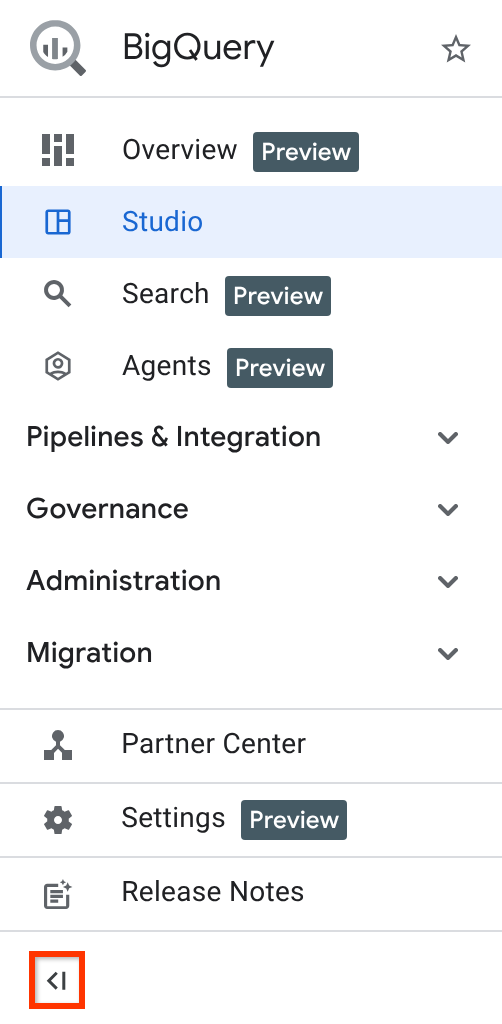
ナビゲーション メニューで、次のいずれかのオプションをクリックします。
- データ転送
- スケジュールされたクエリ
- スケジュール
統合されたパイプラインと接続のバナーに移動します。
![UI の [統合パイプラインと接続] バナー](https://documentation.s3ns.fr/bigquery/images/pcbanner.png?hl=ja)
[オプトイン] をクリックします。
オプトインすると、既存の [**データ転送**]、[**スケジュール**]、および [**スケジュールされたクエリ**] ページが [**パイプラインと接続**] ページに置き換えられます。
オプトアウトする
統合された [パイプラインと接続] ページの使用をオプトアウトする手順は次のとおりです。
[パイプラインと接続] ページで、統合されたパイプラインと接続のバナーにある [オプトアウト] をクリックします。
フィードバック ダイアログが開きます。機能の欠落やバグなど、オプトアウトする理由についてフィードバックを提供します。
[送信]、[閉じる] の順にクリックします。
フォームを送信すると、ナビゲーション メニューが元に戻り、 [**データ転送**]、[**スケジュール**]、[**スケジュールされたクエリ**] ページが個別に表示されるようになります。
データ統合アセットを作成する
スケジュールされたクエリ、データ転送、外部接続などのアセットを作成する手順は次のとおりです。
[パイプラインと接続] ページに移動します。
[作成] をクリックします。
作成するアセットのカードで、次のオプションをクリックします。
ガイド付きワークフローを使用して、サポートされているデータソースのいずれかからデータを追加するには、[データの読み込み] カードで [データを追加] をクリックします。
クエリ、ノートブック、データ準備、パイプラインのスケジュールを設定するには、 [データタスクのスケジュール設定] カードで [スケジュール] をクリックし、 適切なオプションを選択します。
変換パイプラインまたはデータ準備を作成するには、 [データの変換] カードで [作成] をクリックし、 適切なオプションを選択します。
外部データソースへの接続を作成するには、[外部接続] カードで [接続を作成] をクリックします。
アセットをモニタリングする
アセットを作成したら、表示してモニタリングできます。[パイプラインと接続] ページで利用可能な運用指標には、BigQuery Data Transfer Service の実行履歴、Pub/Sub サブスクリプションのスループットとレイテンシ、Datastream パイプラインのデータの更新速度とイベント数などがあります。BigQuery Data Transfer Service の実行ログや Datastream オブジェクトのステータスなど、トラブルシューティング情報も確認できます。
[パイプラインと接続] ページに移動します。
接続の詳細を表示するには、[接続] タブをクリックします。
パイプラインをモニタリングするには、[パイプライン] タブをクリックします。このページでは、パイプラインのステータス、タイプ、実行履歴などの詳細を確認できます。
パイプラインの詳細を表示するには、[表示名] 列のリンクをクリックします。
次のステップ
- BigQuery で Dataform パイプラインを作成する方法を学習する。
- パイプラインのスケジュールを設定する方法を学習する。
- クエリのスケジュールを設定する方法を学習する。
- BigQuery Data Transfer Service の転送について学習する。