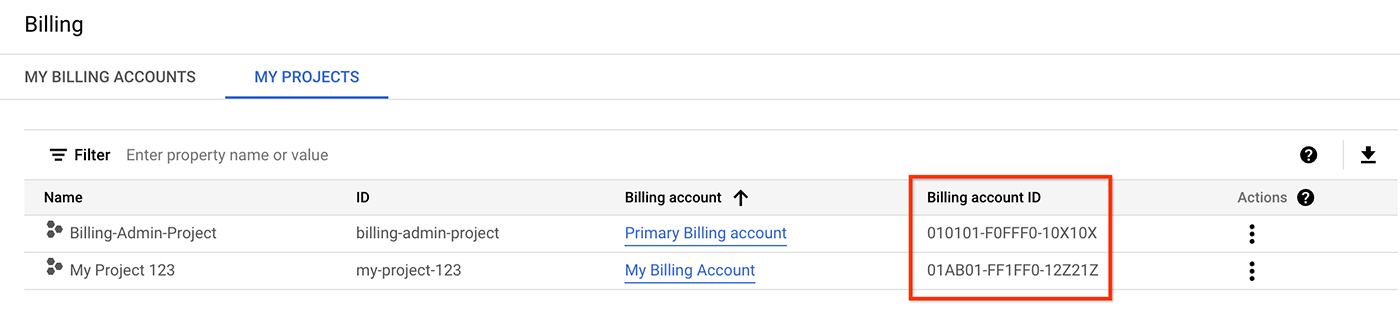
כאן מוסבר איך מוצאים את מזהה החשבון לחיוב – שילוב של אותיות וספרות שלא משתנה, שהמערכת יוצרת ומקצה לחשבון לחיוב ב-Cloud. בדרך כלל צריך לציין את מזהה החשבון לחיוב כשפונים לתמיכה בנושא חיוב ב-Cloud או כשמבצעים אוטומציה של משימות החיוב באמצעות ממשק API או באמצעות ניהול עלויות פרוגרמטי.
מזהה החשבון לחיוב מורכב מ-18 אותיות וספרות. לדוגמה: 010101-F0FFF0-10XX01
הסבר על חשבונות לחיוב ב-Cloud
חשבונות לחיוב ב-Cloud מחויבים על עלויות השימוש בפרויקטים ב- Cloud de Confiance וב-Google Maps Platform. כדי להשתמש במשאבים של Cloud de Confiance by S3NS בפרויקט, צריך להפעיל בו את החיוב. החיוב פועל כשהפרויקט מקושר לחשבון פעיל לחיוב ב-Cloud.
איך לאתר את מזהה החשבון לחיוב
לחשבון לחיוב ב-Cloud יש שם שהמשתמש נותן לו וגם מזהה חשבון לחיוב שהמערכת יוצרת. מזהה החשבון לחיוב מוצג בכמה דפים בקטע Billing במסוף Cloud de Confiance . אם יש הגבלות על ההרשאות שלכם לצפייה בנתוני החיוב, יכול להיות שלא תוכלו לצפות בכל הדפים שבקטע Billing.
השיטה לאיתור מזהה החשבון לחיוב תלויה בהרשאות הגישה לחיוב ב-Cloud:
- משתמשים עם הרשאות בסיסיות לחשבון לחיוב ב-Cloud
- משתמשים עם הרשאות ברמת הפרויקט בלבד (ללא הרשאות לחשבון לחיוב)
אם יש לכם הרשאות בסיסיות בחשבון לחיוב
אם קיבלתם את ההרשאה billing.accounts.get בחשבון לחיוב ב-Cloud, יש לכם גישה לקטע Billing במסוף Cloud de Confiance ואתם יכולים לראות את המזהה של החשבון לחיוב. רוב התפקידים שמוגדרים מראש בחשבון לחיוב (כמו Billing Account User, Billing Account Viewer או Billing Account Administrator) כוללים את ההרשאה billing.accounts.get.
אם יש לכם הרשאות בסיסיות בחשבון לחיוב, תוכלו להשתמש בכמה שיטות כדי למצוא את המזהה של החשבון לחיוב.
שיטה ראשונה: פתיחת הדף Account Management של החשבון לחיוב שנבחר
כדאי להשתמש בשיטה הזו כשרוצים לאתר את המזהה של חשבון פעיל לחיוב ב-Cloud, שאתם יודעים את שמו. אם החשבון לחיוב נסגר או שלא ברור מה השם שלו, אפשר להשתמש בשיטה השנייה.
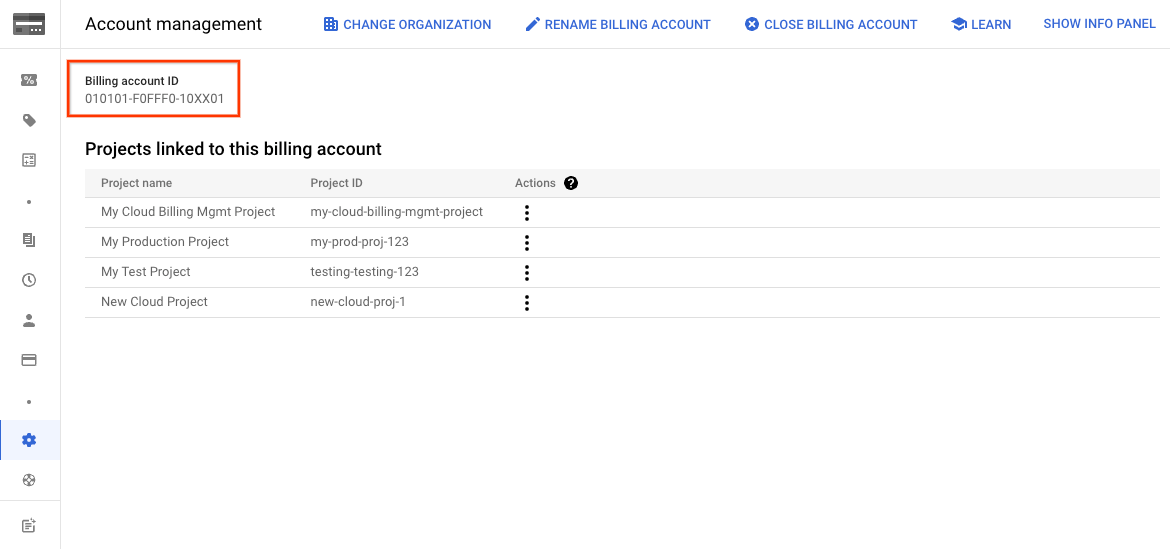
נכנסים לדף Account management בחשבון לחיוב ב-Cloud במסוף Cloud de Confiance .
בהודעה שמופיעה, בוחרים את החשבון לחיוב ב-Cloud שבו רוצים לצפות.
ייפתח הדף Account management של החשבון לחיוב ב-Cloud שבחרתם.
ה-Billing account ID מופיע בראש הדף Account management ומורכב משילוב של אותיות וספרות.
שיטה שנייה: צפייה ברשימה של כל החשבונות לחיוב שיש לכם הרשאות גישה אליהם
כדאי להשתמש בשיטה הזאת כשיש הרבה חשבונות לחיוב (פעילים וסגורים) ואתם רוצים שכולם, וגם המזהים שלהם, יופיעו בלוח בקרה.
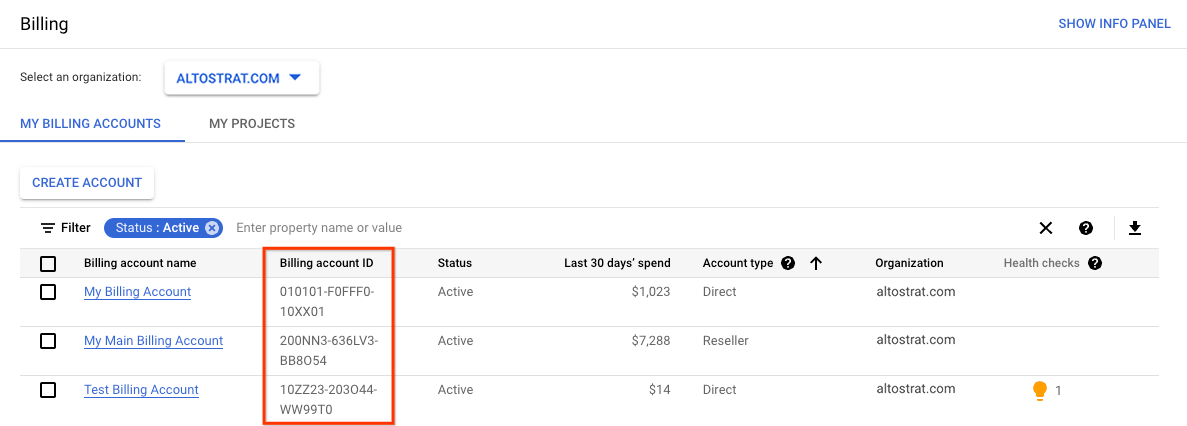
נכנסים לדף My Billing Accounts בקטע Billing במסוף Cloud de Confiance .
אם יש לכם חשבונות לחיוב של יותר מארגון אחד ואתם רוצים לראות את החשבונות של כל הארגונים, תוכלו להרחיב את הכלי לבחירת ארגון ולבחור באפשרות None selected.
כברירת מחדל, רשימת החשבונות לחיוב מסוננת כך שיוצגו רק חשבונות בסטטוס Active.
- כדי לראות את הרשימה המלאה של החשבונות לחיוב, כולל הפעילים והסגורים, צריך להסיר את המסנן Active : Status.
- כדי לצפות ברשימת חשבונות מסוננת לפי חשבונות סגורים, מסירים את הסינון לפי Status : Active ומוסיפים סינון לפי Status : Closed.
ברשימת החשבונות לחיוב אפשר לראות את שם החשבון לחיוב, את מזהה החשבון לחיוב ומידע נוסף על החשבון לחיוב, כמו סטטוס, סוג חשבון וארגון.
תוכלו להוריד את רשימת החשבונות לקובץ עם ערכים מופרדים בפסיקים (CSV) באמצעות הבורר Download CSV שנמצא מעל לטבלה.
אם יש לכם הרשאות לפרויקט בלבד (ללא הרשאות לחשבון לחיוב)
אם אתם בעלי הפרויקט, עורכים, צופים או מנהלי החיוב בפרויקט, אבל אין לכם הרשאות בחשבון לחיוב, אתם יכולים למצוא את מזהה החשבון לחיוב שמקושר לפרויקטים שיש לכם גישה אליהם.
כדי לראות רשימה של כל הפרויקטים שיש לכם גישה אליהם עם החשבון לחיוב ב-Cloud שמשויך אליהם:
נכנסים לדף My Projects בקטע Billing במסוף Cloud de Confiance .
ברשימת הפרויקטים תוכלו לראות את שם החשבון לחיוב ואת מזהה החשבון לחיוב.