

Ce document explique comment configurer les autorisations d'accès pour les comptes de facturation Cloud.
Autorisations des utilisateurs des comptes de facturation Cloud
Chaque compte de facturation Cloud nécessite au moins un administrateur de compte de facturation. Par défaut, la personne qui crée le compte de facturation Cloud est un administrateur de ce compte. Pour des raisons de redondance, nous vous recommandons de configurer plusieurs administrateurs sur chaque compte de facturation Cloud.
Vous pouvez accorder différents niveaux d'accès aux comptes de facturation à vos utilisateurs, en fonction de ce qu'ils doivent faire (par exemple, suivre les dépenses, examiner les anomalies de coût, gérer les budgets, optimiser les coûts, ou examiner et payer les factures).
Vous n'accordez pas directement des autorisations aux utilisateurs, mais vous leur attribuez des rôles auxquels sont associées une ou plusieurs autorisations. Vous pouvez attribuer un ou plusieurs rôles sur la même ressource.
Si une organisation est associée à votre compte Cloud de Confiance , vous pouvez accorder ou limiter l'accès à Cloud Billing en définissant une stratégie IAM au niveau de l'organisation. Vous pouvez également définir une stratégie IAM Cloud Billing au niveau du compte de facturation Cloud ou limiter l'accès à la facturation à un dossier ou à un projet.
Avant de commencer
Familiarisez-vous avec les rôles et les autorisations disponibles dans Cloud Billing.
- Pour en savoir plus sur les rôles de facturation prédéfinis et leurs autorisations, consultez Autorisations et contrôle des accès à Cloud Billing.
- Si les autorisations disponibles dans les rôles prédéfinis ne répondent pas à vos besoins, créez et utilisez des rôles personnalisés qui accordent des ensembles d'autorisations plus spécifiques. Pour en savoir plus, consultez la page Créer des rôles personnalisés pour la facturation.
Autorisations requises pour cette tâche
Pour gérer les autorisations des utilisateurs sur un compte de facturation Cloud, vous devez disposer d'un rôle comprenant les autorisations suivantes sur votre compte de facturation Cloud :
billing.accounts.getIamPolicy- Afficher les rôles d'un compte, y compris les noms d'utilisateur associésbilling.accounts.setIamPolicy: permet d'attribuer des rôles aux comptes principaux sur un compte de facturation Cloud.
Pour obtenir cette autorisation à l'aide d'un rôle prédéfini, demandez à votre administrateur de vous attribuer le rôle suivant sur le compte de facturation Cloud:
Mettre à jour les autorisations d'un utilisateur pour un compte de facturation Cloud
Dans la section Facturation de la console Cloud de Confiance , vous pouvez consulter, ajouter ou supprimer les autorisations des utilisateurs Cloud Billing pour chaque compte de facturation que vous administrez.
Accéder au panneau "Autorisations" pour un compte de facturation Cloud
Pour gérer les autorisations d'un compte de facturation Cloud, accédez-y depuis la liste des comptes de facturation Cloud sur la page Gestion des comptes de facturation de la console Cloud de Confiance :
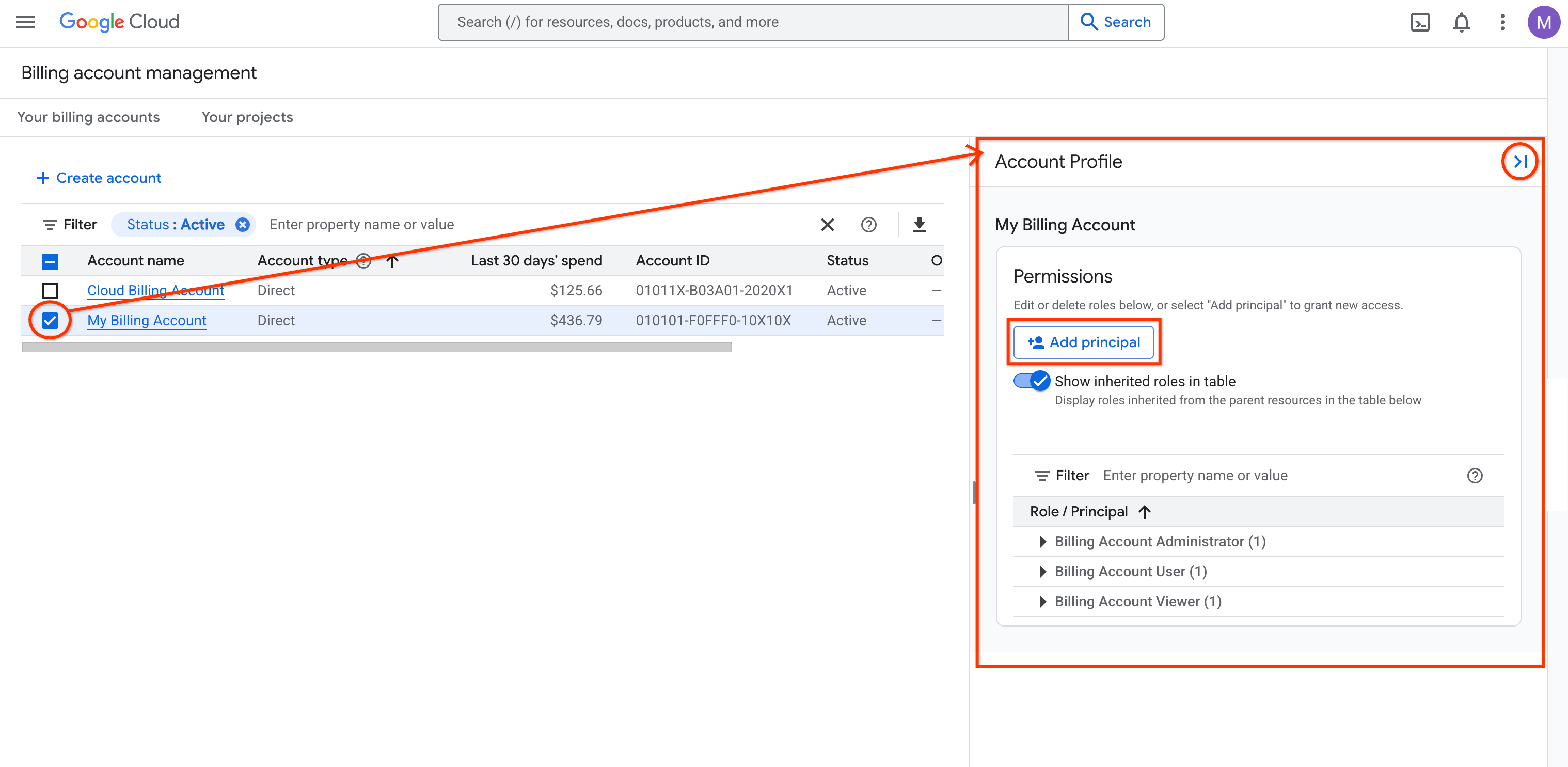
Accédez à la page Gérer les comptes de facturation dans la console Cloud de Confiance et connectez-vous.
Sélectionnez la ligne d'un compte de facturation Cloud pour afficher les comptes principaux et les autorisations du compte de facturation dans le panneau d'informations. Si le panneau n'apparaît pas déjà, cliquez sur Afficher le panneau d'informations pour l'ouvrir.
Vous pouvez également accéder aux autorisations du compte de facturation Cloud sur la page Gestion des comptes :
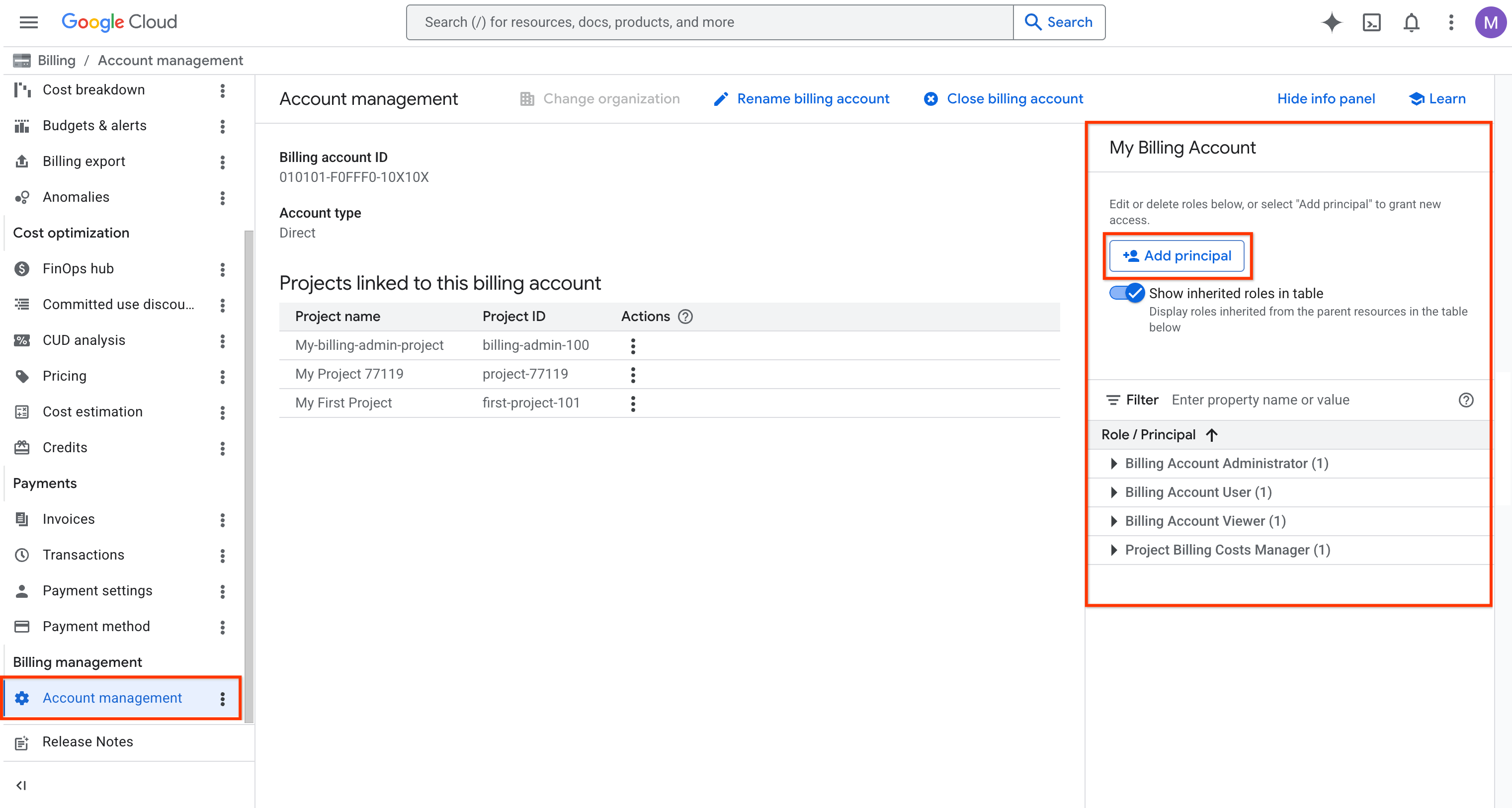
Dans la console Cloud de Confiance , accédez à la page Gestion des comptes du compte de facturation Cloud.
Lorsque l'invite s'affiche, choisissez le compte de facturation Cloud que vous souhaitez afficher.
Dans le panneau Informations, examinez et modifiez les comptes principaux et les autorisations pour le compte de facturation Cloud sélectionné. Si le panneau n'apparaît pas déjà, cliquez sur Afficher le panneau d'informations pour l'ouvrir.
Mettre à jour les rôles et les comptes principaux dans le panneau "Autorisations"
Le panneau Autorisations est organisé par rôle et indique le nombre de comptes principaux associés à chaque rôle. Par exemple, dans votre panneau d’autorisations, vous pourriez voir les éléments suivants :
- Administrateur de compte de facturation (2 comptes principaux)
- Utilisateur de compte de facturation (6 comptes principaux)
- Lecteur de compte de facturation (10 comptes principaux)
Vous pouvez attribuer plusieurs rôles au même compte principal.
Pour afficher la liste des comptes principaux attribués à un rôle, développez le nœud de rôle.
Pour rechercher un compte principal spécifique et connaître les rôles qui lui sont attribués, utilisez le filtre et saisissez l'adresse e-mail du compte principal.
Pour mettre à jour les autorisations Cloud Billing, dans le panneau Autorisations, effectuez l'une des opérations suivantes :
Pour ajouter des comptes principaux et leur accorder des autorisations :
- Cliquez sur Ajouter un compte principal.
- Dans le champ Nouveaux comptes principaux, saisissez une ou plusieurs adresses e-mail pour les comptes principaux que vous souhaitez ajouter. Vous pouvez ajouter des personnes, des comptes de service ou des groupes Google en tant qu'entités principales.
- Dans le champ Sélectionnez un rôle, choisissez une autorisation pour les comptes principaux.
- Si nécessaire, vous pouvez ajouter un autre rôle pour accorder des autorisations supplémentaires aux comptes principaux.
- Lorsque vous avez terminé, cliquez sur Enregistrer.
Pour modifier les autorisations de facturation d'un compte principal :
- Utilisez le filtre pour localiser un compte principal ou un rôle spécifique.
- Dans la liste, recherchez le compte principal que vous souhaitez modifier.
Sur la ligne du compte principal, cliquez sur Modifier.
Le panneau Modifier les autorisations s'ouvre. Il est spécifique au compte principal et à la ressource (compte de facturation Cloud) que vous consultez.
Dans le panneau Modifier les autorisations, ajoutez, modifiez et supprimez des rôles pour le compte principal et la ressource sélectionnés.
Lorsque vous avez terminé, cliquez sur Enregistrer.
Pour révoquer un rôle d'un compte principal :
- Utilisez le filtre pour localiser un compte principal ou un rôle spécifique.
- Dans la liste, recherchez le compte principal dont vous souhaitez révoquer le rôle.
- Sur la ligne du compte principal, cliquez sur Modifier.
Confirmez votre action.