

במאמר הזה מוסבר איך מגדירים הרשאות גישה לחשבונות לחיוב ב-Cloud.
הרשאות המשתמשים בחשבון לחיוב ב-Cloud
בכל חשבון לחיוב ב-Cloud צריך להיות לפחות Billing Account Administrator אחד. כברירת מחדל, האדם שיוצר את החשבון לחיוב ב-Cloud מוגדר כאדמין של החשבון לחיוב. אנחנו ממליצים להגדיר יותר מאדמין אחד בכל חשבון לחיוב ב-Cloud, לצורך יתירות.
אתם יכולים להעניק למשתמשים רמות גישה שונות בחשבונות לחיוב, בהתאם לפעולות שהם צריכים לבצע (לדוגמה: לעקוב אחרי ההוצאות, לבדוק חריגות בעלויות, לנהל תקציבים, לבצע אופטימיזציה של עלויות או לבדוק חשבוניות ולשלם אותן).
המשתמשים לא מקבלים הרשאות בצורה ישירה. כדי להעניק למשתמשים הרשאות, צריך להקצות להם תפקידים שמוגדרת להם הרשאה אחת או יותר. אפשר להקצות תפקיד אחד או יותר באותו משאב.
אם החשבון שלכם ב- Cloud de Confiance משויך לארגון, אתם יכולים להגדיר מדיניות ב-IAM ברמת הארגון כדי לתת גישה לחיוב ב-Cloud או להגביל אותה. אתם יכולים גם להגדיר את המדיניות ב-IAM ברמת החשבון לחיוב ב-Cloud, או להגביל את הגישה לחיוב ברמת התיקייה או הפרויקט.
לפני שמתחילים
כדאי להכיר את התפקידים וההרשאות שזמינים בחיוב ב-Cloud.
- למידע נוסף על התפקידים המוגדרים מראש בחיוב ועל ההרשאות שלהם, קראו את המאמר בקרת גישה והרשאות בחיוב ב-Cloud.
- אם ההרשאות שזמינות בתפקידים המוגדרים מראש לא תואמות לצרכים שלכם, תוכלו ליצור תפקידים בהתאמה אישית ולהשתמש בהם כדי להעניק קבוצות ספציפיות יותר של הרשאות. מידע נוסף זמין במאמר יצירת תפקידים בהתאמה אישית לצורכי חיוב.
ההרשאות שנדרשות לביצוע המשימה הזו
כדי לנהל את הרשאות המשתמשים בחשבון לחיוב ב-Cloud, אתם צריכים תפקיד שכולל את ההרשאות הבאות בחשבון לחיוב ב-Cloud:
-
billing.accounts.getIamPolicy– להצגת התפקידים בחשבון, כולל שמות המשתמשים המשויכים. -
billing.accounts.setIamPolicy– להקצאת תפקידים לחשבונות משתמשים בחשבון לחיוב ב-Cloud.
כדי לקבל את ההרשאה הזו באמצעות תפקיד מוגדר מראש, צריך לבקש מהאדמין להקצות לכם את התפקיד הבא בחשבון לחיוב ב-Cloud:
עדכון הרשאות משתמשים בחשבון לחיוב ב-Cloud
בקטע Billing במסוף Cloud de Confiance , אפשר לבדוק, להוסיף או להסיר הרשאות משתמש עם הרשאת חיוב ב-Cloud לכל חשבון לחיוב שאתם מנהלים.
גישה לחלונית ההרשאות בחשבון לחיוב ב-Cloud
כדי לנהל הרשאות בחשבון לחיוב ב-Cloud, ניגשים לחשבון מתוך רשימת החשבונות לחיוב ב-Cloud בדף Billing account management במסוף Cloud de Confiance :
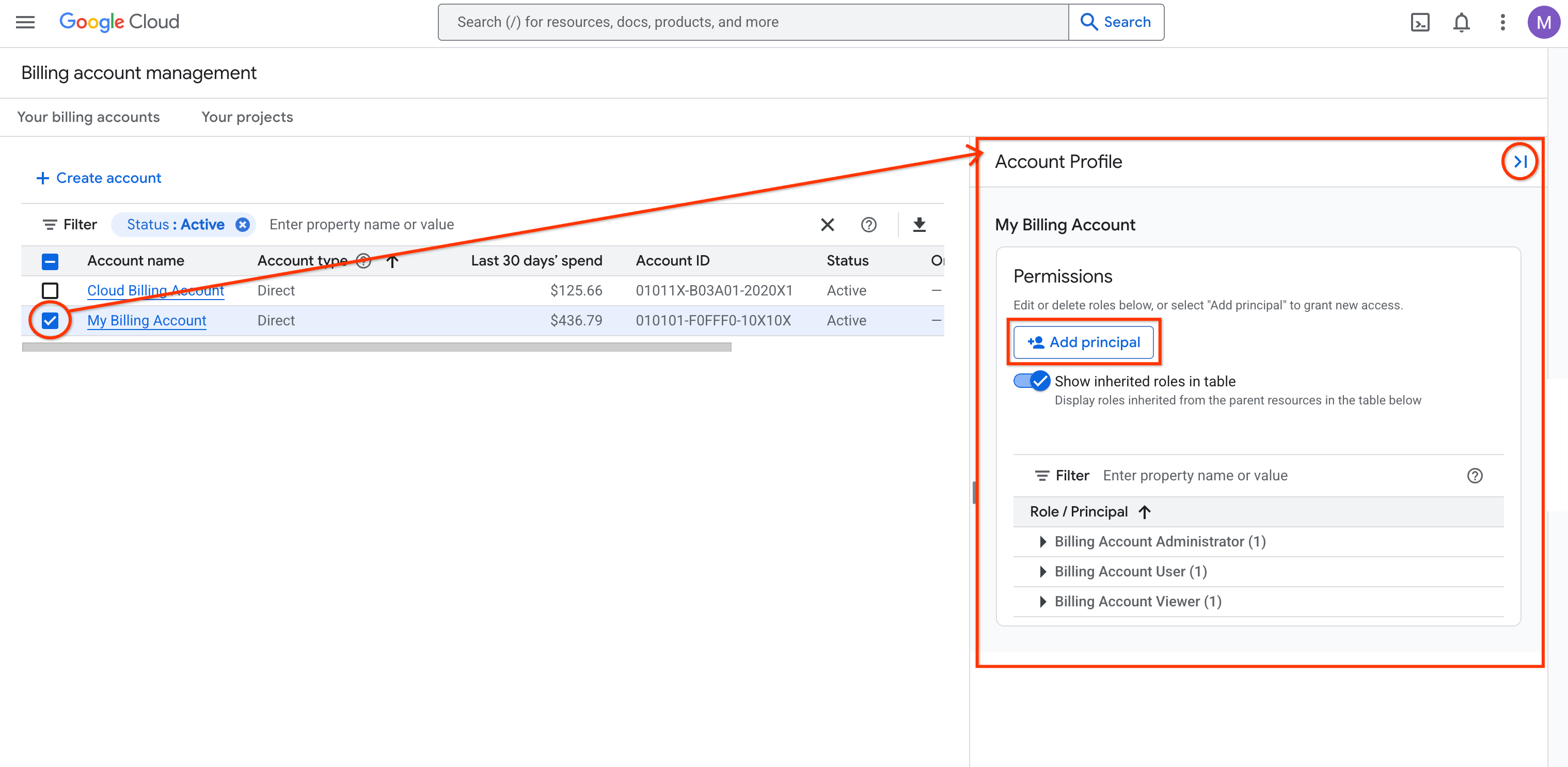
נכנסים לדף Manage billing accounts במסוף Cloud de Confiance .
בחלונית המידע, בוחרים את השורה של חשבון לחיוב ב-Cloud כדי להציג את חשבונות המשתמשים ואת ההרשאות בחשבון לחיוב. אם החלונית לא מוצגת, לוחצים על Show info panel כדי לפתוח אותה.
לחלופין, אפשר להיכנס להרשאות של חשבון לחיוב ב-Cloud בדף Account management שלו:
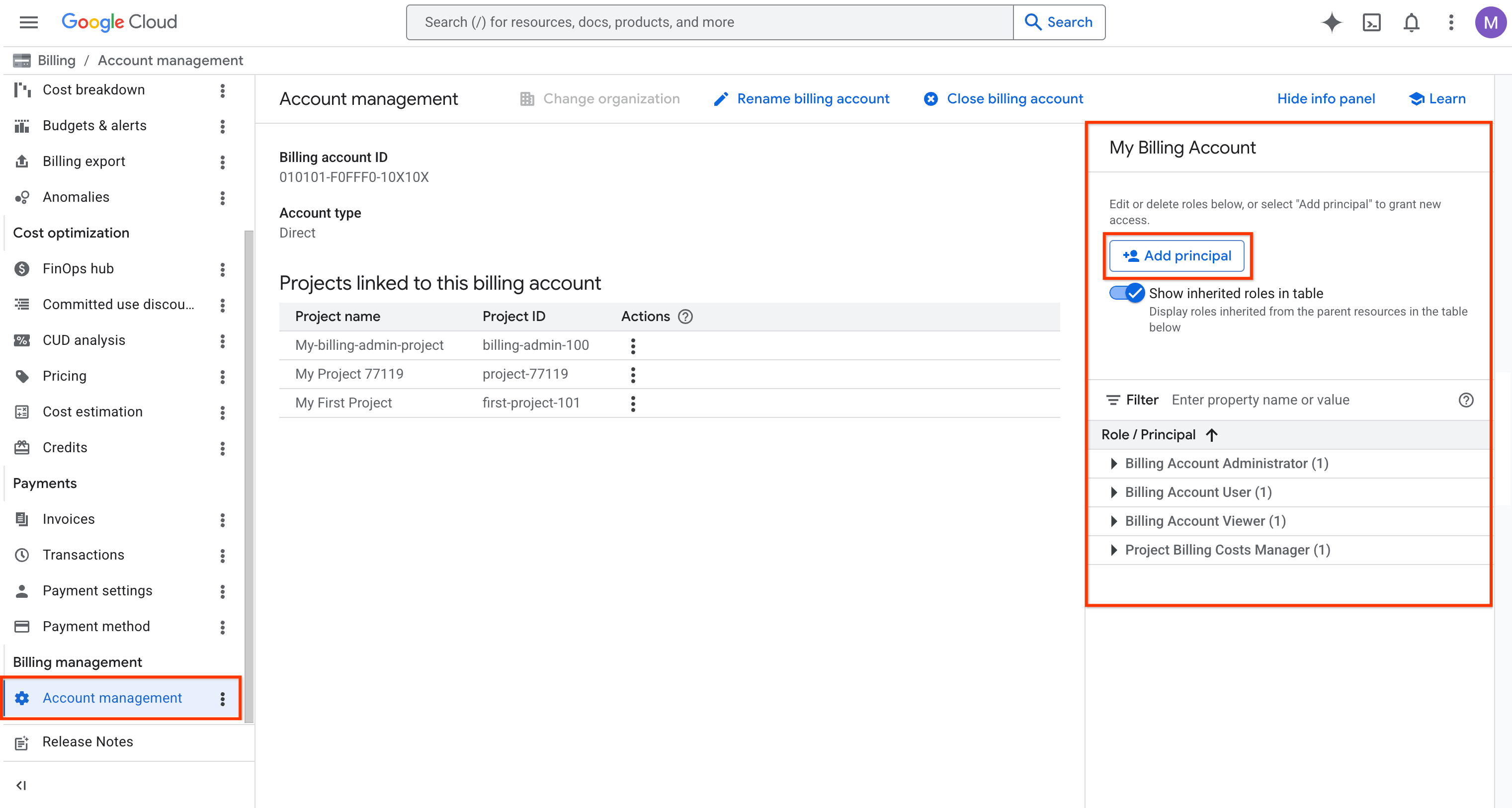
נכנסים לדף Account management בחשבון לחיוב ב-Cloud במסוף Cloud de Confiance .
בהודעה שמופיעה, בוחרים את החשבון לחיוב ב-Cloud שרוצים להציג.
בחלונית Info אפשר לבדוק ולערוך את הערכים Principals ו-Permissions בחשבון לחיוב ב-Cloud שבחרתם. אם החלונית לא מוצגת, לוחצים על Show info panel כדי לפתוח אותה.
עדכון תפקידים וחשבונות ראשיים בחלונית Permissions
החלונית Permissions מאורגנת לפי תפקידים, ולצד כל תפקיד מוצג מספר החשבונות הראשיים שיש להם את התפקיד. לדוגמה, יכול להיות שתראו בחלונית ההרשאות שלכם:
- Billing Account Administrator (2 ישויות מורשות)
- משתמש בחשבון לחיוב (6 חשבונות משתמשים)
- צפייה בחשבון לחיוב (10 חשבונות משתמשים)
אתם יכולים להקצות לאותו חשבון משתמש תפקידים מרובים.
כדי לראות את רשימת החשבונות הראשיים שיש להם תפקיד מסוים, מרחיבים את צומת התפקיד.
כדי למצוא חשבון ראשי ספציפי ולראות אילו תפקידים הוקצו לו, לוחצים על Filter ומזינים את כתובת האימייל של החשבון הראשי.
כדי לעדכן את ההרשאות לחיוב ב-Cloud, בחלונית Permissions מבצעים אחת מהפעולות הבאות:
הוספה של חשבונות ראשיים חדשים והקצאת הרשאות:
- לוחצים על Add principal.
- בשדה New principals, מזינים כתובת אימייל אחת או יותר של חשבונות המשתמשים שרוצים להוסיף. תוכלו להוסיף אנשים, חשבונות שירות או קבוצות Google כחשבונות משתמשים.
- בוחרים הרשאה לחשבונות הראשיים בקטע Select a role.
- אם צריך, בוחרים באפשרות Add another role כדי לתת הרשאות נוספות לחשבונות הראשיים.
- כשמסיימים, לוחצים על Save.
עריכה של הרשאות החיוב בחשבון ראשי:
- בוחרים במסנן כדי לאתר חשבון משתמש או תפקיד ספציפיים.
- ברשימה, מוצאים את חשבון המשתמש שרוצים לערוך.
בשורה של חשבון המשתמש לוחצים על Edit .
החלונית Edit permissions שנפתחת היא ספציפית לחשבון הראשי שנבחר ולמשאב שמוצג (חשבון לחיוב ב-Cloud).
בחלונית Edit permissions מוסיפים, עורכים ומוחקים תפקידים לחשבון הראשי שנבחר ולמשאב.
כשמסיימים, לוחצים על Save.
ביטול תפקיד בחשבון ראשי:
- בוחרים במסנן כדי לאתר חשבון משתמש או תפקיד ספציפיים.
- ברשימה, מוצאים את חשבון המשתמש שאת התפקיד שלו רוצים לבטל.
- בשורה של חשבון המשתמש, לוחצים על Delete .
מאשרים את הפעולה.