

本文說明如何設定 Cloud Billing 帳戶的存取權限。
Cloud Billing 帳戶使用者權限
每個 Cloud Billing 帳戶至少需要一位帳單帳戶管理員。根據預設,建立 Cloud Billing 帳戶的使用者就是該帳單帳戶的帳單帳戶管理員。為確保備援,建議您為每個 Cloud Billing 帳戶設定多位管理員。
您可以根據使用者的需求,授予不同層級的帳單帳戶存取權 (例如追蹤支出、查看費用異常狀況、管理預算、最佳化費用,或是查看及支付帳單)。
您並非直接為使用者授予權限,而是指派「角色」給他們,每個角色可能具備一或多項權限。針對同一項資源,您可以授予一或多個角色。
如果帳戶已與機構建立關聯,您可以在機構層級設定 IAM 政策,授予或限制 Cloud Billing 的存取權。 Cloud de Confiance 您也可以在 Cloud Billing 帳戶層級設定 Cloud Billing IAM 政策,或限制資料夾或專案層級的帳單存取權。
事前準備
熟悉 Cloud Billing 提供的角色和權限。
- 如要瞭解預先定義的帳單角色及其權限,請參閱「Cloud Billing 存取控管與權限」。
- 如果預先定義的角色提供的權限不符合您的需求,請建立及使用自訂角色,授予更具體的權限組合。詳情請參閱「建立帳單自訂角色」。
這項工作需要的權限
如要管理 Cloud Billing 帳戶的使用者權限,您擔任的角色須具備 Cloud Billing 帳戶的以下權限:
billing.accounts.getIamPolicy- 查看帳戶的角色,包括相關聯的使用者名稱。billing.accounts.setIamPolicy- 在 Cloud Billing 帳戶中將角色授予主體。
如要透過預先定義的角色取得這項權限,請要求管理員在 Cloud Billing 帳戶中授予下列角色:
更新 Cloud Billing 帳戶的使用者權限
在 Cloud de Confiance 控制台的「帳單」部分,您可以查看、新增或移除您管理的每個帳單帳戶的 Cloud Billing 帳單使用者權限。
存取 Cloud Billing 帳戶的「權限」面板
如要管理 Cloud Billing 帳戶的權限,請從 Cloud de Confiance 控制台帳單帳戶管理頁面的 Cloud Billing 帳戶清單中存取帳戶:
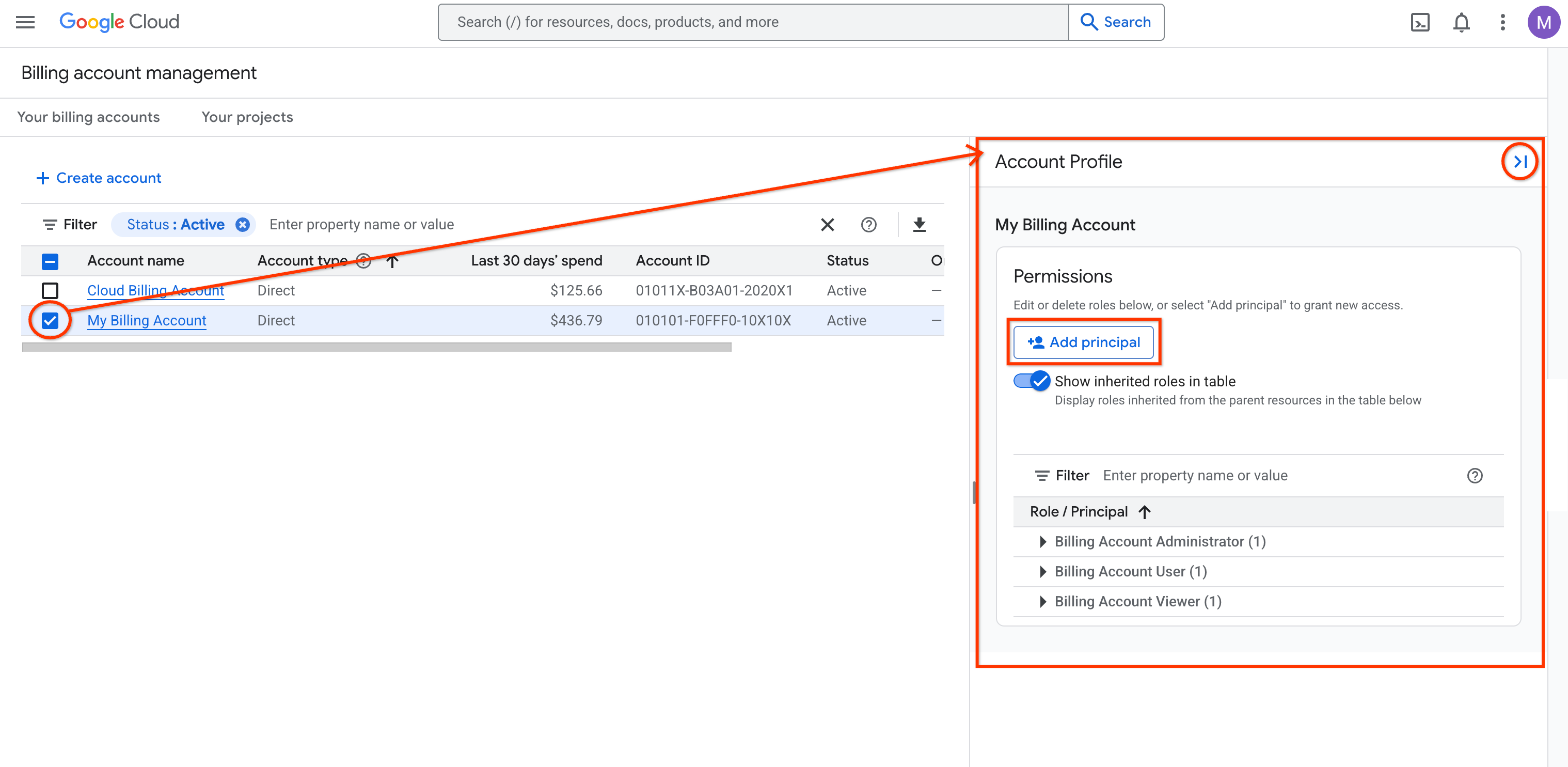
登入 Cloud de Confiance 控制台中的「管理帳單帳戶」頁面。
選取 Cloud Billing 帳戶的資料列,即可在資訊面板中查看該帳單帳戶的主體和權限。如果面板沒有開啟,請按一下「顯示資訊面板」來開啟面板。
或者,您也可以在 Cloud Billing 帳戶的「帳戶管理」頁面中存取權限:
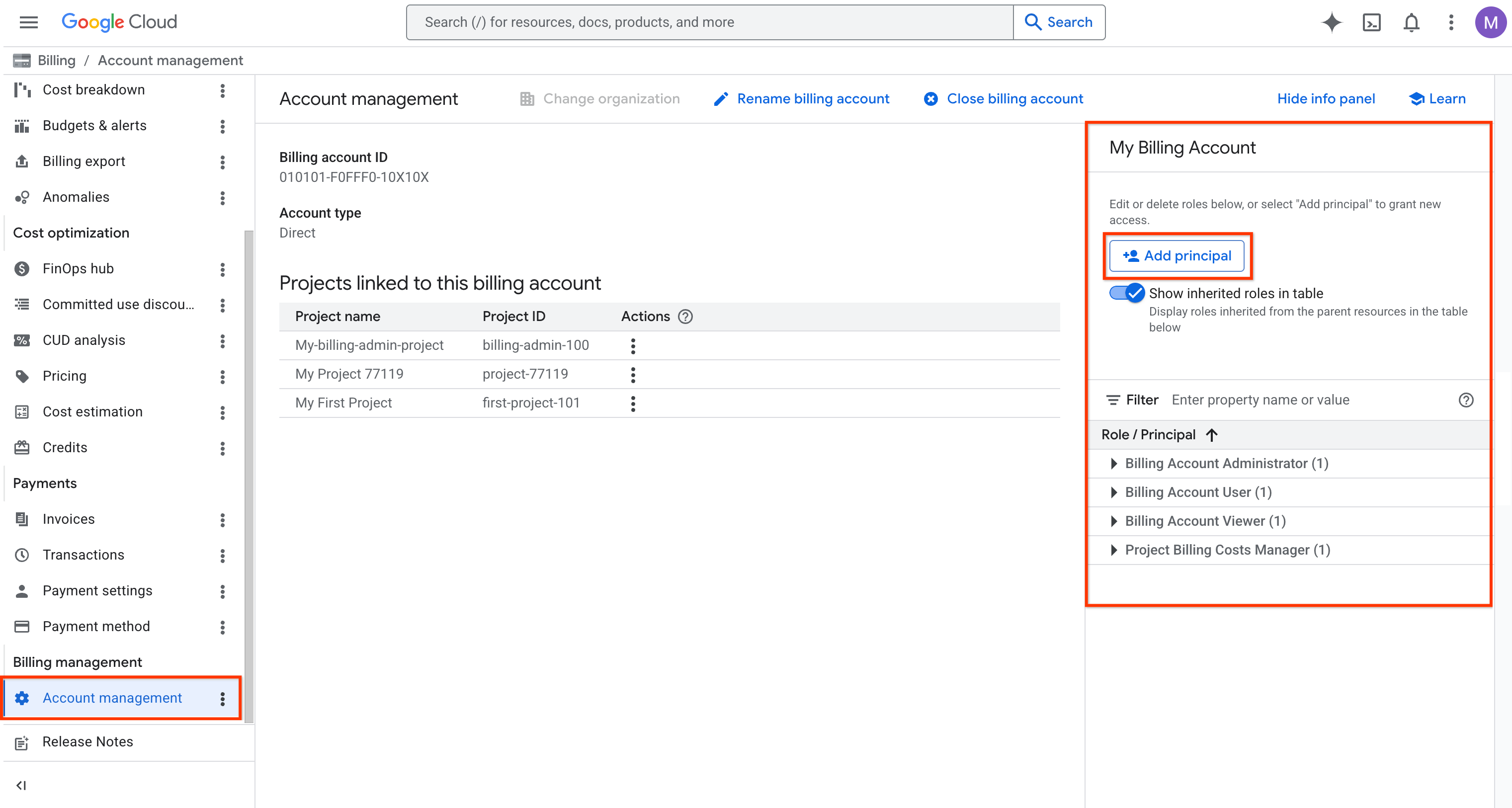
在 Cloud de Confiance 控制台,前往 Cloud Billing 帳戶的「帳戶管理」頁面。
在系統提示時,選擇要查看的 Cloud Billing 帳戶。
在「資訊」面板中,查看及編輯所選 Cloud Billing 帳戶的「主體」和「權限」。如果面板沒有開啟,請按一下「顯示資訊面板」來開啟面板。
在「權限」面板中更新角色和主體
「Permissions」(權限) 面板會按角色分類,並顯示各角色擁有的主體數量。舉例來說,您可能會在權限面板中看到下列內容:
- 帳單帳戶管理員 (2 位主體)
- 帳單帳戶使用者 (6 個主體)
- 帳單帳戶檢視者 (10 位主體)
您可以將多個角色授予同一個主體。
如要查看指派給角色的主體清單,請展開角色節點。
如要尋找特定主體並查看授予該主體的角色,請使用 「篩選」,然後輸入主體的電子郵件地址。
如要更新 Cloud Billing 權限,請在「權限」面板中執行下列任一操作:
如要新增主體及指派權限,請按照下列步驟操作:
- 按一下「Add principal」(新增主體)。
- 在「New principals」(新增主體) 欄位中,輸入您要新增主體的一或多個電子郵件地址。您可以將個人、服務帳戶或 Google 群組新增為主體。
- 從「Select a role」(請選擇角色) 中選擇主體的權限。
- 必要時,您可以新增其他角色,將其他權限授予主體。
- 完成後,按一下 [Save] (儲存)。
如要編輯主體的帳單權限,請按照下列步驟操作:
- 使用「篩選」找出特定主體或角色。
- 在清單中找出要編輯的主體。
在主體的資料列中,按一下「編輯」 。
「編輯權限」面板隨即開啟,這是您所查看的所選主體和資源 (Cloud Billing 帳戶) 專屬的面板。
在「編輯權限」面板中,為所選主體和資源新增、編輯及刪除角色。
完成後,按一下 [Save] (儲存)。
如要撤銷主體的角色:
- 使用「篩選」找出特定主體或角色。
- 在清單中找出要撤銷角色的主體。
- 在主體的資料列中,按一下「刪除」 。
確認操作。