

In Agent Registry puoi visualizzare un grafico della topologia che mostra il traffico da e verso un agente o un'applicazione AI. L'analisi del grafico ti aiuta a capire se l'agente o l'applicazione AI comunica con agenti, server MCP ed endpoint attendibili.
Per ottenere ulteriori informazioni sulle risorse dell'agente, utilizza il generatore di query nella pagina Topologia. Puoi visualizzare i dati di osservabilità, sicurezza, catena di fornitura del software e risorse dell'infrastruttura associati ai tuoi agenti.
Alcune limitazioni si applicano ai dati di topologia.
Prima di iniziare
Queste istruzioni presuppongono che tu abbia configurato Agent Registry e registrato le risorse dell'agente.
Per visualizzare il traffico degli agenti, strumenta le tue applicazioni di AI.
Abilita le API App Hub, App Topology, Cloud Asset Inventory e Observability, se non sono già abilitate.
Ruoli richiesti per abilitare le API
Per abilitare le API, devi disporre dell'autorizzazione
serviceusage.services.enable. Se hai creato il progetto, probabilmente disponi già di questa autorizzazione tramite il ruolo Proprietario (roles/owner). In caso contrario, puoi ottenere questa autorizzazione tramite il ruolo Amministratore utilizzo servizi (roles/serviceusage.serviceUsageAdmin). Scopri come concedere i ruoli.-
Verifica che la fatturazione sia attivata per il tuo progetto Cloud de Confiance .
Se proteggi i servizi in un perimetro dei Controlli di servizio VPC, aggiorna il perimetro in modo che includa App Topology e i servizi che forniscono i dati sottostanti. Scopri di più.
Ruoli obbligatori
Per ottenere le autorizzazioni necessarie per visualizzare i grafici della topologia in Agent Registry, chiedi all'amministratore di concederti i seguenti ruoli IAM sui progetti in cui vuoi utilizzare App Topology:
- App Topology Viewer (
roles/apptopology.viewer) - Agent Registry API Viewer (
roles/agentregistry.viewer)
Per saperne di più sulla concessione dei ruoli, consulta Gestisci l'accesso a progetti, cartelle e organizzazioni.
Questi ruoli predefiniti contengono le autorizzazioni necessarie per visualizzare i grafici della topologia in Agent Registry. Per vedere quali sono esattamente le autorizzazioni richieste, espandi la sezione Autorizzazioni obbligatorie:
Autorizzazioni obbligatorie
Per visualizzare i grafici della topologia in Agent Registry sono necessarie le seguenti autorizzazioni:
-
Recupera i dati delle risorse rilevate:
apptopology.discoveredResourcesTopologies.generate -
Recupera i dati delle risorse:
apptopology.sreDomainTopologies.generate
Potresti anche ottenere queste autorizzazioni con ruoli personalizzati o altri ruoli predefiniti.
Visualizzare la topologia di un agente
Nella console Cloud de Confiance , vai alla pagina Registro degli agenti.
Nel selettore di progetti, seleziona il progetto che contiene i tuoi agenti.
Nella scheda Agenti, fai clic sul nome dell'agente che vuoi visualizzare.
Fai clic sulla scheda Topologia.
Nella sezione Query rapide, fai clic su una query. Se ci sono risultati che corrispondono alla tua query, viene visualizzato il grafico della topologia.
Esplora il grafico della topologia. Il grafico mostra le risorse che corrispondono alla tua query e le relazioni tra di loro.
- Le icone rappresentano i nodi, le risorse rilevate e registrate e il relativo tipo di risorsa.
- Le linee rappresentano le connessioni, le relazioni tra i nodi.
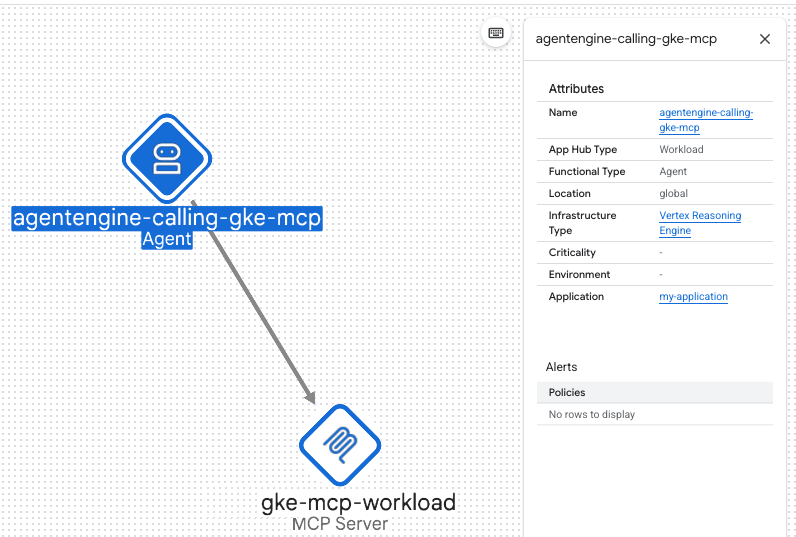
Puoi interagire con una topologia nei seguenti modi:
- Modifica la visualizzazione aumentando o diminuendo lo zoom o riposizionando i nodi.
- Visualizza l'etichetta di una connessione passando il mouse sopra la linea di connessione tra due nodi.
- Seleziona un nodo o una connessione per visualizzare le relative informazioni.
- Nascondi o mostra il riquadro della query facendo clic su Attiva/disattiva riquadro .
Per visualizzare altri dati sull'agente selezionato, visualizza le dashboard in Application Monitoring.
Visualizzare la topologia di un'applicazione AI
Nella console Cloud de Confiance , vai alla pagina Registro degli agenti.
Nel selettore di progetti, seleziona il progetto che contiene la tua applicazione di AI.
Nella scheda Applicazioni AI, fai clic sul nome dell'agente che vuoi visualizzare.
Fai clic sulla scheda Topologia.
Nella sezione Query rapide, fai clic su una query. Se ci sono risultati che corrispondono alla tua query, viene visualizzato il grafico della topologia.
Esplora il grafico della topologia. Il grafico mostra le risorse che corrispondono alla tua query e le relazioni tra di loro.
- Le icone rappresentano i nodi, le risorse rilevate e registrate e il relativo tipo di risorsa.
- Le linee rappresentano le connessioni, le relazioni tra i nodi.
Puoi interagire con una topologia nei seguenti modi:
- Modifica la visualizzazione aumentando o diminuendo lo zoom o riposizionando i nodi.
- Visualizza l'etichetta di una connessione passando il mouse sopra la linea di connessione tra due nodi.
- Seleziona un nodo o una connessione per visualizzare le relative informazioni.
- Nascondi o mostra il riquadro della query facendo clic su Attiva/disattiva riquadro .
Per visualizzare altri dati sull'applicazione selezionata, visualizza le dashboard in Monitoraggio applicazioni.
Passaggi successivi
- Visualizza altri dati sulle risorse degli agenti nella pagina Topologia.