

Pour répondre à des questions sur l'état, les relations, les dépendances et la conformité aux règles des agents, vous pouvez exécuter des requêtes qui mettent en corrélation les données des agents, les données sur le trafic et d'autres données de ressources. Les résultats s'affichent sous forme de graphique de topologie que vous pouvez explorer.
Un graphique de topologie peut vous aider à effectuer les opérations suivantes :
- Mappez les relations entre les ressources : visualisez les données associées à vos agents, y compris les serveurs MCP, l'infrastructure sous-jacente, les points de terminaison, les compétences et les identités.
- Identifier les lacunes d'enregistrement : identifiez les charges de travail de calcul découvertes qui ne sont pas enregistrées dans Agent Registry.
- Valider la conformité aux règles : identifiez les failles et les problèmes de sécurité détectés par Security Command Center.
- Analysez l'impact des modifications : évaluez l'impact des modifications apportées aux règles d'accès, aux identifiants des points de terminaison ou à l'infrastructure dont dépendent les ressources de l'agent.
Vous pouvez exécuter des requêtes suggérées, les personnaliser ou créer vos propres requêtes personnalisées.
Avant de commencer
Identifiez le projet Cloud de Confiance que vous souhaitez configurer.
Les données de sécurité et de conformité fournies par Security Command Center ne sont disponibles que pour les projets d'une organisation Cloud de Confiance by S3NS . Si vous souhaitez migrer un projet vers une organisation, consultez les instructions de migration.
Configurez les services qui fournissent les données de ressources que vous souhaitez interroger :
Pour afficher les données de la chaîne d'approvisionnement logicielle, telles que la provenance du build, configurez les insights Developer Connect.
Pour afficher les données des ressources d'agent enregistrées dans Agent Registry, configurez Agent Registry et enregistrez vos ressources d'agent.
Pour afficher le trafic des agents, instrumentez vos applications d'IA.
Pour afficher les données de sécurité et de conformité, configurez Security Command Center pour les données de sécurité et de conformité. Activez Security Command Center au niveau de l'organisation et configurez les fonctionnalités que vous souhaitez utiliser. L'interrogation des données de Security Command Center n'est disponible que pour les niveaux Premium et Enterprise.
Activez les API App Hub, App Topology, inventaire des éléments cloud et Observability, si ce n'est pas déjà fait.
Rôles requis pour activer les API
Pour activer les API, vous devez disposer de l'autorisation
serviceusage.services.enable. Si vous avez créé le projet, vous disposez probablement déjà de cette autorisation grâce au rôle Propriétaire (roles/owner). Sinon, vous pouvez obtenir cette autorisation grâce au rôle Administrateur Service Usage (roles/serviceusage.serviceUsageAdmin). Découvrez comment attribuer des rôles.-
Vérifiez que la facturation est activée pour votre projet Cloud de Confiance .
Si vous protégez des services dans un périmètre VPC Service Controls, mettez à jour le périmètre pour inclure la topologie des applications et les services qui fournissent les données sous-jacentes. En savoir plus
Rôles requis
Pour obtenir les autorisations nécessaires pour afficher les graphiques de topologie, demandez à votre administrateur de vous accorder le rôle IAM Lecteur de topologie des applications (roles/apptopology.viewer) sur les projets dans lesquels vous souhaitez utiliser la topologie des applications.
Pour en savoir plus sur l'attribution de rôles, consultez Gérer l'accès aux projets, aux dossiers et aux organisations.
Ce rôle prédéfini contient les autorisations requises pour afficher les graphiques de topologie. Pour connaître les autorisations exactes requises, développez la section Autorisations requises :
Autorisations requises
Les autorisations suivantes sont requises pour afficher les graphiques de topologie :
-
Obtenez les données de la ressource détectée :
apptopology.discoveredResourcesTopologies.generate -
Obtenez les données de la ressource :
apptopology.sreDomainTopologies.generate
Vous pouvez également obtenir ces autorisations avec des rôles personnalisés ou d'autres rôles prédéfinis.
À propos des requêtes
Les requêtes App Topology se composent de plusieurs éléments :
Nœuds : ressources Cloud de Confiance by S3NS détectées ou enregistrées. Voici quelques exemples de nœuds :
- Une VM Compute Engine
- Image de conteneur dans Artifact Registry
- Un agent
- Une alerte Cloud Monitoring
- Une application d'IA
- Une faille
Le générateur de requêtes regroupe les nœuds par service.
Clause WHERE : filtre appliqué à un nœud pour affiner la requête en fonction des propriétés spécifiques du nœud.
Connexions : relation directionnelle entre deux nœuds. Les connexions sont contextuelles et seules les relations valides sont disponibles pour un type de nœud sélectionné. Voici quelques exemples :
contained insends traffic toownsdepends on
L'exemple de requête suivant recherche les déploiements présentant une faille spécifique :
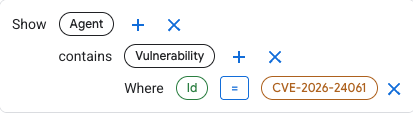
La requête établit les nœuds clés de l'enquête :
- Agent
- Vulnerability
Les connexions contains indiquent les relations entre les nœuds :
Agent contains Vulnerability
La clause Where filtre les résultats des failles pour afficher un CVE spécifique.
Where Id = CVE-2026-24061
Utiliser ou personnaliser une requête suggérée
La topologie des applications fournit des suggestions de requêtes que vous pouvez utiliser sans aucune modification, ou que vous pouvez personnaliser pour répondre à vos besoins spécifiques.
Dans la console Cloud de Confiance , accédez à la page "Topologie".
Dans le sélecteur de projet, sélectionnez le projet contenant vos agents.
Sous Requêtes rapides, cliquez sur une requête pour afficher un aperçu de ses composants.
Pour utiliser la requête, cliquez sur Utiliser la suggestion. La requête s'affiche dans la section Afficher.
Pour modifier la requête, ajoutez, modifiez ou supprimez des composants.
- Pour ajouter un composant à la requête, cliquez sur l'icône Plus () à côté du nœud.
- Pour supprimer un composant, cliquez sur l'icône de fermeture .
- Pour modifier la valeur d'une clause
Where, cliquez sur la valeur.
Vous pouvez cliquer sur Annuler pour annuler une modification ou sur Rétablir pour rétablir les modifications que vous avez annulées avec Annuler.
À mesure que vous créez votre requête, les nœuds, filtres et connexions disponibles sont mis à jour.
Lorsque vous avez terminé de modifier la requête, cliquez sur Exécuter la requête. Si les résultats de votre requête incluent des ressources Cloud de Confiance découvertes ou des ressources enregistrées dans le registre d'agents, un graphique de topologie s'affiche.
Les graphiques ne sont pas disponibles pour les résultats de requête qui n'incluent que des types de données tels que des chaînes ou des nombres.
En fonction des résultats, vous pouvez modifier la requête, puis cliquer sur Exécuter la requête pour mettre à jour le graphique de topologie.
Explorez le graphique de topologie. Le graphique affiche les ressources qui correspondent à votre requête et les relations entre elles.
- Les icônes représentent les nœuds, les ressources découvertes et enregistrées, ainsi que leur type de ressource.
- Les lignes représentent les connexions, c'est-à-dire les relations entre les nœuds.
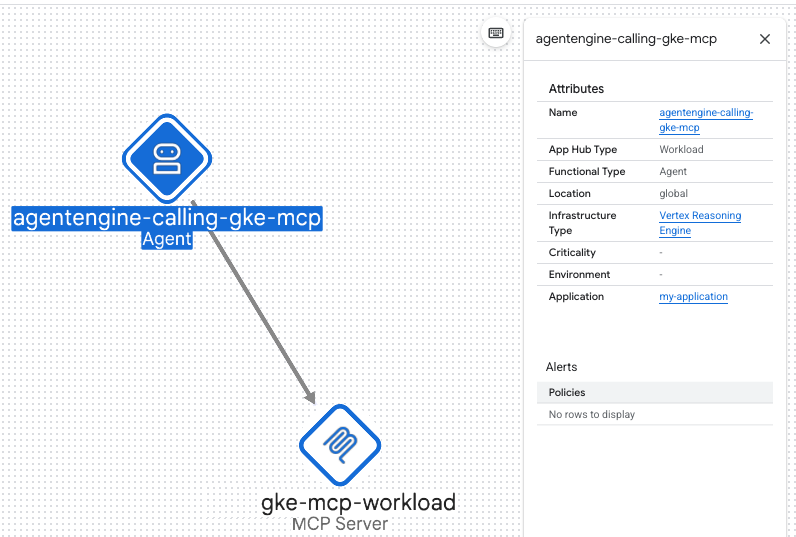
Vous pouvez interagir avec une topologie de différentes manières :
- Modifiez la visualisation en effectuant un zoom avant ou arrière, ou en repositionnant les nœuds.
- Pour afficher le libellé d'une connexion, pointez sur la ligne de connexion entre deux nœuds.
- Obtenez des informations sur un nœud ou une connexion en le sélectionnant.
- Masquez ou affichez le panneau de requête en cliquant sur Afficher/Masquer le panneau .
Si aucun résultat ne s'affiche, essayez d'affiner votre requête.
Créer des requêtes personnalisées
Pour créer une requête personnalisée, commencez-en une ou personnalisez une requête suggérée existante en procédant comme suit :
Dans la console Cloud de Confiance , accédez à la page "Topologie".
Dans le sélecteur de projet, sélectionnez le projet contenant vos agents.
Dans le générateur de requêtes, cliquez sur , sélectionnez une ressource ou un résultat comme nœud principal de votre requête, puis cliquez sur Continuer.
Pour affiner votre requête, cliquez sur le bouton bascule de n'importe quel filtre ou connexion pour l'activer pour le nœud sélectionné. Définissez la valeur de chaque filtre que vous activez.
Pour modifier la requête, ajoutez, modifiez ou supprimez des composants.
- Pour ajouter un composant à la requête, cliquez sur l'icône Plus () à côté du nœud.
- Pour supprimer un composant, cliquez sur l'icône de fermeture .
- Pour modifier la valeur d'une clause
Where, cliquez sur la valeur.
Vous pouvez cliquer sur Annuler pour annuler une modification ou sur Rétablir pour rétablir les modifications que vous avez annulées avec Annuler.
À mesure que vous créez votre requête, les nœuds, filtres et connexions disponibles sont mis à jour.
Lorsque vous avez terminé de modifier la requête, cliquez sur Exécuter la requête. Si les résultats de votre requête incluent des ressources Cloud de Confiance découvertes ou des ressources enregistrées dans l'Agent Registry, un graphique de topologie s'affiche.
Les graphiques ne sont pas disponibles pour les résultats de requête qui n'incluent que des types de données tels que des chaînes ou des nombres.
En fonction des résultats, vous pouvez modifier la requête, puis cliquer sur Exécuter la requête pour mettre à jour le graphique de topologie.
Explorez le graphique de topologie. Le graphique affiche les ressources qui correspondent à votre requête et les relations entre elles.
- Les icônes représentent les nœuds, les ressources découvertes et enregistrées, ainsi que leur type de ressource.
- Les lignes représentent les connexions, c'est-à-dire les relations entre les nœuds.
Vous pouvez interagir avec une topologie de différentes manières :
- Modifiez la visualisation en effectuant un zoom avant ou arrière, ou en repositionnant les nœuds.
- Pour afficher le libellé d'une connexion, pointez sur la ligne de connexion entre deux nœuds.
- Obtenez des informations sur un nœud ou une connexion en le sélectionnant.
- Masquez ou affichez le panneau de requête en cliquant sur Afficher/Masquer le panneau .
Certaines limitations s'appliquent aux requêtes. Si aucun résultat ne s'affiche, essayez d'affiner votre requête.
Étapes suivantes
- Enregistrez les agents détectés dans Agent Registry.