

כדי לענות על שאלות לגבי תקינות הסוכן, הקשרים, התלות והתאימות למדיניות, אפשר להריץ שאילתות שמשייכות בין נתוני הסוכן, נתוני התנועה ונתוני משאבים אחרים. התוצאות מוצגות כתרשים טופולוגיה שאפשר לעיין בו.
תרשים טופולוגיה יכול לעזור לכם:
- מיפוי הקשרים בין משאבים: אפשר לראות את הנתונים שמשויכים לסוכנים, כולל שרתי MCP, תשתית בסיסית, נקודות קצה, מיומנויות וזהויות.
- זיהוי פערים ברישום: זיהוי עומסי עבודה (workload) של מחשוב שהתגלו ולא רשומים ב-Agent Registry.
- אימות התאימות למדיניות: זיהוי נקודות חולשה ובעיות אבטחה שזוהו על ידי Security Command Center.
- ניתוח ההשפעות של שינויים: הערכת ההשפעות של שינויים במדיניות הגישה, באישורי נקודות הקצה או בתשתית שמשאבי הסוכן תלויים בה.
אתם יכולים להריץ שאילתות מוצעות, להתאים אישית שאילתה מוצעת או ליצור שאילתה מותאמת אישית משלכם.
לפני שמתחילים
מזהים את Cloud de Confiance הפרויקט שרוצים להגדיר.
נתוני האבטחה והתאימות שמוצגים ב-Security Command Center זמינים רק לפרויקטים ב Cloud de Confiance by S3NS ארגון. אם רוצים להעביר פרויקט לארגון, אפשר לעיין בהוראות להעברת נתונים.
מגדירים את השירותים שמספקים את נתוני המשאבים שרוצים לשלוח לגביהם שאילתות:
כדי להציג נתונים של שרשרת אספקת תוכנה, כמו אישור המקור של Build, צריך להגדיר תובנות של Developer Connect.
כדי לראות את הנתונים של משאבי נציגים שרשומים ב-Agent Registry, צריך להגדיר את Agent Registry ולרשום את משאבי הנציגים.
כדי לראות את התנועה של הסוכן, צריך להגדיר את אפליקציות ה-AI.
כדי לראות נתונים של אבטחה ותאימות, צריך להגדיר את Security Command Center לנתונים של אבטחה ותאימות. מפעילים את Security Command Center ברמת הארגון ומגדירים את התכונות שרוצים להשתמש בהן. אפשר להריץ שאילתות על נתונים מ-Security Command Center רק במסלולי Premium ו-Enterprise.
מפעילים את מרכז האפליקציות, App Topology, מאגר משאבי ענן ו-Observability APIs, אם הם עדיין לא מופעלים.
תפקידים שנדרשים להפעלת ממשקי API
כדי להפעיל ממשקי API, צריך את ההרשאה
serviceusage.services.enable. אם יצרתם את הפרויקט, סביר להניח שכבר יש לכם את ההרשאה הזו דרך התפקיד 'בעלים' (roles/owner). אחרת, תוכלו לקבל את ההרשאה הזו דרך התפקיד 'אדמין בממשק Service Usage' (roles/serviceusage.serviceUsageAdmin). איך מקצים תפקידיםאם אתם מגנים על שירותים בגבולות גזרה של VPC Service Controls, צריך לעדכן את גבולות הגזרה כך שיכלול את App Topology ושירותים שמספקים נתונים בסיסיים. מידע נוסף
התפקידים הנדרשים
כדי לקבל את ההרשאות שנדרשות להצגת גרפים של טופולוגיית האפליקציה, צריך לבקש מהאדמין להקצות לכם את תפקיד ה-IAM App Topology Viewer (roles/apptopology.viewer) בפרויקטים שבהם אתם רוצים להשתמש בטופולוגיית האפליקציה.
כדי לקרוא הסבר על מתן תפקידים, ראו איך מנהלים את הגישה ברמת הפרויקט, התיקייה והארגון.
זהו תפקיד שמוגדר מראש וכולל את ההרשאות שנדרשות להצגת תרשימי טופולוגיה. כדי לראות בדיוק אילו הרשאות נדרשות, אפשר להרחיב את הקטע ההרשאות הנדרשות:
ההרשאות הנדרשות
כדי לראות את הגרפים של הטופולוגיה, נדרשות ההרשאות הבאות:
-
קבלת נתונים של משאב שזוהה:
apptopology.discoveredResourcesTopologies.generate -
קבלת נתוני משאבים:
apptopology.sreDomainTopologies.generate
יכול להיות שתקבלו את ההרשאות האלה באמצעות תפקידים בהתאמה אישית או תפקידים מוגדרים מראש אחרים.
מידע על שאילתות
שאילתות של App Topology מורכבות מכמה רכיבים:
צמתים – משאבים שנמצאו או נרשמו Cloud de Confiance by S3NS . דוגמאות לצמתים:
- מכונה וירטואלית ב-Compute Engine
- קובץ אימג' של קונטיינר ב-Artifact Registry
- נציג
- התראה ב-Cloud Monitoring
- אפליקציית AI
- נקודת חולשה
בונה השאילתות מקבץ את הצמתים לפי שירות.
פסוקית WHERE: מסנן שמוחל על צומת כדי לשפר את השאילתה על סמך המאפיינים הספציפיים של הצומת.
קשרים: קשר חד-כיווני בין שני צמתים. הקשרים מודעים להקשר, ורק קשרים תקפים זמינים לסוג צומת נבחר. לדוגמה:
contained insends traffic toownsdepends on
השאילתה לדוגמה הבאה מחפשת פריסות עם פגיעות ספציפית:
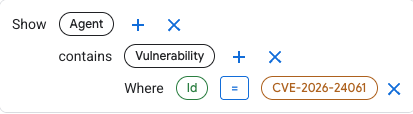
השאילתה קובעת את הצמתים המרכזיים של החקירה:
– Agent
– Vulnerability
החיבורים contains מציינים את הקשרים בין הצמתים:
Agent contains Vulnerability
המשפט Where מסנן את תוצאות הפגיעות כדי להציג CVE ספציפי.
Where Id = CVE-2026-24061
איך להשתמש בהצעה לשאילתה או לשנות אותה
App Topology מספק הצעות לשאילתות שאפשר להשתמש בהן ללא שינויים, או להתאים אותן לדרישות הספציפיות שלכם.
נכנסים לדף Topology במסוף Cloud de Confiance .
בכלי לבחירת פרויקטים, בוחרים את הפרויקט שמכיל את הסוכנים.
בקטע Quick Queries (שאילתות מהירות), לוחצים על שאילתה כדי לראות תצוגה מקדימה של רכיבי השאילתה.
כדי להשתמש בשאילתה, לוחצים על שימוש בהצעה. השאילתה מופיעה בקטע Show.
כדי לבצע שינויים בשאילתה, מוסיפים, עורכים או מסירים רכיבים.
- כדי להוסיף רכיב לשאילתה, לוחצים על סמל הפלוס () לצד הצומת.
- כדי להסיר רכיב, לוחצים על סמל הסגירה .
- כדי לשנות את הערך של פסקה
Where, לוחצים על הערך.
אפשר ללחוץ על ביטול כדי לבטל שינוי, או על ביצוע מחדש כדי להחיל מחדש שינויים שבוטלו באמצעות ביטול.
כשיוצרים את השאילתה, הצמתים, המסננים והחיבורים הזמינים מתעדכנים.
כשמסיימים לערוך את השאילתה, לוחצים על הפעלת השאילתה. אם תוצאות השאילתה כוללות Cloud de Confiance משאבים שזוהו או משאבים שרשומים ב-Agent Registry, מוצג תרשים טופולוגיה.
אי אפשר ליצור תרשימים מתוצאות של שאילתות שכוללות רק סוגי נתונים כמו מחרוזות או ספירות.
אפשר לערוך את השאילתה על סמך התוצאות ואז ללחוץ על Run query כדי לעדכן את תרשים הטופולוגיה.
בודקים את גרף הטופולוגיה. בתרשים מוצגים משאבים שתואמים לשאילתה שלכם והקשרים ביניהם.
- הסמלים מייצגים צמתים, משאבים שזוהו ונרשמו וסוגי המשאבים שלהם.
- הקווים מייצגים קשרים, את היחסים בין הצמתים.
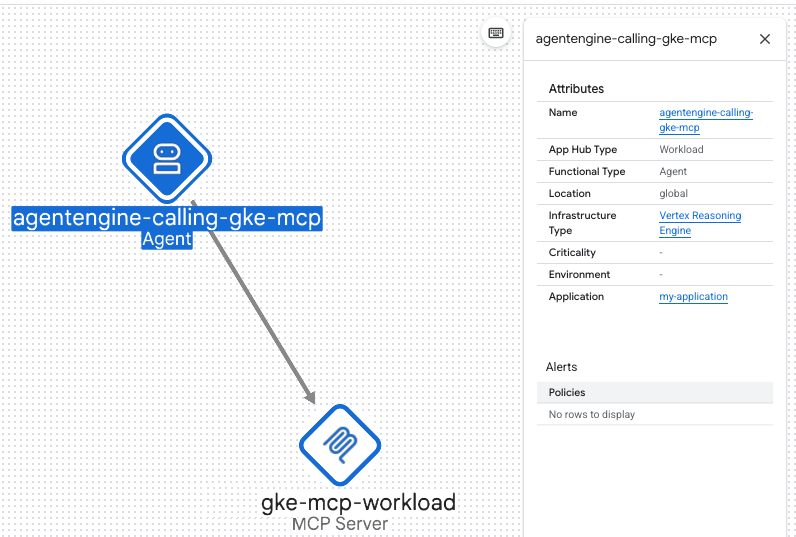
אפשר לבצע פעולות בטופולוגיה בדרכים הבאות:
- משנים את התצוגה החזותית על ידי הגדלה או הקטנה של התצוגה או מיקום מחדש של הצמתים.
- כדי לראות את התווית של חיבור, מעבירים את העכבר מעל קו החיבור בין שני צמתים.
- כדי לקבל מידע על צומת או על חיבור, בוחרים אותם.
- כדי להסתיר או להציג את חלונית השאילתות, לוחצים על החלפת חלונית .
אם לא נמצאו תוצאות, כדאי לצמצם את השאילתה.
יצירת שאילתות מותאמות אישית
כדי ליצור שאילתה בהתאמה אישית, אפשר להתחיל שאילתה חדשה או להתאים אישית שאילתה מוצעת קיימת באמצעות השלבים הבאים:
נכנסים לדף Topology במסוף Cloud de Confiance .
בכלי לבחירת פרויקטים, בוחרים את הפרויקט שמכיל את הסוכנים.
בכלי ליצירת שאילתות, לוחצים על ובוחרים משאב או ממצא כצומת הראשי של השאילתה, ואז לוחצים על המשך.
כדי לדייק את השאילתה, לוחצים על המתג של כל מסנן או חיבור כדי להפעיל אותו עבור הצומת שנבחר. מגדירים את הערך של כל מסנן שמפעילים.
כדי לבצע שינויים בשאילתה, מוסיפים, עורכים או מסירים רכיבים.
- כדי להוסיף רכיב לשאילתה, לוחצים על סמל הפלוס () לצד הצומת.
- כדי להסיר רכיב, לוחצים על סמל הסגירה .
- כדי לשנות את הערך של פסקה
Where, לוחצים על הערך.
אפשר ללחוץ על ביטול כדי לבטל שינוי, או על ביצוע מחדש כדי להחיל מחדש שינויים שבוטלו באמצעות ביטול.
כשיוצרים את השאילתה, הצמתים, המסננים והחיבורים הזמינים מתעדכנים.
כשמסיימים לערוך את השאילתה, לוחצים על הפעלת השאילתה. אם תוצאות השאילתה כוללות Cloud de Confiance משאבים שזוהו או משאבים שרשומים ב-Agent Registry, מוצג תרשים טופולוגיה.
אי אפשר ליצור תרשימים מתוצאות של שאילתות שכוללות רק סוגי נתונים כמו מחרוזות או ספירות.
אפשר לערוך את השאילתה על סמך התוצאות ואז ללחוץ על Run query כדי לעדכן את תרשים הטופולוגיה.
בודקים את גרף הטופולוגיה. בתרשים מוצגים משאבים שתואמים לשאילתה שלכם והקשרים ביניהם.
- הסמלים מייצגים צמתים, משאבים שזוהו ונרשמו וסוגי המשאבים שלהם.
- הקווים מייצגים קשרים, את היחסים בין הצמתים.
אפשר לבצע פעולות בטופולוגיה בדרכים הבאות:
- משנים את התצוגה החזותית על ידי הגדלה או הקטנה של התצוגה או מיקום מחדש של הצמתים.
- כדי לראות את התווית של חיבור, מעבירים את העכבר מעל קו החיבור בין שני צמתים.
- כדי לקבל מידע על צומת או על חיבור, בוחרים אותם.
- כדי להסתיר או להציג את חלונית השאילתות, לוחצים על החלפת חלונית .
יש מגבלות מסוימות על שאילתות. אם לא נמצאו תוצאות, כדאי לצמצם את השאילתה.
המאמרים הבאים
- רישום סוכנים שנמצאו ב-Agent Registry.