

Untuk menjawab pertanyaan tentang kondisi, hubungan, dependensi, dan kepatuhan terhadap kebijakan agen, Anda dapat menjalankan kueri yang mengorelasikan data agen, data traffic, dan data resource lainnya. Hasil ditampilkan sebagai grafik topologi yang dapat Anda jelajahi.
Grafik topologi dapat membantu Anda melakukan hal berikut:
- Memetakan hubungan resource: Memvisualisasikan data yang terkait dengan agen Anda, termasuk server MCP, infrastruktur pokok, endpoint, kemampuan, dan identitas.
- Mengidentifikasi kesenjangan pendaftaran: Mengidentifikasi beban kerja komputasi yang ditemukan dan belum terdaftar di Agent Registry.
- Memvalidasi kepatuhan kebijakan: Mengidentifikasi kerentanan dan masalah keamanan yang diidentifikasi oleh Security Command Center.
- Analisis dampak perubahan: Menilai dampak perubahan pada kebijakan akses, kredensial endpoint, atau infrastruktur yang bergantung pada resource agen.
Anda dapat menjalankan kueri yang disarankan, menyesuaikan kueri yang disarankan, atau membuat kueri kustom Anda sendiri.
Sebelum memulai
Identifikasi Cloud de Confiance project yang ingin Anda siapkan.
Data keamanan dan kepatuhan yang disediakan oleh Security Command Center hanya tersedia untuk project dalam Cloud de Confiance by S3NS organisasi. Jika Anda ingin memigrasikan project ke organisasi, lihat petunjuk migrasi.
Siapkan layanan yang menyediakan data resource yang ingin Anda kueri:
Untuk melihat data supply chain software seperti provenance build, konfigurasi insight Developer Connect.
Untuk melihat data resource agen yang terdaftar di Agent Registry, siapkan Agent Registry dan daftarkan resource agen Anda.
Untuk melihat traffic agen, instrumentasikan aplikasi AI Anda.
Untuk melihat data keamanan dan kepatuhan, siapkan Security Command Center untuk data keamanan dan kepatuhan. Aktifkan Security Command Center di level organisasi dan konfigurasi fitur yang ingin Anda gunakan. Kueri data dari Security Command Center hanya tersedia untuk paket Premium dan Enterprise.
Aktifkan Pusat Aplikasi, App Topology, Inventaris Aset Cloud, dan Observability API, jika ada yang belum diaktifkan.
Peran yang diperlukan untuk mengaktifkan API
Untuk mengaktifkan API, Anda memerlukan izin
serviceusage.services.enable. Jika Anda membuat project, kemungkinan Anda sudah memiliki izin ini melalui peran Pemilik (roles/owner). Jika tidak, Anda bisa mendapatkan izin ini melalui peran Admin Penggunaan Layanan (roles/serviceusage.serviceUsageAdmin). Pelajari cara memberikan peran.-
Verifikasi bahwa penagihan diaktifkan untuk project Cloud de Confiance Anda.
Jika Anda melindungi layanan dalam perimeter Kontrol Layanan VPC, perbarui perimeter untuk menyertakan App Topology dan layanan yang menyediakan data pokok. Pelajari lebih lanjut.
Peran yang diperlukan
Untuk mendapatkan izin yang
diperlukan guna melihat grafik topologi,
minta administrator untuk memberi Anda peran IAM
App Topology Viewer (roles/apptopology.viewer) di project tempat Anda ingin menggunakan Topologi Aplikasi.
Untuk mengetahui informasi selengkapnya tentang cara memberikan peran, lihat Mengelola akses ke project, folder, dan organisasi.
Peran bawaan ini berisi izin yang diperlukan untuk melihat grafik topologi. Untuk melihat izin yang benar-benar diperlukan, perluas bagian Izin yang diperlukan:
Izin yang diperlukan
Izin berikut diperlukan untuk melihat grafik topologi:
-
Mendapatkan data resource yang ditemukan:
apptopology.discoveredResourcesTopologies.generate -
Mendapatkan data resource:
apptopology.sreDomainTopologies.generate
Anda mungkin juga bisa mendapatkan izin ini dengan peran khusus atau peran bawaan lainnya.
Tentang kueri
Kueri App Topology terdiri dari beberapa komponen:
Node - Resource Cloud de Confiance by S3NS yang ditemukan atau terdaftar. Contoh node meliputi:
- VM Compute Engine
- Image container di Artifact Registry
- Agen
- Pemberitahuan Cloud Monitoring
- Aplikasi AI
- Kerentanan
Penyusun kueri mengelompokkan node menurut layanan.
Klausa where: filter yang diterapkan ke node untuk menyempurnakan kueri berdasarkan properti spesifik node.
Koneksi: Hubungan terarah antara dua node. Koneksi bersifat sadar konteks, dan hanya hubungan yang valid yang tersedia untuk jenis node yang dipilih. Contohnya mencakup:
contained insends traffic toownsdepends on
Contoh kueri berikut menelusuri deployment yang memiliki kerentanan tertentu:
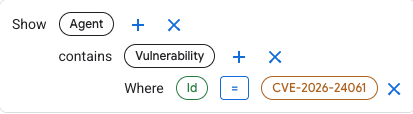
Kueri menetapkan node utama penyelidikan:
- Agent
- Vulnerability
Koneksi contains menunjukkan hubungan node:
Agent contains Vulnerability
Klausa Where memfilter hasil kerentanan untuk menampilkan CVE tertentu.
Where Id = CVE-2026-24061
Menggunakan atau menyesuaikan kueri yang disarankan
App Topology memberikan saran kueri yang dapat Anda gunakan tanpa perubahan apa pun, atau Anda dapat menyesuaikan saran tersebut agar sesuai dengan persyaratan spesifik Anda.
Di konsol Cloud de Confiance , buka halaman Topology.
Di pemilih project, pilih project yang berisi agen Anda.
Di bagian Quick Queries, klik kueri untuk melihat pratinjau komponen kueri.
Untuk menggunakan kueri, klik Gunakan saran. Kueri akan muncul di bagian Show.
Untuk mengubah kueri, tambahkan, edit, atau hapus komponen.
- Untuk menambahkan komponen ke kueri, klik ikon plus () di samping node.
- Untuk menghapus komponen, klik ikon tutup .
- Untuk mengubah nilai klausa
Where, klik nilai.
Anda dapat mengklik Urungkan untuk mengembalikan perubahan atau Ulangi untuk menerapkan kembali perubahan yang Anda batalkan dengan Urungkan.
Saat Anda membuat kueri, node, filter, dan koneksi yang tersedia akan diperbarui.
Setelah Anda selesai mengedit kueri, klik Jalankan kueri. Jika hasil kueri Anda mencakup Cloud de Confiance resource yang ditemukan atau resource yang terdaftar di Agent Registry, grafik topologi akan ditampilkan.
Grafik tidak tersedia untuk hasil kueri yang hanya menyertakan jenis data seperti string atau jumlah.
Berdasarkan hasilnya, Anda dapat mengedit kueri, lalu mengklik Jalankan kueri untuk memperbarui grafik topologi.
Jelajahi grafik topologi. Grafik menampilkan resource yang cocok dengan kueri Anda dan hubungan di antara resource tersebut.
- Ikon merepresentasikan node, resource yang ditemukan dan terdaftar, serta jenis resource-nya.
- Garis mewakili koneksi, hubungan antara node.
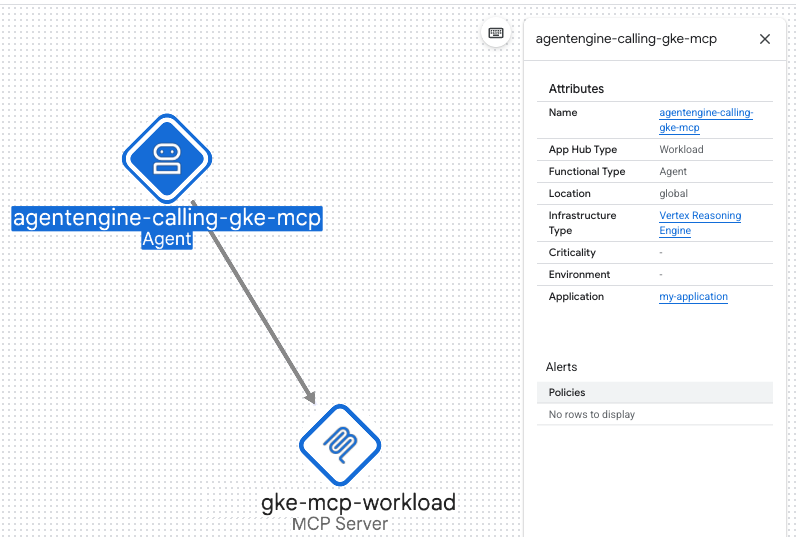
Anda dapat berinteraksi dengan topologi dengan cara berikut:
- Ubah visualisasi dengan memperbesar atau memperkecil atau memosisikan ulang node.
- Lihat label untuk koneksi dengan mengarahkan kursor ke garis koneksi di antara dua node.
- Dapatkan informasi tentang node atau koneksi dengan memilihnya.
- Menyembunyikan atau menampilkan panel kueri dengan mengklik Toggle panel .
Jika tidak ada hasil, coba memperbaiki kueri Anda.
Membuat kueri kustom
Untuk membuat kueri kustom, mulai kueri baru atau sesuaikan kueri saran yang ada menggunakan langkah-langkah berikut:
Di konsol Cloud de Confiance , buka halaman Topology.
Di pemilih project, pilih project yang berisi agen Anda.
Di builder kueri, klik , lalu pilih resource atau temuan sebagai node utama untuk kueri Anda, lalu klik Lanjutkan.
Untuk menyaring kueri, klik tombol untuk filter atau koneksi guna mengaktifkannya untuk node yang dipilih. Tentukan nilai untuk setiap filter yang Anda aktifkan.
Untuk mengubah kueri, tambahkan, edit, atau hapus komponen.
- Untuk menambahkan komponen ke kueri, klik ikon plus () di samping node.
- Untuk menghapus komponen, klik ikon tutup .
- Untuk mengubah nilai klausa
Where, klik nilai.
Anda dapat mengklik Urungkan untuk mengembalikan perubahan atau Ulangi untuk menerapkan kembali perubahan yang Anda batalkan dengan Urungkan.
Saat Anda membuat kueri, node, filter, dan koneksi yang tersedia akan diperbarui.
Setelah Anda selesai mengedit kueri, klik Jalankan kueri. Jika hasil kueri Anda mencakup Cloud de Confiance resource yang ditemukan atau resource yang terdaftar di Agent Registry, grafik topologi akan ditampilkan.
Grafik tidak tersedia untuk hasil kueri yang hanya menyertakan jenis data seperti string atau jumlah.
Berdasarkan hasilnya, Anda dapat mengedit kueri, lalu mengklik Jalankan kueri untuk memperbarui grafik topologi.
Jelajahi grafik topologi. Grafik menampilkan resource yang cocok dengan kueri Anda dan hubungan di antara resource tersebut.
- Ikon merepresentasikan node, resource yang ditemukan dan terdaftar, serta jenis resource-nya.
- Garis mewakili koneksi, hubungan antara node.
Anda dapat berinteraksi dengan topologi dengan cara berikut:
- Ubah visualisasi dengan memperbesar atau memperkecil atau memosisikan ulang node.
- Lihat label untuk koneksi dengan mengarahkan kursor ke garis koneksi di antara dua node.
- Dapatkan informasi tentang node atau koneksi dengan memilihnya.
- Menyembunyikan atau menampilkan panel kueri dengan mengklik Toggle panel .
Beberapa batasan berlaku untuk kueri. Jika tidak ada hasil, coba memperbaiki kueri Anda.
Langkah berikutnya
- Daftarkan agen yang ditemukan di Agent Registry.