

如需回答有关代理健康状况、关系、依赖项和政策合规性的问题,您可以运行相关查询,将代理数据、流量数据和其他资源数据相关联。结果会以拓扑图的形式显示,您可以探索该图。
拓扑图可帮助您执行以下操作:
- 映射资源关系:直观呈现与智能体相关联的数据,包括 MCP 服务器、底层基础设施、端点、技能和身份。
- 识别注册缺口:识别未在 Agent Registry 中注册的已发现的计算工作负载。
- 验证政策合规性:识别 Security Command Center 发现的漏洞和安全问题。
- 分析更改的影响:评估对访问政策、端点凭据或代理资源所依赖的基础设施的更改所产生的影响。
您可以运行建议的查询、自定义建议的查询,也可以创建自己的自定义查询。
准备工作
确定要设置的 Cloud de Confiance 项目。
Security Command Center 提供的安全和合规性数据仅适用于 Cloud de Confiance by S3NS 组织中的项目。如果您想将项目迁移到组织,请参阅迁移说明。
设置提供您要查询的资源数据的服务:
如需查看软件供应链数据(例如 build 出处),请配置 Developer Connect 数据分析。
如需查看在 Agent Registry 中注册的代理资源的数据,请设置 Agent Registry 并注册您的代理资源。
如需查看代理流量,请对 AI 应用进行插桩处理。
如需查看安全和合规性数据,请为安全和合规性数据设置 Security Command Center。在组织级层激活 Security Command Center,并配置要使用的功能。只有 Premium 和 Enterprise 层级才能查询 Security Command Center 中的数据。
启用 App Hub、App Topology、Cloud Asset Inventory 和 Observability API(如果尚未启用)。
启用 API 所需的角色
如需启用 API,您需要拥有
serviceusage.services.enable权限。如果您创建了项目,则可能已经通过 Owner 角色 (roles/owner) 拥有此权限。否则,您可以通过 Service Usage Admin 角色 (roles/serviceusage.serviceUsageAdmin) 获取此权限。 了解如何授予角色。如果您要保护 VPC Service Controls 边界内的服务,请更新该边界以纳入 App Topology 和提供底层数据的服务。了解详情。
所需的角色
如需获得查看拓扑图所需的权限,请让您的管理员为您授予项目的 App Topology Viewer (roles/apptopology.viewer) IAM 角色,以便您在这些项目中使用应用拓扑。
如需详细了解如何授予角色,请参阅管理对项目、文件夹和组织的访问权限。
此预定义角色包含查看拓扑图所需的权限。如需查看所需的确切权限,请展开所需权限部分:
所需权限
如需查看拓扑图,您需要具备以下权限:
-
获取发现的资源数据:
apptopology.discoveredResourcesTopologies.generate -
获取资源数据:
apptopology.sreDomainTopologies.generate
关于查询
App Topology 查询包含多个组成部分:
节点 - 已发现或已注册的 Cloud de Confiance by S3NS 资源。节点示例包括:
- Compute Engine 虚拟机
- Artifact Registry 中的容器映像
- 代理
- Cloud Monitoring 提醒
- AI 应用
- 漏洞
查询构建器按服务对节点进行分组。
Where 子句:应用于节点的过滤条件,用于根据节点的特定属性优化查询。
连接:两个节点之间的定向关系。连接具有上下文感知能力,并且仅显示所选节点类型的有效关系。例如:
contained insends traffic toownsdepends on
以下示例查询用于搜索存在特定漏洞的部署:
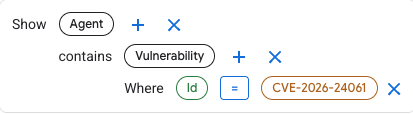
该查询确定了调查的关键节点:
- Agent
- Vulnerability
连接 contains 表示节点关系:
Agent contains Vulnerability
Where 子句会过滤漏洞结果,以显示特定 CVE。
Where Id = CVE-2026-24061
使用或自定义建议的查询
App Topology 会提供查询建议,您可以直接使用这些建议,也可以根据自己的具体要求对其进行自定义。
在 Cloud de Confiance 控制台中,前往“拓扑”页面。
在项目选择器中,选择包含代理的项目。
在快速查询下,点击某个查询即可查看查询组件的预览效果。
如需使用该查询,请点击使用建议。查询会显示在显示部分中。
如需更改查询,请添加、修改或移除组件。
- 如需向查询中添加组件,请点击节点旁边的加号图标 ()。
- 如需移除组件,请点击关闭图标 。
- 如需更改
Where子句的值,请点击相应值。
您可以点击撤消图标 来撤消更改,也可以点击重做图标 来重新应用您使用撤消撤消的更改。
随着您构建查询,可用的节点、过滤条件和连接也会随之更新。
修改完查询后,点击运行查询。如果查询结果包含 Cloud de Confiance 已发现的资源或在 Agent Registry 中注册的资源,系统会显示拓扑图。
如果查询结果仅包含字符串或计数等数据类型,则无法生成图表。
根据结果,您可以修改查询,然后点击运行查询以更新拓扑图。
探索拓扑图。该图显示了与您的查询匹配的资源以及这些资源之间的关系。
- 图标表示节点、已发现和已注册的资源及其资源类型。
- 线条表示连接,即节点之间的关系。
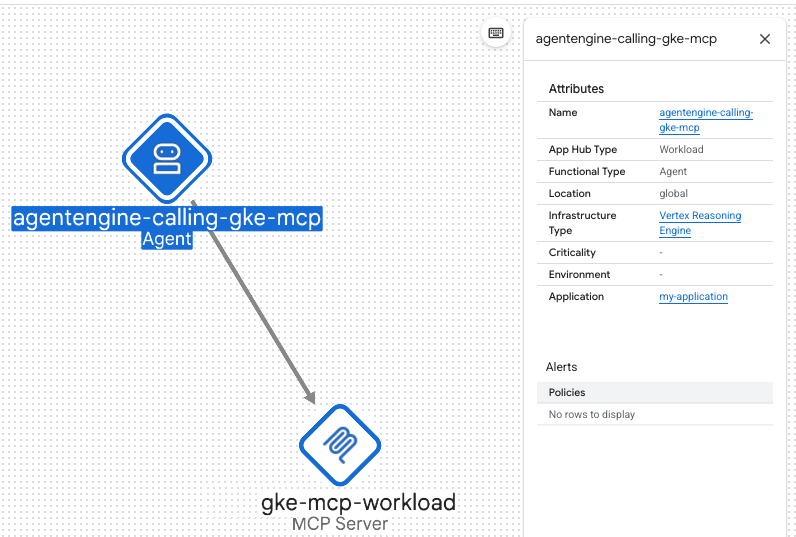
您可以通过以下方式与拓扑互动:
- 通过放大或缩小或重新定位节点来更改可视化图表。
- 如需查看连接的标签,请将光标悬停在两个节点之间的连接线上。
- 选择节点或连接即可获取相关信息。
- 点击切换面板图标 ,即可隐藏或显示查询面板。
如果没有结果,请尝试优化查询。
创建自定义查询
如需创建自定义查询,请按照以下步骤操作,创建新查询或自定义现有建议查询:
在 Cloud de Confiance 控制台中,前往“拓扑”页面。
在项目选择器中,选择包含代理的项目。
在查询构建器中,点击 ,选择一个资源或发现结果作为查询的主节点,然后点击继续。
如需优化查询,请点击任意过滤条件或连接的切换开关,以针对所选节点启用相应过滤条件或连接。为启用的每个过滤条件定义值。
如需更改查询,请添加、修改或移除组件。
- 如需向查询中添加组件,请点击节点旁边的加号图标 ()。
- 如需移除组件,请点击关闭图标 。
- 如需更改
Where子句的值,请点击相应值。
您可以点击撤消图标 来撤消更改,也可以点击重做图标 来重新应用您使用撤消撤消的更改。
随着您构建查询,可用的节点、过滤条件和连接也会随之更新。
修改完查询后,点击运行查询。如果查询结果包含 Cloud de Confiance 已发现的资源或在 Agent Registry 中注册的资源,系统会显示拓扑图。
如果查询结果仅包含字符串或计数等数据类型,则无法生成图表。
根据结果,您可以修改查询,然后点击运行查询以更新拓扑图。
探索拓扑图。该图显示了与您的查询匹配的资源以及这些资源之间的关系。
- 图标表示节点、已发现和已注册的资源及其资源类型。
- 线条表示连接,即节点之间的关系。
您可以通过以下方式与拓扑互动:
- 通过放大或缩小或重新定位节点来更改可视化图表。
- 如需查看连接的标签,请将光标悬停在两个节点之间的连接线上。
- 选择节点或连接即可获取相关信息。
- 点击切换面板图标 ,即可隐藏或显示查询面板。
后续步骤
- 在 Agent Registry 中注册发现的代理。