

如要回答有關代理程式健康狀態、關係、依附元件和政策遵循情形的問題,可以執行查詢,將代理程式資料、流量資料和其他資源資料相互關聯。結果會以拓撲圖的形式顯示,供您探索。
拓撲圖可協助您執行下列操作:
- 對應資源關係:顯示與代理相關聯的資料,包括 MCP 伺服器、基礎架構、端點、技能和身分。
- 找出 Agent Registry 註冊缺口:找出未在 Agent Registry 中註冊的已探索運算工作負載。
- 驗證政策合規性:找出 Security Command Center 發現的安全漏洞和安全問題。
- 分析變更的影響:評估變更存取權政策、端點憑證或代理程式資源所依附基礎架構的影響。
您可以執行建議的查詢、自訂建議的查詢,或建立自己的自訂查詢。
事前準備
找出要設定的 Cloud de Confiance 專案。
Security Command Center 提供的安全性與法規遵循資料,僅適用於 Cloud de Confiance by S3NS 組織中的專案。如要將專案遷移至機構,請參閱遷移操作說明。
設定提供要查詢資源資料的服務:
如要查看軟體供應鏈資料 (例如建構作業來源資訊),請設定 Developer Connect 深入分析。
如要查看在 Agent Registry 中註冊的代理資源資料,請設定 Agent Registry 並註冊代理資源。
如要查看代理程式流量,請檢測 AI 應用程式。
如要查看安全性與法規遵循資料,請設定 Security Command Center,以取得安全性與法規遵循資料。在機構層級啟用 Security Command Center,並設定要使用的功能。只有進階版和 Enterprise 方案才能查詢 Security Command Center 的資料。
如果尚未啟用,請啟用 App Hub、App Topology、Cloud Asset Inventory 和 Observability API。
啟用 API 時所需的角色
如要啟用 API,您必須具備
serviceusage.services.enable權限。如果您建立了專案,可能已透過「擁有者」角色 (roles/owner) 取得這項權限。否則,您可以透過「服務使用管理員」角色 (roles/serviceusage.serviceUsageAdmin) 取得這項權限。瞭解如何授予角色。如果您要保護 VPC Service Controls 周邊範圍內的服務,請更新周邊範圍,納入應用程式拓撲和提供基礎資料的服務。瞭解詳情。
必要的角色
如要取得查看拓撲圖所需的權限,請要求管理員在您要使用 App Topology 的專案中,授予您「App Topology 檢視者 」(roles/apptopology.viewer) IAM 角色。如要進一步瞭解如何授予角色,請參閱「管理專案、資料夾和組織的存取權」。
這個預先定義的角色具備查看拓撲圖所需的權限。如要查看確切的必要權限,請展開「Required permissions」(必要權限) 部分:
所需權限
如要查看拓撲圖,必須具備下列權限:
-
取得探索到的資源資料:
apptopology.discoveredResourcesTopologies.generate -
取得資源資料:
apptopology.sreDomainTopologies.generate
關於查詢
App Topology 查詢包含下列元件:
節點:已探索或註冊的 Cloud de Confiance by S3NS 資源。節點範例包括:
- Compute Engine VM
- Artifact Registry 中的容器映像檔
- 代理
- Cloud Monitoring 快訊
- AI 應用程式
- 安全漏洞
查詢建構工具會依服務將節點分組。
Where 子句:套用至節點的篩選器,可根據節點的特定屬性調整查詢。
連線:兩個節點之間的單向關係。連線會根據情境判斷,只有所選節點類型適用的關係才會顯示。例如:
contained insends traffic toownsdepends on
下列範例查詢會搜尋具有特定安全漏洞的部署項目:
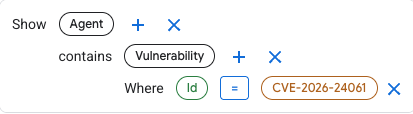
查詢會建立調查的主要節點:
- Agent
- Vulnerability
連線 contains 表示節點關係:
Agent contains Vulnerability
Where 子句會篩選安全漏洞結果,顯示特定 CVE。
Where Id = CVE-2026-24061
使用或自訂建議的查詢
App Topology 會提供查詢建議,您可以直接使用,也可以根據特定需求自訂建議。
前往 Cloud de Confiance 控制台的「拓撲」頁面。
在專案挑選器中,選取含有代理程式的專案。
在「快速查詢」下方,按一下查詢即可預覽查詢元件。
如要使用查詢,請按一下「使用建議」。查詢會顯示在「顯示」部分。
如要變更查詢,請新增、編輯或移除元件。
- 如要將元件新增至查詢,請點選節點旁的加號圖示 ()。
- 如要移除元件,請按一下關閉圖示 。
- 如要變更
Where子句的值,請按一下該值。
你可以按一下「復原」圖示 還原變更,或按一下「重做」圖示 重新套用透過「復原」還原的變更。
建構查詢時,系統會更新可用的節點、篩選條件和連線。
編輯完查詢後,按一下「執行查詢」。如果查詢結果包含 Cloud de Confiance 探索到的資源或在 Agent Registry 中註冊的資源,系統會顯示拓撲圖。
如果查詢結果只包含字串或計數等資料類型,就無法繪製圖表。
根據結果,您可以編輯查詢,然後按一下「Run query」(執行查詢),更新拓撲圖。
探索拓撲圖。圖表會顯示符合查詢的資源,以及這些資源之間的關係。
- 圖示代表節點、已探索及註冊的資源,以及資源類型。
- 線條代表節點之間的連線和關係。
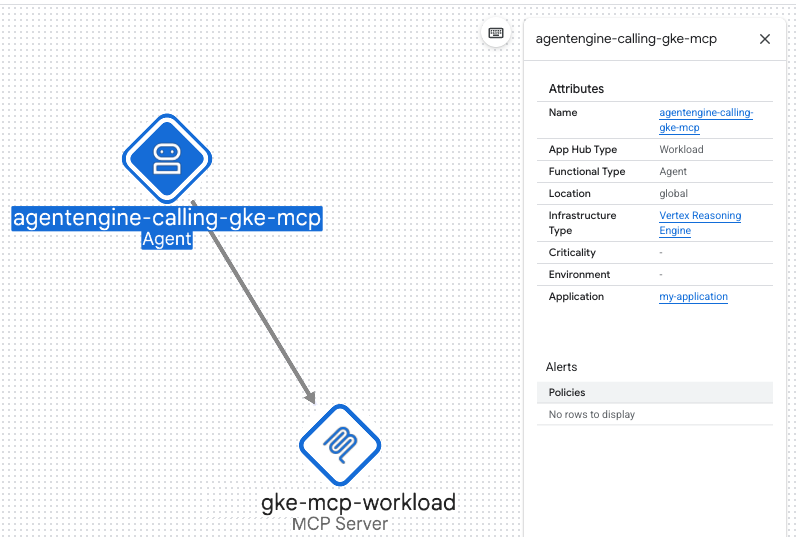
您可以透過下列方式與拓撲互動:
- 縮放或重新放置節點,即可變更視覺化內容。
- 將滑鼠游標懸停在兩個節點之間的連線線上,即可查看連線的標籤。
- 選取節點或連線,即可取得相關資訊。
- 按一下「切換面板」 ,即可隱藏或顯示查詢面板。
如果沒有任何結果,請嘗試修正查詢。
建立自訂查詢
如要建立自訂查詢,請按照下列步驟操作,建立新查詢或自訂現有的建議查詢:
前往 Cloud de Confiance 控制台的「拓撲」頁面。
在專案挑選器中,選取含有代理程式的專案。
在查詢建構工具中,按一下 ,然後選取資源或發現項目做為查詢的主要節點,再點選「繼續」。
如要修正查詢,請按一下任何篩選器或連線的切換按鈕,為所選節點啟用篩選器或連線。為您啟用的每個篩選器定義值。
如要變更查詢,請新增、編輯或移除元件。
- 如要將元件新增至查詢,請點選節點旁的加號圖示 ()。
- 如要移除元件,請按一下關閉圖示 。
- 如要變更
Where子句的值,請按一下該值。
你可以按一下「復原」圖示 還原變更,或按一下「重做」圖示 重新套用透過「復原」還原的變更。
建構查詢時,系統會更新可用的節點、篩選條件和連線。
編輯完查詢後,按一下「執行查詢」。如果查詢結果包含 Cloud de Confiance 探索到的資源或在 Agent Registry 中註冊的資源,系統會顯示拓撲圖。
如果查詢結果只包含字串或計數等資料類型,就無法繪製圖表。
根據結果,您可以編輯查詢,然後按一下「Run query」(執行查詢),更新拓撲圖。
探索拓撲圖。圖表會顯示符合查詢的資源,以及這些資源之間的關係。
- 圖示代表節點、已探索及註冊的資源,以及資源類型。
- 線條代表節點之間的連線和關係。
您可以透過下列方式與拓撲互動:
- 縮放或重新放置節點,即可變更視覺化內容。
- 將滑鼠游標懸停在兩個節點之間的連線線上,即可查看連線的標籤。
- 選取節點或連線,即可取得相關資訊。
- 按一下「切換面板」 ,即可隱藏或顯示查詢面板。
後續步驟
- 在 Agent Registry 中註冊探索到的代理。