

Ce document explique comment gérer les agents déployés sur Agent Platform. Si vous souhaitez déployer un nouvel agent, consultez Déployer un agent.
Lister les agents déployés
Répertoriez tous les agents déployés pour un projet et un emplacement donnés :
Console
- Dans la console Cloud de Confiance , accédez à la page Déploiements d'Agent Platform.
Les agents déployés qui font partie du projet sélectionné apparaissent dans la liste. Vous pouvez utiliser le champ Filtre pour filtrer la liste en fonction de la colonne spécifiée.
SDK Agent Platform
import agentplatform

client = agentplatform.Client(  # For service interactions via client.runtimes
    project="PROJECT_ID",
    location="LOCATION",
)

for agent in client.runtimes.list():
    print(agent)
Pour filtrer la liste par display_name :
for agent in client.runtimes.list(
    config={
        "filter": 'display_name="DISPLAY_NAME"',
    },
):
    print(agent)
REST
Appelez la méthode reasoningEngines.list.
Avant d'utiliser les données de requête, effectuez les remplacements suivants :
PROJECT_ID: ID de votre projet GCP.LOCATION: région prise en charge
Méthode HTTP et URL :
GET https://LOCATION-aiplatform.googleapis.com/v1/projects/PROJECT_ID/locations/LOCATION/reasoningEngines
Pour envoyer votre requête, développez l'une des options suivantes :
Vous devriez recevoir un code d'état indiquant le succès de l'opération (2xx), ainsi qu'une réponse vide.
Obtenir un agent déployé
Chaque agent déployé possède un identifiant RESOURCE_ID unique.
Pour en savoir plus, consultez Déployer un agent.
Console
- Dans la console Cloud de Confiance , accédez à la page Déploiements d'Agent Platform.
Accéder à la page "Déploiements"
Les agents déployés qui font partie du projet sélectionné apparaissent dans la liste. Vous pouvez utiliser le champ Filtre pour filtrer la liste en fonction de la colonne spécifiée.
Cliquez sur le nom de l'agent spécifié. La page Métriques de l'agent s'ouvre.
Facultatif : Pour afficher les détails du déploiement de l'agent, cliquez sur Détails du déploiement. Le volet Détails du déploiement s'ouvre. Pour fermer le volet, cliquez sur OK.
Facultatif : Pour afficher les URL
queryetstreamQueryde l'agent, cliquez sur URL d'API. Le volet URL d'API s'ouvre. Pour fermer le volet, cliquez sur OK.
SDK Agent Platform
Le code suivant vous permet d'obtenir un agent déployé spécifique :
import agentplatform

client = agentplatform.Client(  # For service interactions via client.runtimes
    project="PROJECT_ID",
    location="LOCATION",
)

remote_agent = client.runtimes.get(
    name="projects/PROJECT_ID_OR_NUMBER/locations/LOCATION/reasoningEngines/RESOURCE_ID"
)
REST
Appelez la méthode reasoningEngines.get.
Avant d'utiliser les données de requête, effectuez les remplacements suivants :
PROJECT_ID: ID de votre projet GCP.LOCATION: région prise en chargeRESOURCE_ID: ID de ressource de l'agent déployé
Méthode HTTP et URL :
GET https://LOCATION-aiplatform.googleapis.com/v1/projects/PROJECT_ID/locations/LOCATION/reasoningEngines/RESOURCE_ID
Pour envoyer votre requête, développez l'une des options suivantes :
Vous devriez recevoir un code d'état indiquant le succès de l'opération (2xx), ainsi qu'une réponse vide.
Mettre à jour un agent déployé
Vous pouvez mettre à jour un ou plusieurs champs de l'agent déployé simultanément, mais vous devez spécifier au moins l'un des champs à mettre à jour.
Vous pouvez mettre à jour les champs non versionnés ou versionnés d'un agent déployé. Si vous mettez à jour des champs avec gestion des versions, vous créerez une nouvelle révision. Pour en savoir plus sur les champs Version et la gestion des révisions, consultez Gérer les révisions et le trafic.
Le temps nécessaire pour mettre à jour l'agent déployé dépend de la mise à jour effectuée, mais il est généralement de quelques secondes à quelques minutes.
Console
- Dans la console Cloud de Confiance , accédez à la page Déploiements d'Agent Platform.
Pour l'agent spécifié, cliquez sur le menu Autres actions ().
Cliquez sur Modifier. Le volet Modifier de l'agent s'ouvre.
Modifiez le nom à afficher ou la description de l'agent.
Cliquez sur Enregistrer.
SDK Agent Platform
Pour mettre à jour un agent déployé (correspondant à RESOURCE_NAME) vers un agent mis à jour (correspondant à UPDATED_AGENT) :
import agentplatform

client = agentplatform.Client(  # For service interactions via client.runtimes
    project="PROJECT_ID",
    location="LOCATION",
)

client.runtimes.update(
    name=RESOURCE_NAME,                    # Required.
    agent=UPDATED_AGENT,                   # Optional.
    config={                                                # Optional.
        "requirements": REQUIREMENTS,      # Optional.
        "display_name": "DISPLAY_NAME",    # Optional.
        "description": "DESCRIPTION",      # Optional.
        "extra_packages": EXTRA_PACKAGES,  # Optional.
    },
)
Les arguments sont les mêmes que lorsque vous déployez un agent.
REST
Appelez la méthode reasoningEngines.patch et fournissez un update_mask pour spécifier les champs à mettre à jour.
Avant d'utiliser les données de requête, effectuez les remplacements suivants :
PROJECT_ID: ID de votre projet GCP.LOCATION: région prise en chargeRESOURCE_ID: ID de ressource de l'agent déployéupdate_mask: liste de champs à mettre à jour, séparés par une virgule.
Méthode HTTP et URL :
PATCH https://LOCATION-aiplatform.googleapis.com/v1/projects/PROJECT_ID/locations/LOCATION/reasoningEngines/RESOURCE_ID?update_mask="display_name,description"
Corps JSON de la requête :
{
"displayName": "DISPLAY_NAME",
"description": "DESCRIPTION"
}
Pour envoyer votre requête, développez l'une des options suivantes :
Vous devriez recevoir un code d'état indiquant le succès de l'opération (2xx), ainsi qu'une réponse vide.
Configurer la télémétrie pour votre agent déployé
Si vous avez activé les traces lors du développement de l'agent, vous pouvez utiliser la console Cloud de Confiance pour configurer la télémétrie de votre agent déployé.
Configurez la télémétrie pour les agents déployés avec la télémétrie activée :
- Dans la console Cloud de Confiance , accédez à la page Déploiements d'Agent Platform.
Accéder à la page "Déploiements"
Les instances Agent Platform faisant partie du projet sélectionné apparaissent dans la liste. Vous pouvez utiliser le champ Filtre pour filtrer la liste en fonction de la colonne spécifiée.
Recherchez la ligne correspondant à votre instance Agent Platform. Dans la colonne Configuration de la télémétrie, cliquez sur Configurer. Le panneau Configuration du service s'ouvre.
Vous pouvez effectuer les configurations suivantes :
Observabilité : vous pouvez configurer les éléments suivants :
Activer l'instrumentation des traces et des journaux OpenTelemetry : pour remplir le tableau de bord d'observabilité de l'agent et les pages de traces, cliquez sur le bouton d'activation.
Activer la journalisation des entrées de prompt et des sorties de réponse : pour collecter et stocker le contenu complet des prompts et des réponses des utilisateurs, cliquez sur le bouton d'activation.
Si la collecte de données de télémétrie est désactivée pour votre agent, vous devez le redéployer et mettre à jour la version du SDK Vertex AI vers
>= 1.126.1afin d'afficher les options de configuration pour l'observabilité.Conteneurs : configurez les paramètres de conteneur pour votre agent déployé :
Scaling : saisissez un nombre minimal d'instances et un nombre maximal d'instances.
Ressources : sélectionnez les limites de mémoire et de processeur pour chaque conteneur.
Simultanéité des conteneurs : saisissez un nombre minimal d'instances pour définir la simultanéité pour chaque conteneur et serveur d'agent. La valeur recommandée est (2 * CPU + 1) et la valeur par défaut est 9.
Accès et autorisations : cliquez sur Gérer les autorisations dans IAM pour gérer les autorisations de l'agent sur le compte de service associé.
Détails du déploiement : affichez les détails du déploiement de l'agent, y compris le nom de la ressource et le nom à afficher.
Agent Platform Memory Bank : affichez les détails de la banque de mémoire de l'agent, y compris la génération de mémoire et la recherche de mémoire.
Cliquez sur Mettre à jour ou Fermer.
Afficher les métriques de votre agent déployé
Pour les agents déployés, vous pouvez utiliser la console pour afficher les métriques de votre agent :
- Dans la console Cloud de Confiance , accédez à la page Déploiements d'Agent Platform.
Accéder à la page "Déploiements"
Les agents déployés qui font partie du projet sélectionné apparaissent dans la liste. Vous pouvez utiliser le champ Filtre pour filtrer la liste en fonction de la colonne spécifiée.
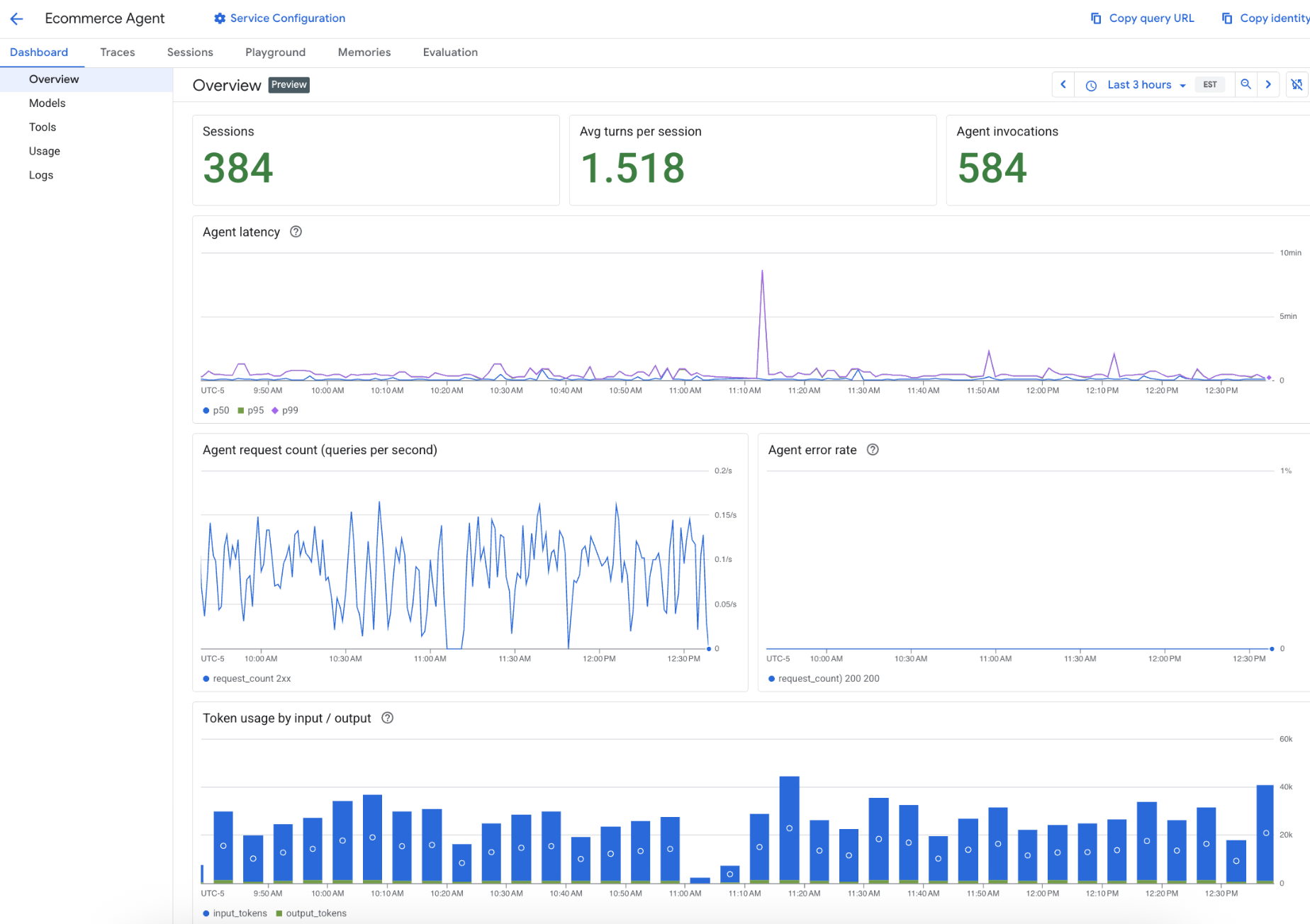
Cliquez sur le nom de votre agent. Le tableau de bord s'affiche pour l'agent sélectionné.
Sélectionnez l'un des onglets Tableau de bord suivants :
Présentation : affichez un tableau de bord récapitulatif des métriques de votre agent, y compris la latence de l'agent, le nombre de requêtes de l'agent et le taux d'erreur de l'agent.
Modèles : affichez un tableau de bord des métriques du modèle de votre agent, y compris le nombre d'appels du modèle, le taux d'erreur du modèle et l'utilisation des jetons du modèle.
Outils : affichez un tableau de bord des métriques pour les outils de votre agent, y compris le nombre d'appels d'outils, le taux d'erreur des outils et la latence des outils.
Utilisation : affichez un tableau de bord des métriques d'utilisation de votre agent, y compris l'utilisation des jetons par entrée et sortie, l'allocation de processeur du conteneur et l'allocation de mémoire du conteneur.
Journaux : affichez les journaux de votre agent si vous avez activé Cloud Logging pour votre agent.
Supprimer un agent déployé
Supprimez un agent déployé de l'environnement d'exécution géré Agent Runtime. La suppression de l'environnement d'exécution de l'agent invalide son identité. Toute stratégie d'accès unifié (UAP) IAM qui accorde des autorisations à ce compte principal conserve le compte principal supprimé dans ses règles. De plus, la liaison de stratégie reste active. Pour supprimer un compte principal obsolète, mettez à jour la stratégie d'accès utilisateur afin de supprimer le compte principal de ses règles. Si la stratégie ne contient plus de comptes principaux actifs, supprimez la liaison de stratégie.
Console
- Dans la console Cloud de Confiance , accédez à la page Déploiements d'Agent Platform.
Pour l'agent spécifié, cliquez sur le menu Autres actions ().
Cliquez sur Supprimer.
Cliquez sur Supprimer l'agent.
SDK Agent Platform
Si vous disposez déjà d'une instance existante de l'agent déployé (en tant que remote_agent), vous pouvez exécuter la commande suivante :
remote_agent.delete(
    force=True, # Optional, if the agent has resources (e.g. sessions, memory)
)
Vous pouvez également appeler runtimes.delete() pour supprimer l'agent déployé correspondant à RESOURCE_NAME de la manière suivante :
import agentplatform

client = agentplatform.Client(  # For service interactions via client.runtimes
    project="PROJECT_ID",
    location="LOCATION",
)

client.runtimes.delete(
    name=RESOURCE_NAME,
    force=True, # Optional, if the agent has resources (e.g. sessions, memory)
)
REST
Appelez la méthode reasoningEngines.delete.
Avant d'utiliser les données de requête, effectuez les remplacements suivants :
PROJECT_ID: ID de votre projet GCP.LOCATION: région prise en chargeRESOURCE_ID: ID de ressource de l'agent déployé
Méthode HTTP et URL :
DELETE https://LOCATION-aiplatform.googleapis.com/v1/projects/PROJECT_ID/locations/LOCATION/reasoningEngines/RESOURCE_ID
Pour envoyer votre requête, développez l'une des options suivantes :
Vous devriez recevoir un code d'état indiquant le succès de l'opération (2xx), ainsi qu'une réponse vide.