

Questo documento spiega come gestire gli agenti di cui è stato eseguito il deployment su Agent Platform. Se vuoi eseguire il deployment di un nuovo agente, consulta Esegui il deployment di un agente.
Elenca gli agenti di cui è stato eseguito il deployment
Elenca tutti gli agenti di cui è stato eseguito il deployment per un progetto e una località specifici:
Console
- Nella console Cloud de Confiance , vai alla pagina Deployment di Agent Platform.
Gli agenti di cui è stato eseguito il deployment che fanno parte del progetto selezionato vengono visualizzati nell'elenco. Puoi utilizzare il campo Filtra per filtrare l'elenco in base alla colonna specificata.
SDK Agent Platform
import agentplatform

client = agentplatform.Client(  # For service interactions via client.runtimes
    project="PROJECT_ID",
    location="LOCATION",
)

for agent in client.runtimes.list():
    print(agent)
Per filtrare l'elenco in base a display_name:
for agent in client.runtimes.list(
    config={
        "filter": 'display_name="DISPLAY_NAME"',
    },
):
    print(agent)
REST
Chiama il metodo reasoningEngines.list.
Prima di utilizzare i dati della richiesta, apporta le sostituzioni seguenti:
PROJECT_ID: l'ID del tuo progetto Google CloudLOCATION: una regione supportata
Metodo HTTP e URL:
GET https://LOCATION-aiplatform.googleapis.com/v1/projects/PROJECT_ID/locations/LOCATION/reasoningEngines
Per inviare la richiesta, espandi una di queste opzioni:
Dovresti ricevere un codice di stato riuscito (2xx) e una risposta vuota.
Recupera un agente di cui è stato eseguito il deployment
Ogni agente di cui è stato eseguito il deployment ha un identificatore RESOURCE_ID univoco.
Per scoprire di più, consulta Esegui il deployment di un agente.
Console
- Nella console Cloud de Confiance , vai alla pagina Deployment di Agent Platform.
Gli agenti di cui è stato eseguito il deployment che fanno parte del progetto selezionato vengono visualizzati nell'elenco. Puoi utilizzare il campo Filtra per filtrare l'elenco in base alla colonna specificata.
Fai clic sul nome dell'agente specificato. Viene visualizzata la pagina Metriche dell'agente.
(Facoltativo) Per visualizzare i dettagli del deployment dell'agente, fai clic su Dettagli deployment. Viene visualizzato il riquadro Dettagli deployment. Per chiudere il riquadro, fai clic su Fine.
(Facoltativo) Per visualizzare gli URL
queryestreamQuerydell'agente, fai clic su URL API. Si apre il riquadro URL API. Per chiudere il riquadro, fai clic su Fine.
SDK Agent Platform
Il seguente codice ti consente di ottenere un agente di cui è stato eseguito il deployment specifico:
import agentplatform

client = agentplatform.Client(  # For service interactions via client.runtimes
    project="PROJECT_ID",
    location="LOCATION",
)

remote_agent = client.runtimes.get(
    name="projects/PROJECT_ID_OR_NUMBER/locations/LOCATION/reasoningEngines/RESOURCE_ID"
)
REST
Chiama il metodo reasoningEngines.get.
Prima di utilizzare i dati della richiesta, apporta le sostituzioni seguenti:
PROJECT_ID: l'ID del tuo progetto Google CloudLOCATION: una regione supportataRESOURCE_ID: l'ID risorsa dell'agente di cui è stato eseguito il deployment
Metodo HTTP e URL:
GET https://LOCATION-aiplatform.googleapis.com/v1/projects/PROJECT_ID/locations/LOCATION/reasoningEngines/RESOURCE_ID
Per inviare la richiesta, espandi una di queste opzioni:
Dovresti ricevere un codice di stato riuscito (2xx) e una risposta vuota.
Aggiorna un agente di cui è stato eseguito il deployment
Puoi aggiornare uno o più campi dell'agente di cui è stato eseguito il deployment contemporaneamente, ma devi specificare almeno uno dei campi da aggiornare.
Puoi aggiornare i campi con o senza versione di un agente di cui è stato eseguito il deployment. Se aggiorni i campi con controllo delle versioni, creerai una nuova revisione. Per saperne di più sui campi con controllo delle versioni e sulla gestione delle revisioni, consulta Gestisci le revisioni e il traffico.
Il tempo necessario per aggiornare l'agente di cui è stato eseguito il deployment dipende dall'aggiornamento eseguito, ma in genere varia da pochi secondi a qualche minuto.
Console
- Nella console Cloud de Confiance , vai alla pagina Deployment di Agent Platform.
Per l'agente specificato, fai clic sul menu Altre azioni ().
Fai clic su Modifica. Viene visualizzato il riquadro Modifica dell'agente.
Modifica il Nome visualizzato o la Descrizione dell'agente.
Fai clic su Salva.
SDK Agent Platform
Per aggiornare un agente di cui è stato eseguito il deployment (corrispondente a RESOURCE_NAME)
a un agente aggiornato (corrispondente a UPDATED_AGENT):
import agentplatform

client = agentplatform.Client(  # For service interactions via client.runtimes
    project="PROJECT_ID",
    location="LOCATION",
)

client.runtimes.update(
    name=RESOURCE_NAME,                    # Required.
    agent=UPDATED_AGENT,                   # Optional.
    config={                                                # Optional.
        "requirements": REQUIREMENTS,      # Optional.
        "display_name": "DISPLAY_NAME",    # Optional.
        "description": "DESCRIPTION",      # Optional.
        "extra_packages": EXTRA_PACKAGES,  # Optional.
    },
)
Gli argomenti sono gli stessi del deployment di un agente.
REST
Chiama il metodo reasoningEngines.patch e fornisci un update_mask per specificare i campi da aggiornare.
Prima di utilizzare i dati della richiesta, apporta le sostituzioni seguenti:
PROJECT_ID: l'ID del tuo progetto Google CloudLOCATION: una regione supportataRESOURCE_ID: l'ID risorsa dell'agente di cui è stato eseguito il deploymentupdate_mask: un elenco di campi separati da virgole da aggiornare
Metodo HTTP e URL:
PATCH https://LOCATION-aiplatform.googleapis.com/v1/projects/PROJECT_ID/locations/LOCATION/reasoningEngines/RESOURCE_ID?update_mask="display_name,description"
Corpo JSON della richiesta:
{
"displayName": "DISPLAY_NAME",
"description": "DESCRIPTION"
}
Per inviare la richiesta, espandi una di queste opzioni:
Dovresti ricevere un codice di stato riuscito (2xx) e una risposta vuota.
Configura la telemetria per l'agente di cui è stato eseguito il deployment
Se hai attivato le tracce durante lo sviluppo dell'agente, puoi utilizzare la console Cloud de Confiance per configurare la telemetria per l'agente di cui hai eseguito il deployment.
Configura la telemetria per gli agenti di cui è stato eseguito il deployment con la telemetria abilitata:
- Nella console Cloud de Confiance , vai alla pagina Deployment di Agent Platform.
Nell'elenco vengono visualizzate le istanze di Agent Platform che fanno parte del progetto selezionato. Puoi utilizzare il campo Filtra per filtrare l'elenco in base alla colonna specificata.
Trova la riga relativa all'istanza di Agent Platform. Nella colonna Configurazione della telemetria, fai clic su Configura. Si apre il riquadro Configurazione del servizio.
Puoi effettuare le seguenti configurazioni:
Osservabilità: puoi configurare quanto segue:
Abilita l'instrumentazione di tracce e log OpenTelemetry: per compilare le pagine delle tracce e la dashboard di osservabilità dell'agente, fai clic sul pulsante di attivazione/disattivazione per attivarlo.
Abilita il logging degli input dei prompt e degli output delle risposte: per raccogliere e archiviare i contenuti completi dei prompt e delle risposte degli utenti, fai clic sul pulsante di attivazione/disattivazione per portarlo in posizione di attivazione.
Se la raccolta dei dati di telemetria è disabilitata per il tuo agente, devi rifare il deployment dell'agente e aggiornare la versione dell'SDK Vertex AI a
>= 1.126.1per visualizzare le opzioni di configurazione per l'osservabilità.Container: configura le impostazioni del container per l'agente di cui è stato eseguito il deployment:
Scalabilità: inserisci un Numero minimo di istanze e un Numero massimo di istanze.
Risorse: seleziona i limiti per Memoria e CPU per ogni container.
Concorrenza container: inserisci un Numero minimo di istanze per impostare la concorrenza per ogni server agente e container. Il valore consigliato è (2 * CPU + 1) e il valore predefinito è 9.
Accesso e autorizzazioni: fai clic su Gestisci le autorizzazioni in IAM per gestire le autorizzazioni dell'agente nel account di servizio associato.
Dettagli del deployment: visualizza i dettagli del deployment dell'agente, inclusi Nome risorsa e Nome visualizzato.
Agent Platform Memory Bank: visualizza i dettagli della Memory Bank per l'agente, tra cui Generazione della memoria e Ricerca nella memoria.
Fai clic su Aggiorna o Chiudi.
Visualizza le metriche per l'agente di cui è stato eseguito il deployment
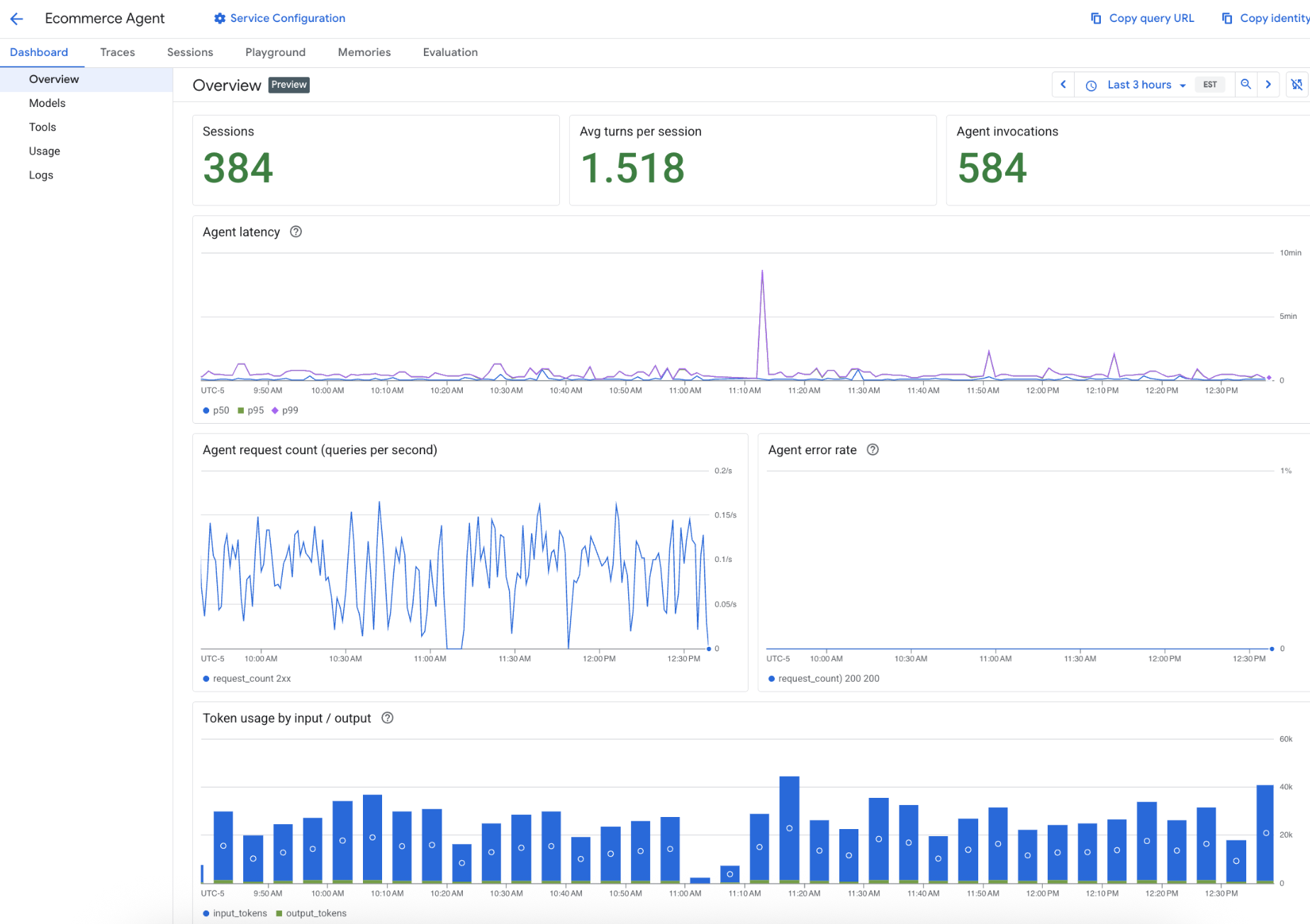
Per gli agenti di cui è stato eseguito il deployment, puoi utilizzare la console per visualizzare le metriche relative all'agente:
- Nella console Cloud de Confiance , vai alla pagina Deployment di Agent Platform.
Gli agenti di cui è stato eseguito il deployment che fanno parte del progetto selezionato vengono visualizzati nell'elenco. Puoi utilizzare il campo Filtra per filtrare l'elenco in base alla colonna specificata.
Fai clic sul nome dell'agente. Viene visualizzata la dashboard dell'agente selezionato.
Seleziona una delle seguenti schede della dashboard:
Panoramica: visualizza una dashboard di riepilogo delle metriche per l'agente, tra cui latenza, numero di richieste e tasso di errore dell'agente.
Modelli: visualizza una dashboard delle metriche per il modello dell'agente, tra cui il numero di chiamate al modello, il tasso di errore del modello e l'utilizzo dei token del modello.
Strumenti: visualizza una dashboard delle metriche per gli strumenti dell'agente, tra cui il numero di chiamate, il tasso di errore e la latenza degli strumenti.
Utilizzo: visualizza una dashboard delle metriche relative all'utilizzo dell'agente, tra cui l'utilizzo dei token per input e output, l'allocazione della CPU del container e l'allocazione della memoria del container.
Log: visualizza i log dell'agente, se hai abilitato Cloud Logging per l'agente.
Elimina un agente di cui è stato eseguito il deployment
Elimina un agente di cui è stato eseguito il deployment dal runtime gestito di Agent Runtime. L'eliminazione dell'Agent Runtime invalida la sua Agent Identity. Qualsiasi policy di accesso unificato (UAP) IAM che concede autorizzazioni a quell'entità conserva l'entità non più attiva nelle sue regole. Inoltre, l'associazione della policy rimane attiva. Per rimuovere un'entità non più attiva, aggiorna la UAP per rimuovere l'entità dalle sue regole. Se la policy non contiene più entità attive, elimina l'associazione della policy.
Console
- Nella console Cloud de Confiance , vai alla pagina Deployment di Agent Platform.
Per l'agente specificato, fai clic sul menu Altre azioni ().
Fai clic su Elimina.
Fai clic su Elimina agente.
SDK Agent Platform
Se hai già un'istanza esistente dell'agente di cui è stato eseguito il deployment (come remote_agent), puoi eseguire il seguente comando:
remote_agent.delete(
    force=True, # Optional, if the agent has resources (e.g. sessions, memory)
)
In alternativa, puoi chiamare runtimes.delete() per eliminare l'agente di cui è stato eseguito il deployment corrispondente a RESOURCE_NAME nel seguente modo:
import agentplatform

client = agentplatform.Client(  # For service interactions via client.runtimes
    project="PROJECT_ID",
    location="LOCATION",
)

client.runtimes.delete(
    name=RESOURCE_NAME,
    force=True, # Optional, if the agent has resources (e.g. sessions, memory)
)
REST
Chiama il metodo reasoningEngines.delete.
Prima di utilizzare i dati della richiesta, apporta le sostituzioni seguenti:
PROJECT_ID: l'ID del tuo progetto Google CloudLOCATION: una regione supportataRESOURCE_ID: l'ID risorsa dell'agente di cui è stato eseguito il deployment
Metodo HTTP e URL:
DELETE https://LOCATION-aiplatform.googleapis.com/v1/projects/PROJECT_ID/locations/LOCATION/reasoningEngines/RESOURCE_ID
Per inviare la richiesta, espandi una di queste opzioni:
Dovresti ricevere un codice di stato riuscito (2xx) e una risposta vuota.